Integration von Odicci mit Braze
Erfahren Sie, wie Sie Braze mit Odicci integrieren können, einer Plattform, die es Unternehmen ermöglicht, Kund:innen durch loyalitätsgetriebene Omnichannel-Erlebnisse zu gewinnen, zu binden und zu halten.

Anwendungsfälle
Sie können die Odicci-Plattform mit Braze verbinden, um einen nahtlosen Datenaustausch und eine reibungslose Campaign-Verwaltung zu ermöglichen. Dazu gehören:
- Automatisches Senden von Zielgruppendaten, die in Odicci-Erlebnissen erfasst wurden, an Braze.
- Triggern personalisierter Marketingkampagnen basierend auf Nutzer:innen-Interaktionen.
- Abbildung von Feldern zwischen Odicci und Braze, um eine genaue Datensynchronisierung sicherzustellen.
Beispiel
Ein Einzelhändler nutzt die gamifizierten Erlebnisse von Odicci, um E-Mail-Adressen für eine Marketingkampagne zu sammeln.
- Ein:e Kund:in schließt ein Spiel in Odicci ab und gibt dabei die E-Mail-Adresse an.
- Odicci synchronisiert diese Daten automatisch mit Braze.
- Braze triggert eine personalisierte „Danke“-E-Mail und fügt einen Rabattcode hinzu.
Voraussetzungen
Bevor Sie beginnen, benötigen Sie Folgendes:
| Voraussetzungen | Beschreibung |
|---|---|
| Ein Odicci-Konto | Ein Odicci-Konto mit Zugriff auf den Bereich Integrations ist erforderlich, um diese Partnerschaft zu nutzen. |
| Braze-REST-API-Schlüssel | Ein Braze-REST-API-Schlüssel mit den Berechtigungen users.track und campaigns.list. |
Integration von Odicci
Schritt 1: Integration in Odicci aktivieren
- Melden Sie sich bei Ihrem Odicci-Konto an.
- Navigieren Sie zum Bereich Einstellungen > Integrationen.
-
Suchen Sie die Braze-Integration und klicken Sie auf Verbinden.
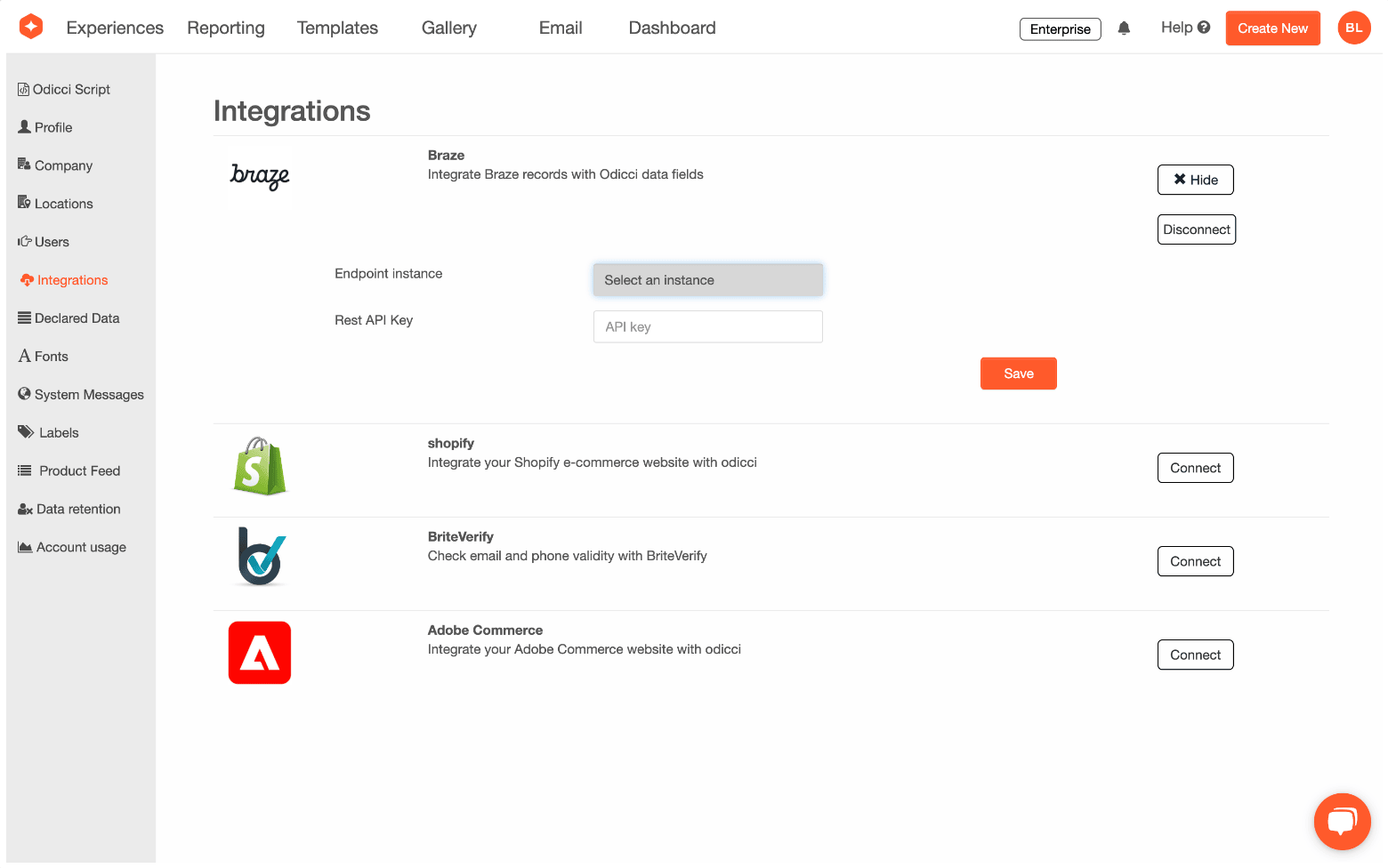
- Geben Sie Ihren REST-API-Schlüssel von Braze in das vorgesehene Feld ein.
- Speichern Sie die Einstellungen, um die Integration auf Kontoebene zu aktivieren.
Schritt 2: Ihren REST-API-Schlüssel von Braze abrufen
- Melden Sie sich bei Ihrem Braze-Konto an.
- Navigieren Sie zu Einstellungen > APIs und Bezeichner.
- Erstellen Sie einen neuen API-Schlüssel oder kopieren Sie einen vorhandenen mit der Berechtigung
users.track.
Schritt 3: Integration auf Experience-Ebene aktivieren
- Erstellen oder öffnen Sie eine Experience in Odicci Studio.
- Navigieren Sie zu Studio > Einstellungen > Integrationen.
- Suchen Sie das Kontrollkästchen Braze und aktivieren Sie es, um die Integration für die Experience zu aktivieren.
- Speichern Sie Ihre Änderungen.
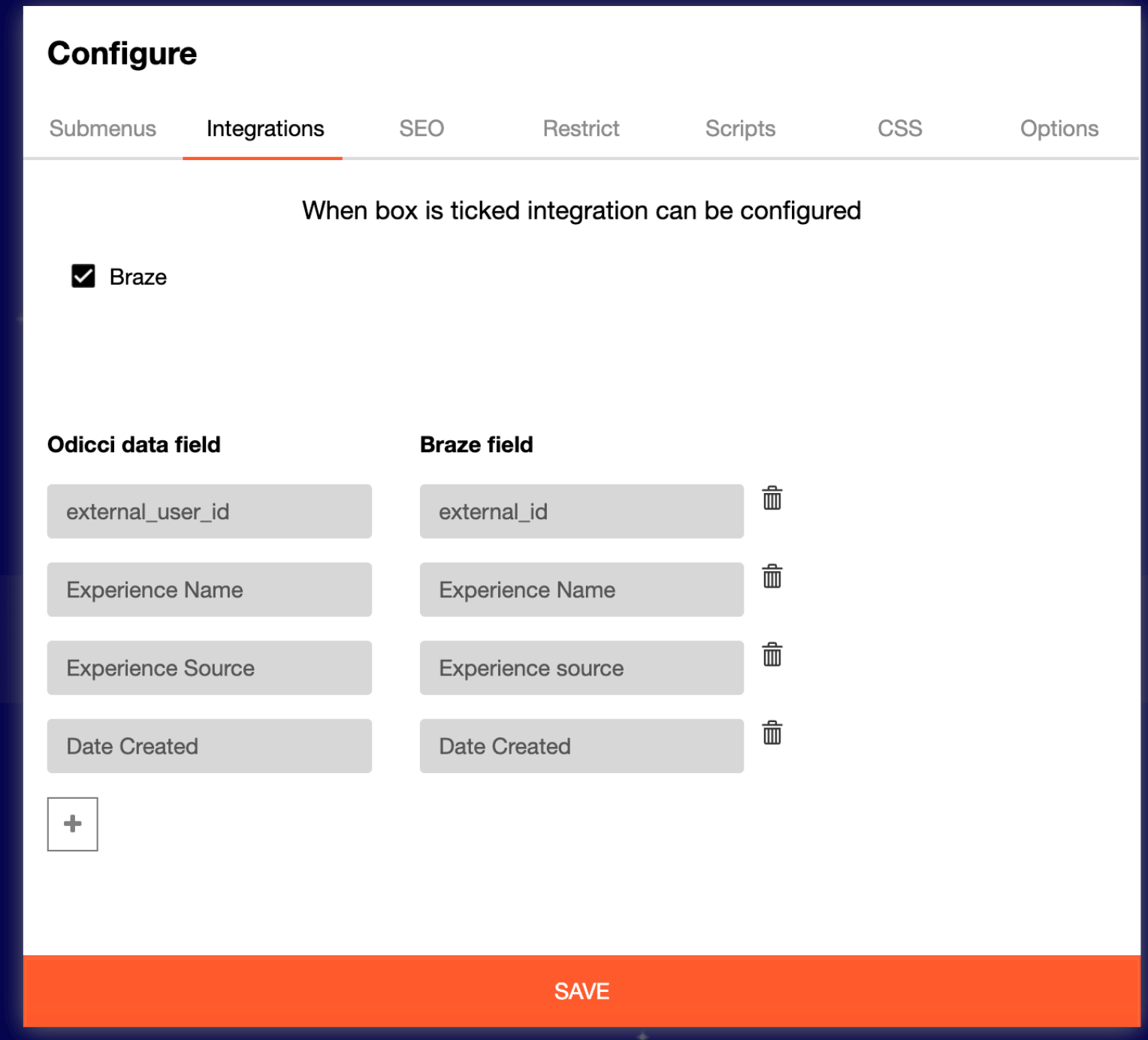
Schritt 4: Felder zuordnen
- Bleiben Sie nach der Aktivierung der Integration im Bereich Studio > Einstellungen > Integrationen.
- Ordnen Sie die Felder aus Ihrer Odicci-Experience (z. B.
Email,Name) den entsprechenden Feldern in Braze zu. -
Speichern Sie Ihre Konfiguration.
Schritt 5: Integration testen
- Führen Sie die Experience in Odicci aus, um Testdaten zu erfassen.
- Überprüfen Sie, ob die Daten korrekt mit Braze synchronisiert werden, indem Sie das Braze-Dashboard oder die Datenprotokolle prüfen.
- Stellen Sie sicher, dass die zugeordneten Felder in Braze korrekt befüllt sind.
Fehlerbehebung
Wenn bei der Integration Probleme auftreten, ziehen Sie die folgenden Lösungen in Betracht. Für weitere Unterstützung wenden Sie sich an den Odicci-Support.
API-Schlüssel nicht gültig
Überprüfen Sie Ihren Braze-API-Schlüssel und stellen Sie sicher, dass er über die erforderlichen Berechtigungen verfügt. Geben Sie den API-Schlüssel dann erneut in den Odicci-Integrationseinstellungen ein.
Daten werden nicht synchronisiert
Vergewissern Sie sich, dass die Felder im Abschnitt Field Mapping korrekt konfiguriert sind. Stellen Sie dann sicher, dass der API-Schlüssel über Berechtigungen für den Import von Nutzerdaten verfügt.
Campaign wird nicht ausgelöst
Überprüfen Sie die Braze-Campaign-Einstellungen, um sicherzustellen, dass die richtige Zielgruppe oder die richtigen Trigger-Bedingungen festgelegt sind.