Jampp
Jampp ist eine Performance-Marketing-Plattform für die Akquisition und das Retargeting von mobilen Kund:innen. Jampp kombiniert Verhaltensdaten mit prädiktiver und programmatischer Technologie, um Einnahmen für Werbetreibende zu generieren, indem persönliche, relevante Anzeigen geschaltet werden, die Verbraucher:innen zum ersten oder häufigeren Kauf inspirieren.
Diese Integration wird von Jampp gepflegt.
Über die Integration
Die Integration von Braze und Jampp ermöglicht es Nutzer:innen, Ereignisse über Braze-Webhook-Ereignisse in Jampp zu synchronisieren. So können Kund:innen umfangreichere Datensätze für ihre Retargeting-Initiativen innerhalb ihrer mobilen Werbe-Ökosysteme hinzufügen.
Einige Beispiele, wann Sie Kund:innen mit einer Anzeige retargeten möchten:
- Wenn sich der E-Mail- oder Push-Abo-Status einer Kund:in ändert.
- Wie eine Kund:in mit einer Braze-Messaging-Kampagne interagiert hat.
- Wenn die Kund:in einen bestimmten Geofence ausgelöst hat.
Voraussetzungen
Diese Integration unterstützt iOS- und Android-Apps.
| Anforderung | Beschreibung |
|---|---|
| Jampp-Konto | Ein Jampp-Konto ist erforderlich, um diese Partnerschaft nutzen zu können. |
| Android-App-ID | Ihr eindeutiger Braze-App-Bezeichner für Android (z. B. „com.example“). |
| iOS-App-ID | Ihr eindeutiger Braze-App-Bezeichner für iOS (z. B. „012345678“). |
| IDFA-Erfassung im Braze SDK aktivieren | Die IDFA-Erfassung ist im Braze SDK optional und standardmäßig deaktiviert. |
| Erfassung der Google-Werbe-ID über ein angepasstes Attribut | Die Erfassung der Google-Werbe-ID ist für Kund:innen optional und kann als angepasstes Attribut erfasst werden. |
Integration
1. Schritt: Erstellen Sie ein Webhook-Template in Braze
Um ein Jampp-Webhook-Template zu erstellen, das Sie in zukünftigen Campaigns oder Canvases verwenden können, navigieren Sie im Braze-Dashboard zu Content > Webhook. Wählen Sie dann Webhook-Template erstellen aus.
Wenn Sie eine einmalige Jampp-Webhook-Campaign erstellen oder ein bestehendes Template verwenden möchten, wählen Sie bei der Erstellung einer neuen Campaign Webhook in Braze aus.
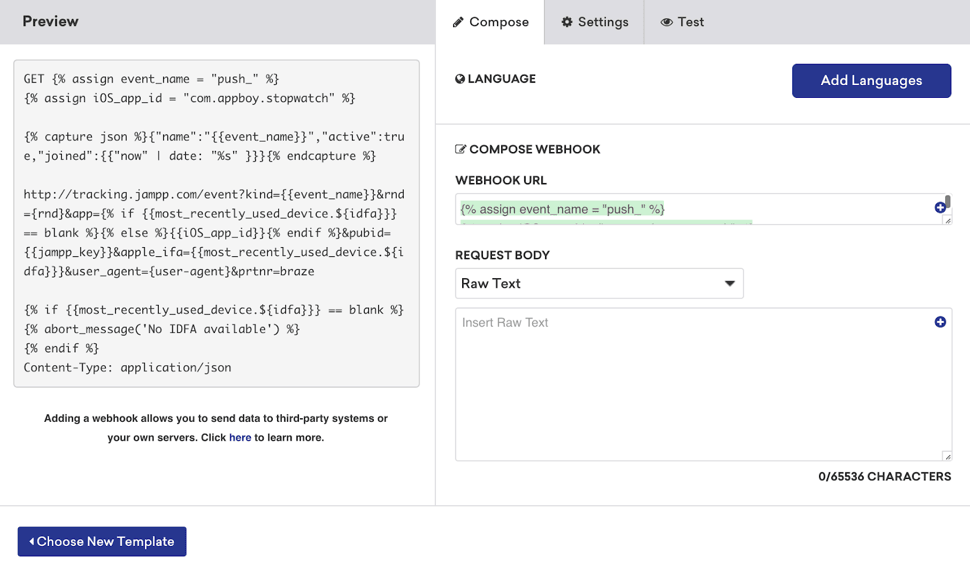
Füllen Sie in Ihrem neuen Webhook-Template die folgenden Felder aus:
- Request Body: Rohtext
- Webhook-URL:
{% assign event_name = 'your_jampp_event_name' %}
{% assign android_app_id = 'your_android_app_id' %}
{% assign iOS_app_id = 'your_iOS_app_id' %}
{% capture json %}{'name':'{{event_name}}','active':true,'joined':{{'now' | date: '%s' }}}{% endcapture %}
http://tracking.jampp.com/event?kind={{event_name}}&rnd={{rnd}}&app={% if {{most_recently_used_device.${idfa}}} == blank %}{{android_app_id}}{% else %}{{iOS_app_id}}{% endif %}&apple_ifa={{most_recently_used_device.${idfa}}}&google_advertising_id={{custom_attribute.${aaid}}}&user_agent={user-agent}&prtnr=braze
{% if {{most_recently_used_device.${idfa}}} == blank and {{custom_attribute.${aaid}}} == blank %}
{% abort_message('No IDFA or AAID available') %}
{% endif %}
In der Webhook-URL müssen Sie:
- Den Namen des Ereignisses festlegen. Dieser Name wird in Ihrem Jampp-Dashboard angezeigt.
- Den eindeutigen Anwendungsbezeichner Ihrer App für Android (z. B. „com.example“) und iOS (z. B. „012345678“) übergeben.
- Liquid für das entsprechende angepasste Attribut einfügen, das Sie als Google Advertising ID tracken. Beachten Sie, dass die Google Advertising ID in diesem Beispiel als
aaidaufgeführt ist, Sie diese jedoch durch den Namen des angepassten Attributs ersetzen müssen, den Ihre Entwickler:innen festgelegt haben.

Braze erfasst die Geräte-IDFA/AAID nicht automatisch, sodass Sie diese Werte selbst speichern müssen. Beachten Sie, dass Sie möglicherweise die Zustimmung der Nutzer:innen zur Erfassung dieser Daten benötigen.
Anfrage-Header und Methode
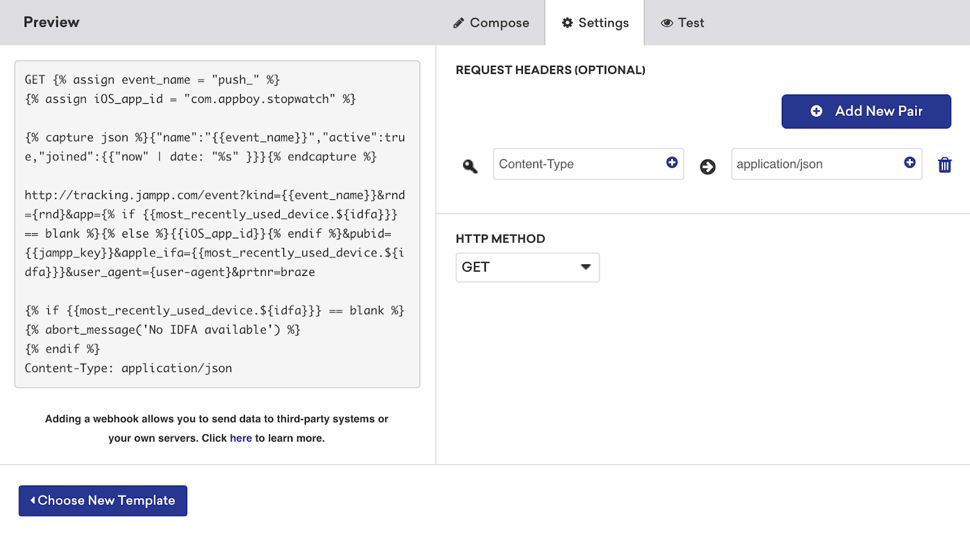
Der Jampp-Webhook erfordert eine HTTP-Methode und einen Anfrage-Header.
- HTTP-Methode: GET
- Anfrage-Header:
- Content-Type: application/json
Anfragetext
Sie müssen für diesen Webhook keinen Anfragetext definieren.
2. Schritt: Vorschau Ihrer Anfrage
Zeigen Sie eine Vorschau der Nachricht an, um sicherzustellen, dass die Anfrage für verschiedene Nutzer:innen korrekt dargestellt wird. Wir empfehlen, Testanfragen sowohl für Android- als auch für iOS-Nutzer:innen in der Vorschau anzuzeigen und zu versenden. Wenn die Anfrage erfolgreich ist, antwortet die API mit HTTP 204.
Denken Sie daran, Ihr Template zu speichern, bevor Sie die Seite verlassen!
Aktualisierte Webhook-Templates finden Sie in der Liste Gespeicherte Webhook-Templates, wenn Sie eine neue Webhook-Campaign erstellen.