VWO
VWO ist eine leistungsstarke Experimentierplattform, die Marken hilft, wichtige Geschäftsmetriken zu verbessern, indem sie Teams in die Lage versetzt, Programme zur Conversion-Optimierung auf der Grundlage von Daten zum Kundenverhalten durchzuführen. Mit VWO können Sie Kundendaten vereinheitlichen, Insights über das Verhalten gewinnen, Hypothesen aufstellen, A/B-Tests über mehrere Plattformen (Server, Web und Mobilgerät) durchführen, Features einführen, Erlebnisse personalisieren und die gesamte Customer Journey optimieren.
Durch die Integration von VWO mit Braze können Sie VWO-Experimentdaten nutzen, um gezielte Segmente zu erstellen und personalisierte Campaigns zuzustellen.
Voraussetzungen
| Anforderung | Beschreibung |
|---|---|
| VWO-Konto | Ein VWO-Konto mit Zugang zu Experimentierdaten. |
| Braze-Konto | Ein aktives Braze-Konto mit Integration des Braze Web SDK auf Ihrer Webseite. Sie müssen außerdem die Segmentierung von Event-Eigenschaften aktivieren lassen. Informationen zur Anfrage finden Sie unter Überlegungen. |
Integration von VWO mit Braze
1. Schritt: Aktivieren Sie die Braze-Integration in VWO
- Melden Sie sich bei Ihrem VWO-Konto an.
-
Gehen Sie im VWO-Dashboard zu Configurations > Integrations. Hier können Sie Integrationen auf Workspace-Ebene aktivieren, wodurch die Integration standardmäßig auf alle zukünftigen Testkampagnen angewendet wird.
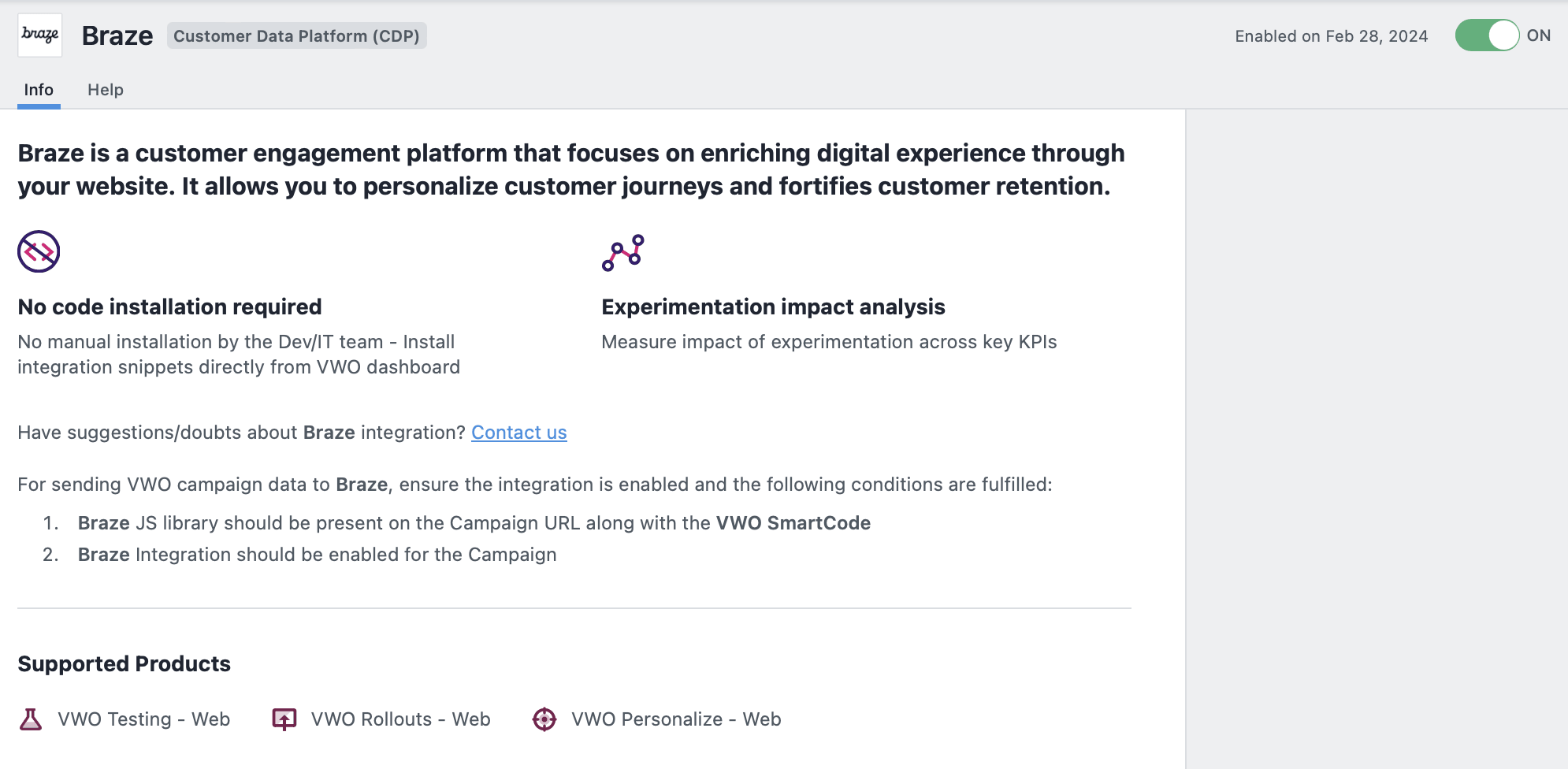
- Wählen Sie die Braze-Integration aus, um sie zu aktivieren.
-
Optional können Sie die Braze-Integration für bestehende Campaigns aktivieren. Wählen Sie dazu eine Campaign aus, gehen Sie dann zu Configuration > Integrations und aktivieren Sie Braze.
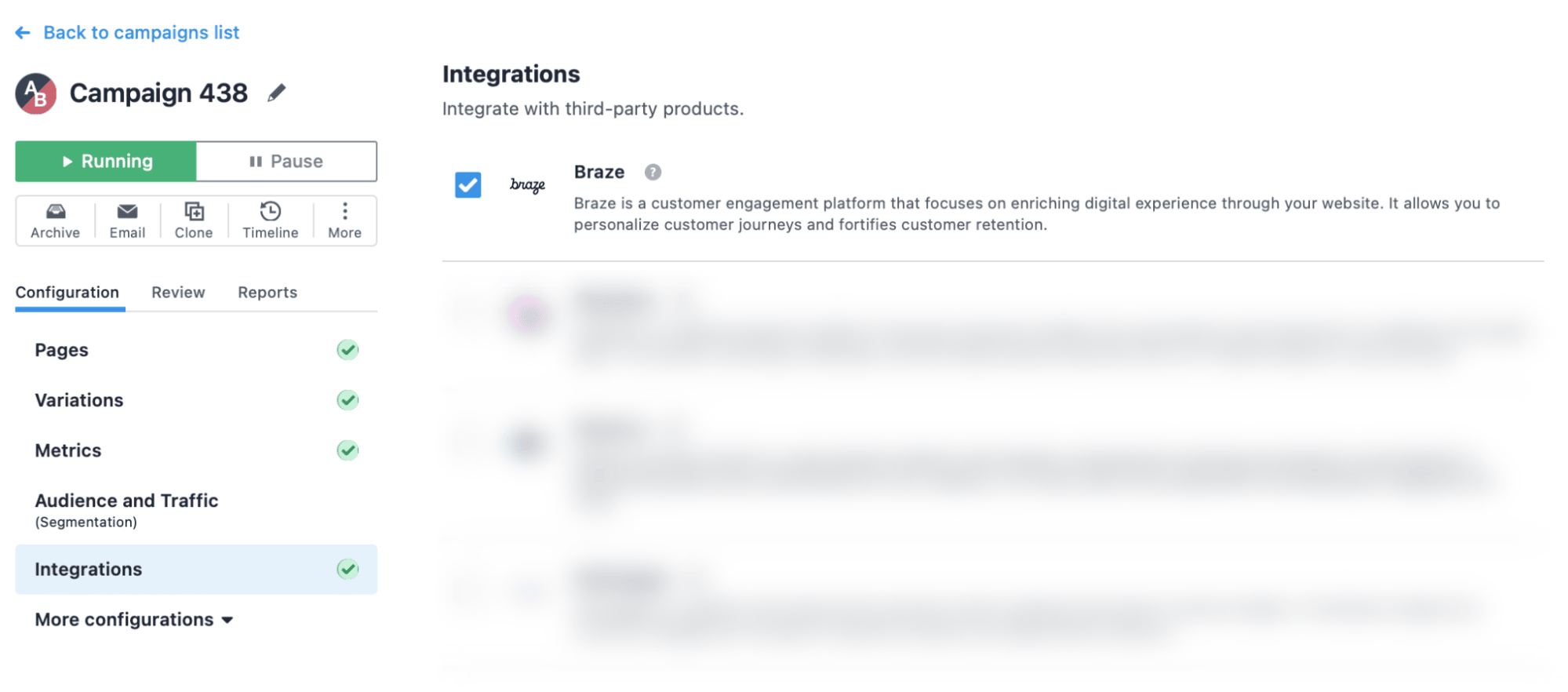
- Nachdem Sie die Integration aktiviert haben, beginnt VWO damit, Experimentdaten auf Campaign-Ebene an Braze zu senden.
2. Schritt: Erstellen Sie ein Segment in Braze mit VWO-Event-Eigenschaften
- Wählen Sie im Braze-Dashboard Segments > + Segment erstellen.
- Geben Sie im Fenster Segment erstellen einen Namen für das Segment ein und wählen Sie dann Segment erstellen.
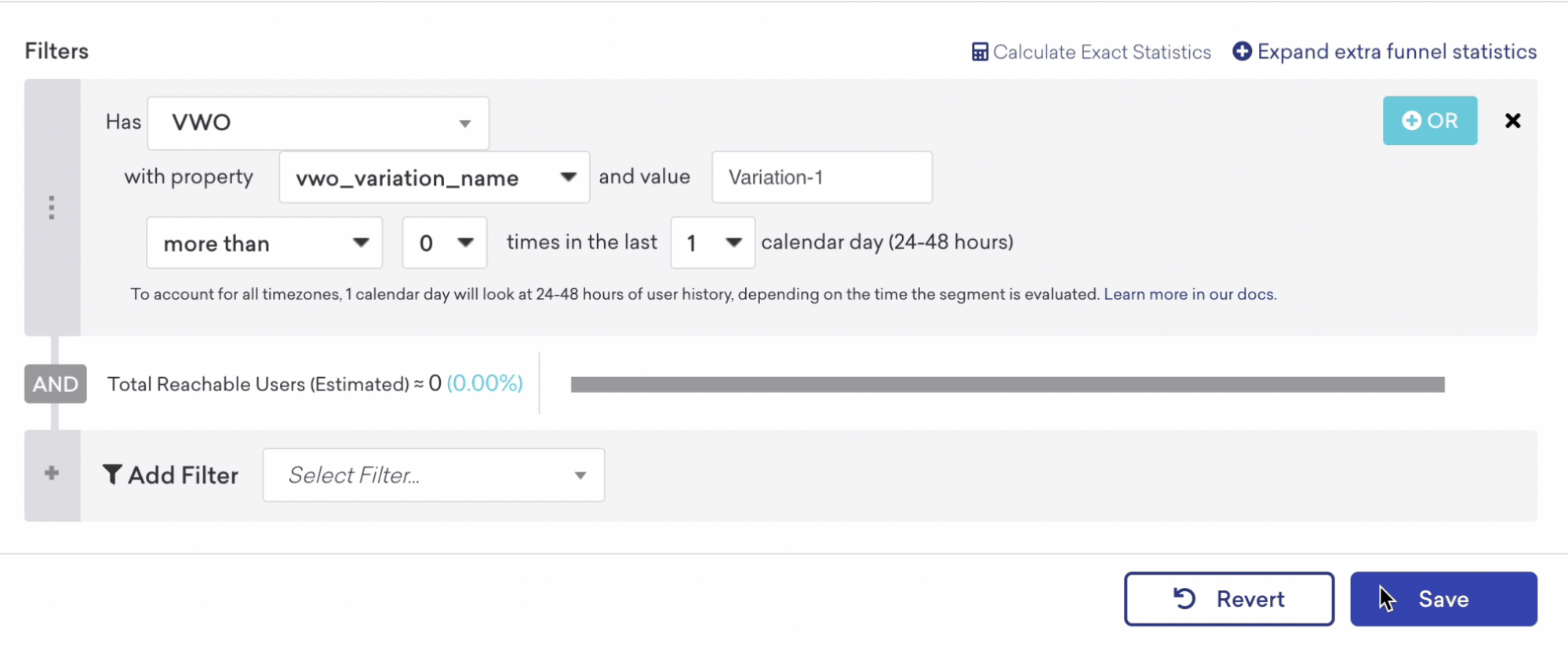
- Wählen Sie in Ihrem neu erstellten Segment Filter > Filter hinzufügen und wählen Sie dann Angepasstes Event als Filtertyp.
- Suchen Sie in der Filter-Dropdown-Liste nach VWO.
- Wählen Sie die entsprechende VWO-Eigenschaft aus und geben Sie den gewünschten Wert an.
-
Konfigurieren Sie bei Bedarf die Anzahl der Besuche und den Zeitrahmen. Wenn Sie fertig sind, wählen Sie Speichern.
-
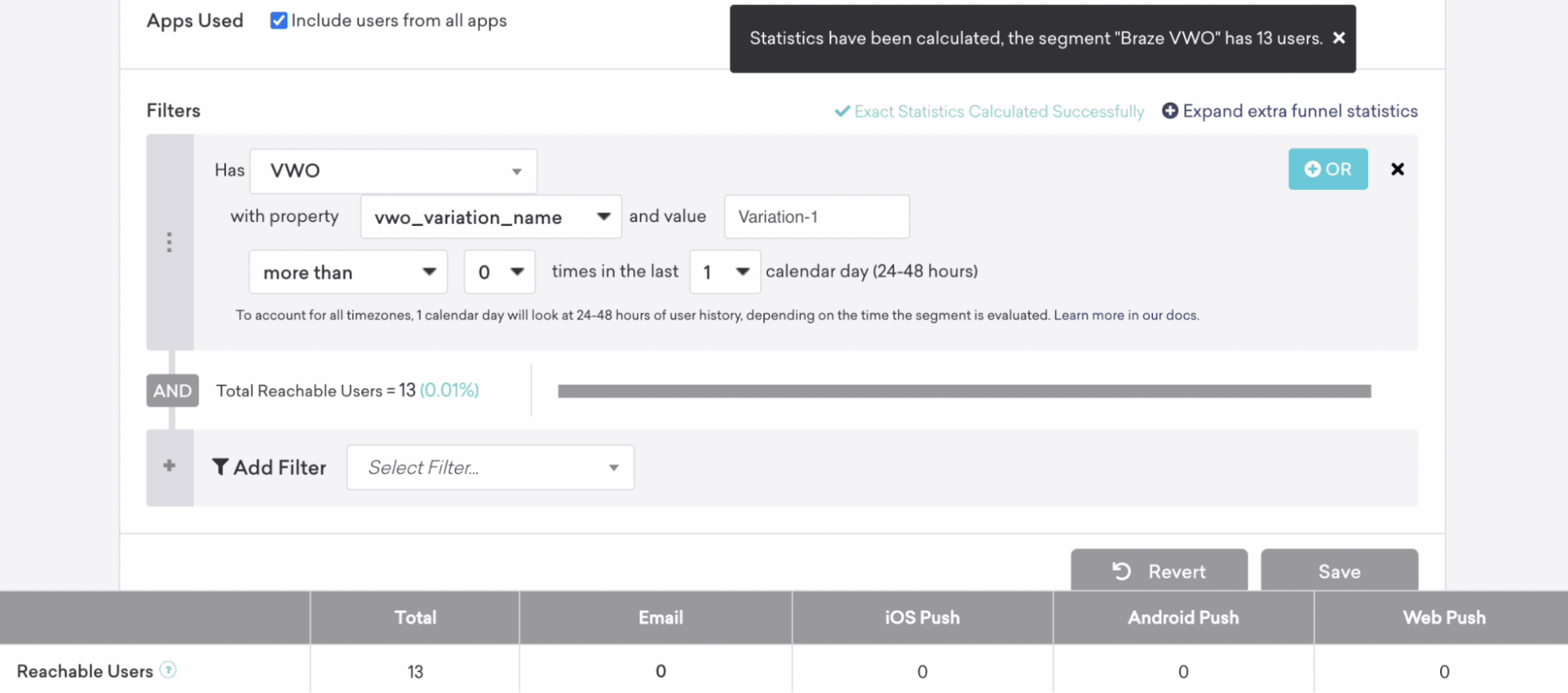
Um die Anzahl der Nutzer:innen anzuzeigen, die Ihren Segmentkriterien entsprechen, wählen Sie Exakte Statistik berechnen.
Datenfluss
VWO sendet die Daten der Campaign-Experimente als angepasstes Event im folgenden Format an Braze:
- Event-Name: VWO
- Event-Eigenschaften:
vwo_campaign_name,vwo_variation_name

Diese angepassten Event-Eigenschaften können auch zur Segmentierung und zum Targeting verwendet werden.
Überlegungen
Segmentierung von Event-Eigenschaften anfragen
Bevor Sie die Segmentierung von Event-Eigenschaften verwenden können, müssen Sie diese in Braze aktivieren lassen. Verwenden Sie das folgende Template, um Ihren Braze-CSM oder das Support-Team zu kontaktieren.
| Feld | Details |
|---|---|
| Betreff | Anfrage zur Aktivierung der Segmentierung von Event-Eigenschaften für die VWO-Integration |
| Nachricht |
Hallo Braze-Team, Wir möchten die Segmentierung von Event-Eigenschaften für Events aktivieren, die von unserer VWO<>Braze-Integration gesendet werden. Hier sind die Details: - Event-Name: VWO - Event-Eigenschaften: vwo_campaign_name, vwo_variation_nameBitte bestätigen Sie, sobald die Eigenschaften in unserem Konto aktiviert wurden. Vielen Dank. |
Braze-Datenpunkte
Das angepasste Event, das von VWO an Braze gesendet wird—einschließlich aller für die Segmentierung aktivierten Event-Eigenschaften—protokolliert Datenpunkte in Ihrer Braze-Instanz.
Einschränkungen
Derzeit unterstützt diese Integration keine Realtime-Synchronisation von Testdaten. Es kann eine Verzögerung von bis zu 15 Minuten geben, bis die Testdaten in Braze erscheinen.
Fehlerbehebung
Wenn Sie keine VWO-Daten in Braze sehen:
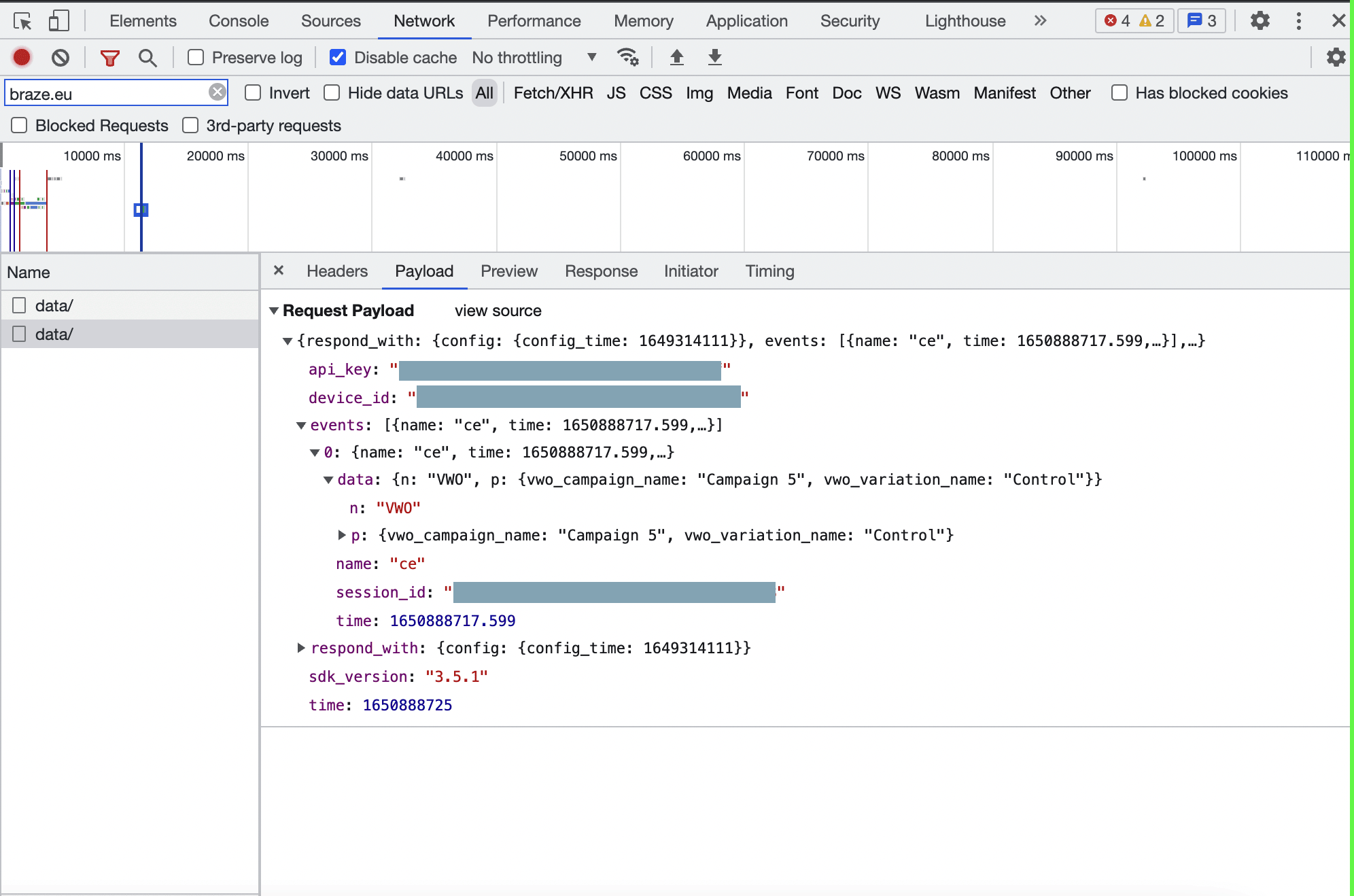
- Rechtsklicken Sie auf die Seite, auf der Ihre Testkampagne läuft, und wählen Sie Element inspizieren.
- Suchen Sie auf dem Tab Netzwerk nach Braze, um die Netzwerkaufrufe für Braze zu filtern.
- Die Netzwerkaufrufe werden beim Laden der Seite aufgefüllt. Sie können die Seite neu laden, um die Netzwerkaufrufe zu sehen.
- Wählen Sie einen Netzwerkaufruf aus, um weitere Details zu sehen.
- Gehen Sie zum Abschnitt Request Payload im Tab Payload, wo Sie events: finden, die den Namen ce tragen, was auf ein Custom Event hinweist.
- Erweitern Sie 0: und data:, um n: „VWO“ (Name des angepassten Events) und p: {vwo_campaign_name: „
“, vwo_variation_name: „ “} zu sehen. Diese zeigen an, dass die Werte von VWO an Braze gepusht werden.
Wenn Sie zusätzliche Unterstützung benötigen, wenden Sie sich an Ihren CSM von VWO.