 Looker
Looker, eine Business-Intelligence- und Big-Data-Analytics-Plattform, ermöglicht es Ihnen, Realtime-Business-Analytics nahtlos zu erkunden, zu analysieren und zu teilen.
Die Integration von Braze und Looker erlaubt es Unternehmensnutzer:innen, First-Party-Looker Blocks und Looker-Aktionen zur Nutzermarkierung über die REST API zu nutzen. Diese markierten Nutzer:innen können zu Segmenten hinzugefügt werden, um zukünftige Braze-Campaigns oder Canvases zu targetieren. Um Looker mit Braze zu verwenden, empfehlen wir Ihnen, Ihre Braze-Daten mit Braze-Currents an ein Data Warehouse zu senden und dann die Looker Blocks von Braze zu verwenden, um Ihre Braze-Daten in Looker schnell zu modellieren und zu visualisieren.
Voraussetzungen
| Anforderung | Beschreibung |
|---|---|
| Looker-Konto | Um die Vorteile dieser Partnerschaft zu nutzen, benötigen Sie ein Looker-Konto. |
| Braze-REST-API-Schlüssel | Ein Braze-REST-API-Schlüssel mit users.track-Berechtigungen. Dieser kann im Braze-Dashboard unter Einstellungen > API-Schlüssel erstellt werden. |
| Braze-REST-Endpunkt | Ihre URL für den REST-Endpunkt. Ihr Endpunkt hängt von der Braze-URL für Ihre Instanz ab. |
Hinweise
- Dieser Vorgang funktioniert nur mit Daten, die nicht gepivotet wurden.
- Die API verarbeitet maximal 100.000 Zeilen auf einmal.
- Die endgültige Anzahl der markierten Nutzer:innen kann aufgrund von Duplikaten oder Nicht-Nutzer:innen niedriger ausfallen.
Integration
Looker Blocks
Mit unseren Looker Blocks können Braze-Kund:innen schnell auf eine Ansicht der granularen Daten zugreifen, die wir über Currents anbieten. Unsere Blöcke bieten vorgefertigte Visualisierungen und Modellierungen für Currents-Daten, sodass Braze-Kund:innen auf einfache Weise Analysemuster wie Bindung umsetzen, die Zustellbarkeit von Nachrichten bewerten, einen detaillierteren Blick auf das Nutzerverhalten werfen und vieles mehr.
Um die Looker Blocks zu implementieren, folgen Sie den Anweisungen in den README-Dateien des GitHub-Codes.
- Analytics-Block für das Engagement von Nachrichten – README
- Block für Verhaltensanalysen von Nutzer:innen – README
Beide Integrationen setzen voraus, dass Ihre ursprüngliche Braze-Integration sowie Ihre Braze-Integration mit einem Looker-kompatiblen Data Warehouse entsprechend konfiguriert ist, um die erforderlichen Daten zu erfassen und zu senden.

Braze hat unsere Looker Blocks mit Snowflake als Data Warehouse erstellt. Wir sind zwar bestrebt, dass unsere Blöcke mit möglichst vielen Data Warehouses funktionieren, aber einige SQL-Funktionen können sich in Bezug auf Verfügbarkeit, Syntax oder Verhalten in verschiedenen Dialekten unterscheiden.

Achten Sie auf unterschiedliche Namenskonventionen! Angepasste Namen können zu Unstimmigkeiten in den Daten führen, wenn Sie nicht alle entsprechenden Namen ändern. Wenn Sie die Namen von Ansichten/Tabellen oder Modellen angepasst haben, benennen Sie sie in der LookML in den von Ihnen ausgewählten Namen um.
Verfügbare Blöcke
| Block | Beschreibung |
|---|---|
| Analytics-Block für das Engagement von Nachrichten | Dieser Block enthält Daten zu Push-, E-Mail-, In-App-Nachrichten-, Webhook-, Konversions-, Canvas-Entry- und Campaign-Kontrollgruppen-Events. Erfahren Sie mehr über diesen Looker Block, oder sehen Sie sich den GitHub-Code an. |
| Block für Verhaltensanalysen von Nutzer:innen | Dieser Block enthält Daten zu angepassten Events, Käufen, Sitzungen, Standort-Events und Deinstallationen. Erfahren Sie mehr über diesen Looker Block, oder sehen Sie sich den GitHub-Code an. |
Looker-Aktionen
Mit Looker-Aktionen können Sie Nutzer:innen in Braze über den REST-API-Endpunkt von einem Looker-Look aus markieren. Aktionen setzen voraus, dass eine Dimension mit dem Tag braze_id versehen ist. Die Aktion fügt den markierten Wert an das angepasste Attribut looker_export der Nutzer:innen an.
Nur bestehende Nutzer:innen werden markiert. Sie können keine Pivot-Looks verwenden, wenn Sie Daten in Braze markieren.
Schritt 1: Einrichten einer Braze-Looker-Aktion
Richten Sie eine Braze-Looker-Aktion mit Ihrem Braze-REST-API-Schlüssel und Ihrem REST-Endpunkt ein.
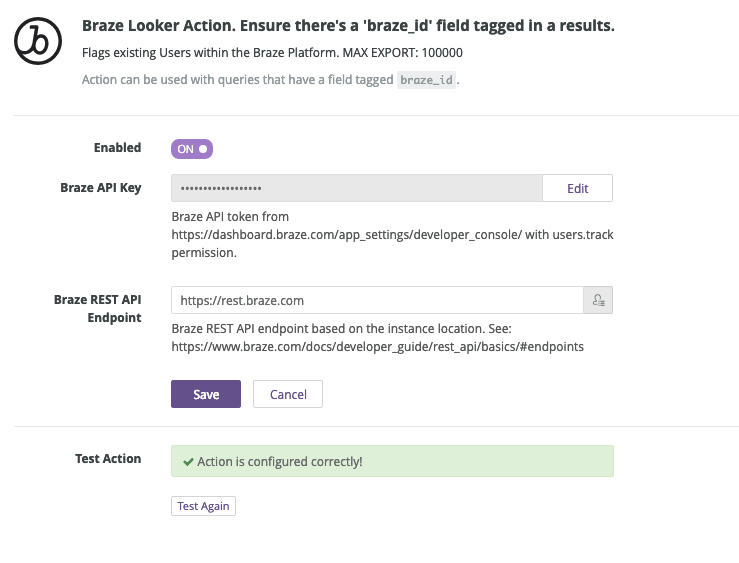
Schritt 2: Looker Develop einrichten
Wählen Sie in Looker Develop die entsprechenden Ansichten aus. Fügen Sie braze_id zum Dimensions-Tag hinzu und bestätigen Sie die Änderungen.
Dieser braze_id-Tag wird verwendet, um zu bestimmen, welches Feld der eindeutige Schlüssel ist.
dimension: external_id {
    type: string
    primary_key: yes
    sql: ${TABLE}.external_id ;;
    tags: ["braze_id"]
}
Stellen Sie sicher, dass Sie die Änderungen übertragen. Looker-Aktionen funktionieren nur mit Produktionseinstellungen.
Schritt 3: Nutzerattribute in Tags festlegen
Optional kann jedes Attribut über einen braze[]-Tag mit dem Attributnamen in den Klammern festgelegt werden. Wenn Sie zum Beispiel ein angepasstes Attribut user_segment senden möchten, würde der Tag braze[user_segment] lauten.
Beachten Sie die folgenden Einschränkungen:
- Attribute werden nur gesendet, wenn sie als Feld im Look enthalten sind.
- Unterstützte Typen sind
Strings,Boolean,NumbersundDates. - Bei den Namen der Attribute wird zwischen Groß- und Kleinschreibung unterschieden.
- Standardattribute können ebenfalls festgelegt werden, solange sie genau mit den Namen der Standard-Nutzerprofile übereinstimmen.
- Der vollständige Tag sollte in Anführungszeichen formatiert werden. Zum Beispiel:
tags: ["braze[first_name]"]. Andere Tags können ebenfalls zugewiesen werden, werden dann aber ignoriert. - Weitere Informationen finden Sie auf GitHub.
Schritt 4: Looker-Aktion senden
- Klicken Sie innerhalb eines Looks, für den eine Dimension
braze_idausgewählt ist, auf das Einstellungsrad () in der Symbolleiste und wählen Sie Send…. - Wählen Sie die angepasste Braze-Aktion aus.
- Geben Sie unter Unique Key den primären Nutzer:innen-Zuordnungsschlüssel für das Braze-Konto an (
external_idoderbraze_id). - Geben Sie dem Export einen Namen. Wenn keine Angabe gemacht wird, wird
LOOKER_EXPORTverwendet. - Wählen Sie unter Advanced Options die Option Results in Table oder All Results und dann Send.
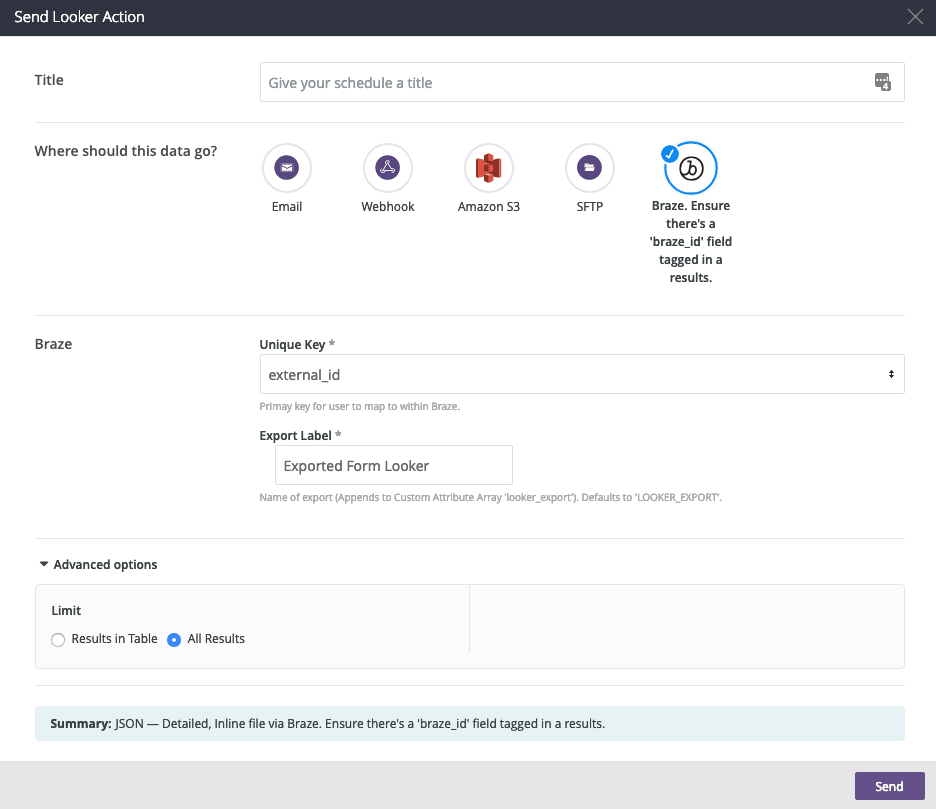
Wenn der Export korrekt gesendet wurde, sollteLOOKER_EXPORTim Profil der Nutzer:innen als angepasstes Attribut mit dem Wert erscheinen, den Sie in der Aktion eingegeben haben.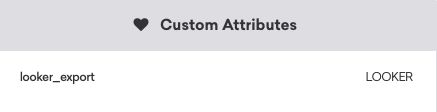
Beispiel eines ausgehenden API-Aufrufs
Im Folgenden finden Sie ein Beispiel für einen ausgehenden API-Aufruf, der an den /users/track/-Endpunkt gesendet wird.
Header
Authorization: Bearer [API_KEY]
Body
{
"attributes" : [
{
"external_id" : "user_01",
"_update_existing_only" : true,
"looker_export" : { "add" : ["LOOKER"] }
},
{
"external_id" : "user_02",
"_update_existing_only" : true,
"looker_export" : { "add" : ["LOOKER"] }
},
{
"external_id" : "user_03",
"_update_existing_only" : true,
"looker_export" : { "add" : ["LOOKER"] }
},
.....
]
}
Nutzer:innen in Braze segmentieren
Um in Braze ein Segment dieser markierten Nutzer:innen zu erstellen, navigieren Sie zu Segments unter Engagement, benennen Sie Ihr Segment und wählen Sie Looker_Export als Filter. Verwenden Sie als Nächstes die Option „includes value“ und geben Sie das angepasste Attribut-Flag an, das Sie in Looker zugewiesen haben.
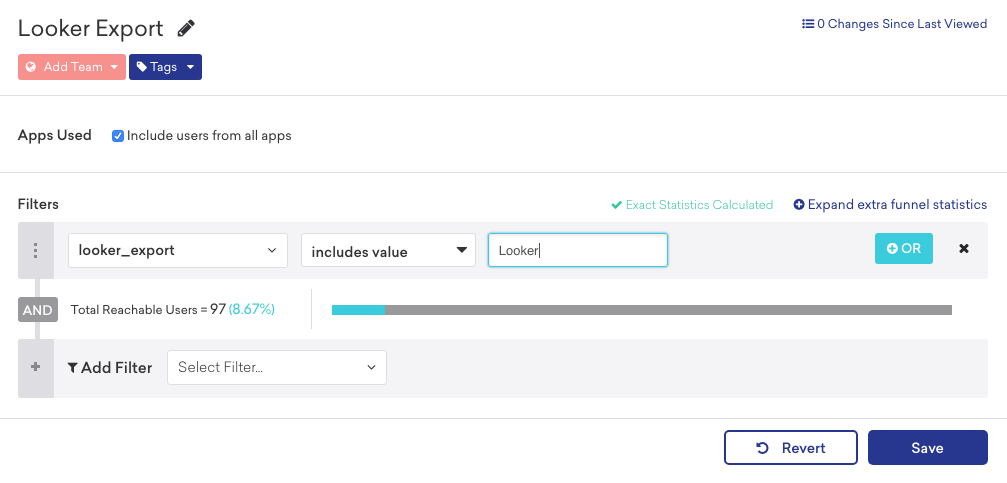
Einmal gespeichert, können Sie dieses Segment bei der Erstellung von Canvases oder Campaigns im Schritt „Nutzer:innen targetieren“ referenzieren.
Fehlerbehebung
Wenn Sie Probleme mit der Looker-Aktion haben, fügen Sie eine:n Testnutzer:in zu internen Gruppen hinzu und überprüfen Sie Folgendes:
- Der API-Schlüssel hat die Berechtigungen
users.track. - Der richtige REST-Endpunkt wird eingegeben, z. B.
https://rest.iad-01.braze.com. - Ein
braze_id-Tag wird in der Dimensionsansicht gesetzt. - Ihre Abfrage enthält die ID-Dimension oder das Attribut als Spalte.
- Looker-Ergebnisse werden nicht gepivotet.
- Der eindeutige Schlüssel ist korrekt ausgewählt. Normalerweise ist das die
external_id. braze_idin der Dimension unterscheidet sich vonbraze_idin der API.braze_idin der Dimension wird verwendet, um anzuzeigen, dass es sich um dasid-Feld für die Braze-API handelt. Für die meisten Zwecke ist beim Sendenexternal_idder Primärschlüssel.- Die
external_id-Nutzer:innen existieren auf der Braze-Plattform. - Das Feld
looker_exportist alsAutomatically DetectunterBraze Platform > Settings > Manage Settings > Custom Attributeseingestellt. - Die Änderungen werden in die Produktion übernommen. Looker-Aktionen funktionieren mit Produktionseinstellungen.