Zendesk
Die Zendesk Support Suite (ZSS) bietet Unternehmen die Möglichkeit, über Omnichannel-Support per E-Mail, Webchat, Voice oder Social-Messaging-Apps natürliche Konversationen mit ihren Kund:innen zu führen. Zendesk bietet ein optimiertes Ticketing-System, das Wert auf Tracking und Priorisierung von Interaktionen legt und es Unternehmen ermöglicht, eine einheitliche historische Übersicht über ihre Kund:innen zu erhalten.
Die Server-zu-Server-Integration von Braze und Zendesk ermöglicht Ihnen die Nutzung von:
- Braze-Webhooks zur Automatisierung der Erstellung von Support-Tickets in Zendesk aufgrund von Nachrichten-Engagement in Nutzer-Journeys in Braze. Nachdem Sie beispielsweise eine Integration erfolgreich implementiert und getestet haben, kann Braze ein Support-Ticket erstellen, wenn Nutzer:innen eine In-App-Nachricht mit der Frage „Gefällt Ihnen unsere App?“ negativ beantworten, sodass Ihr Support-Team mit den Kund:innen nachfassen kann.
- Zendesk-Webhooks zur Unterstützung bidirektionaler Anwendungsfälle wie dem Update des Nutzerprofils in Braze aufgrund von Aktivitäten in Zendesk. Wenn zum Beispiel ein Ticket gelöst wurde, protokollieren Sie ein Ereignis im Nutzerprofil in Braze.
Informationen zur Übergabe von Conversational AI an Live-Agent:innen über Sunshine Conversations finden Sie unter Zendesk Support Handoff. Informationen zu bidirektionaler SMS mit Zendesk Chat finden Sie unter Zendesk Chat.
Voraussetzungen
| Voraussetzung | Beschreibung |
|---|---|
| Zendesk-Konto | Um diese Partnerschaft nutzen zu können, benötigen Sie ein Zendesk-Administratorkonto. |
| Zendesk API-Token | Um Anfragen von Braze an den Ticket-Endpunkt von Zendesk zu senden, benötigen Sie ein Zendesk API-Token. |
| Gemeinsamer Bezeichner (empfohlen) | Wir empfehlen einen gemeinsamen Bezeichner zwischen Braze und Zendesk. |
| Braze API-Schlüssel | Um Anfragen von Zendesk an einen Braze-Endpunkt zu senden, benötigen Sie einen Braze API-Schlüssel. Stellen Sie sicher, dass der verwendete API-Schlüssel die richtigen Berechtigungen für den Braze-Endpunkt hat, den Ihr Zendesk-Webhook verwendet. |
Braze-zu-Zendesk-Integration
Schritt 1: Braze-Webhook erstellen
So erstellen Sie einen Webhook:
- Campaigns: Gehen Sie im Braze-Dashboard zur Seite Campaigns. Klicken Sie auf Campaign erstellen und wählen Sie Webhook aus.
- Canvas: Erstellen Sie in einem neuen oder bestehenden Canvas im Canvas-Builder einen vollständigen Schritt oder einen Nachrichtenschritt. Klicken Sie anschließend auf Nachrichten und wählen Sie Webhook aus den Nachrichtenoptionen aus.
Füllen Sie in Ihrem Webhook die folgenden Felder aus:
- Webhook-URL:
<your-zendesk-instance>.zendesk.com/api/v2/tickets.json - Anfragetext: Rohtext
Weitere Anwendungsfälle lassen sich über die Zendesk Support APIs abbilden. Dabei ändert sich der Endpunkt /api/v2/ am Ende der Webhook-URL entsprechend.
Anfrage-Header und Methode
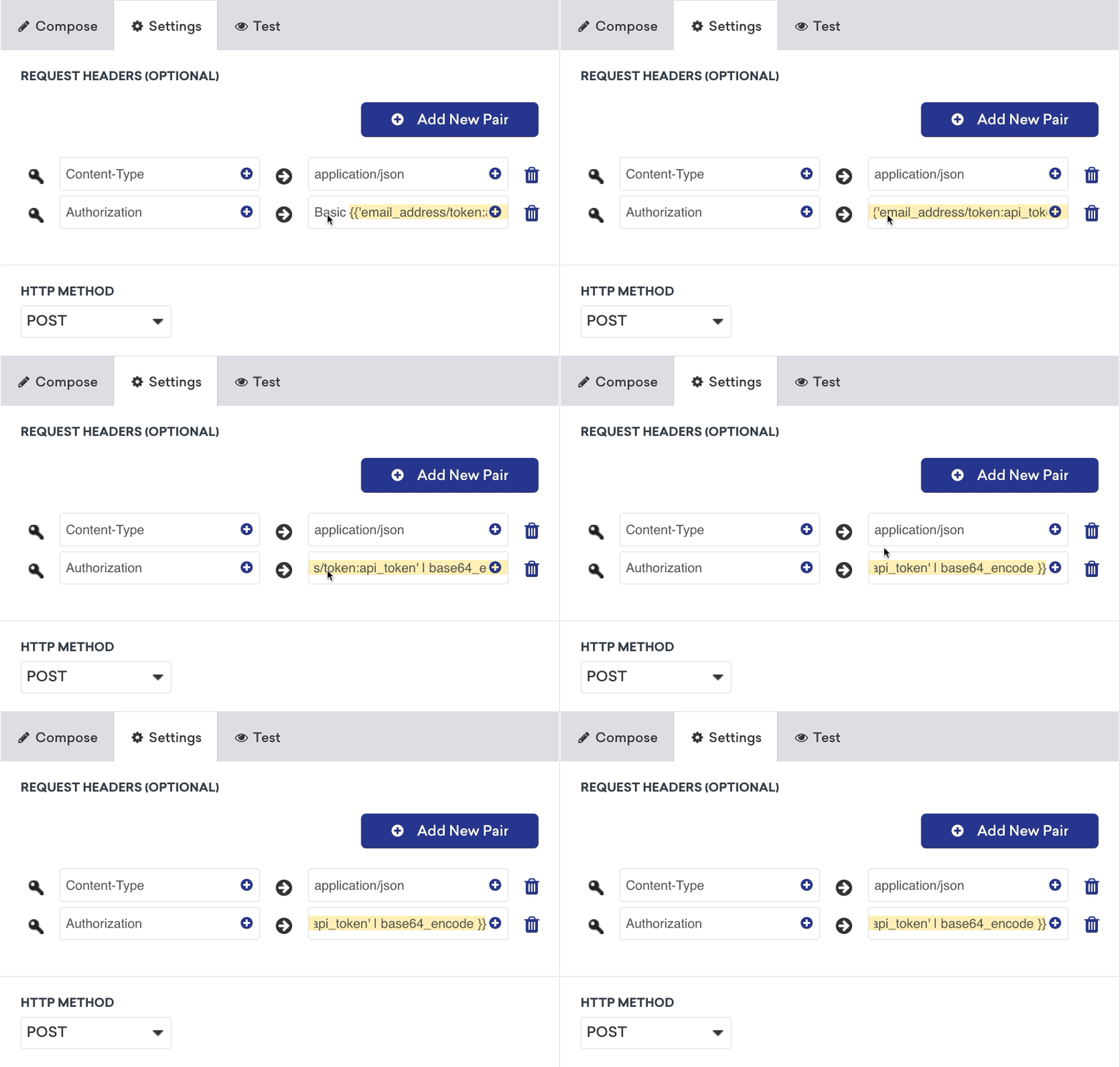
Zendesk benötigt einen HTTP-Header für die Autorisierung sowie eine HTTP-Methode. Ersetzen Sie im Tab Einstellungen
- HTTP-Methode: POST
- Anfrage-Header:
- Authorization: Basic
{{ '<email_address>/token:<api_token>' | base64_encode }} - Content-Type: application/json
- Authorization: Basic
Anfragetext
Legen Sie in der Payload Ihres Webhooks die Ticketdetails wie Typ, Betreff und Status fest. Die Ticketdetails sind erweiterbar und werden auf Basis der Zendesk Ticket API angepasst. Orientieren Sie sich am folgenden Beispiel, um Ihre Payload zu strukturieren, und geben Sie die gewünschten Felder ein.
{% assign ticket_type = 'question/incident/task/problem' %} << Choose one >>
{% assign ticket_subject = '' %}
{% capture ticket_body %}
<< Your message here >>
{% endcapture %}
{% assign ticket_subject_tag = '' %}
{% assign ticket_status = 'New' %}
{
"ticket": {
"requester_id": "{{${user_id}}}",
"requester": { "name": "{{${first_name}}} {{${last_name}}}", "email": "{{${email_address}}}", "phone": "{{${phone_number}}}"},
"type": "{{ ticket_type }}",
"subject": "{{ticket_subject}}",
"comment": { "body": "{{ticket_body}}" },
"priority": "urgent",
"status": "{{ ticket_status }}"
}
}
Schritt 2: Vorschau Ihrer Anfrage
Ihr Rohtext wird automatisch hervorgehoben, wenn es sich um einen gültigen Braze-Tag handelt.
Sehen Sie sich Ihre Anfrage im Panel Vorschau an oder wechseln Sie zum Tab Test. Dort können Sie zufällige oder bestehende Nutzer:innen auswählen oder eigene Testnutzer:innen anpassen, um Ihren Webhook zu testen.
Prüfen Sie abschließend, ob das Ticket in Zendesk erstellt wurde.
Gemeinsamer Bezeichner
Wenn Sie einen gemeinsamen Bezeichner zwischen Braze und Zendesk haben, empfehlen wir, diesen als requester_id zu verwenden. So lassen sich die beiden Nutzergruppen zusammenführen. Ist das nicht der Fall, empfehlen wir alternativ, eine Reihe identifizierender Attribute zu übergeben, etwa Name, E-Mail-Adresse, Telefonnummer oder andere.
Zendesk-zu-Braze-Integration
Schritt 1: Webhook erstellen
- Klicken Sie im Admin Center in der Seitenleiste auf Apps und Integrationen und wählen Sie dann Webhooks > Webhooks aus.
- Klicken Sie auf Webhook erstellen.
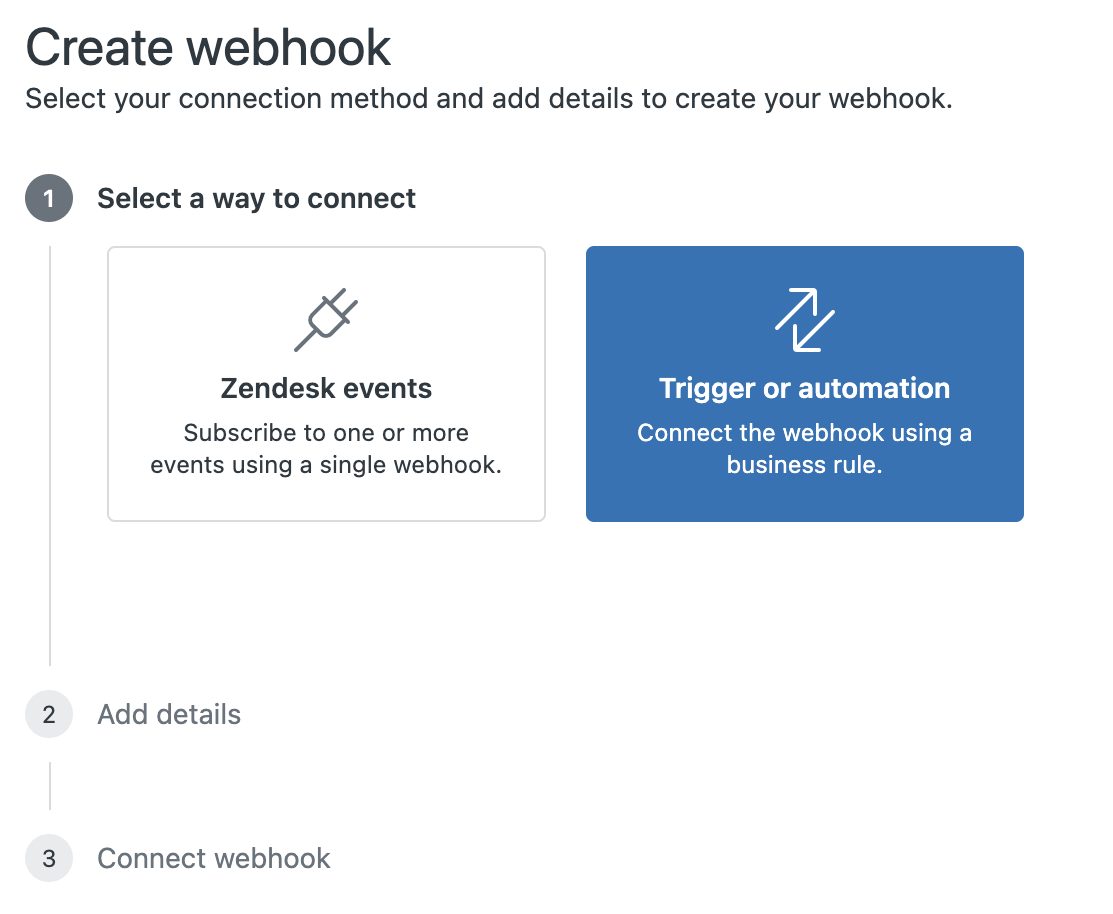
- Wählen Sie Trigger oder Automatisierung aus und klicken Sie auf Weiter.
- Geben Sie in Ihrem Webhook die folgenden Informationen an:
- Geben Sie einen Namen und eine Beschreibung für den Webhook ein.
- Geben Sie die URL des Braze-Endpunkts ein, den Ihr Webhook verwenden soll. In unserem Beispiel verwenden wir
https://{{instance_url}}/users/track. - Wählen Sie POST als Anfragemethode des Webhooks aus und legen Sie das Anfrageformat auf JSON fest.
- Wählen Sie für den Webhook die Authentifizierungsmethode „Bearer-Token“ aus und geben Sie Ihren Braze-API-Schlüssel an.
- Stellen Sie sicher, dass der verwendete API-Schlüssel die richtigen Berechtigungen für den Braze-Endpunkt hat, den Ihr Webhook verwendet.
- Stellen Sie sicher, dass der verwendete API-Schlüssel die richtigen Berechtigungen für den Braze-Endpunkt hat, den Ihr Webhook verwendet.
- (Empfohlen) Testen Sie den Webhook, um zu prüfen, ob er ordnungsgemäß funktioniert.
- Bei Trigger- und Automatisierungs-Webhooks müssen Sie den Webhook mit einem Trigger oder einer Automatisierung verbinden, bevor Sie die Einrichtung abschließen. Im folgenden Schritt finden Sie unser Beispiel für das Erstellen eines Triggers für den Webhook. Nachdem der Trigger erstellt wurde, können Sie zu dieser Seite zurückkehren und Einrichtung abschließen auswählen.
Schritt 2: Trigger oder Automatisierung erstellen
Folgen Sie den Anweisungen von Zendesk, um Ihren Webhook mit einem Trigger oder einer Automatisierung zu verbinden.
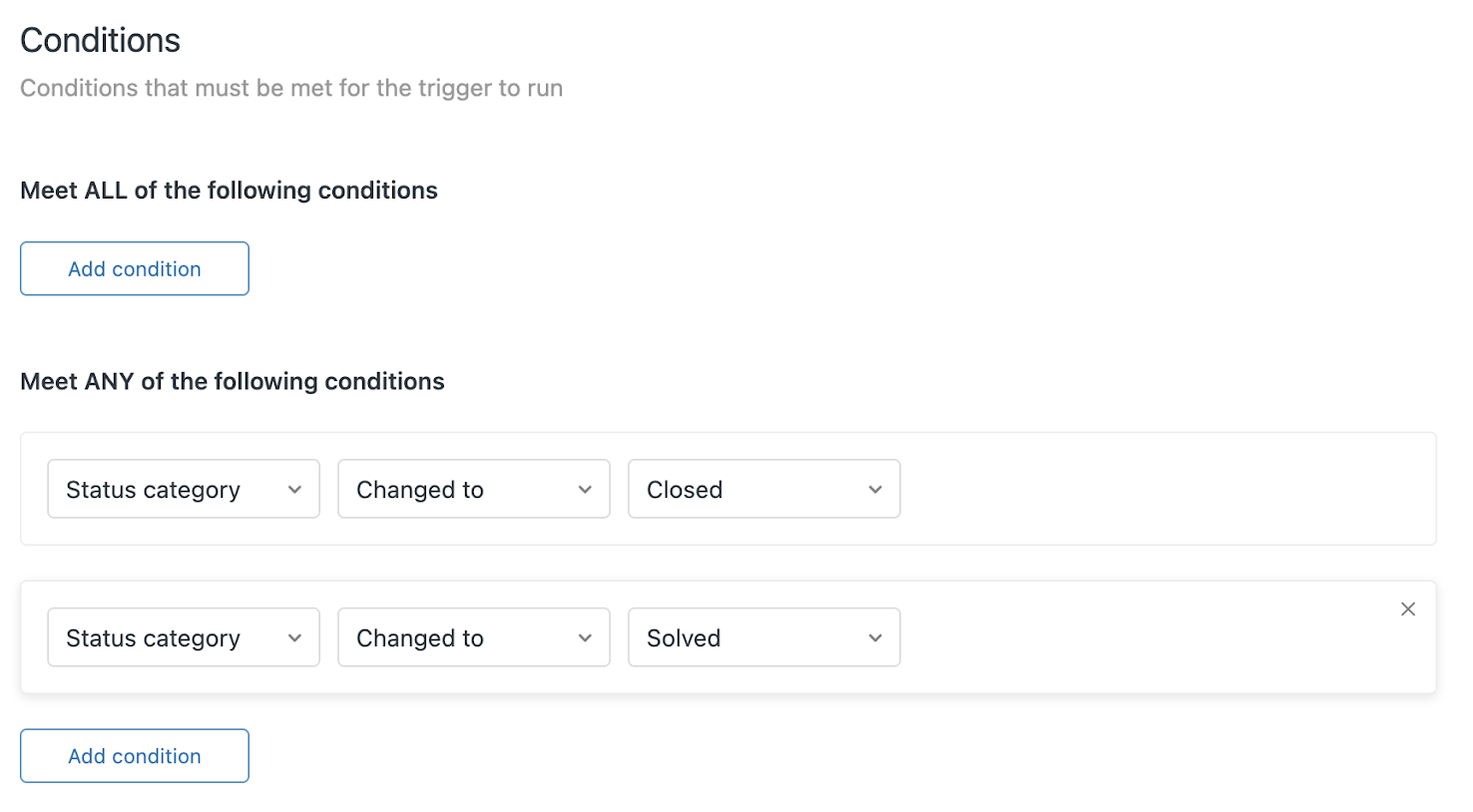
Im folgenden Beispiel wird ein Trigger verwendet, um den Webhook aufzurufen, wenn der Status eines Support-Falls auf „Gelöst“ oder „Geschlossen“ geändert wurde.
- Klicken Sie im Admin Center in der Seitenleiste auf Objekte und Regeln und wählen Sie dann Geschäftsregeln > Trigger aus.
- Wählen Sie Trigger hinzufügen aus.
- Benennen Sie Ihren Trigger und wählen Sie eine Kategorie aus.
- Wählen Sie Bedingung hinzufügen aus, um festzulegen, welche Bedingungen den Webhook triggern sollen. Zum Beispiel „Statuskategorie geändert zu geschlossen“ oder „Statuskategorie geändert zu gelöst“.
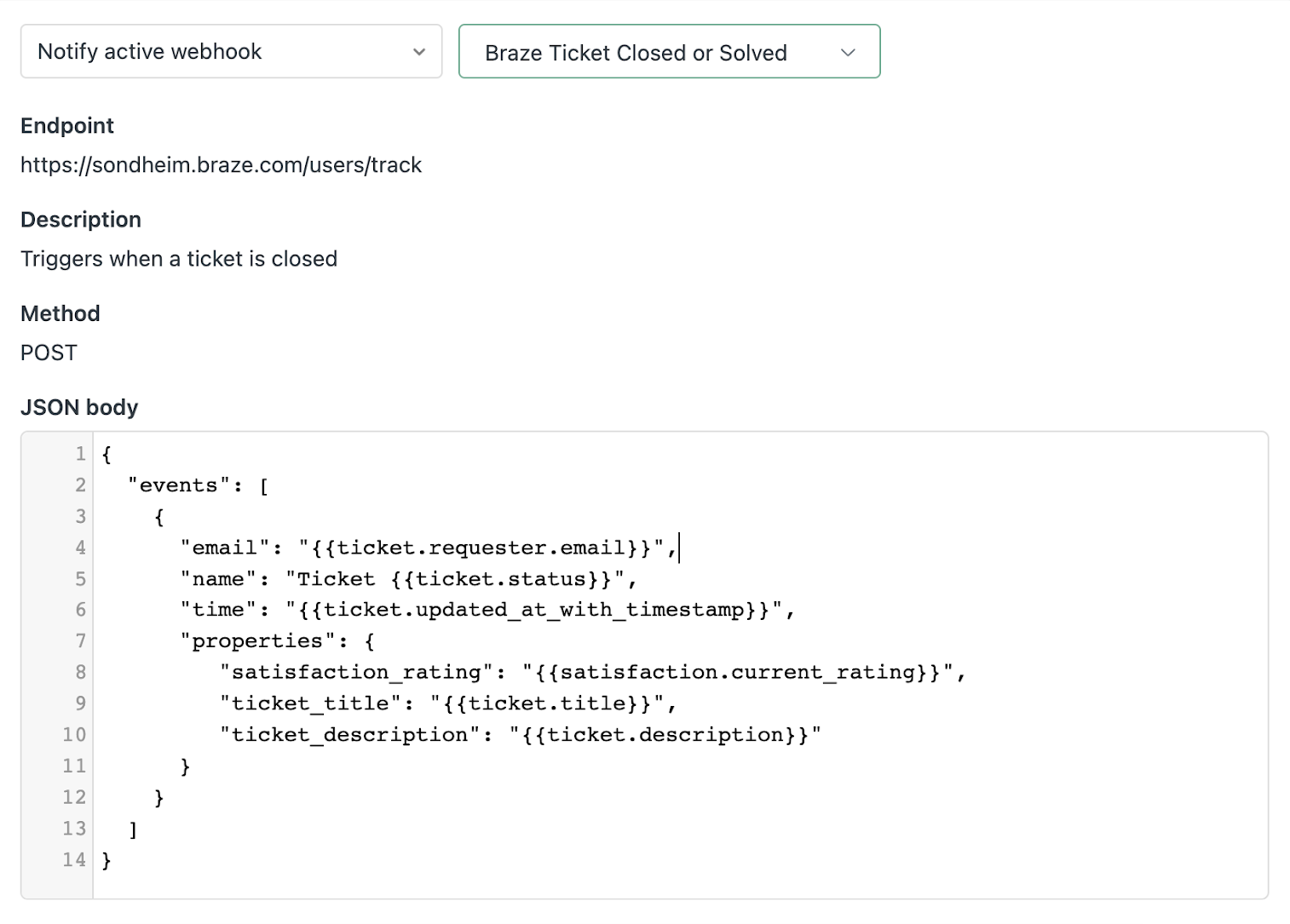
- Wählen Sie Aktion hinzufügen und dann Aktiven Webhook benachrichtigen aus und wählen Sie im Dropdown-Menü den im vorherigen Schritt erstellten Webhook aus.
- Definieren Sie den JSON-Body passend zu Ihrem Braze-Endpunkt und verwenden Sie dabei Zendesk-Variablenplatzhalter, um die relevanten Felder dynamisch zu befüllen.
- Wählen Sie Erstellen aus.
- Kehren Sie zu Ihrem Webhook zurück und klicken Sie auf Einrichtung abschließen.