AppsFlyer Audiences
Dieser Artikel beschreibt, wie Sie Nutzer:innen-Kohorten aus AppsFlyer in Braze importieren können, indem Sie die AppsFlyer Audiences-Integration verwenden. Weitere Informationen zur Integration von AppsFlyer und seinen anderen Funktionalitäten, wie z. B. der mobilen Attribution, finden Sie im Hauptartikel zu AppsFlyer.
Voraussetzungen
| Anforderung | Beschreibung |
|---|---|
| AppsFlyer-Konto | Um die Vorteile dieser Partnerschaft zu nutzen, benötigen Sie ein AppsFlyer-Konto. |
| iOS- oder Android-App | Diese Integration unterstützt iOS- und Android-Apps. Je nach Plattform können Code-Snippets in Ihrer Anwendung erforderlich sein. Einzelheiten zu diesen Anforderungen finden Sie in Schritt 1 des Integrationsprozesses. |
| AppsFlyer SDK | Neben dem erforderlichen Braze SDK müssen Sie auch das AppsFlyer SDK installieren. |
Datenimport-Integration
1. Schritt: AppsFlyer SDK konfigurieren
Um diese Integration zu nutzen, müssen Sie die externe Braze-ID der Nutzer:innen über die Funktion setPartnerData() des AppsFlyer SDK an AppsFlyer übergeben:
Android
Map<String, Object> brazeData = new HashMap<>();
partnerData.put("external_user_id", "some-braze-external-id-value");
AppsFlyerLib.getInstance().setPartnerData("braze_int", brazeData);
iOS
NSDictionary *brazeInfo = @{
@"external_user_id":@"some-braze-external-id-value"
};
[[AppsFlyerLib shared] setPartnerDataWithPartnerId:@"braze_int" partnerInfo:brazeInfo];
2. Schritt: Datenimport-Schlüssel für Braze abrufen
Navigieren Sie in Braze zu Partnerintegrationen > Technologie-Partner und wählen Sie AppsFlyer aus.
Hier finden Sie den REST-Endpunkt und können Ihren Braze-Datenimport-Schlüssel generieren. Nachdem der Schlüssel generiert wurde, können Sie einen neuen Schlüssel erstellen oder einen bestehenden Schlüssel ungültig machen. Der Datenimport-Schlüssel und der REST-Endpunkt werden im nächsten Schritt verwendet, wenn Sie ein Postback im AppsFlyer-Dashboard einrichten.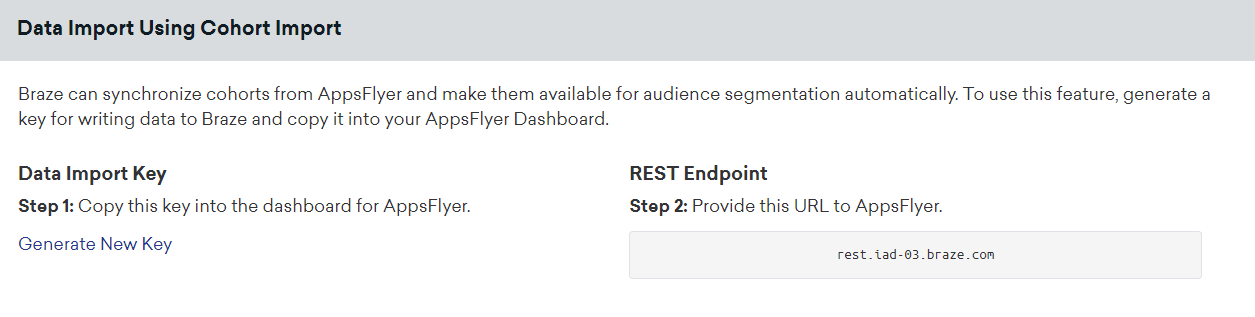
3. Schritt: Braze-Verbindung in AppsFlyer Audiences konfigurieren
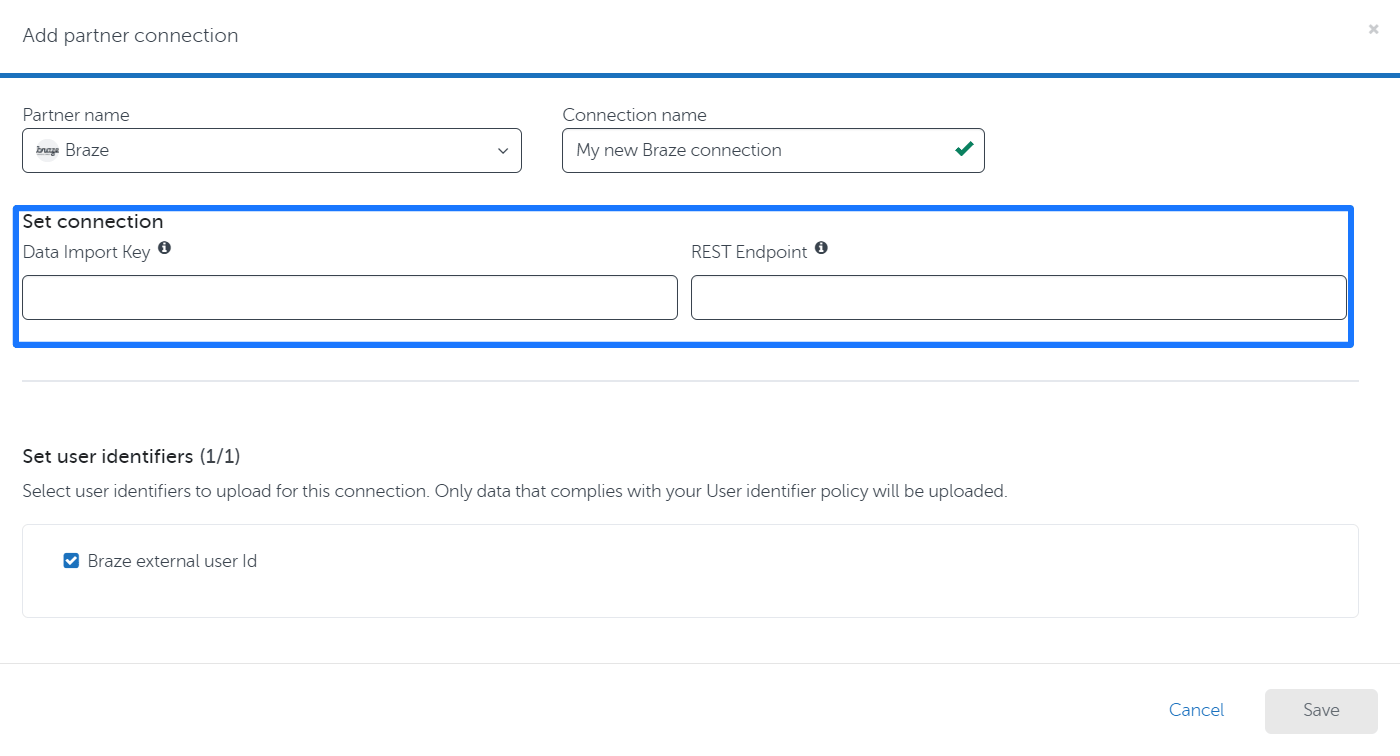
- Gehen Sie in AppsFlyer Audiences auf den Tab Connections und klicken Sie auf Add partner connection.
- Wählen Sie Braze als Partner aus und geben Sie der Verbindung einen Namen.
- Geben Sie den Datenimport-Schlüssel und den Braze-REST-Endpunkt an.
- Speichern Sie die Verbindung – sie kann dann mit jeder neuen oder bestehenden Zielgruppe verknüpft werden.
4. Schritt: AppsFlyer-Audiences-Kohorten in Braze verwenden
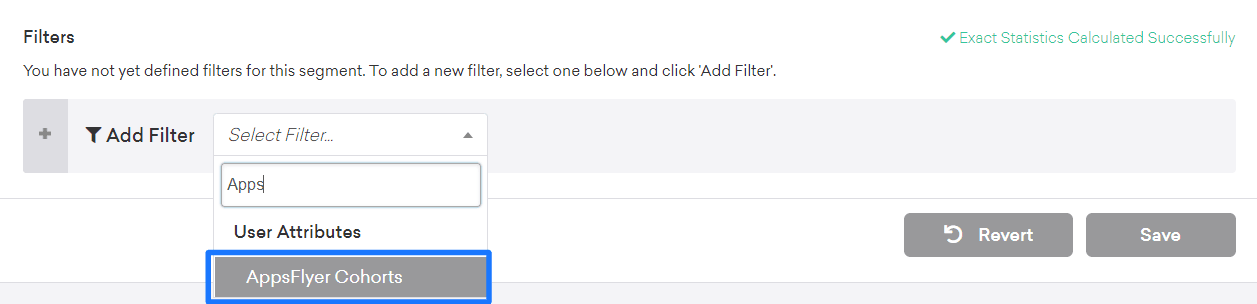
Sobald eine AppsFlyer-Zielgruppe in Braze hochgeladen wurde, können Sie sie als Filter bei der Definition von Segmenten in Braze verwenden, indem Sie den Filter AppsFlyer Cohorts auswählen.

Nur Nutzer:innen, die bereits in Braze existieren, werden einer Kohorte hinzugefügt oder aus ihr entfernt. Der Kohortenimport erstellt keine neuen Nutzer:innen in Braze.
Nutzer:innen-Abgleich
Identifizierte Nutzer:innen können entweder über ihre external_id oder ihren alias abgeglichen werden. Anonyme Nutzer:innen können über ihre device_id abgeglichen werden. Identifizierte Nutzer:innen, die ursprünglich als anonyme Nutzer:innen angelegt wurden, können nicht über ihre device_id identifiziert werden, sondern müssen über ihre external_id oder ihren alias identifiziert werden.