Zendesk Chat
Zendesk Chat verwendet Webhooks von jeder Plattform, um eine beidseitige SMS-Konversation einzurichten. Wenn Nutzer:innen Support anfordern, wird ein Ticket in Zendesk erstellt. Die Antworten der Agent:innen werden über eine API-getriggerte SMS-Campaign an Braze weitergeleitet, und die Antworten der Nutzer:innen werden an Zendesk zurückgesendet.
Informationen zur Übergabe von Conversational AI an Live-Agent:innen über Sunshine Conversations finden Sie unter Zendesk Support Handoff. Informationen zur Erstellung und Synchronisierung von Zendesk-Tickets über Braze-Webhooks finden Sie unter Zendesk.
Voraussetzungen
| Voraussetzungen | Beschreibung |
|---|---|
| Ein Zendesk-Konto | Sie benötigen ein Zendesk-Konto, um diese Partnerschaft nutzen zu können. |
| Ein Zendesk Basic Authorization Token | Ein Zendesk Basic Authorization Token wird verwendet, um eine ausgehende Webhook-Anfrage von Braze an Zendesk zu senden. |
| Ein Braze REST-API-Schlüssel | Ein Braze REST-API-Schlüssel mit Berechtigungen für campaigns.trigger.send. Diesen können Sie im Braze-Dashboard unter Einstellungen > API-Schlüssel erstellen. |
Anwendungsfälle
Steigern Sie die Effizienz Ihres Kundensupports, indem Sie die SMS-Funktionen von Braze mit den Antworten von Live-Agent:innen in Zendesk kombinieren. So können Sie Anfragen von Nutzer:innen schnell und persönlich beantworten.
Zendesk Chat integrieren
Schritt 1: Webhook in Zendesk erstellen
- Rufen Sie in der Zendesk-Entwicklungskonsole die Webhooks auf:
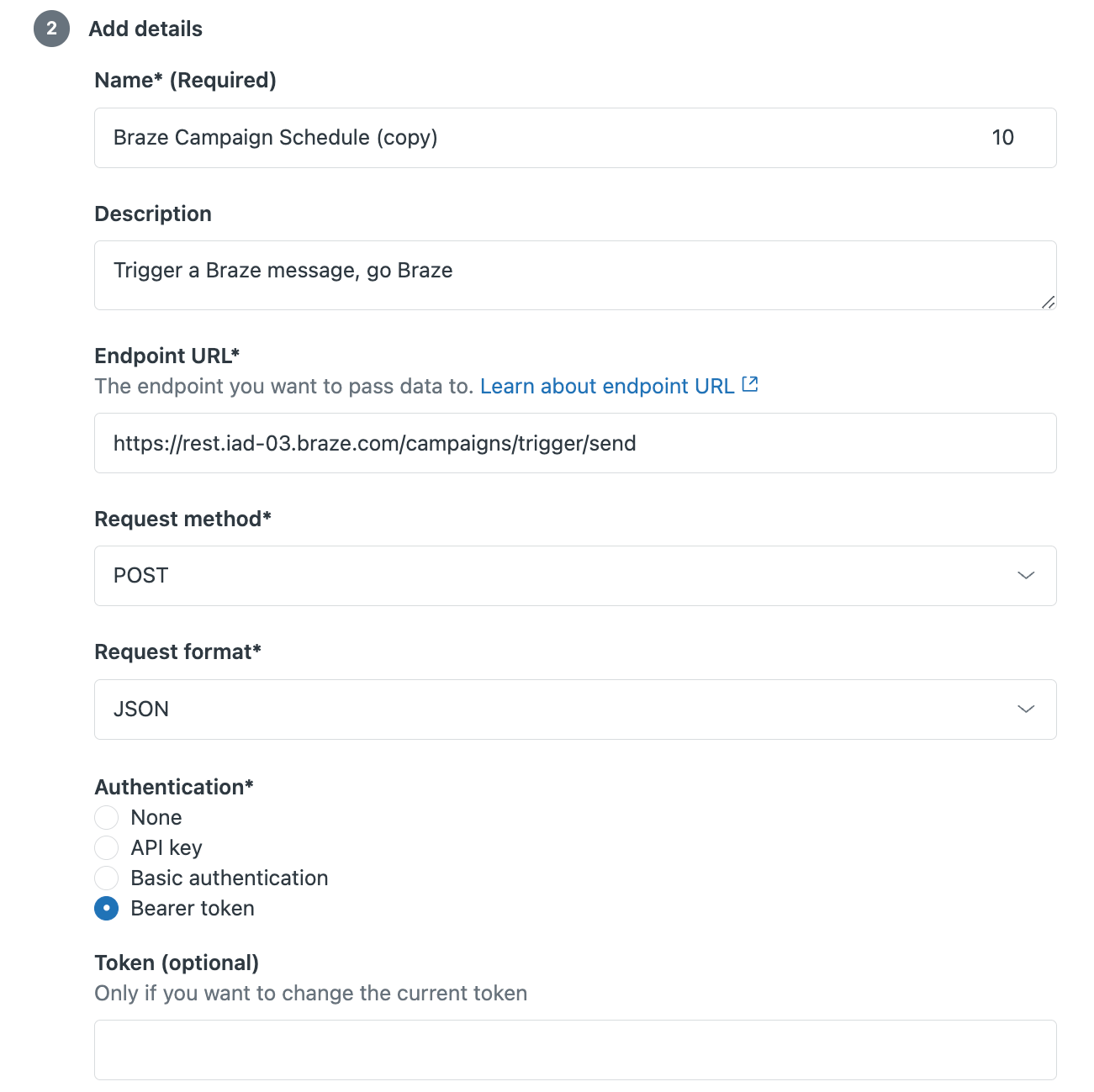
https://{{url}}.zendesk.com/admin/apps-integrations/webhooks/webhooks - Wählen Sie unter Create Webhook die Option Trigger or automation aus.
- Fügen Sie unter Endpoint URL den Endpunkt /campaign/trigger/send hinzu.
- Wählen Sie unter Authentication die Option Bearer token aus und fügen Sie den Braze REST-API-Schlüssel mit den Berechtigungen
campaigns.trigger.sendhinzu.
Schritt 2: Ausgehende SMS-Campaign erstellen
Erstellen Sie als Nächstes eine SMS-Campaign, die auf Webhooks von Zendesk wartet und eine angepasste SMS-Antwort an Ihre Kund:innen sendet.
Schritt 2.1: Nachricht verfassen
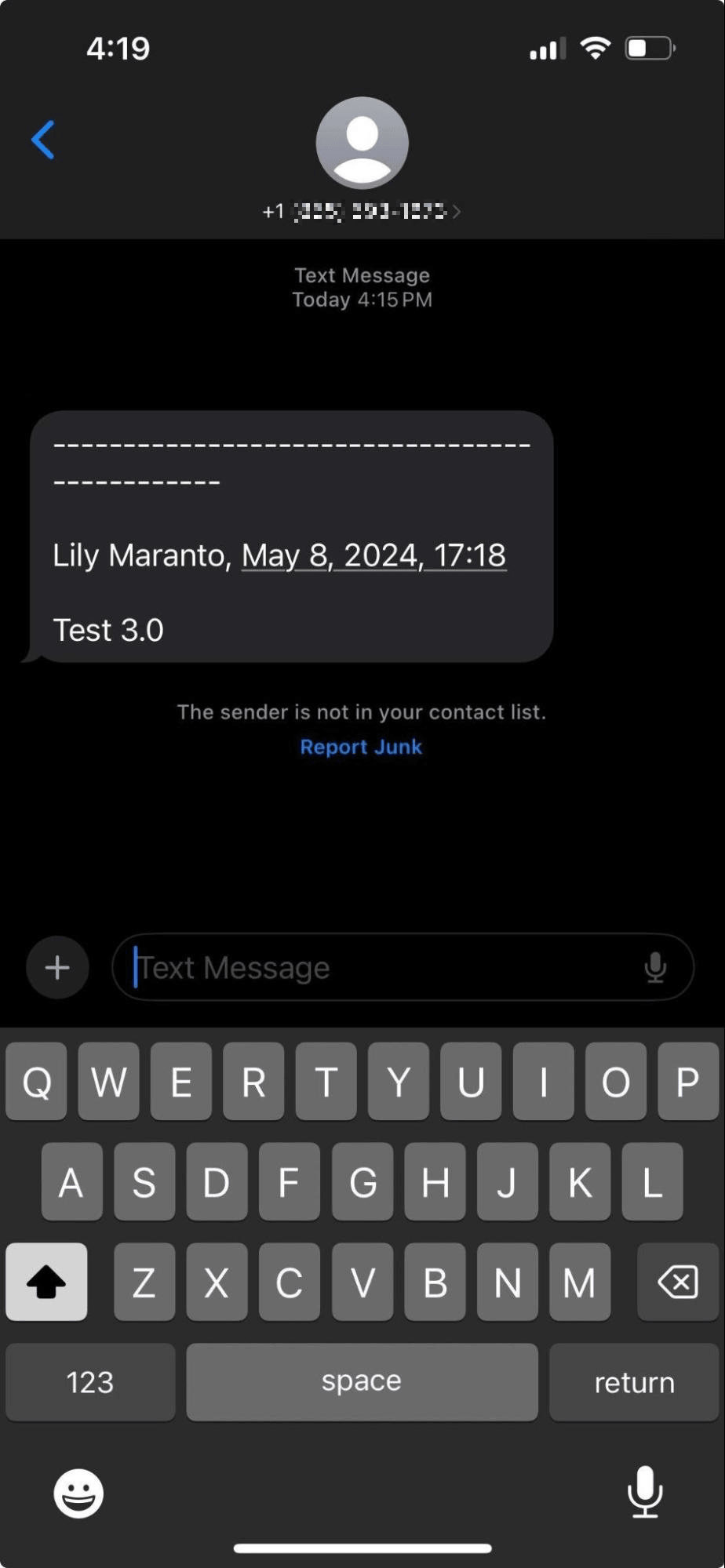
Wenn Zendesk den Inhalt einer Nachricht über die API sendet, hat dieser das folgende Format:
**----------------------------------------------\n\n{Replier Name}, {Replier Date}\n\n{Message}**
Wir müssen also die gewünschten Details aus diesem String extrahieren, um sie in der Nachricht anzuzeigen. Andernfalls sehen Nutzer:innen alle Details.
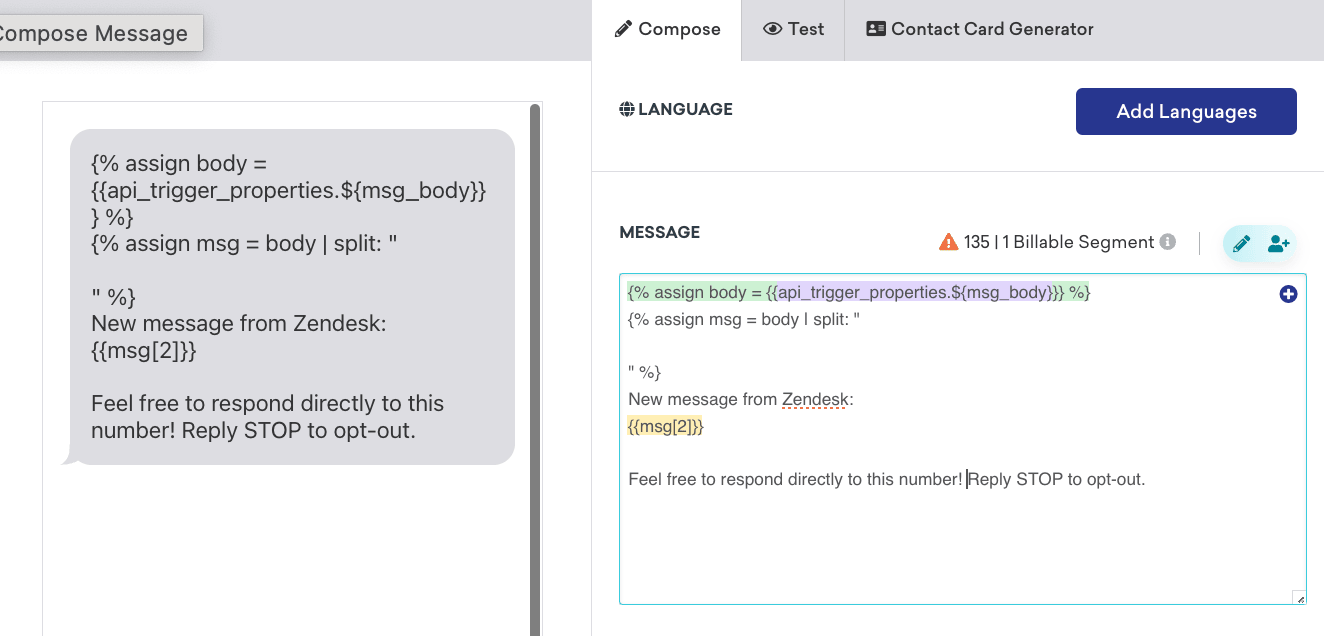
Fügen Sie im Textfeld Nachricht den folgenden Liquid-Code sowie gegebenenfalls einen Opt-out-Hinweis oder andere statische Inhalte hinzu:
{% assign body = {{api_trigger_properties.${msg_body}}} %}
{% assign msg = body | split: "
" %}
New message from Zendesk:
{{msg[2]}}
Feel free to respond directly to this number!
Schritt 2.2: Zustellung planen
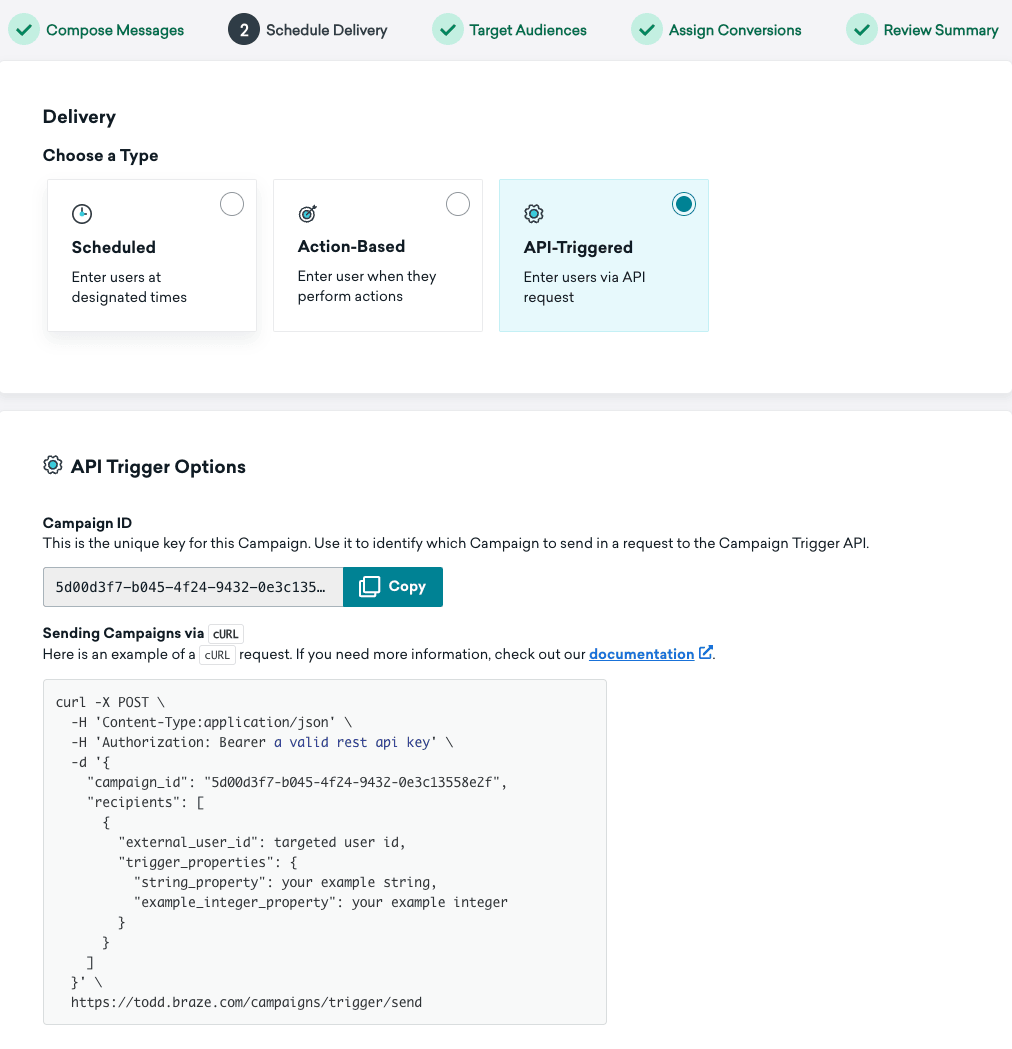
Wählen Sie als Zustellungsart API-getriggerte Zustellung aus und kopieren Sie dann die Campaign-ID, die Sie in den nächsten Schritten benötigen.
Aktivieren Sie abschließend unter Zustellungskontrollen die erneute Teilnahmeberechtigung.

Schritt 3: Trigger in Zendesk erstellen, um Antworten von Agent:innen an Braze weiterzuleiten
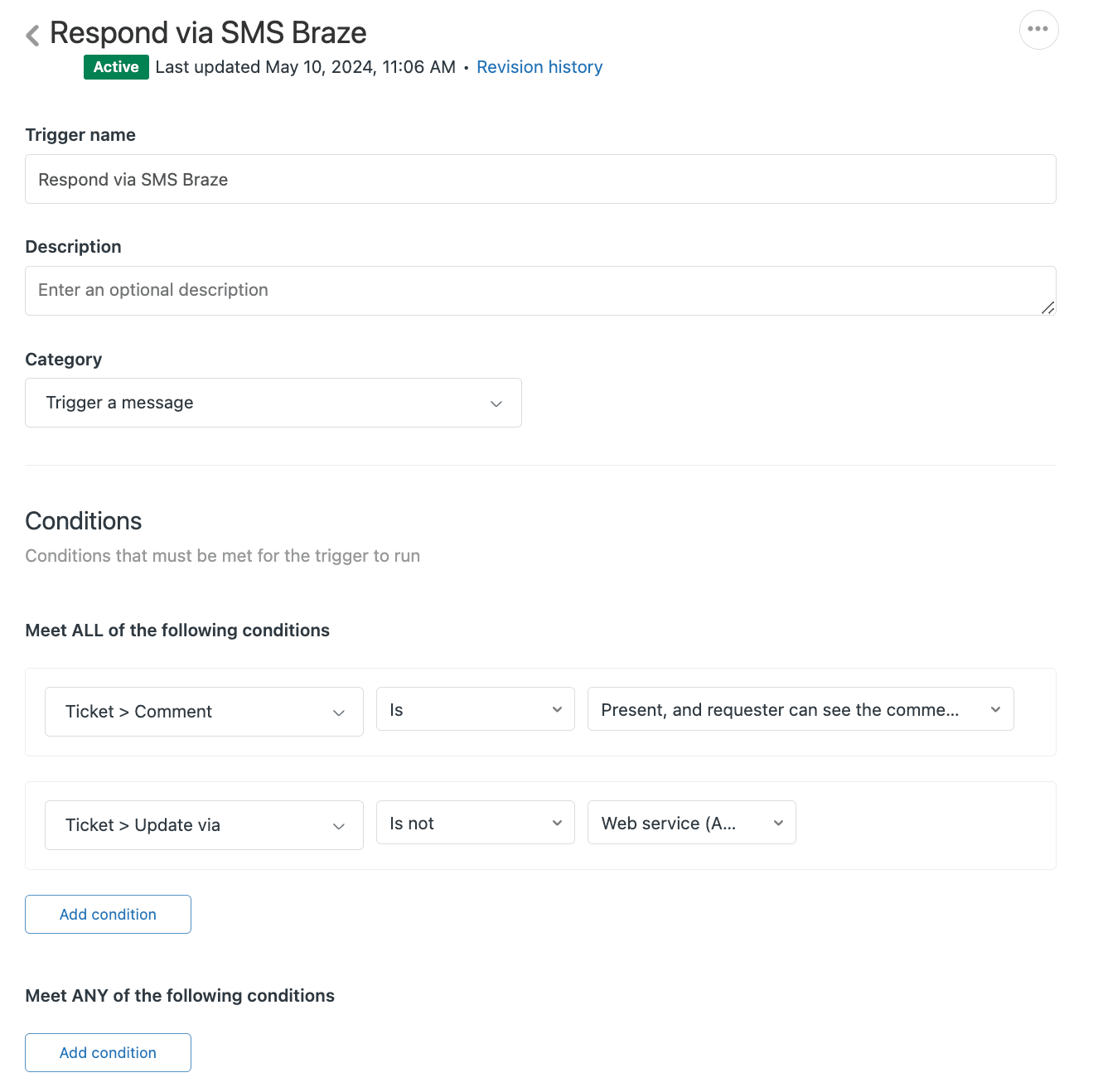
Gehen Sie zu Objects and rules > Business rules > Triggers.
- Erstellen Sie eine neue Kategorie (zum Beispiel Trigger a message).
- Erstellen Sie einen neuen Trigger (zum Beispiel Respond via SMS Braze).
- Wählen Sie unter Conditions Folgendes aus:
- Ticket>Comment ist Present and requester can see comment, damit die Nachricht immer dann getriggert wird, wenn ein neuer öffentlicher Kommentar in einem Ticket-Update enthalten ist
- Ticket>Update ist nicht Web service (API), damit eine Nachricht, die Nutzer:innen über Braze senden, nicht an ihr Mobiltelefon zurückgeleitet wird. Nur Nachrichten aus Zendesk werden weitergeleitet.
Wählen Sie unter Actions die Option Notify by Webhook aus und wählen Sie den Endpunkt, den Sie in Schritt 1 erstellt haben. Legen Sie anschließend den Body des API-Aufrufs fest. Geben Sie die campaign_id aus Schritt 2.2 in den Anfrage-Body ein.
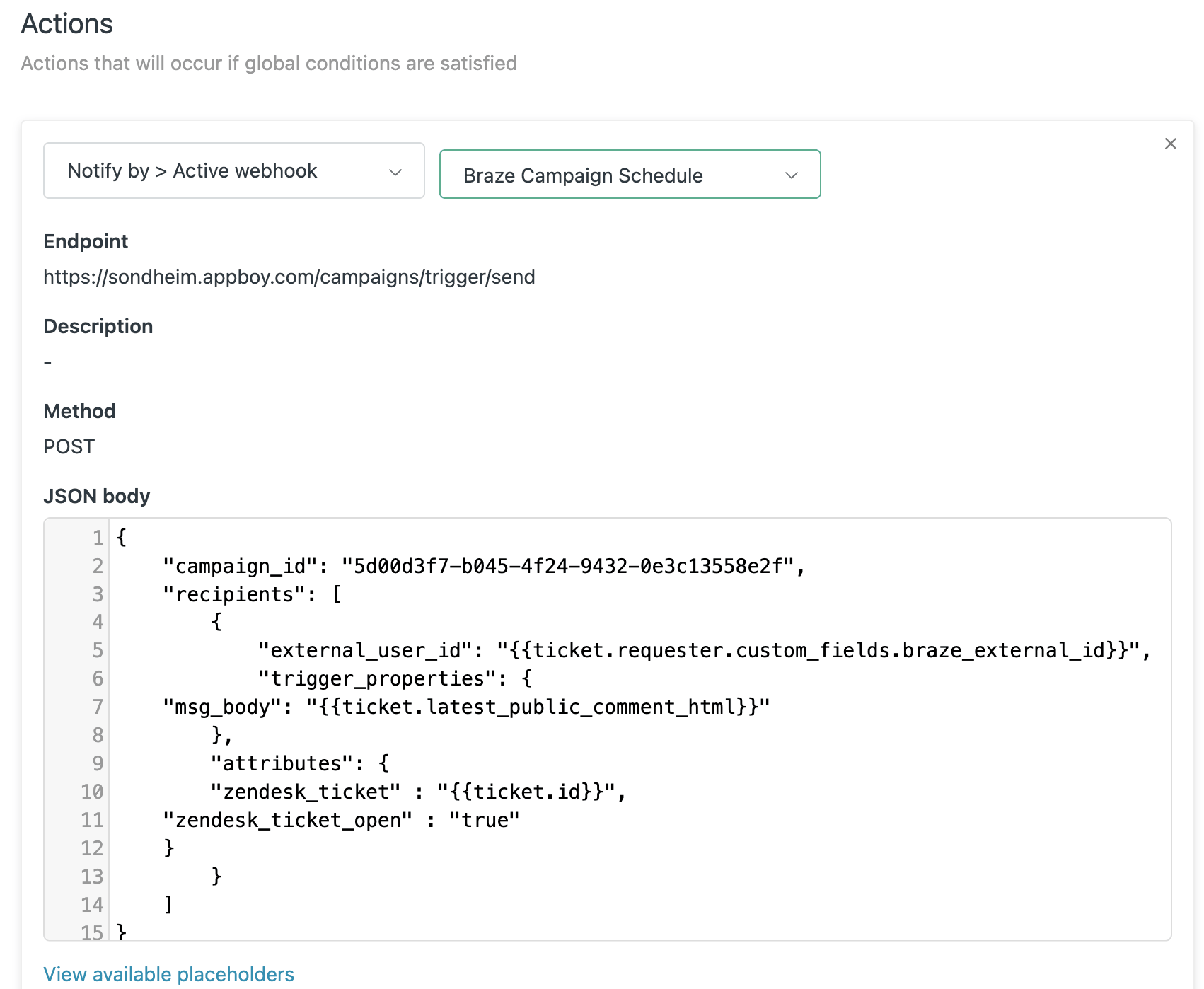
{
"campaign_id": "{{YOUR_CAMPAIGN_ID}}",
"recipients": [
{
"external_user_id": "{{ticket.requester.custom_fields.braze_external_id}}",
"trigger_properties": {
"msg_body": "{{ticket.latest_public_comment_html}}"
},
"attributes": {
"zendesk_ticket" : "{{ticket.id}}",
"zendesk_ticket_open" : "true"
}
}
]
}
Schritt 4: Trigger in Zendesk erstellen, um Nutzer:innen beim Schließen eines Tickets zu benachrichtigen
Wenn Sie Nutzer:innen darüber informieren möchten, dass das Ticket geschlossen wurde, erstellen Sie in Braze eine neue Campaign mit dem Antwort-Body als Template.
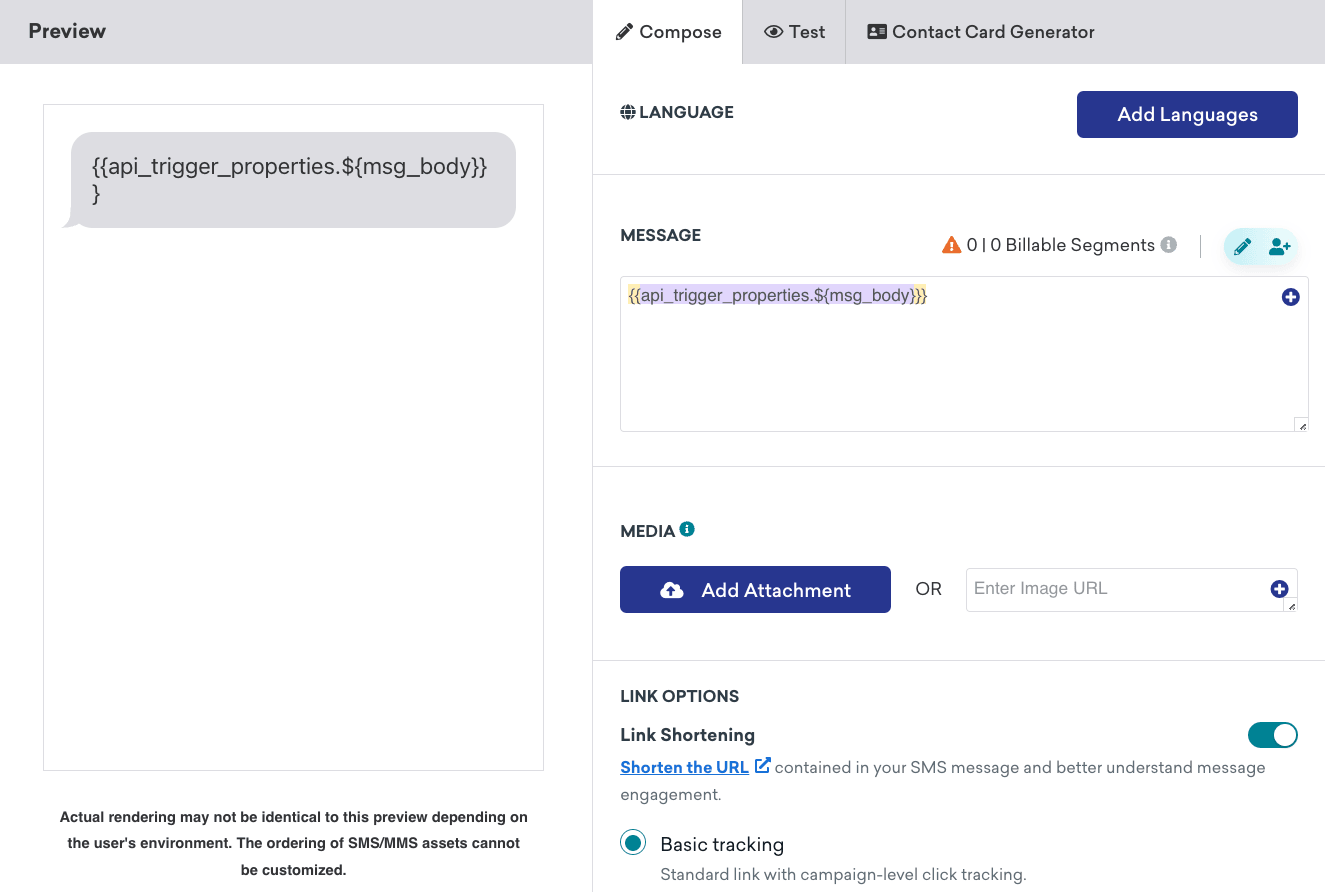
Wählen Sie API-getriggerte Zustellung aus und kopieren Sie die Campaign-ID.
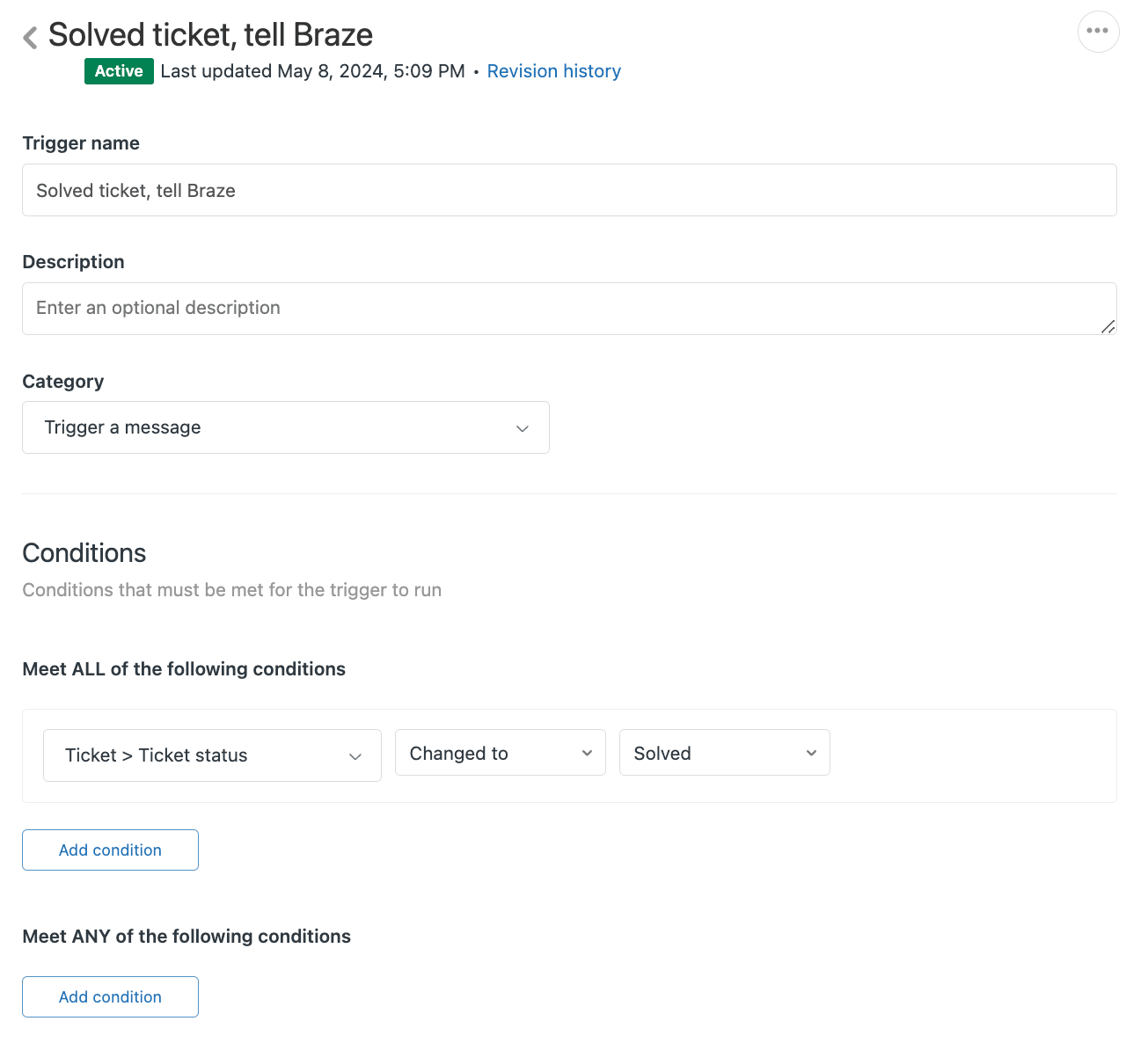
Richten Sie anschließend einen Trigger ein, der Braze benachrichtigt, wenn das Ticket geschlossen wird:
- Kategorie: Trigger a message
- Wählen Sie unter Conditions die Option Ticket>Ticket Status aus und ändern Sie sie in Solved
Wählen Sie unter Actions die Option Notify by Webhook aus und wählen Sie den zweiten Endpunkt, den Sie gerade erstellt haben. Anschließend müssen wir den Body des API-Aufrufs festlegen:
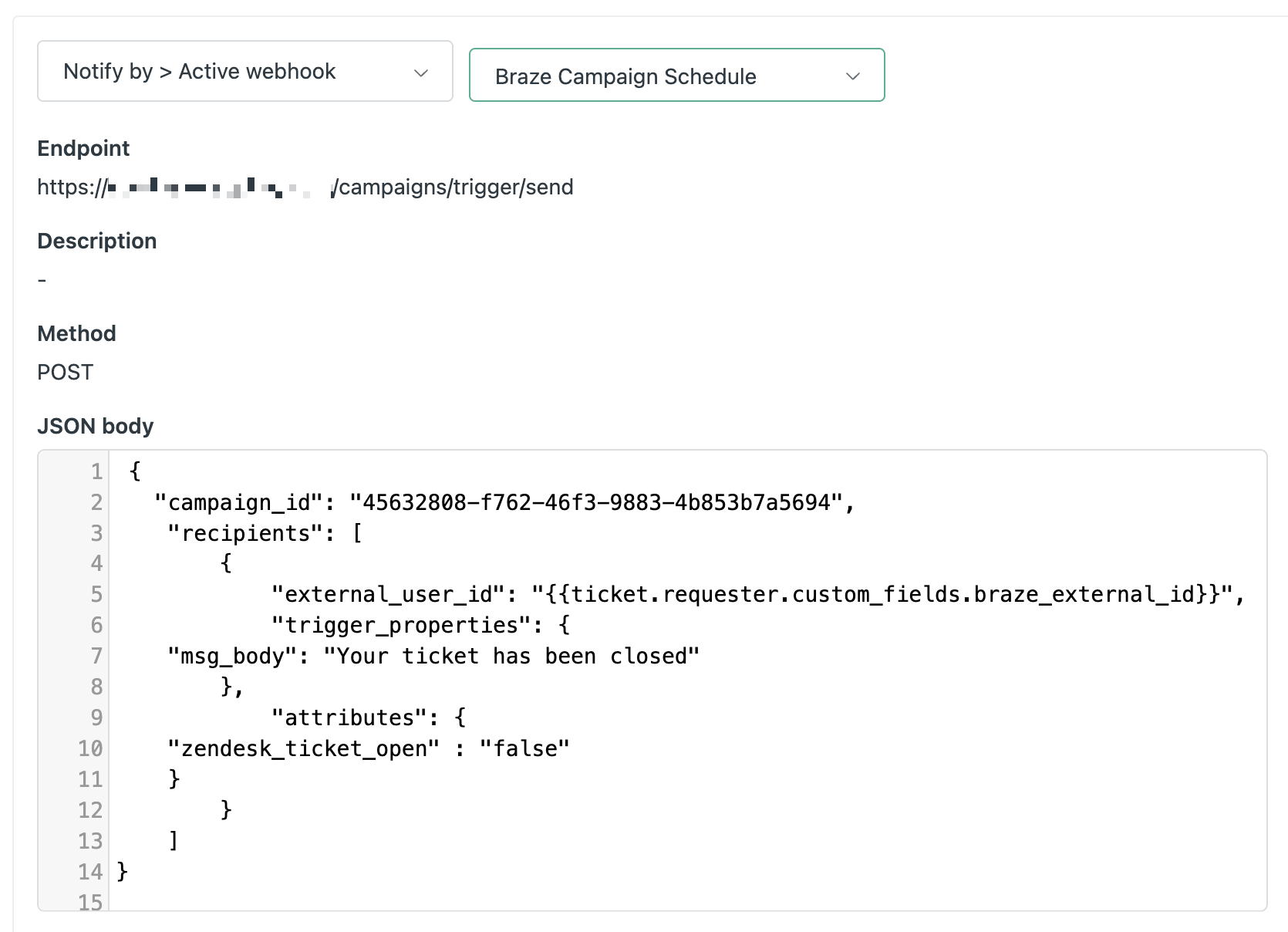
{
"campaign_id": "{{YOUR_API_KEY}}",
"recipients": [
{
"external_user_id": "{{ticket.requester.custom_fields.braze_external_id}}",
"trigger_properties": {
"msg_body": "Your ticket has been closed"
},
,
"attributes": {
"zendesk_ticket_open" : "false"
}
}
]
}
Schritt 5: Angepasstes Nutzerfeld in Zendesk hinzufügen
Wählen Sie im Admin Center in der Seitenleiste People und dann Configuration > User fields aus. Fügen Sie das angepasste Nutzerfeld braze_external_id hinzu.
Schritt 6: Weiterleitung eingehender SMS einrichten
Als Nächstes erstellen Sie in Braze zwei neue Webhook-Campaigns, um eingehende SMS von Kund:innen an den Zendesk-Posteingang weiterzuleiten.
| Campaign | Zweck |
|---|---|
| Webhook-Campaign 1 | Erstellt ein neues Ticket in Zendesk. |
| Webhook-Campaign 2 | Leitet alle eingehenden SMS-Antworten der Kund:innen im Gesprächsverlauf an Zendesk weiter. |
Schritt 6.1: SMS-Keyword-Kategorie erstellen
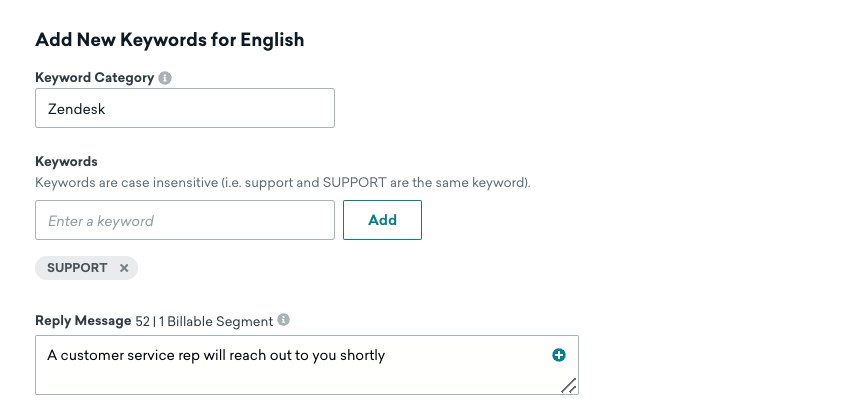
Gehen Sie im Braze-Dashboard zu Zielgruppe, wählen Sie Ihre SMS-Abo-Gruppe aus und klicken Sie dann auf Angepasstes Keyword hinzufügen. Füllen Sie die folgenden Felder aus, um eine exklusive SMS-Keyword-Kategorie für Zendesk zu erstellen.
| Feld | Beschreibung |
|---|---|
| Keyword-Kategorie | Der Name Ihrer Keyword-Kategorie, zum Beispiel ZendeskSMS1. |
| Keywords | Ihre angepassten Keywords, zum Beispiel SUPPORT. |
| Antwortnachricht | Die Nachricht, die gesendet wird, wenn ein Keyword erkannt wird, zum Beispiel „Ein Mitarbeiter des Kundenservice wird sich in Kürze bei Ihnen melden.“ |
Schritt 6.2: Erste Webhook-Campaign erstellen
Erstellen Sie im Braze-Dashboard Ihre erste Webhook-Campaign. Diese Nachricht signalisiert Zendesk, dass Support angefordert wird.
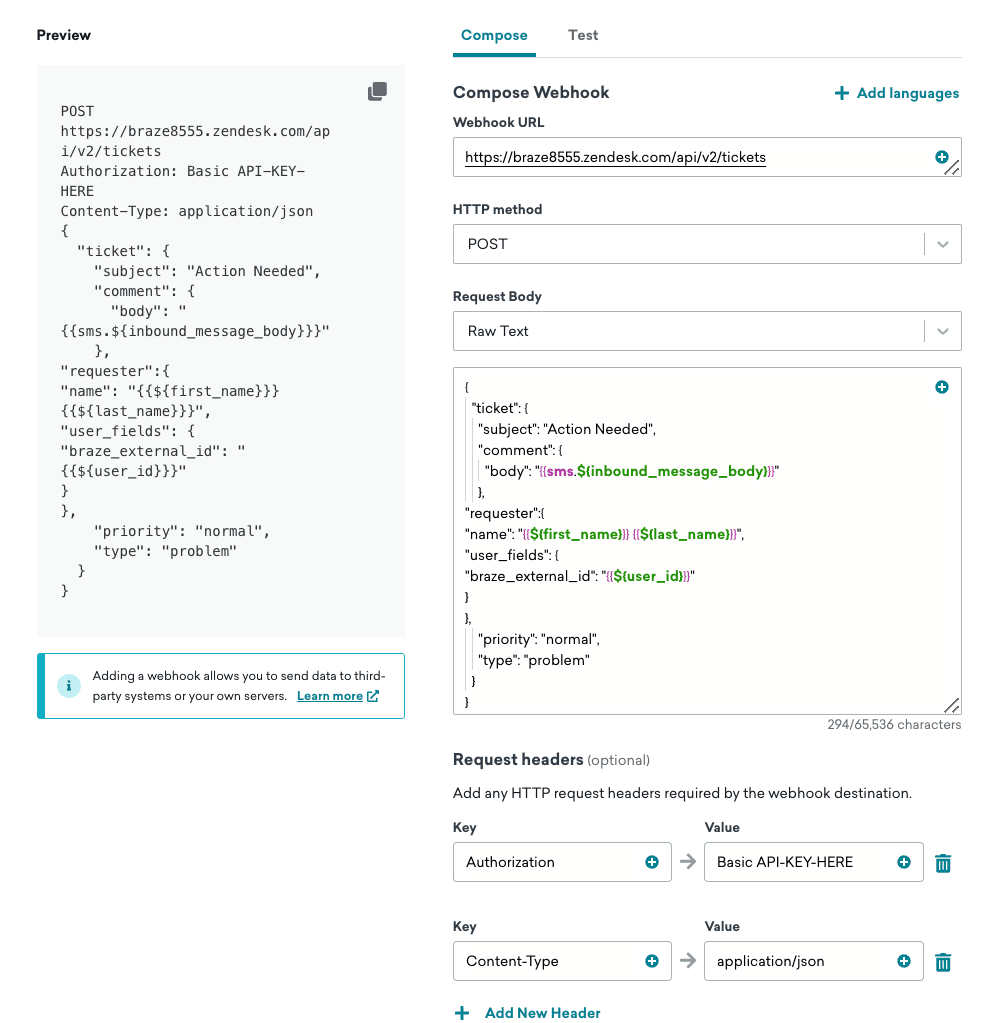
Füllen Sie im Webhook-Editor die folgenden Felder aus:
- Webhook-URL: https://{{url}}.zendesk.com/api/v2/tickets
- HTTP-Methode: POST
- Anfrage-Header:
- Content-Type: application/json
- Authorization: Basic
- Anfrage-Body:
{
"ticket": {
"subject": "Action Needed",
"comment": {
"body": "{{sms.${inbound_message_body}}}"
},
"requester":{
"name": "{{${first_name}}} {{${last_name}}}",
"user_fields": {
"braze_external_id": "{{${user_id}}}"
}
},
"priority": "normal",
"type": "problem"
}
}
Schritt 6.3: Erste Zustellung planen
Wählen Sie unter Zustellung planen die Option Aktionsbasierte Zustellung aus und wählen Sie dann Eingehende SMS senden als Trigger-Typ. Fügen Sie außerdem die SMS-Abo-Gruppe und die Keyword-Kategorie hinzu, die Sie zuvor eingerichtet haben.
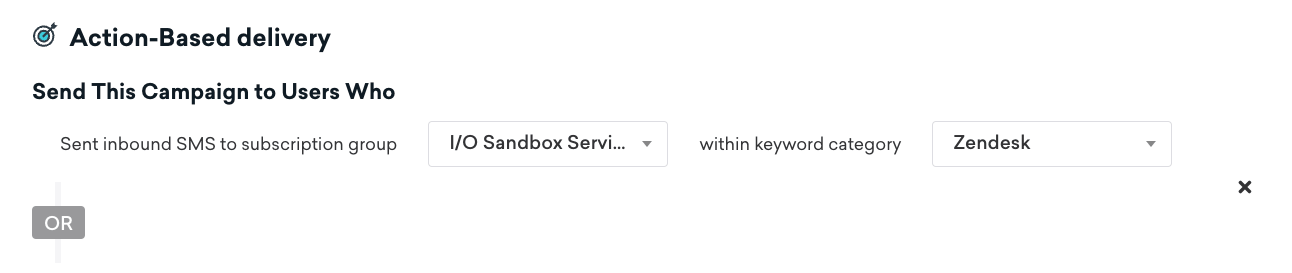
Aktivieren Sie unter Zustellungskontrollen die erneute Teilnahmeberechtigung.

Schritt 6.4: Zweite Webhook-Campaign erstellen
Richten Sie eine Webhook-Campaign ein, um die übrigen SMS-Nachrichten der Nutzer:innen an Zendesk weiterzuleiten:
Da Zendesk die Ticket-ID als String sendet, erstellen Sie einen Content-Block, der den String in eine Ganzzahl umwandelt, damit Sie ihn im Webhook von Zendesk verwenden können.
{% assign var = {{custom_attribute.${zendesk_ticket}}} | to_i %}{{var}}
Im Webhook-Editor:
- Webhook-URL: https://{{url}}.zendesk.com/api/v2/tickets/{{content_blocks.${to_int}}}.json
- Anfrage: PUT
- KVPs:
- Content-Type:application/JSON
- Authorization: Basic
Beispiel-Body:
{
"ticket": {
"comment": {
"body": "Inbound message from {{${first_name}}} {{${last_name}}}: {{sms.${inbound_message_body}}}"
}
}
}
Schritt 6.5: Einrichtung der zweiten Webhook-Campaign abschließen
- Richten Sie einen aktionsbasierten Trigger für Nutzer:innen ein, die eine eingehende Nachricht in der Kategorie „Other“ senden.
- Legen Sie Kriterien für die erneute Teilnahmeberechtigung fest.
- Fügen Sie die zutreffenden Zielgruppen hinzu (in diesem Fall ist das angepasste Attribut zendesk_ticket_open gleich true).