Fullstory
Die Plattform für Verhaltensdaten von Fullstory hilft Technologieführern, bessere und fundiertere Entscheidungen zu treffen. Durch das Einspeisen digitaler Verhaltensdaten in ihren Analytics-Stack erschließt die patentierte Technologie von Fullstory die Leistungsfähigkeit hochwertiger Verhaltensdaten im großen Maßstab und verwandelt jeden digitalen Besuch in umsetzbare Insights.
Diese Integration wird von Fullstory gepflegt.
Über diese Integration
Sie können Fullstory-Insights in Braze nutzen, um ein detailliertes Bild des Website- oder App-Erlebnisses von Nutzer:innen in jedem Moment zu erstellen und so hochgradig kontextuelles Messaging zu liefern. Mit der Session Summary API von Fullstory lassen sich detaillierte Metadaten zum Browsing-Verhalten von Nutzer:innen erfassen und im Braze-Messaging verwenden. Das ist besonders leistungsstark, wenn Sie diese Daten in einer mehrstufigen Messaging-Journey wie einem Canvas nutzen.
Den Realtime-Wert der Session-Summary-Daten von Fullstory nutzen Sie am besten über Connected-Content. Wenn Sie Connected-Content in einem Canvas-Kontext-Schritt verwenden, können Sie die Daten von Fullstory während der gesamten Canvas-Journey der Nutzer:innen speichern und in allen nachfolgenden Canvas-Schritten verwenden. So müssen Sie diese Daten auch nicht über angepasste Events oder Attribute in ein Braze-Nutzerprofil schreiben.
Im folgenden Beispiel werden Canvas-Kontextdaten in einem Agent-AI-Canvas-Schritt genutzt, um die optimale Nachricht zu generieren, die Nutzer:innen dazu motiviert, einen abgebrochenen Warenkorb wieder aufzunehmen. Sie können die Daten aber auch nutzen, um die Nachricht direkt zu personalisieren, die Journey von Nutzer:innen mit Zielgruppenpfaden festzulegen oder die Texte und Assets in nachfolgenden Messaging-Schritten zu bestimmen.
Voraussetzungen
Bevor Sie beginnen, benötigen Sie Folgendes:
| Voraussetzung | Beschreibung |
|---|---|
| Ein Autorisierungstoken für die Fullstory Session API | Siehe Schritt 1 in dieser Anleitung. |
| Ein aktiviertes Braze Connected-Content-Autorisierungstoken | Siehe den Early-Access-Hinweis in diesem Abschnitt. |
| Ein Braze-Canvas-Kontext-Schritt | Siehe den Early-Access-Hinweis in diesem Abschnitt. |
| Aktivierter Braze AI Agent-Schritt | Siehe den Early-Access-Hinweis in diesem Abschnitt. |
Fullstory integrieren
Schritt 1: Fullstory für die Aktivierung der Session Summary API einrichten
Schritt 1.1: Authentifizierungs-Token für den Endpunkt der Session Summary API abrufen
So erstellen Sie einen Fullstory API-Schlüssel:
- Gehen Sie in Fullstory zu Settings > API Keys.
- Wählen Sie die Berechtigungsstufe Standard aus.
- Kopieren Sie den Schlüsselwert sofort, da er nur einmal angezeigt wird.
Schritt 1.2: Profil-ID für die Session-Zusammenfassung erstellen
Erstellen Sie gemäß der Anleitung von Fullstory über den dafür vorgesehenen Endpunkt ein Profil für die Session-Zusammenfassung. Hier legen Sie fest, welche Art von Daten die Antwort der Session-Zusammenfassung an Braze liefern soll.
In der Antwort auf diese Anfrage stellt Fullstory eine Session-Profil-ID bereit. Diese Profil-ID ist ein zentraler Bestandteil des Bodys der Connected-Content-Anfrage, der im folgenden Anwendungsfall verwendet wird.
Schritt 2: Token-Authentifizierung für Connected-Content erstellen
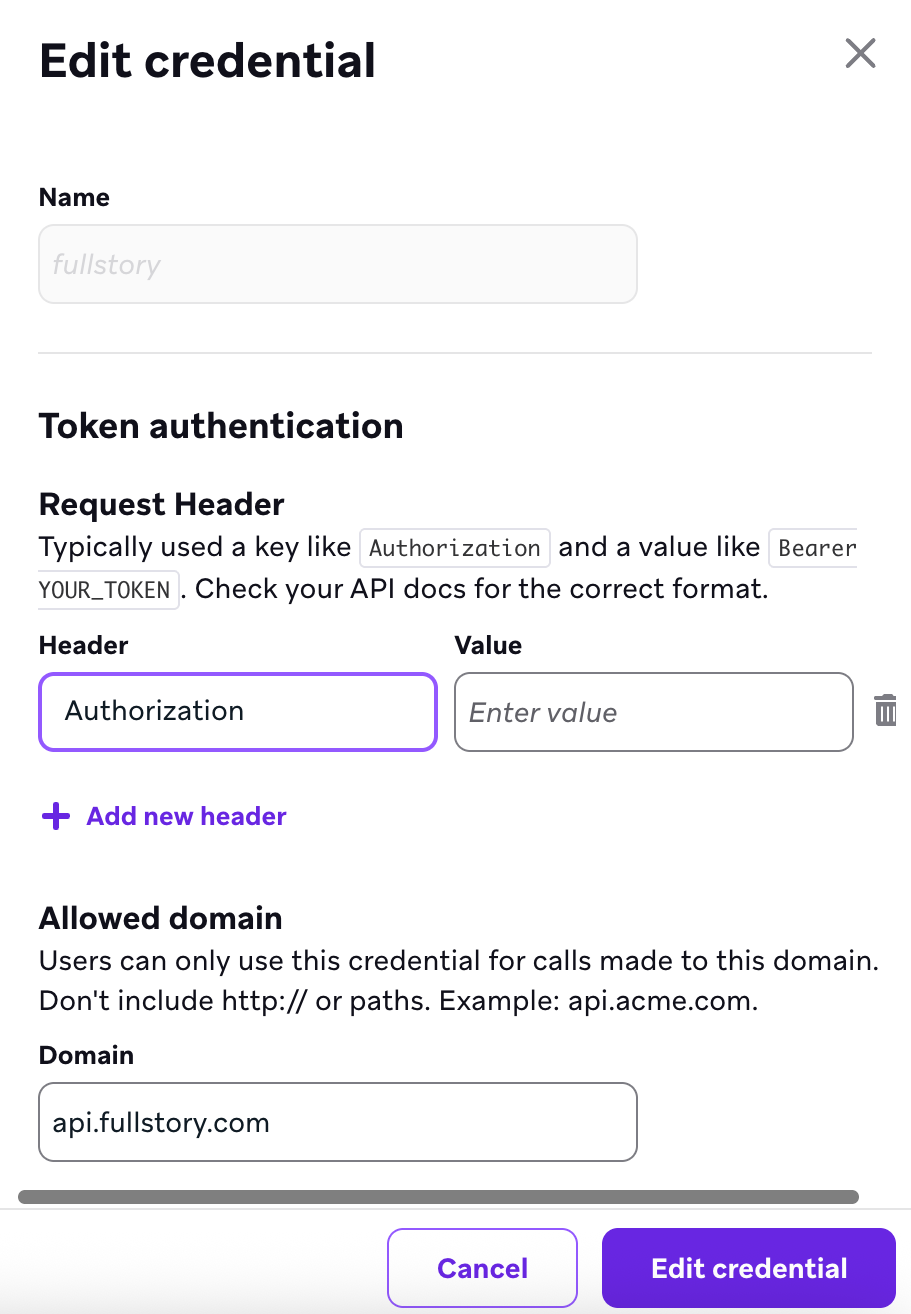
- Gehen Sie in Braze zu Einstellungen > Verwaltung von Zugangsdaten > Zugangsdaten hinzufügen > Token-Authentifizierung.
- Benennen Sie die Authentifizierung
fullstory. - Fügen Sie den Header-Schlüssel „Authorization“ hinzu. Geben Sie als Header-Wert den Wert ein, den Fullstory Ihnen im vorherigen Schritt bereitgestellt hat.
- Geben Sie unter Zulässige Domain api.fullstory.com ein.
Anwendungsfälle
Dynamische Message-Journeys erstellen
Mit den Activation Streams von Fullstory können Sie Braze Canvases unmittelbar nach wichtigen Nutzerinteraktionen triggern. Die Stärke dieser Integration liegt in der eindeutigen client_session_id (abrufbar über {{canvas_entry_properties.${client_session_id}}}), die das System automatisch von Fullstory an Braze übergibt. Diese ID dient als Schlüssel, mit dem Braze die vollständige Session Summary abrufen kann – also genau das, was die Nutzer:innen erlebt haben.
Mit Canvas-Kontext-Schritten und Connected-Content können Sie diese ID nutzen, um eine API-Anfrage an Fullstory zu senden, die Sitzungsdaten abzurufen und sie als Variable zu speichern, damit Sie sie später in der Journey verwenden können.
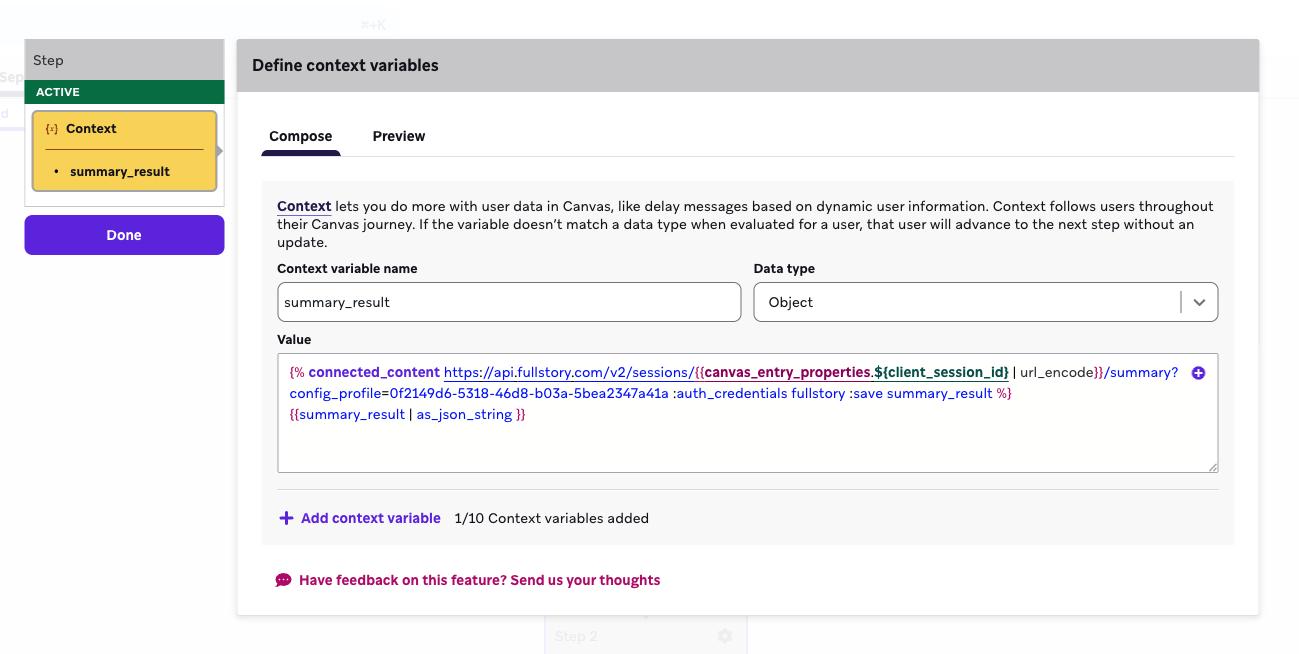
Verwenden Sie mit dem zuvor erstellten Autorisierungs-Token die folgende Anfragestruktur, um die Daten der Sitzungszusammenfassung abzurufen.
{% connected_content https://api.fullstory.com/v2/sessions/{{canvas_entry_properties.${client_session_id} | url_encode}}/summary?config_profile=[YOUR-FULLSTORY-PROFILE-ID] :auth_credentials fullstory :save summary_result %}
{{summary_result | as_json_string }}

Die Antwort wird als Liquid-Tag {{context.${summary_result}.response}} gespeichert. Verwenden Sie diesen Kontext-Tag in nachfolgenden Canvas-Schritten.
An diesem Punkt kann das Canvas auf die Antwort des Connected-Content-Aufrufs zugreifen, die den gesamten Payload für die Sitzung eines Nutzers oder einer Nutzerin enthält.
Beispiel-Payload aus der Session Summary API
{
"response": {
"primary_goal": "User attempted to update payment method.",
"issues_encountered": [
"Received 'invalid card number' error twice.",
"Clicked 'Submit' button multiple times with apparent frustration (based on event patterns)."
],
"final_action": "Navigated away from payment page to dashboard.",
"reason_for_termination_suggestion": "Could not update payment method successfully.",
"help_pages_visited": [
"/help/payment-errors"
]
},
"response_schema": {
"type": "OBJECT",
"properties": {
"primary_goal": {
"type": "STRING",
"description": "A summary of the user's main objective during the session."
},
"issues_encountered": {
"type": "ARRAY",
"description": "A list of problems or errors the user faced.",
"items": {
"type": "STRING",
"description": "A description of a single issue."
}
},
"final_action": {
"type": "STRING",
"description": "The last significant action the user took before the session ended."
},
"reason_for_termination_suggestion": {
"type": "STRING",
"description": "A suggested reason for why the user ended their session."
},
"help_pages_visited": {
"type": "ARRAY",
"description": "A list of URLs for help or documentation pages the user visited.",
"items": {
"type": "STRING",
"description": "The URL of a help page."
}
}
},
"required": [
"primary_goal",
"issues_encountered",
"final_action",
"reason_for_termination_suggestion",
"help_pages_visited"
]
}
}
Sie können alle Daten aus dem obigen Objekt später in der Canvas-Journey der Nutzer:innen über den Kontext-Liquid-Tag nutzen. Die folgenden Schritte zeigen, wie Sie diese Daten in einem Agent-Schritt verwenden können.
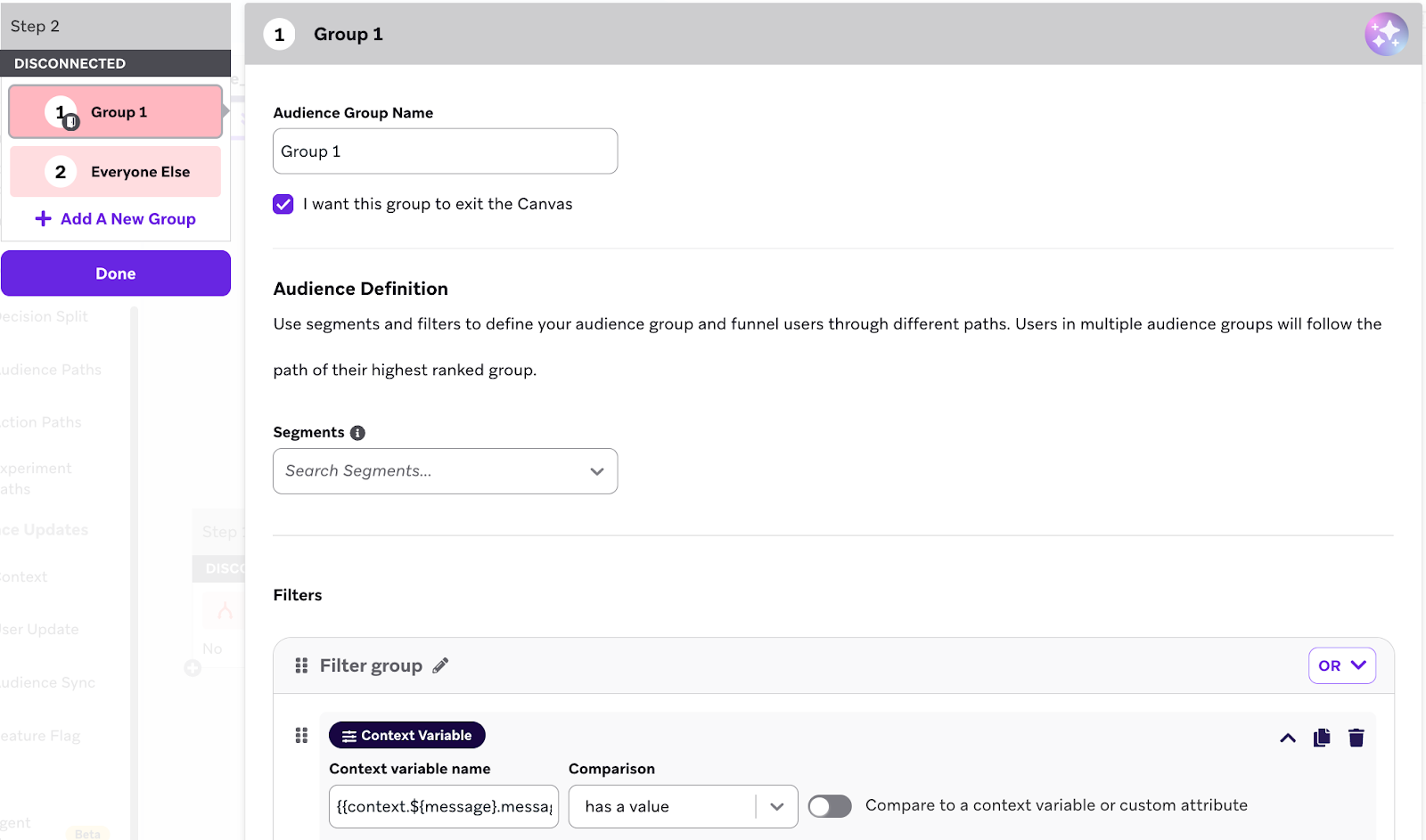
Um unerwartetes Verhalten zu vermeiden, fügen Sie nach dem Kontext-Schritt einen Zielgruppenpfad-Schritt ein. Dieser kann Nutzer:innen aus dem Kontext entfernen, wenn ihr Kontext-Tag leer ist – ein Hinweis darauf, dass der Connected-Content-Aufruf fehlgeschlagen ist oder keine Informationen zurückgegeben hat.
Passende Texte erstellen
Wenn Sie in einem von Fullstory getriggerten Canvas einen Agent-Schritt erstellen und den in diesem Abschnitt beschriebenen Kontext-Schritt einbinden, können Sie im Agenten auf die Daten der Sitzungszusammenfassung von Fullstory verweisen.
In diesem Beispiel nutzen Sie diese Daten, damit der Braze-Agent passende Nachrichtentexte für eine Content-Card generiert, die Nutzer:innen dazu motivieren kann, zu ihrem abgebrochenen Warenkorb zurückzukehren.
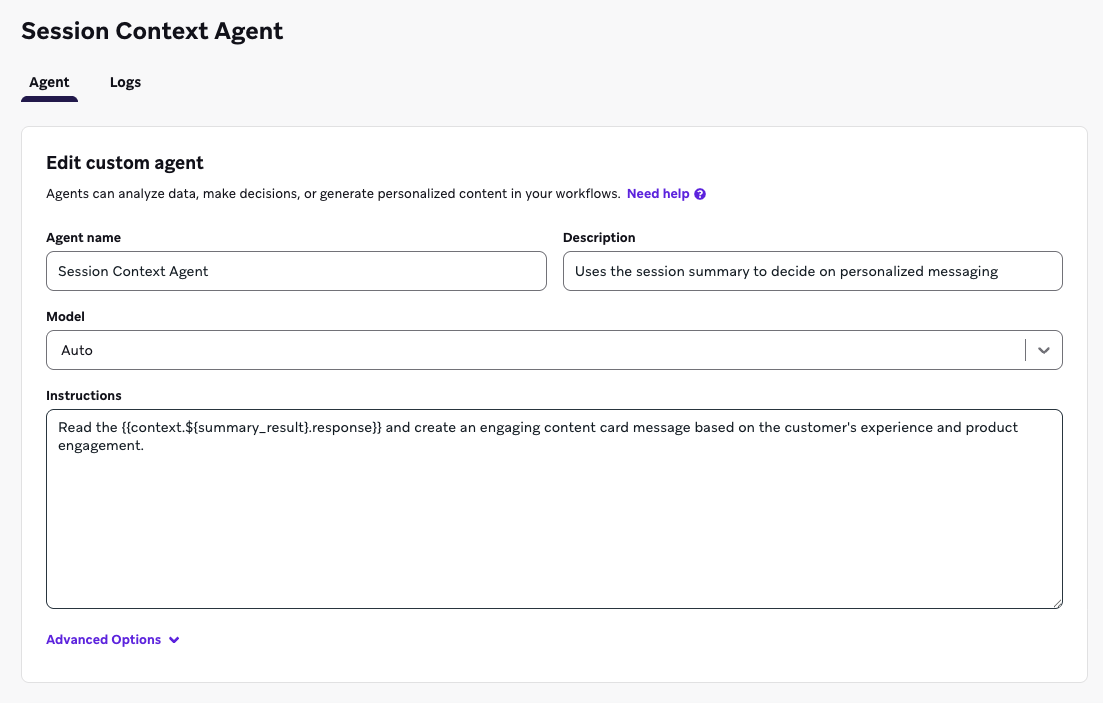
Verwenden Sie für den in diesem Schritt erstellten Kontext-Liquid-Tag denselben Namen wie für den Kontext-Liquid-Tag im zuvor erstellten KI-Agent-Schritt.
Der erforderliche Prompt hängt von Ihrem Anwendungsfall ab. Best Practices zum Erstellen effektiver Agent-Prompts finden Sie unter Anweisungen schreiben.
Wählen Sie in Ihrem Canvas einen KI-Agent-Schritt aus und wählen Sie dann im Dropdown-Menü den Agenten Session Context aus. Speichern Sie die Ausgabe als Variable, in diesem Fall „message“, die Sie mit dem Liquid-Tag {{context.${message}.message}} in Ihren Nachrichtentext einfügen können.
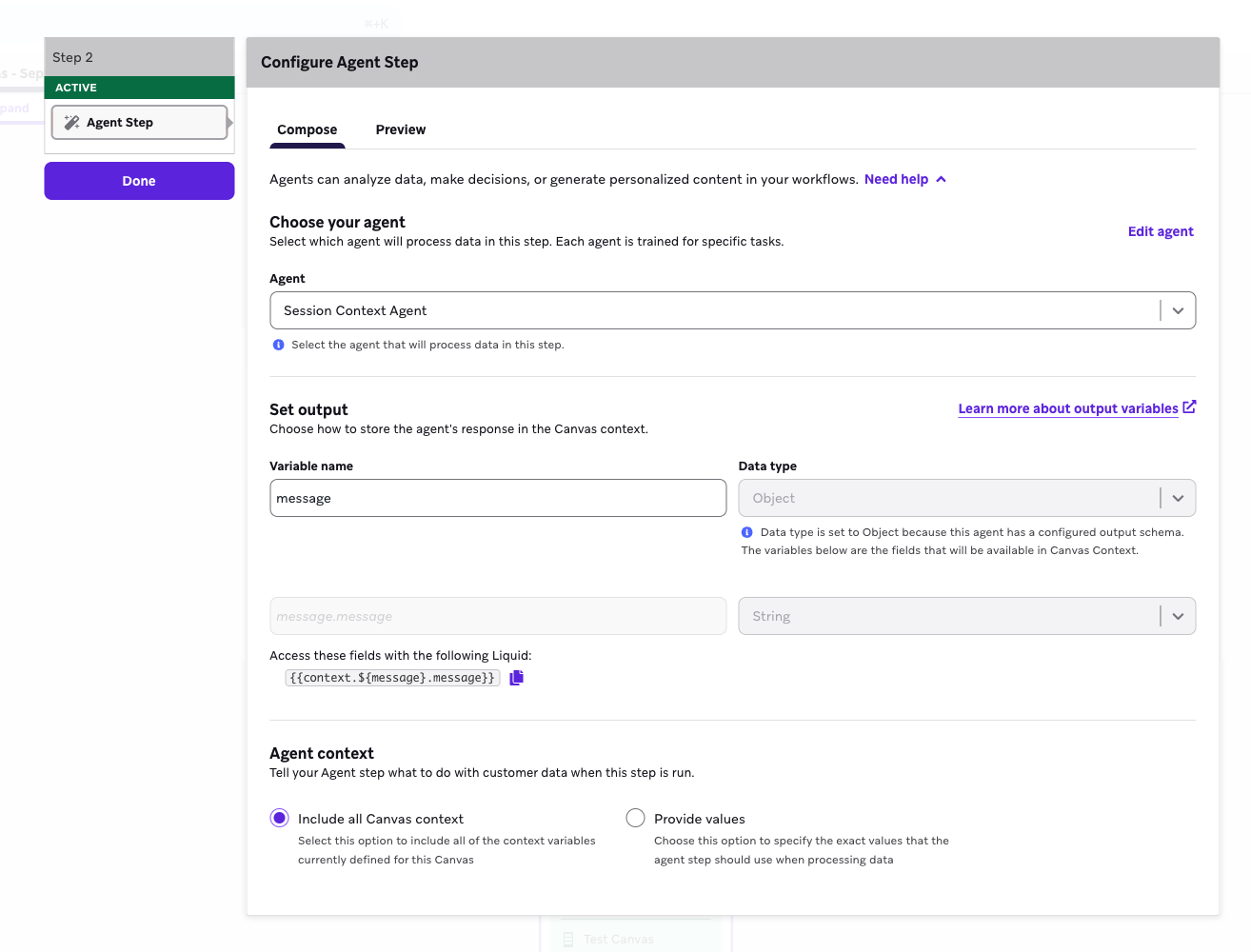
Erstellen Sie einen Nachrichten-Schritt, der den vom KI-Agenten erstellten Text nutzt. Verwenden Sie in diesem Schritt den Liquid-Tag.

Die Session Summary API von Fullstory kann sensible, identifizierbare Nutzerdaten zurückgeben. Um beim Umgang mit PII (personenbezogenen Daten) die Compliance sicherzustellen, vergewissern Sie sich, dass Ihre Datenerfassungsregeln in Fullstory PII ausschließen, bevor Sie diesen Anwendungsfall nutzen.