Canva
Canva ist eine Grafikdesign-Plattform und ein Tool, mit dem Sie visuelle Inhalte für Social-Media-Beiträge, Präsentationen, Videos und mehr erstellen können. Die Braze-App in Canva unterstützt außerdem den Export von E-Mail-Designs als Braze-E-Mail-Templates sowie das Senden statischer Designs an Ihre Medienbibliothek.
Über die Integration
Die Integration von Braze und Canva unterstützt zwei Exportpfade:
| Exporttyp | Beschreibung |
|---|---|
| Bild oder Design in die Medienbibliothek | Sendet Ihr Design als Asset an die Braze-Medienbibliothek. |
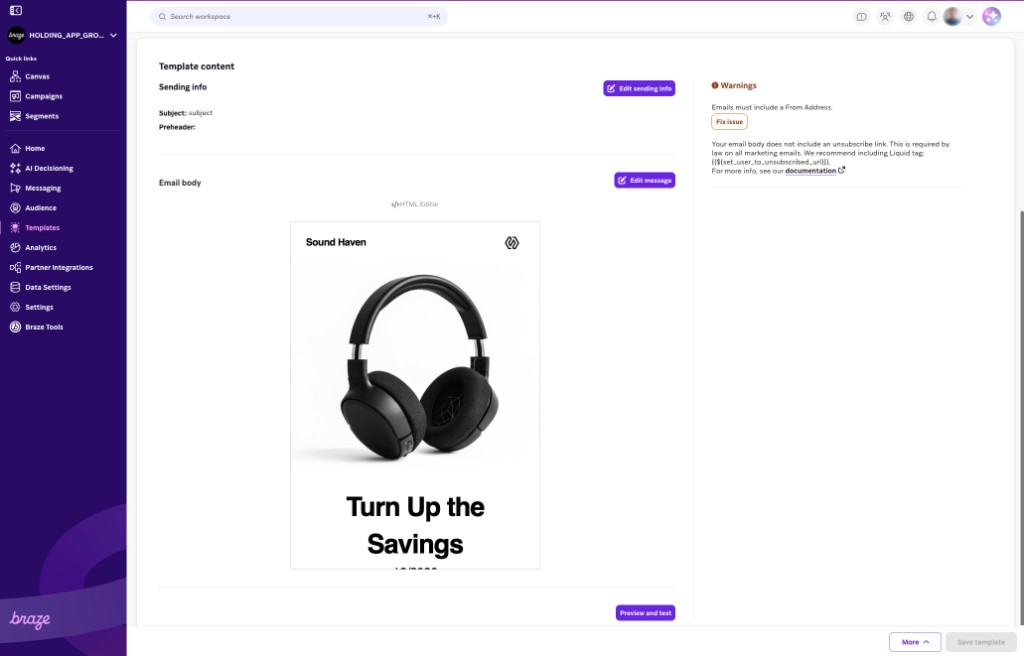
| E-Mail-Design an Braze | Veröffentlicht ein Canva-E-Mail-Dokument als Braze-E-Mail-Template, einschließlich Betreffzeilen-Metadaten. |
Braze mit Canva integrieren
Schritt 1: Die Braze-App in Canva installieren
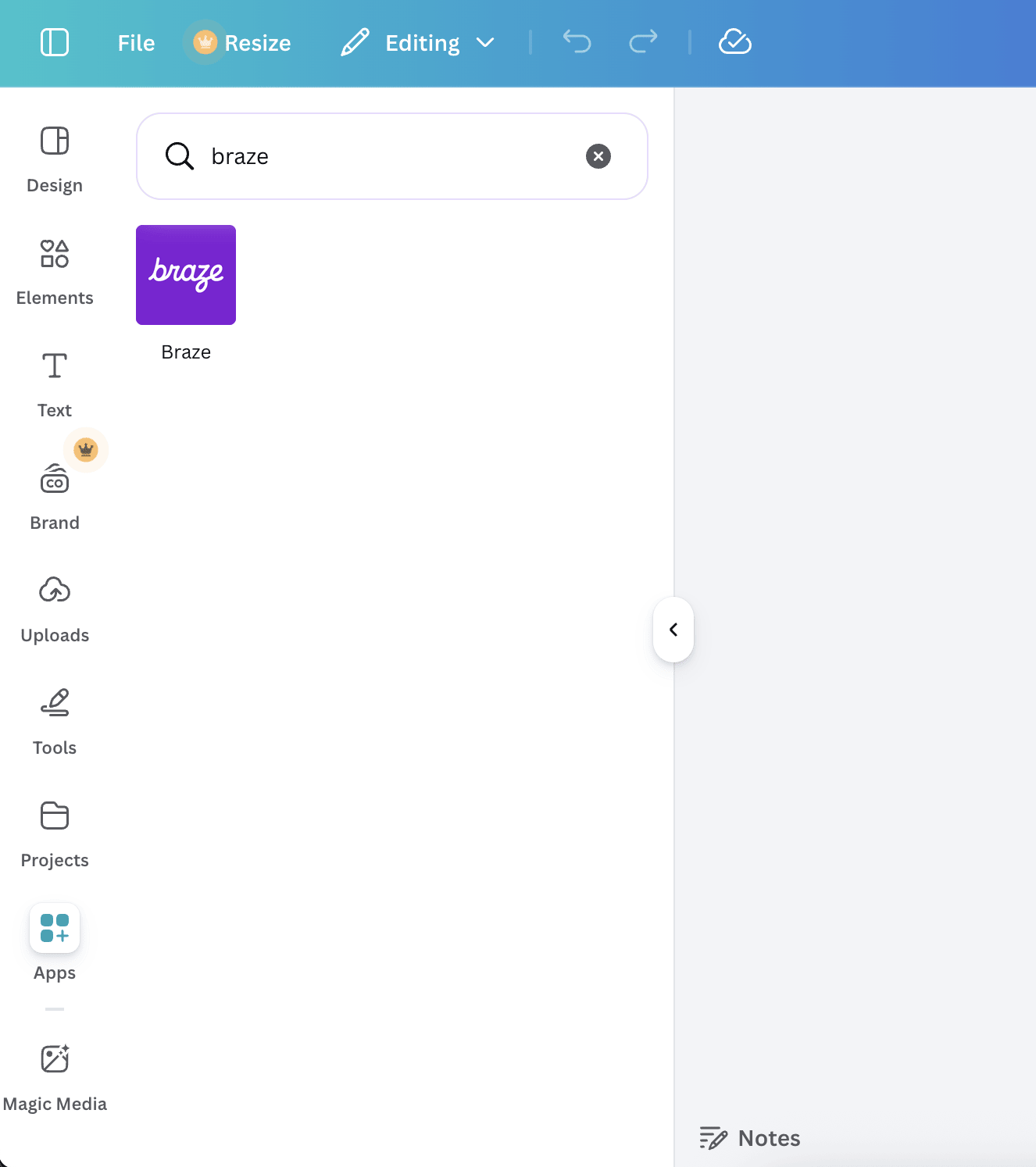
Sie finden die Braze-App im Canva Apps Marketplace.
Nach der Installation der App ist sie innerhalb eines Designs über das Menü Apps verfügbar.
Schritt 2: Ihr Braze-Konto autorisieren
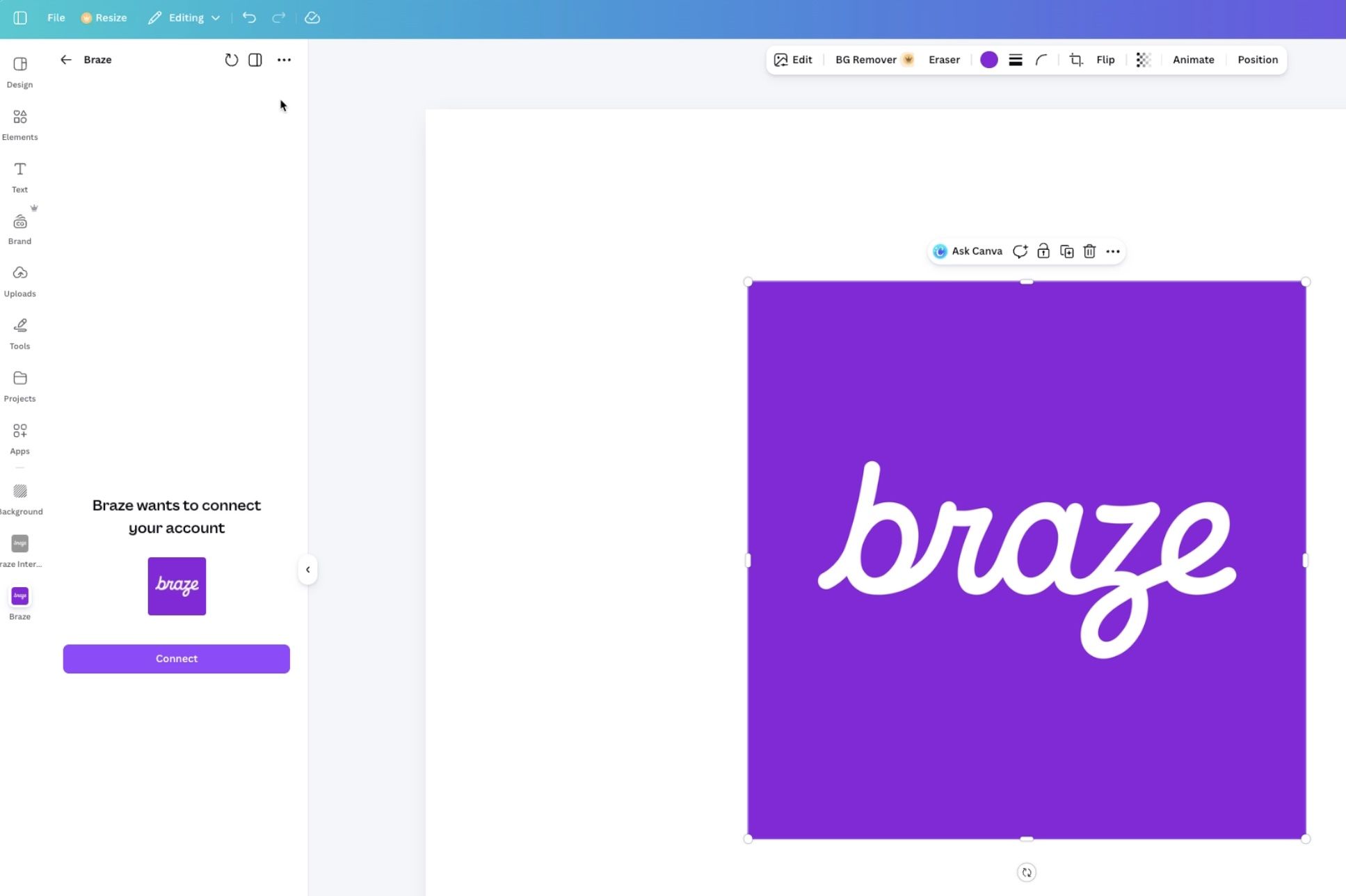
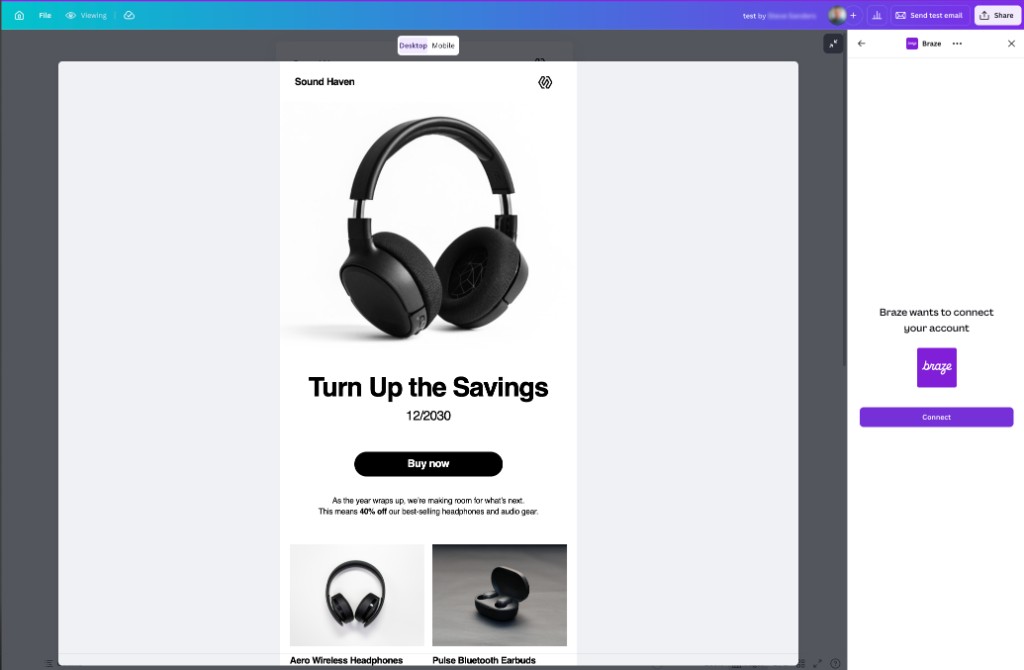
Wenn Sie die Braze-App zum ersten Mal verwenden – ob Sie sie über das Menü Apps (Export in die Medienbibliothek) oder über das Menü Share (E-Mail-Export) öffnen – wählen Sie Connect aus, um die Autorisierung zu starten. Damit kann Canva die Braze-Workspaces auflisten, auf die Sie Zugriff haben, und in Ihrem Namen Assets in der Medienbibliothek erstellen.
Für E-Mail-Exporte werden Sie von Canva möglicherweise aufgefordert, sich erneut anzumelden und zusätzlichen Zugriff zu genehmigen, einschließlich der Berechtigung zum Erstellen von E-Mail-Templates. Akzeptieren Sie diese Berechtigungen, um die Veröffentlichung von E-Mail-Designs in Braze abzuschließen.
Bilder in die Medienbibliothek exportieren
Verwenden Sie diesen Ablauf für Standard-Canva-Designs, wenn Sie eine Datei in der Braze-Medienbibliothek benötigen.
Die folgenden Videos zeigen, wie Sie Designs von Canva an Ihre Braze-Medienbibliothek senden.
Video: Öffnen Sie die Braze-App in Canva und starten Sie einen Medienbibliothek-Export.
Video: Wählen Sie einen Braze-Workspace aus und schließen Sie den Export in die Medienbibliothek ab.
- Öffnen Sie im Menü Apps Ihres Designs die Braze-App. Wenn Sie noch nicht verbunden sind, wählen Sie Connect aus und führen Sie die Schritte unter Ihr Braze-Konto autorisieren durch.
- Wählen Sie Ihren Ziel-Workspace aus, geben Sie optional einen Dateinamen ein und wählen Sie Start Export aus.
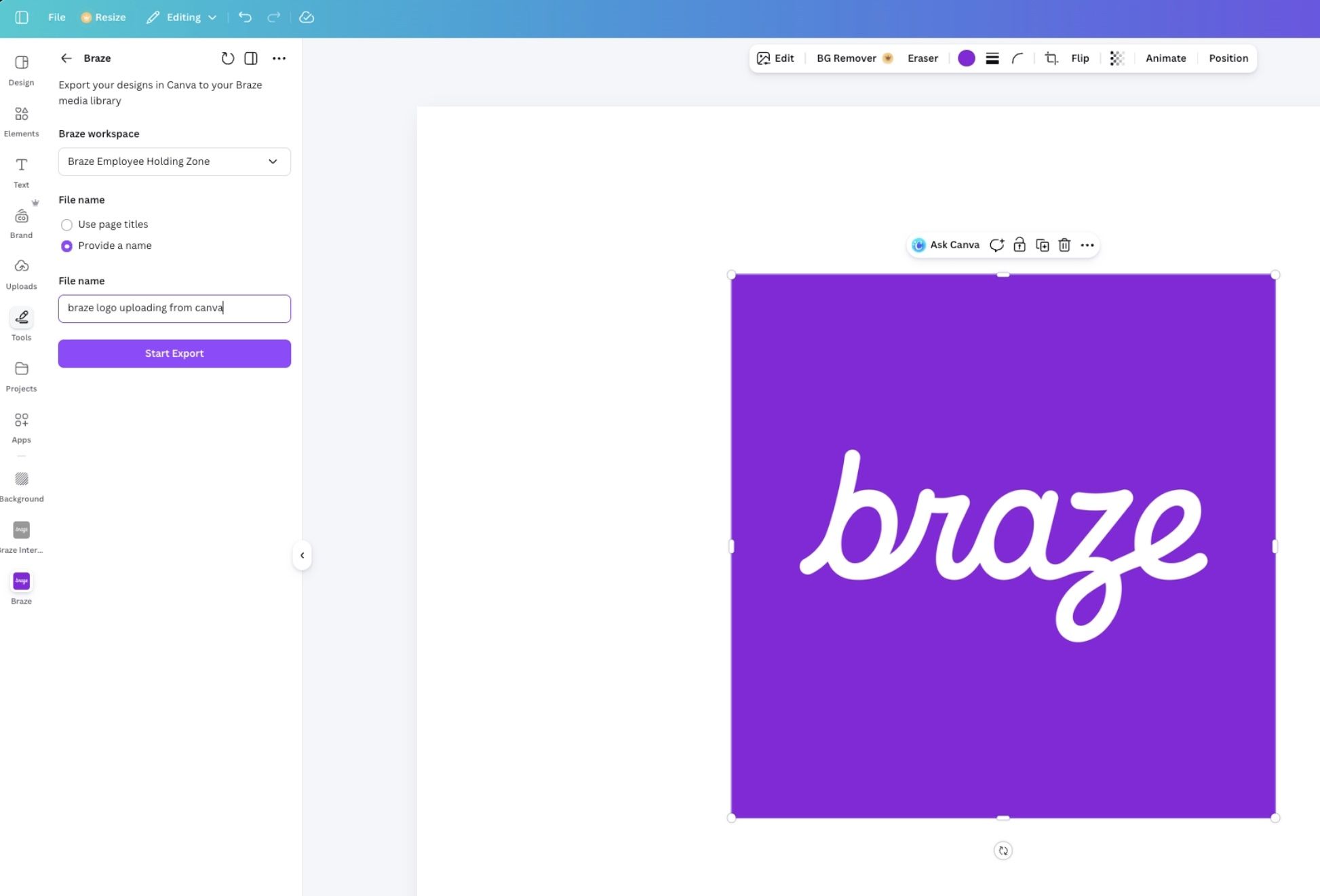
- Wenn Ihr Export abgeschlossen ist, steht Ihr neues Asset in der Medienbibliothek mit der Quelle „Canva“ zur Verfügung.
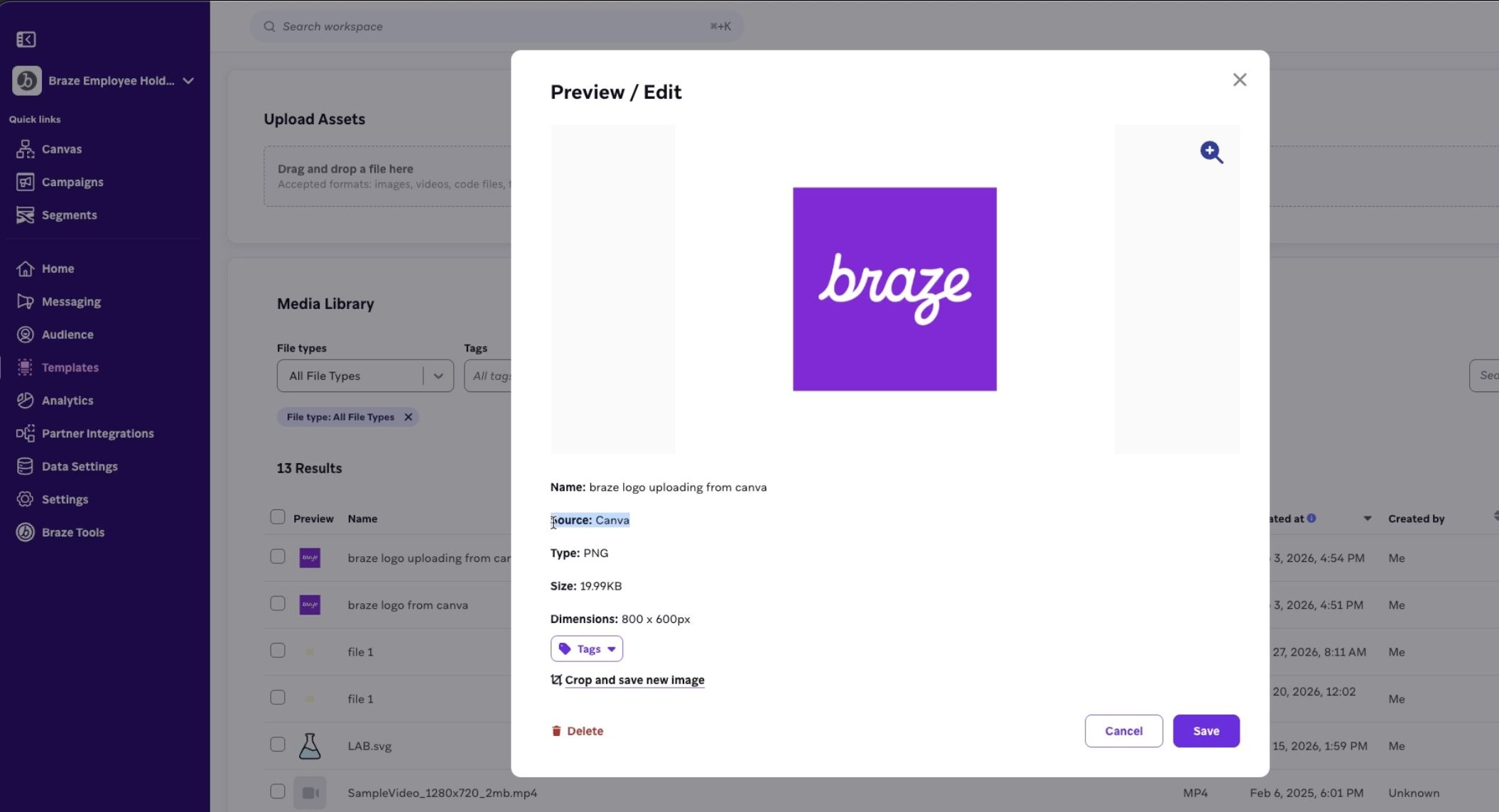
E-Mail-Designs als Braze-Templates exportieren
Verwenden Sie diesen Ablauf, wenn Ihre Canva-Datei den Designtyp E-Mail hat. Dabei wird HTML als Template in Braze veröffentlicht (ähnliche Metadaten wie beim Bild-Ablauf, aber Sie starten über Teilen statt über Apps).
- Erstellen oder öffnen Sie in Canva ein E-Mail-Design. Erstellen Sie eine neue Nachricht oder verwenden Sie ein Canva-E-Mail-Template.
- Klicken Sie in der Editor-Aktionsleiste auf Teilen und wählen Sie Braze aus. Wenn Braze nicht aufgeführt ist, öffnen Sie Mehr anzeigen und scrollen Sie zu Weitere Optionen, um Braze zu finden.
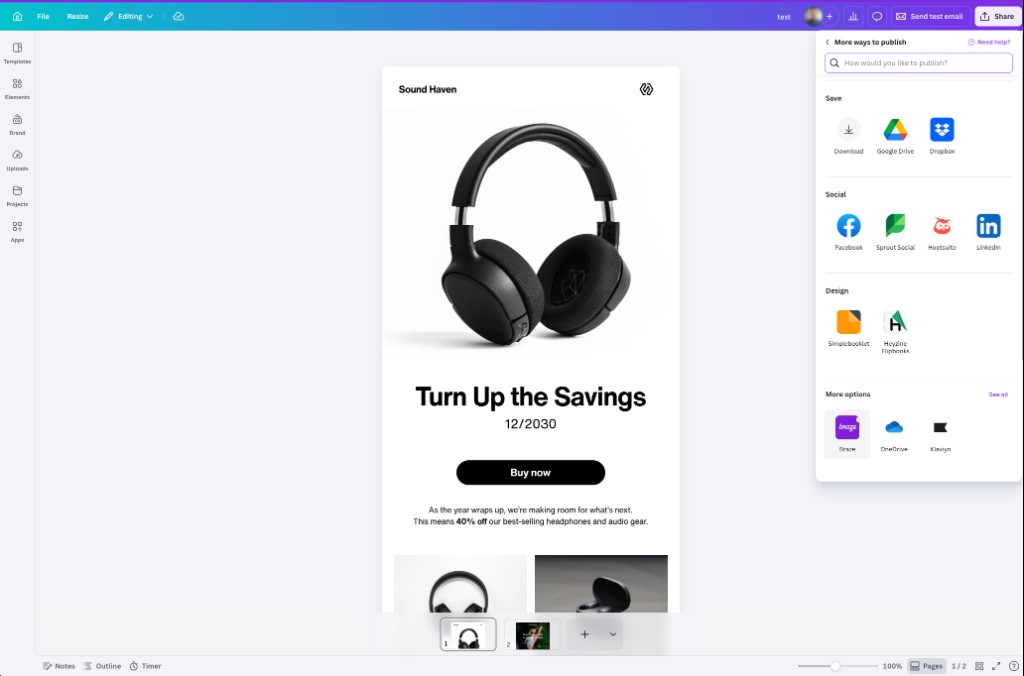
- Wenn Sie aufgefordert werden, eine Verbindung herzustellen oder sich erneut anzumelden, wählen Sie im Braze-Panel Verbinden aus (oder schließen Sie den Anmeldevorgang im Browser ab), damit Canva Templates in Ihrem Workspace erstellen kann.
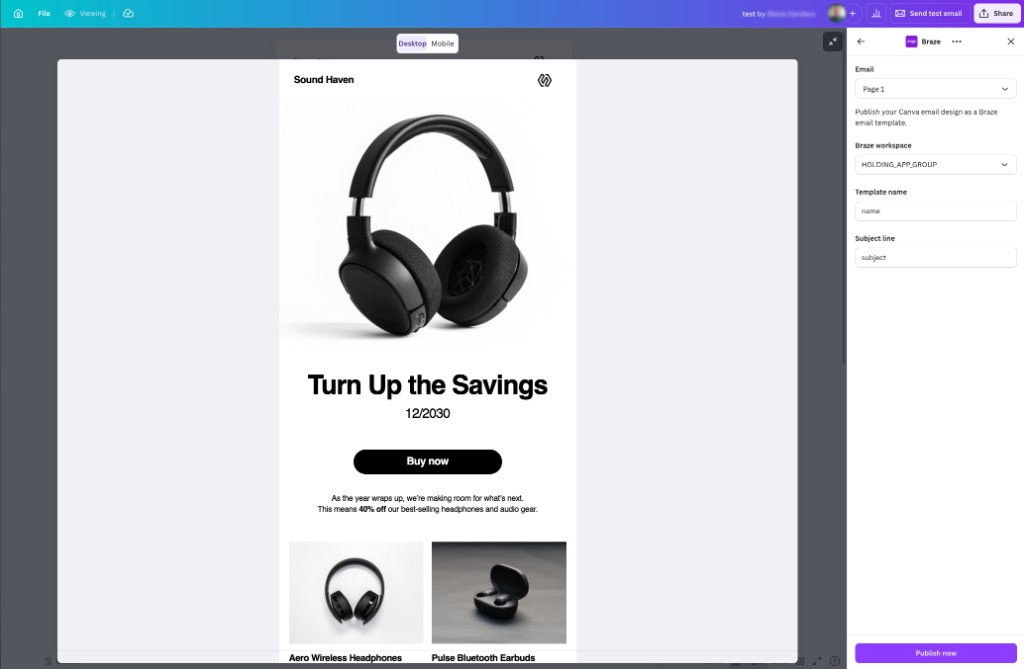
- Wählen Sie im Braze-Panel aus, welche E-Mail-Seite veröffentlicht werden soll (wenn das Design mehrere Seiten hat), wählen Sie Ihren Braze-Workspace, geben Sie einen Template-Namen und eine Betreffzeile ein und wählen Sie dann Jetzt veröffentlichen. Canva zeigt den Fortschritt an, während Ihr Design veröffentlicht wird.
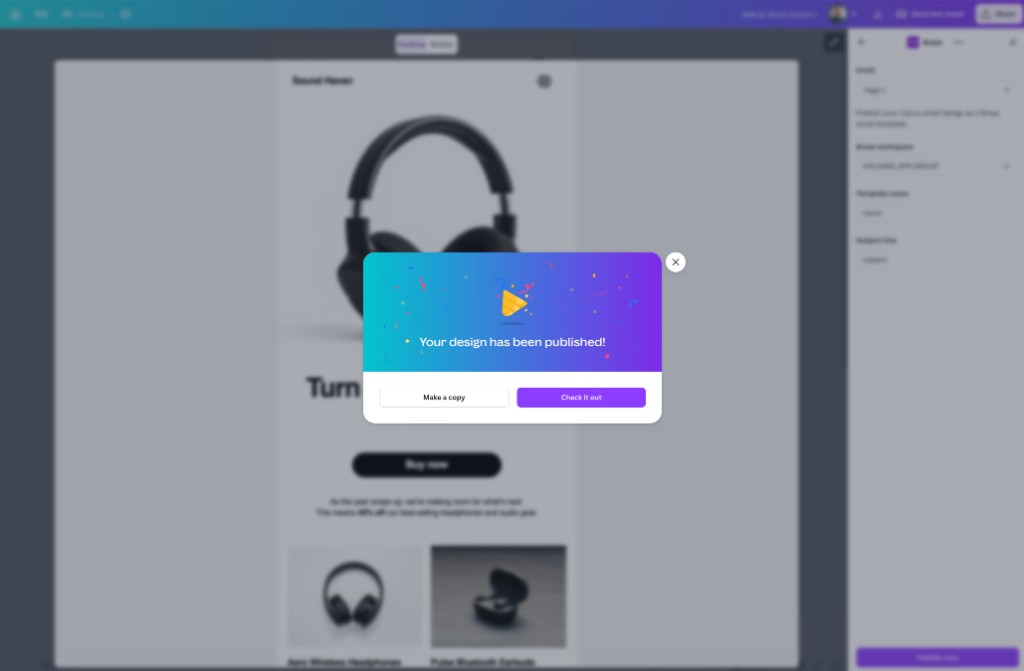
- Wenn die Veröffentlichung abgeschlossen ist, wird eine Erfolgsmeldung angezeigt. Wählen Sie Ansehen, um das E-Mail-Template in Braze zu öffnen.
- Vervollständigen Sie in Braze alle erforderlichen E-Mail-Einstellungen – wie Absender-Adresse, Preheader und einen Abmeldelink –, bevor Sie das Template in einer Campaign oder einem Canvas verwenden.