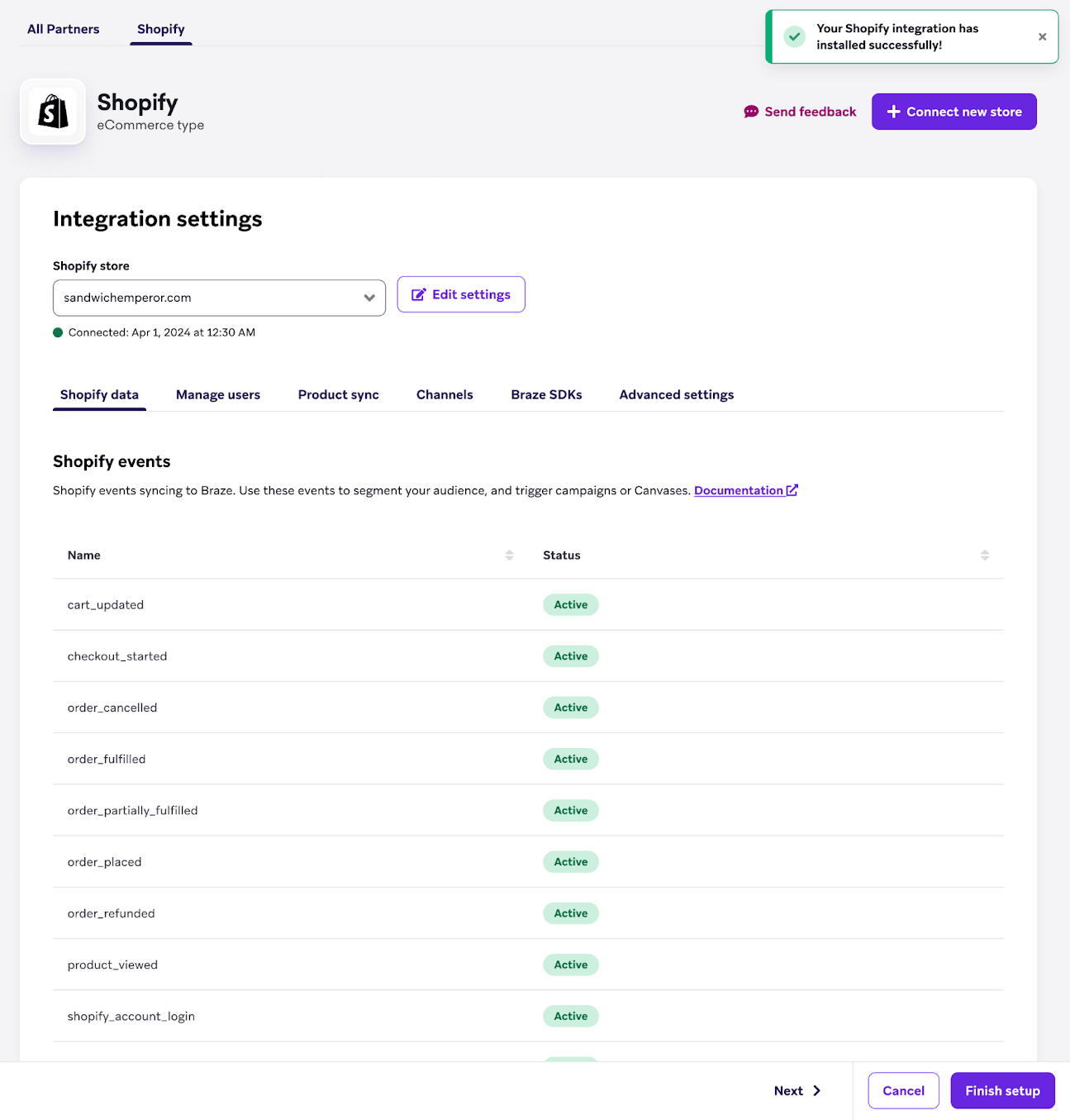
Shopify Standard-Integration einrichten
Auf dieser Seite erfahren Sie, wie Sie Braze mithilfe unserer Standardintegration für Nutzer:innen mit einem Shopify-Onlineshop in Shopify integrieren können. Wenn Sie eine Shopify-Headless-Website verwenden oder weitere angepasste Lösungen implementieren möchten, lesen Sie bitte den Abschnitt Einrichtung der angepassten Integration in Shopify.
Schritt 1: Verbinden Sie Ihren Shopify-Shop
- Gehen Sie in Braze zu Partnerintegrationen > Technologiepartner und suchen Sie dann nach „Shopify“.
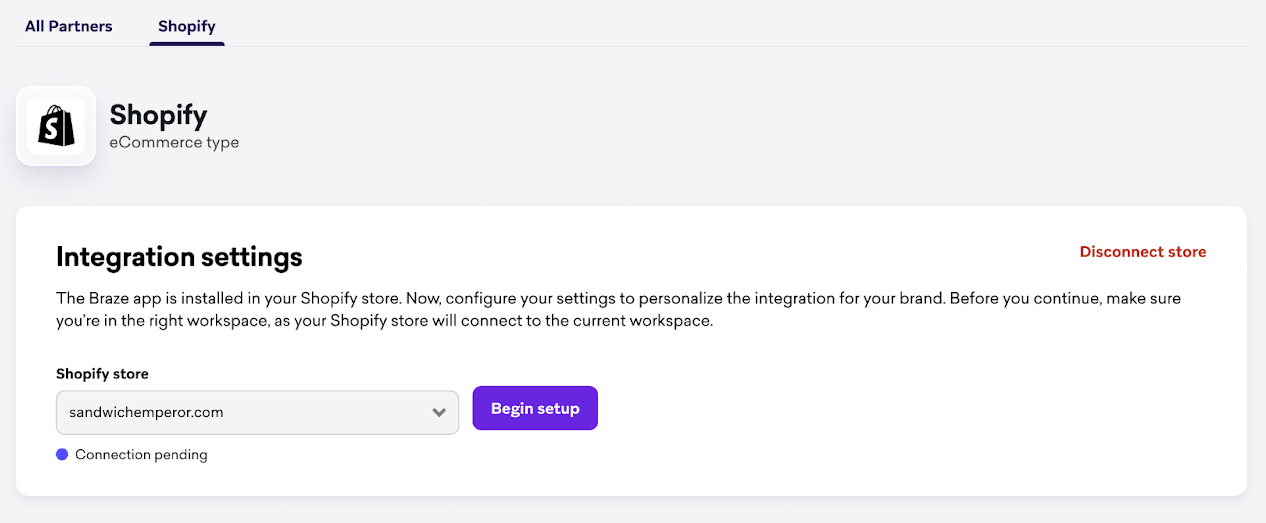
- Wählen Sie auf der Shopify-Partnerseite Einrichtung beginnen aus, um den Integrationsprozess zu starten.

- Installieren Sie im Shopify App Store die Braze-Anwendung.
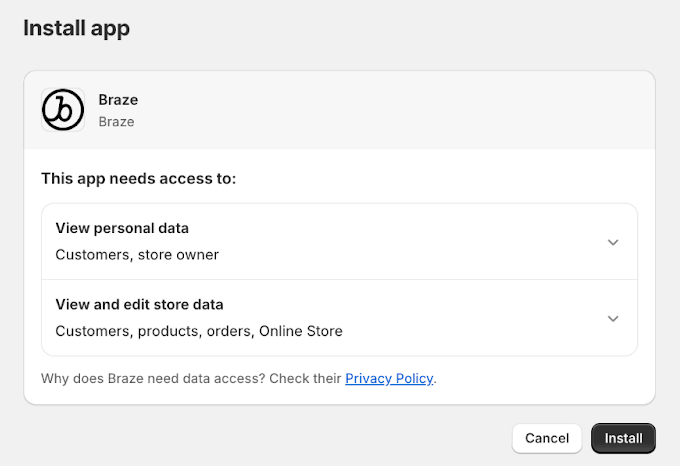

Wenn Ihr Shopify-Konto mit mehreren Shops verknüpft ist, können Sie den Shop wechseln, bei dem Sie angemeldet sind. Wählen Sie dazu das Shop-Symbol in der Kopfzeile und anschließend Shops wechseln aus.
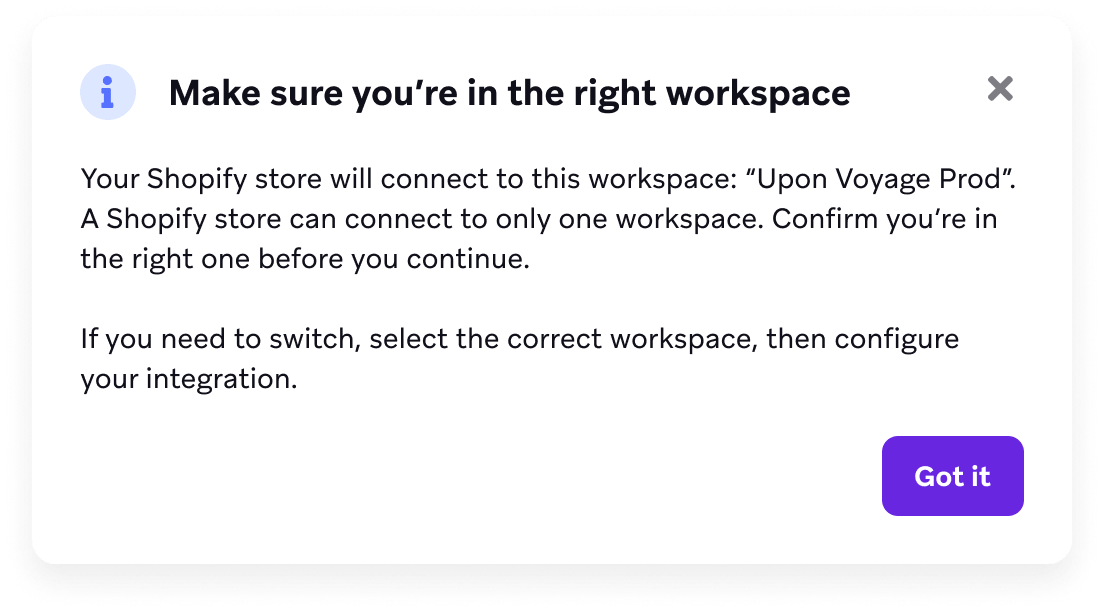
- Nach der Installation der Braze-App werden Sie zu Braze weitergeleitet, um den Workspace zu bestätigen, den Sie mit Shopify verbinden möchten. Ein Shopify-Shop kann nur mit einem Workspace verbunden werden. Falls Sie wechseln müssen, wählen Sie den richtigen Workspace aus.
- Wählen Sie Einrichtung beginnen aus.
Schritt 2: Braze Web SDKs aktivieren
Für Shopify-Online-Shops können Sie die Standardeinrichtung auswählen, um das Braze Web SDK und das JavaScript SDK automatisch zu implementieren.
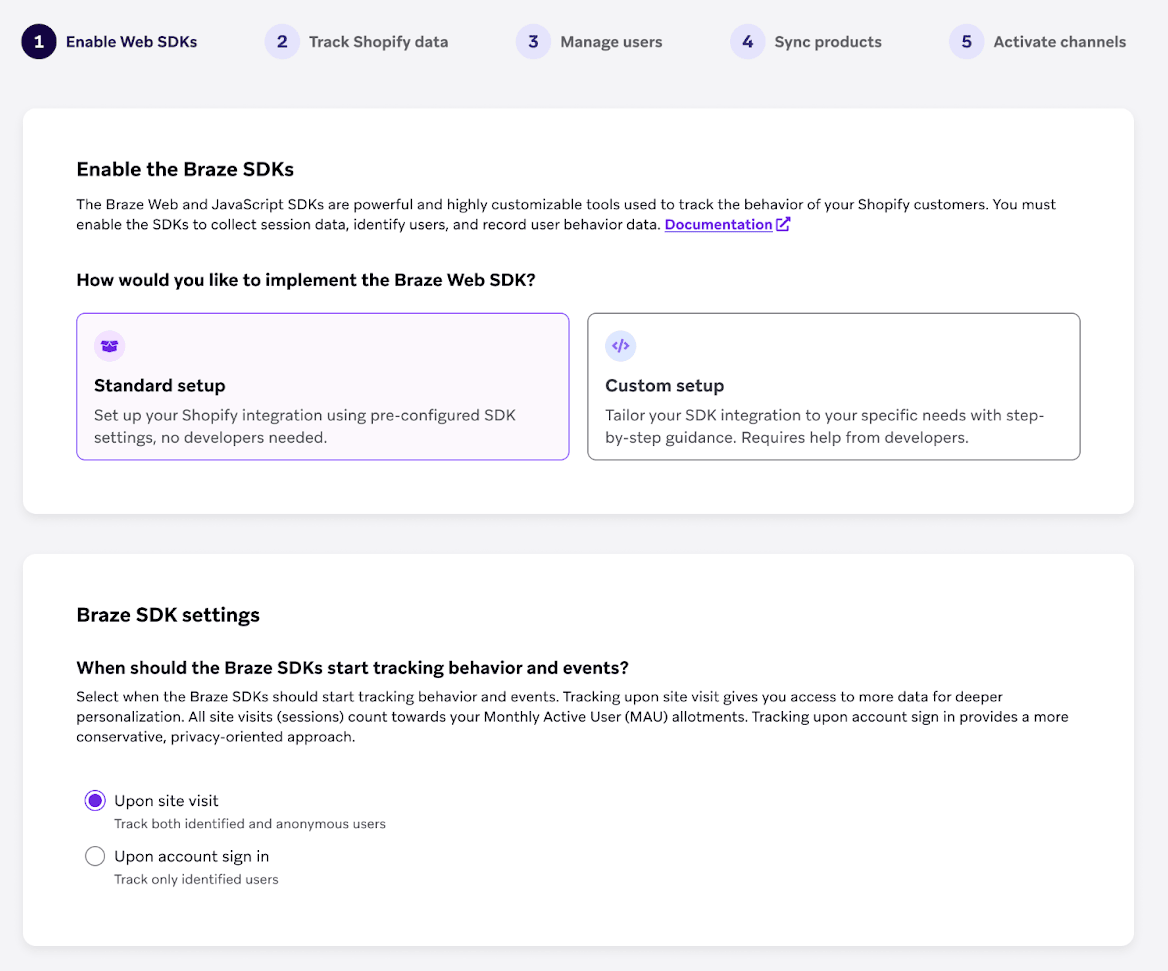
Nachdem Sie den Onboarding-Pfad für die Standardeinrichtung ausgewählt haben, müssen Sie aus den folgenden Optionen festlegen, wann Braze die SDKs initialisiert und lädt:
- Beim Besuch der Website, z. B. beim Start der Sitzung
- Trackt sowohl identifizierte als auch anonyme Nutzer:innen
- Bei der Kontoregistrierung, z. B. bei der Anmeldung im Konto
- Trackt nur identifizierte Nutzer:innen
- Beginnt mit dem Tracking von Daten, wenn sich Besucher:innen der Website registrieren oder in ihrem Konto anmelden
Neukund:innen erhalten bei der Einrichtung die neuesten Versionen des Braze Web SDK und des JavaScript SDK. Bestandskund:innen können ihre aktuelle SDK-Version in den Integrationseinstellungen einsehen, sich benachrichtigen lassen, wenn eine neuere Version verfügbar ist, und Upgrades selbst über die Integrationseinstellungen durchführen.
Schritt 3: Shopify-Daten konfigurieren
Standard-Datenkonfiguration

Für diese Integration muss der Nutzer-Alias das folgende Format verwenden, damit Braze Webhooks dem richtigen Nutzerprofil zuordnen kann:
alias_label:shopify_cart_${cartToken}alias_name:shopify_cart_token
Wählen Sie die Shopify-Daten aus, die Sie tracken möchten.
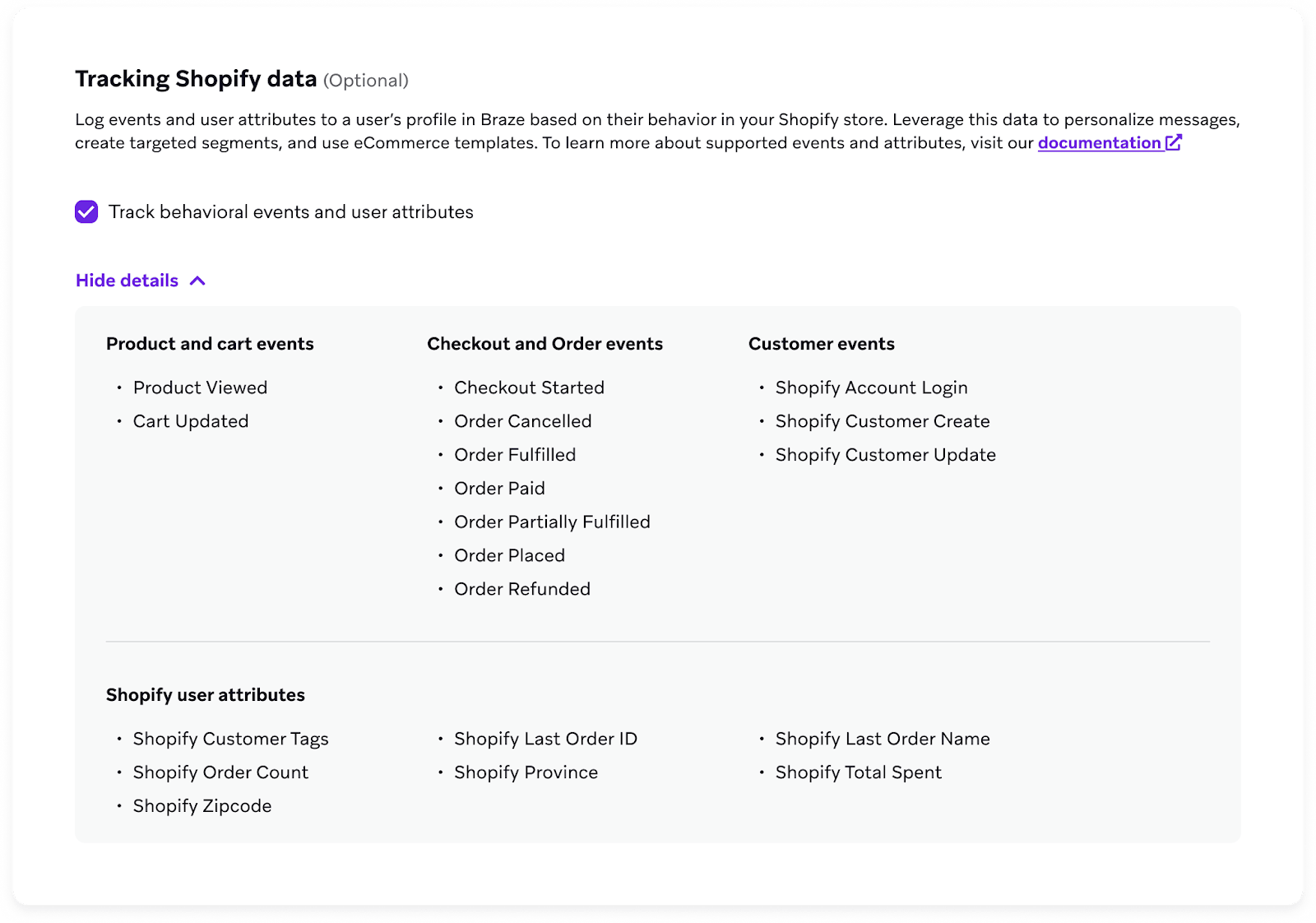
Die folgenden Events sind in der Standardintegration standardmäßig aktiviert.
| Von Braze empfohlene Events | Angepasste Shopify-Events | Angepasste Shopify-Attribute |
|---|---|---|
|
|
|
Weitere Informationen zu den über die Integration getrackten Daten finden Sie unter Shopify-Daten-Features.
Die Shopify-Integration unterstützt Shopify-Webhooks für die Erstellung und Aktualisierung von Kund:innen, die sich in Ihren Datenkonfigurationseinstellungen befinden. Wenn ein Nutzerprofil in Shopify erstellt oder aktualisiert wird, wird ein entsprechendes Nutzerprofil in Braze erstellt oder aktualisiert.
Diese Aktionen triggern keine angepassten Events in Braze und dienen ausschließlich dazu, Shopify-Nutzerdaten mit Braze zu synchronisieren. Die synchronisierten Daten umfassen angepasste Attribute, Standardattribute und, sofern in Ihrer Konfiguration aktiviert, den Status von Abo-Gruppen.
Konfiguration des historischen Backfills
Wählen Sie im Schritt Shopify-Daten tracken die Option Historisches Backfill aktivieren, um das initiale Laden historischer Daten in Ihre Integration einzubeziehen. Wählen Sie einen Zeitraum für Bestellungen (Letzte 90 Tage, Letztes Jahr oder Letzte 2 Jahre) und für Kundenprofile (Letztes Jahr, Letzte 2 Jahre oder Gesamter Zeitraum). Braze zeigt für jede Option eine geschätzte Anzahl an Datensätzen und die voraussichtliche Verarbeitungszeit an, bevor Sie die Einrichtung abschließen. Diese Auswahl kann nach Abschluss der Einrichtung nicht mehr geändert werden.
Informationen dazu, was importiert wird, wie sich das Umsatz-Reporting verhält und was Sie beachten sollten, wenn Sie Braze bereits mit aktiven Campaigns oder Canvases nutzen, finden Sie unter Historisches Backfill.
(Fortgeschritten) Konfiguration des Trackings angepasster Daten
Mit den Braze SDKs können Sie angepasste Events oder angepasste Attribute tracken, die über die Standard-Events dieser Integration hinausgehen. Angepasste Events erfassen eindeutige Interaktionen in Ihrem Shop, zum Beispiel:
| Angepasste Events | Angepasste Attribute |
|---|---|
|
|
Das Tracking angepasster Daten liefert tiefere Insights in das Nutzerverhalten und ermöglicht zusätzliche Personalisierung. Um angepasste Events zu implementieren, müssen Sie den Theme-Code Ihres Storefronts in der Datei theme.liquid bearbeiten. Möglicherweise benötigen Sie dabei Unterstützung von Ihren Entwickler:innen.
Das folgende JavaScript-Snippet trackt beispielsweise, ob der aktuelle Nutzer oder die aktuelle Nutzerin einen Newsletter abonniert, und loggt dies als angepasstes Event im Profil in Braze:
braze.logCustomEvent(
“subscribed_to_newsletter”,
{
newsletterName: ‘News and Offers’,
customerEmail: ‘customer_1@example.com’,
sendOffers: true
}
);
Das SDK muss auf dem Gerät der Nutzer:innen initialisiert sein (also Aktivitäten erfassen), um Events oder angepasste Attribute zu loggen. Weitere Informationen zum Loggen angepasster Daten finden Sie unter User-Objekt und logCustomEvent-Objekt.
Schritt 4: Konfigurieren Sie die Nutzerverwaltung
Wählen Sie Ihren external_id-Typ aus der Dropdown-Liste aus.
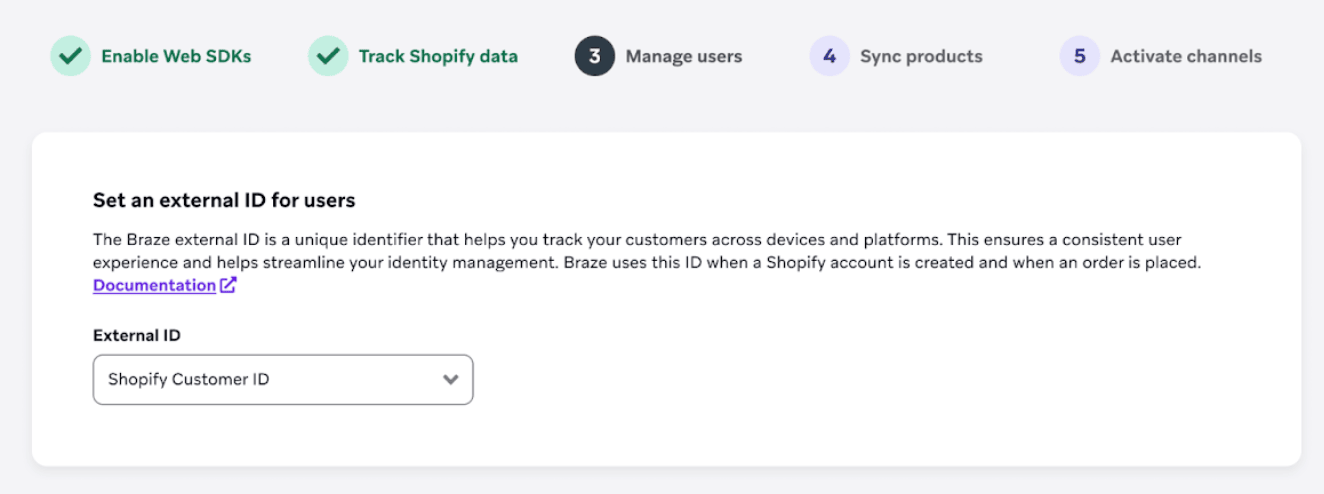
Die Verwendung einer E-Mail-Adresse oder einer gehashten E-Mail-Adresse als externe Braze-ID kann die Identitätsverwaltung über Ihre Datenquellen hinweg vereinfachen. Es ist jedoch wichtig, die potenziellen Risiken für den Datenschutz und die Datensicherheit der Nutzer:innen zu berücksichtigen.
- Erratbare Informationen: E-Mail-Adressen sind leicht zu erraten und daher anfällig für Angriffe.
- Missbrauchsrisiko: Wenn eine böswillige Person ihren Webbrowser so manipuliert, dass die E-Mail-Adresse einer anderen Person als externe ID gesendet wird, kann sie möglicherweise auf sensible Nachrichten oder Kontoinformationen zugreifen.
Standardmäßig wandelt Braze E-Mails von Shopify automatisch in Kleinbuchstaben um, bevor sie als externe ID verwendet werden. Wenn Sie E-Mail oder gehashte E-Mail als externe ID verwenden, vergewissern Sie sich, dass Ihre E-Mail-Adressen ebenfalls in Kleinbuchstaben umgewandelt werden, bevor Sie sie als externe ID zuweisen oder bevor Sie sie aus anderen Datenquellen hashen. So vermeiden Sie Diskrepanzen bei externen IDs und verhindern die Erstellung doppelter Nutzerprofile in Braze.
Die nächsten Schritte hängen davon ab, welche externe ID Sie ausgewählt haben:
- Wenn Sie einen angepassten externen ID-Typ ausgewählt haben: Führen Sie die Schritte 4.1–4.3 aus, um Ihre angepasste externe ID-Konfiguration einzurichten.
- Wenn Sie Shopify-Kund:innen-ID, E-Mail oder gehashte E-Mail ausgewählt haben: Überspringen Sie die Schritte 4.1–4.3 und fahren Sie direkt mit Schritt 4.4 fort.
Schritt 4.1: Erstellen Sie das Metafeld braze.external_id
- Gehen Sie in Ihrem Shopify-Admin-Panel zu Einstellungen > Metafelder und Metaobjekte.
- Wählen Sie Kund:innen > Definition hinzufügen.
- Geben Sie für Name
braze.external_idein. - Wählen Sie den automatisch generierten Namespace und Schlüssel (
custom.braze_external_id) aus, um ihn zu bearbeiten und inbraze.external_idzu ändern. - Wählen Sie unter Typ den ID-Typ aus.
Nachdem Sie das Metafeld erstellt haben, füllen Sie es für Ihre Kund:innen aus. Wir empfehlen die folgenden Ansätze:
- Auf Webhooks zur Kund:innen-Erstellung lauschen: Richten Sie einen Webhook ein, der auf
customer/create-Events lauscht. Damit können Sie das Metafeld schreiben, wenn eine neue Kund:in angelegt wird. - Bestehende Kund:innen nachträglich befüllen: Verwenden Sie die Admin API oder die Customer API, um das Metafeld für zuvor erstellte Kund:innen nachträglich zu befüllen.
Mögliche Race-Condition
Der Shopify-Webhook customers/create kann ausgelöst werden, bevor das Metafeld braze.external_id in das Nutzerprofil geschrieben wurde. In diesem Fall:
- Wenn das Metafeld fehlt, ruft Braze den konfigurierten Endpunkt (Schritt 4.2) auf, um die externe ID abzurufen.
- Wenn auch dieser Aufruf fehlschlägt oder ein Timeout auftritt, erstellt Braze ein temporäres Nutzerprofil mit der Shopify-Kund:innen-ID als externe ID.
- Bei jedem nachfolgenden Event, bei dem das Metafeld vorhanden ist (z. B.
customers/updateoderorders/createfür einecommerce.order_placed-Event), erkennt Braze die Abweichung automatisch und führt das temporäre Profil mit der korrekten externen ID zusammen.
Temporäre doppelte Profile sind also möglich, korrigieren sich aber automatisch. Sie müssen keine manuellen Maßnahmen ergreifen, um diese Profile zusammenzuführen.
Schritt 4.2: Erstellen Sie einen Endpunkt zum Abrufen Ihrer externen ID
Sie müssen einen öffentlich erreichbaren GET-Endpunkt erstellen, der die externe Braze-ID der Kund:in zurückgibt. Braze ruft diesen Endpunkt von zwei Quellen aus auf:
| Aufrufquelle | Beispiele | Verhalten |
|---|---|---|
| Shopify Admin API-Webhooks | customers/create, customers/update und Bestell-Events |
Die Braze-Server rufen Ihren Endpunkt auf, wenn bei der Shopify-Kund:in das Metafeld braze.external_id fehlt. Wenn das Metafeld bereits gesetzt ist, verwendet Braze diesen Wert und ruft Ihren Endpunkt für diese Anfrage nicht auf. |
| Braze Shopify Web Pixel | Seitenaufrufe angemeldeter Kund:innen, Checkout-Abschluss-Events | Das Braze Web Pixel wird im Browser der Käufer:in in Ihrem Storefront ausgeführt und ruft Ihren Endpunkt auf, um die angepasste externe ID abzurufen. Anders als bei Shopify Admin API-Webhooks ruft es den Endpunkt für diese Events immer auf und verwendet nicht das Metafeld braze.external_id. |
Sowohl die Braze-Server als auch der Browser der Käufer:in rufen diesen Endpunkt auf. Das Braze Shopify Web Pixel lädt Ihre Endpunkt-URL in den Browser, sodass die URL öffentlich ist. Befolgen Sie die Schritte zur Validierung, damit Sie nur für eine übereinstimmende Shopify-Kund:in eine externe ID zurückgeben.
Endpunkt-Spezifikationen
Methode: GET
Braze sendet die folgenden Parameter an Ihren Endpunkt:
| Parameter | Erforderlich | Datentyp | Beschreibung |
|---|---|---|---|
| shopify_customer_id | Ja | String | Die Shopify-Kund:innen-ID. |
| shopify_storefront | Ja | String | Der Storefront-Name für die Anfrage. Bsp.: <storefront_name>.myshopify.com |
| email_address | Nein | String | Die E-Mail-Adresse der angemeldeten Nutzer:in. Dieses Feld kann in bestimmten Webhook-Szenarien fehlen. Ihre Endpunkt-Logik sollte hier Nullwerte berücksichtigen (z. B. die E-Mail über die shopify_customer_id abrufen, wenn Ihre interne Logik dies erfordert). |
Beispiel-Endpunkt
GET https://mystore.com/custom_id?shopify_customer_id=1234&[email protected]&shopify_storefront=dev-store.myshopify.com
Erwartete Antwort
Braze erwartet einen 200-Statuscode, der die externe ID als JSON zurückgibt:
{
"external_id": "my_external_id"
}
Validierung
Überprüfen Sie, ob shopify_customer_id und email_address (falls vorhanden) mit den Kund:innen-Werten in Shopify übereinstimmen, bevor Sie eine externe ID zurückgeben. Sie können die Shopify Admin API oder die Customer API verwenden, um diese Parameter zu validieren und das richtige braze.external_id-Metafeld abzurufen.
Fehlerverhalten und Zusammenführung
Jeder andere Statuscode als 200 gilt als Fehler.
- Auswirkungen auf die Zusammenführung: Wenn der Endpunkt fehlschlägt (nicht
200zurückgibt oder ein Timeout auftritt), kann Braze die externe ID nicht abrufen. Folglich findet die Zusammenführung zwischen dem Shopify-Nutzer und dem Braze-Kundenprofil zu diesem Zeitpunkt nicht statt. - Wiederholungslogik: Braze kann standardmäßige sofortige Netzwerk-Wiederholungsversuche unternehmen. Wenn der Fehler jedoch bestehen bleibt, wird die Zusammenführung bis zum nächsten qualifizierenden Ereignis aufgeschoben (zum Beispiel, wenn Nutzer:innen das nächste Mal ihr Profil aktualisieren oder einen Checkout abschließen).
- Unterstützbarkeit: Um eine zeitnahe Zusammenführung von Nutzer:innen zu gewährleisten, stellen Sie sicher, dass Ihr Endpunkt hochverfügbar ist und das optionale Feld
email_addressordnungsgemäß verarbeitet.
Schritt 4.3: Geben Sie Ihre externe ID ein
Wiederholen Sie Schritt 4 und geben Sie Ihre Endpunkt-URL ein, nachdem Sie die angepasste externe ID als Ihren externen Braze-ID-Typ ausgewählt haben.
Überlegungen
- Wenn Ihre externe ID noch nicht generiert wurde, wenn Braze eine Anfrage an Ihren Endpunkt sendet, verwendet die Integration standardmäßig die Shopify-Kund:innen-ID, wenn die Funktion
changeUseraufgerufen wird. Dieser Schritt ist entscheidend für das Zusammenführen des anonymen Nutzerprofils mit dem identifizierten Kundenprofil. Daher kann es vorübergehend vorkommen, dass verschiedene Arten von externen IDs in Ihrem Workspace existieren. - Wenn die externe ID im Metafeld
braze.external_idverfügbar ist, priorisiert die Integration diese externe ID und weist sie zu.- Wenn die Shopify-Kund:innen-ID zuvor als externe Braze-ID festgelegt wurde, wird sie durch den Wert des Metafelds
braze.external_idersetzt.
- Wenn die Shopify-Kund:innen-ID zuvor als externe Braze-ID festgelegt wurde, wird sie durch den Wert des Metafelds
Schritt 4.4: Sammeln Sie Ihre E-Mail- oder SMS-Opt-ins von Shopify (optional)
Wenn Sie die E-Mail-, SMS- oder WhatsApp-Kanäle nutzen, können Sie Ihre E-Mail-, SMS- und WhatsApp-Marketing-Opt-in-Status von Shopify mit Braze synchronisieren.
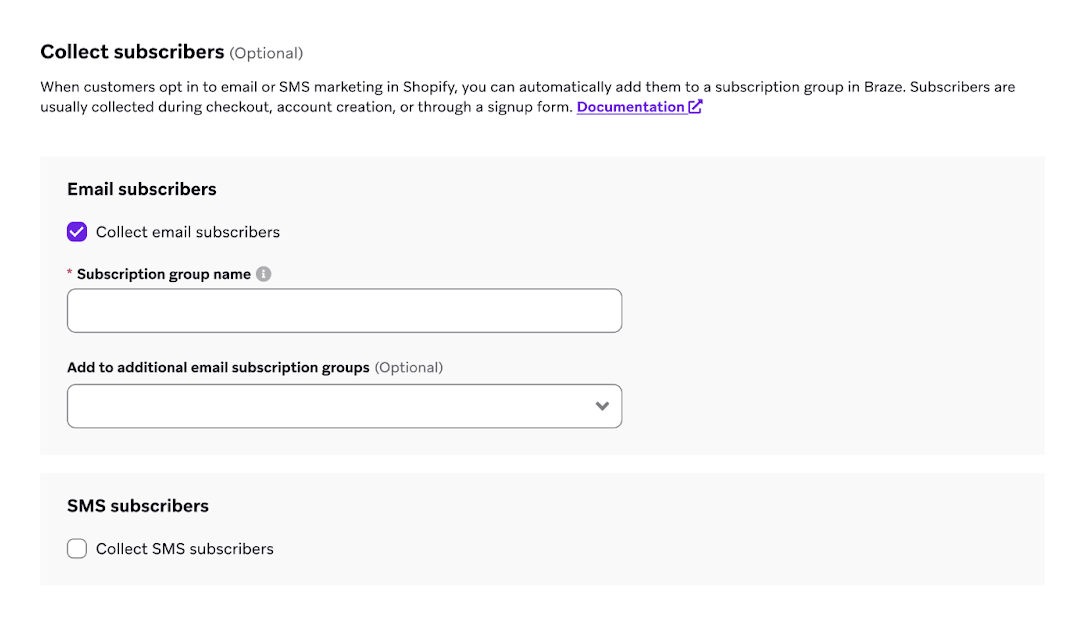
Wenn Sie E-Mail-Marketing-Opt-ins aus Shopify synchronisieren, erstellt Braze automatisch eine E-Mail-Abo-Gruppe für alle Nutzer:innen, die mit diesem bestimmten Shop verknüpft sind. Sie müssen einen eindeutigen Namen für diese Abo-Gruppe festlegen.
Wie in der Shopify-Übersicht erwähnt, müssen Ihre Entwickler:innen Braze-SDK-Code integrieren, wenn Sie ein Erfassungsformular eines Drittanbieters verwenden möchten. Damit können Sie die E-Mail-Adresse und den globalen E-Mail-Abo-Status aus Formularübermittlungen erfassen. Konkret müssen Sie diese Methoden in Ihrer theme.liquid-Datei implementieren und testen:
- setEmail: Legt die E-Mail-Adresse im Nutzerprofil fest
- setEmailNotificationSubscriptionType: Aktualisiert den globalen E-Mail-Abo-Status
Verwenden Sie das SMS-Double-Opt-in, um Ihren markenspezifischen Bestätigungstext über Braze statt über die Bestätigungs-E-Mail von Shopify zu senden. So aktivieren Sie das SMS-Double-Opt-in:
- Gehen Sie in der Shopify-Verwaltung zu Settings > Notifications > Customer notifications.
- Deaktivieren Sie das Marketing-Double-Opt-in für SMS.
- Stellen Sie die Checkout-SMS auf Single-Opt-in um.
- Wählen Sie in Ihren Braze-SMS-Einstellungen Use Braze SMS double opt-in aus.
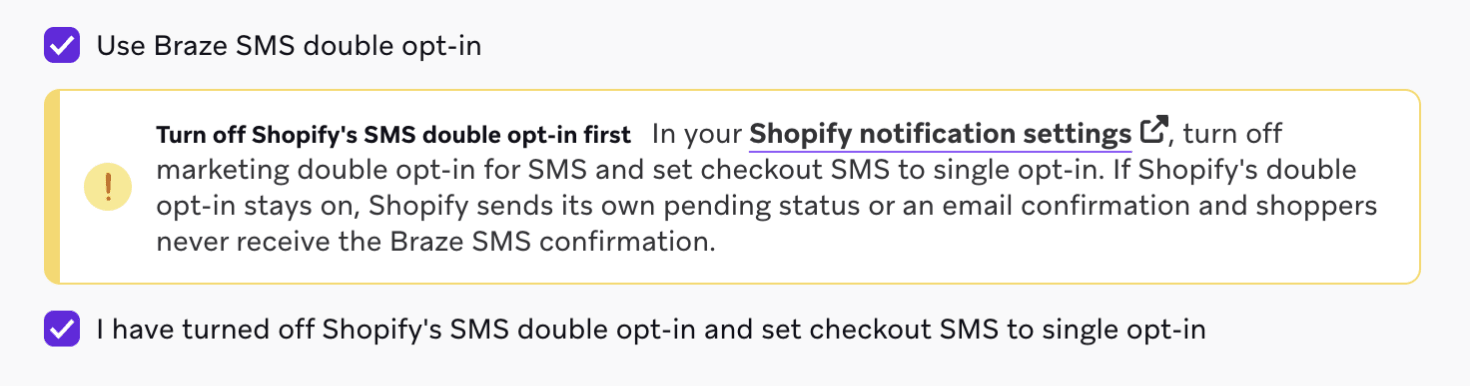
Weitere Informationen zum Braze-SMS-Double-Opt-in und zum Abonnent:innen-Flow finden Sie unter Shopify-Übersicht.
Wenn Sie WhatsApp-Nachrichten über Braze versenden, können Sie auch WhatsApp-Marketing-Opt-ins aus Shopify synchronisieren. Wählen Sie Collect WhatsApp subscribers aus und wählen Sie dann die WhatsApp-Abo-Gruppen aus, in die synchronisiert werden soll.
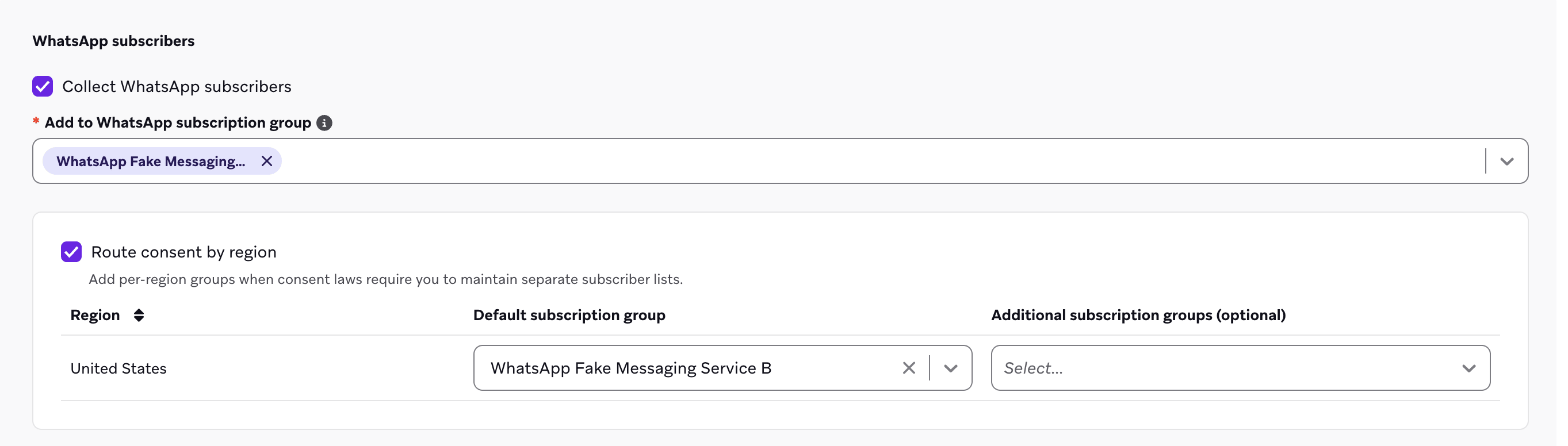
Ihr Workspace benötigt einen verbundenen WhatsApp Business Account, damit WhatsApp-Abo-Gruppen verfügbar sind. Verbinden Sie einen Account unter Technologie-Partner > WhatsApp.
Braze synchronisiert nur die WhatsApp-Einwilligung, die Shopify für eine:n Kund:in speichert. Ein SMS- oder E-Mail-Opt-in meldet Kund:innen nicht für WhatsApp an, und für WhatsApp gibt es kein Double-Opt-in. Weitere Informationen finden Sie unter WhatsApp-Marketing-Opt-ins.
Schritt 5: Produkte synchronisieren (optional)
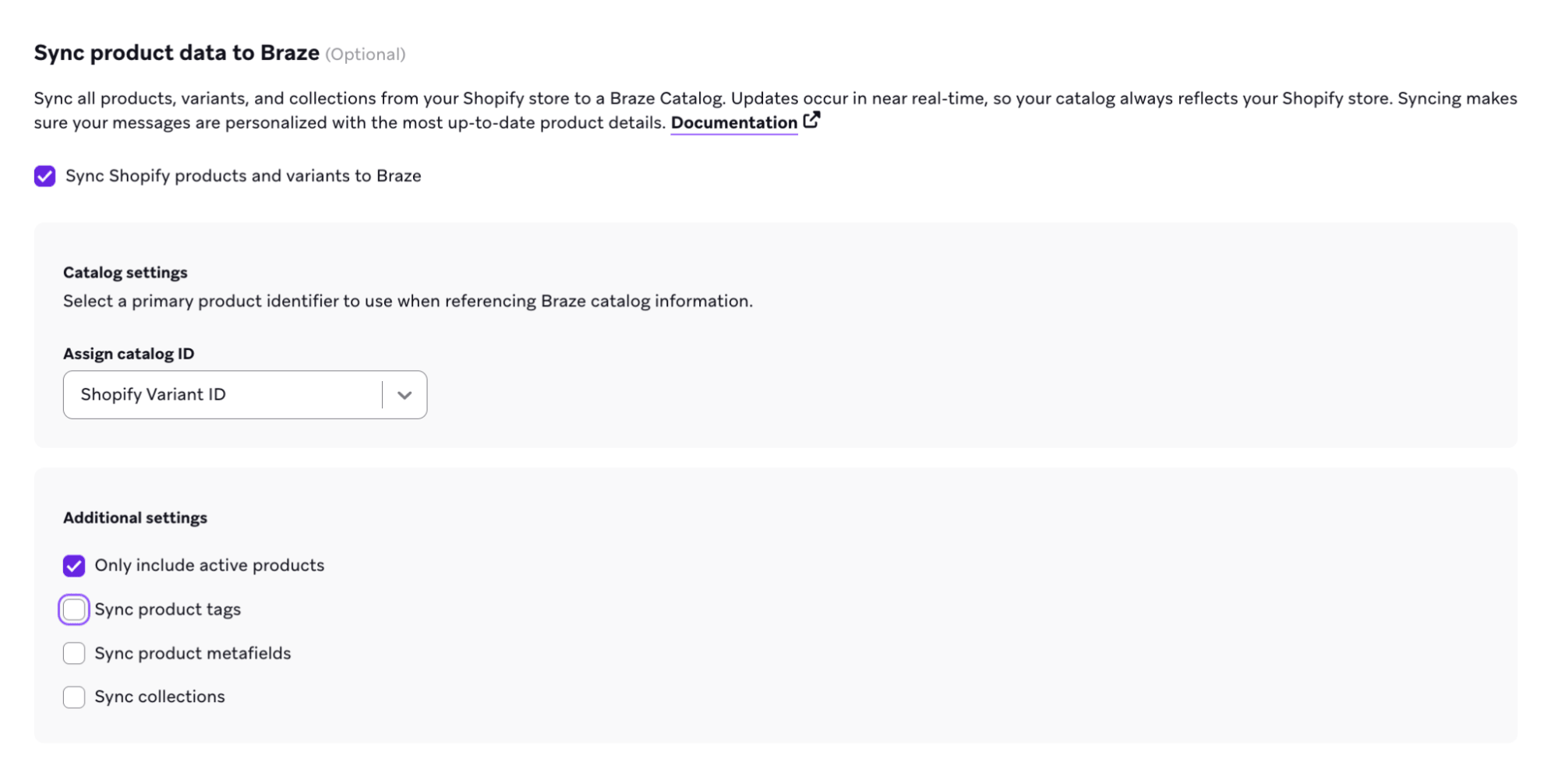
Sie können alle Produkte aus Ihrem Shopify-Shop mit einem Braze-Katalog synchronisieren, um Ihr Messaging noch gezielter zu personalisieren. Automatische Updates erfolgen nahezu in Realtime, sodass Ihr Katalog stets aktuelle Produktdetails enthält. Weitere Informationen finden Sie unter Shopify-Produktsynchronisierung.
Schritt 6: Kanäle aktivieren (optional)
Bei Shopify-Standardintegrationen können Sie In-App-Nachrichten und Banner ohne zusätzlichen Entwicklungsaufwand in Ihren Integrationseinstellungen aktivieren.
In-App-Nachrichten
Wählen Sie im Schritt Activate Channels in Ihren Integrationseinstellungen In-App-Nachrichten aus. So setzen Sie Anwendungsfälle wie Formulare zur Erfassung von E-Mail-Adressen und Telefonnummern, Werbe-Pop-ups und Umfragen um. Wie Sie eine In-App-Nachricht erstellen, erfahren Sie unter In-App-Nachrichten.
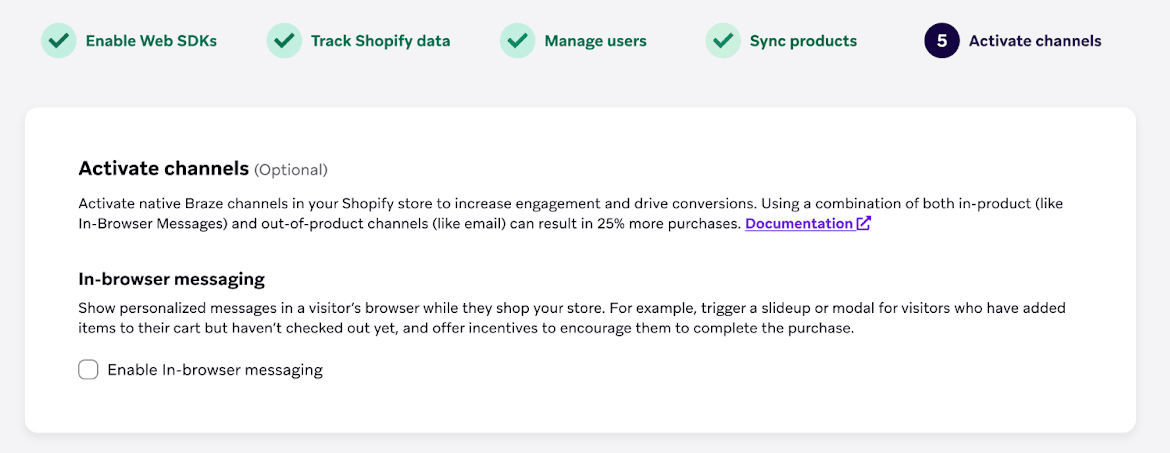
Braze erfasst über In-App-Nachrichten Informationen zu Besucher:innen, etwa E-Mail-Adressen und Telefonnummern. Diese Informationen werden an Shopify gesendet. Mit diesen Daten können Händler:innen Besucher:innen ihres Shops wiedererkennen und ein personalisierteres Einkaufserlebnis schaffen. Weitere Informationen finden Sie unter Visitor API.
Banner
Banner zeigen personalisierte Inhalte in Ihrem Shopify-Storefront an, etwa Aktionen, Ankündigungen und gezielte Angebote.
Banner für die Shopify-Standardintegration befinden sich derzeit in der Early-Access-Phase. Wenden Sie sich an Ihren Account Manager, wenn Sie am Early Access teilnehmen möchten.
Einrichtung
Banner erfordern ein Shopify-Theme für Online Store 2.0 und das Braze SDK ab Version 6.8.0. Bei der Einrichtung prüft Braze, ob das veröffentlichte Theme Ihres Shops Inline-Banner-Platzierungen unterstützt. Vintage-Themes unterstützen keine Inline-Platzierungen, daher ist Turn on banners and create banner placements unter Activate Channels deaktiviert. Wenn Sie Banner nutzen möchten, führen Sie auf Ihrer Shopify-Admin-Seite ein Upgrade auf ein Online Store 2.0-Theme durch und kehren Sie anschließend zur Integrationseinrichtung zurück, um Banner zu aktivieren.
Wählen Sie unter Activate Channels die Option Turn on banners and create banner placements aus und speichern Sie anschließend.
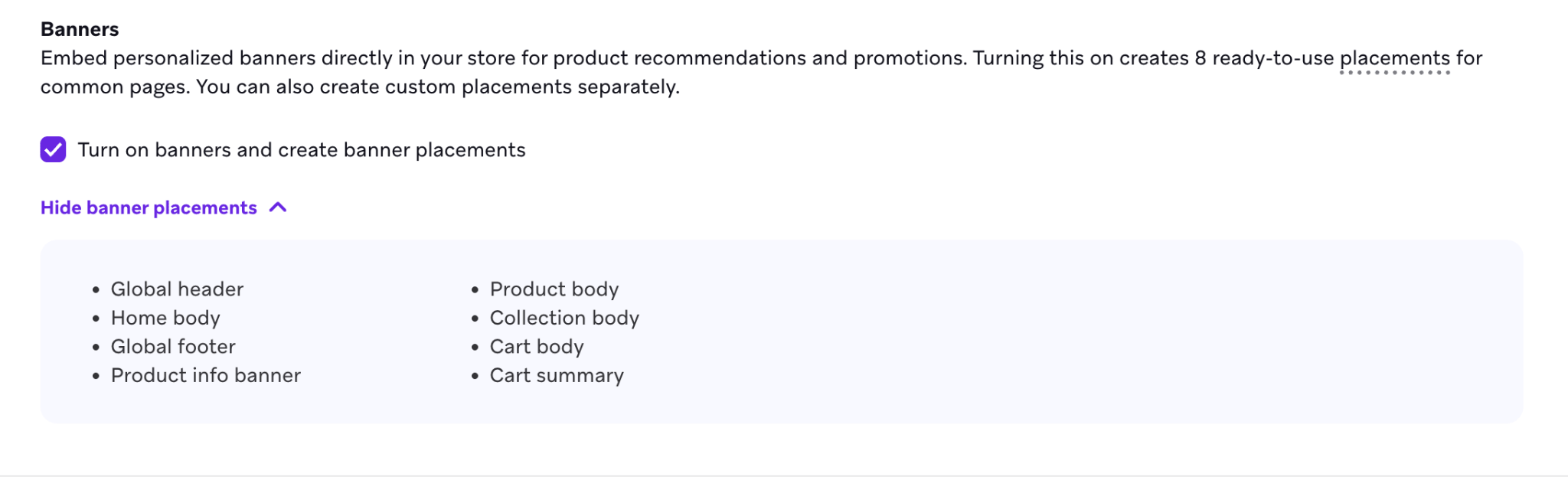
Braze erstellt die folgenden Banner-Platzierungen automatisch einmal pro Workspace. Sie gelten für alle verbundenen Shopify-Shops:
- Global header
- Home body
- Global footer
- Product info banner
- Product body
- Collection body
- Cart body
- Cart summary
Wenn Sie mehrere Shopify-Shops verbinden und für jeden Banner aktivieren, erstellt Braze dieselben acht Platzierungen gleichzeitig. Dieselben Platzierungs-IDs können Sie gleichzeitig in einem, mehreren oder allen verbundenen Shops verwenden.
Wenn die Standard-Platzierungs-IDs nicht zu Ihrem Setup passen oder Sie weitere verwenden möchten, müssen Sie die Platzierungen manuell erstellen. Jede Platzierungs-ID muss mit der Konfiguration im entsprechenden Shopify-App-Block übereinstimmen. Wenn Sie eine Platzierungs-ID nach dem Launch ändern, aktualisieren Sie den App-Block entsprechend, da das Banner sonst nicht mehr angezeigt wird.
Banner erstellen
Erstellen Sie Ihre Banner-Campaign oder Ihr Canvas mit dem Drag-and-Drop-Editor, mit HTML oder mit einem Template.
Die Vorschau im Braze-Editor zeigt nur den Inhalt des Banners. Um zu sehen, wo das Banner auf Ihrer Website erscheint, sehen Sie es sich im Shopify-Theme-Editor in der Vorschau an.
Schritt 1: Banner zu Ihrem Shopify-Theme hinzufügen
- Starten Sie Ihre Campaign oder Ihr Canvas für eine kleine Zielgruppe, etwa ein Testsegment, das nur Ihr eigenes Konto enthält (zum Beispiel Ihre eigene
external_idoderdevice_id), oder eine Testgruppe in Ihrem Targeting. So können Sie das Banner auf Ihrer Live-Website überprüfen, ohne es Käufer:innen anzuzeigen. - Öffnen Sie im Shopify-Theme-Editor die Seite, auf der das Banner erscheinen soll, und wählen Sie dann im Menü Apps > Add Block > Apps > Braze aus.
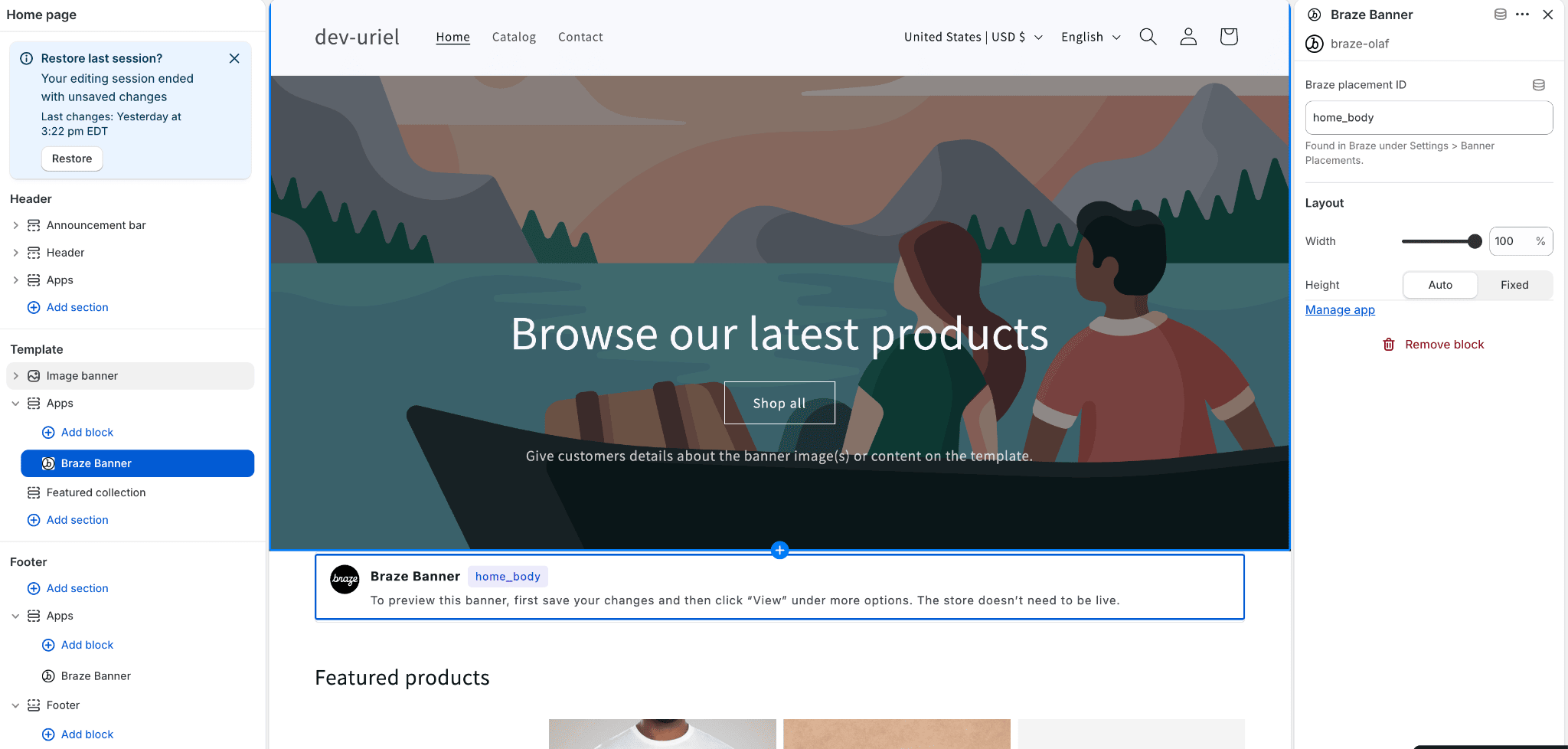
- Geben Sie in den Einstellungen des App-Blocks die
placement_idder gewünschten Platzierung aus Ihren Banner-Platzierungen ein (zum Beispielglobal_header).
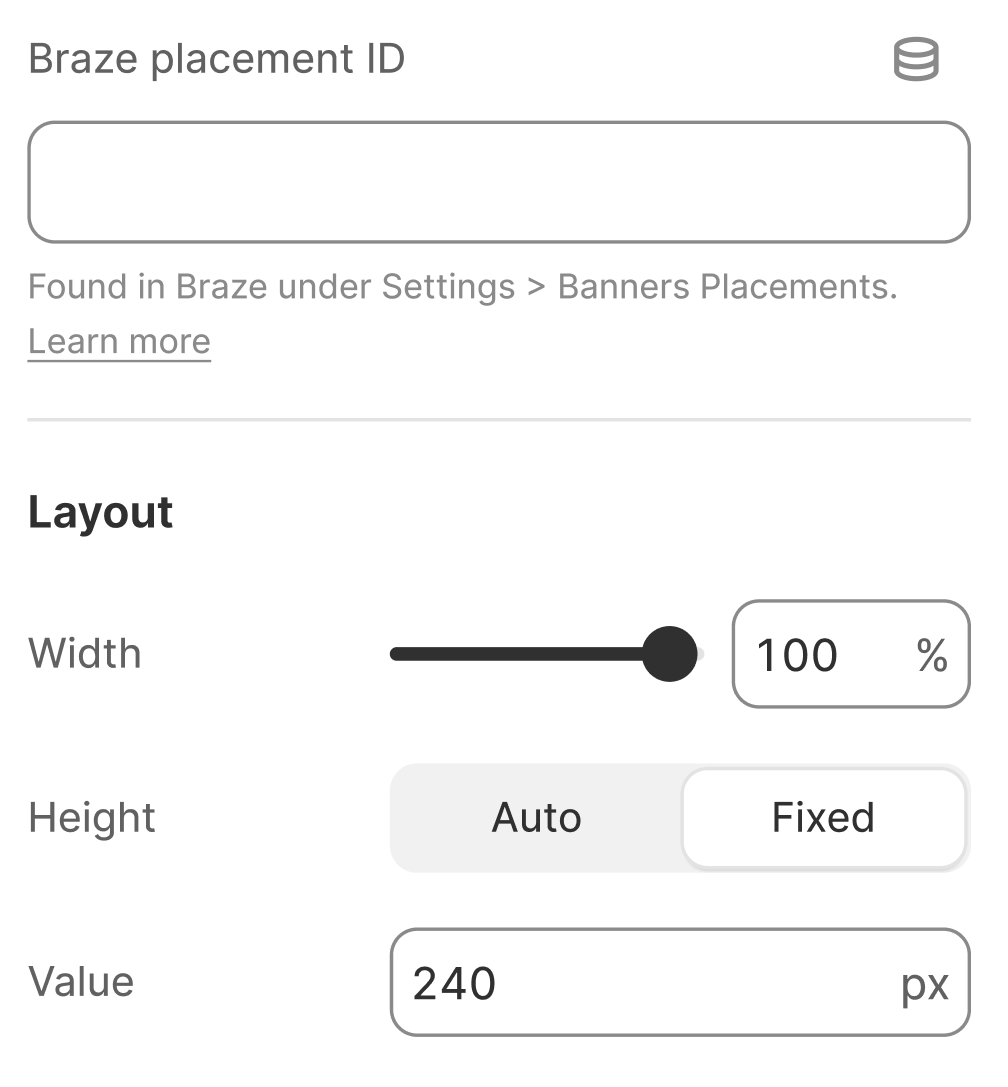
- (Optional) Passen Sie die Breite des App-Blocks an (
%des Containers) und legen Sie eine feste Höhe in Pixeln fest. Standardmäßig richtet sich die maximale Höhe nach dem Inhalt Ihres Banners. Legen Sie eine feste Höhe fest, wenn Ihr Theme einen begrenzten Slot benötigt, etwa damit ein hohes Banner den Seiteninhalt nicht nach unten verschiebt.
Schritt 2: Testen und launchen
Besuchen Sie Ihren Shop als Testnutzer:in, um zu prüfen, ob das Banner in der richtigen Platzierung angezeigt wird und wie erwartet aussieht. Bearbeiten Sie anschließend das Targeting Ihrer Campaign oder Ihres Canvas, um Ihre gesamte Zielgruppe zu erreichen. Wie Sie die Performance messen, erfahren Sie unter Banner-Analytics.
Banner werden derzeit auf Dankesseiten, Auftragsstatusseiten und Kundenkontoseiten nicht unterstützt. Wenn Sie an diesen Platzierungen interessiert sind, wenden Sie sich mit einer Anfrage an Ihr Braze-Konto-Team.
Content Cards und Feature-Flags
Um Content Cards oder Feature-Flags hinzuzufügen, arbeiten Sie mit Ihren Entwickler:innen zusammen, um den erforderlichen SDK-Code direkt in Ihre Datei theme.liquid einzufügen. Eine ausführliche Anleitung finden Sie unter Braze SDK integrieren.
Web-Push-Benachrichtigungen
Web-Push wird für die Shopify-Integration derzeit nicht unterstützt. Wenn Sie an web push for the Shopify integration interessiert sind, reichen Sie Produktfeedback ein.
Schritt 7: Einrichtung abschließen
- Nachdem Sie Ihre Einrichtung konfiguriert haben, wählen Sie Einrichtung abschließen.
- Aktivieren Sie das Braze App-Embed in den Theme-Einstellungen Ihres Shopify-Shops. Wählen Sie Shopify öffnen, um zu Ihrem Shopify-Konto weitergeleitet zu werden und das App-Embed in den Theme-Einstellungen Ihres Shops zu aktivieren.

- Nachdem Sie das App-Embed aktiviert haben, ist Ihre Einrichtung abgeschlossen!
Überprüfen Sie, ob Sie Ihre Integrationseinstellungen, den Status der initialen Datensynchronisierung und Ihre aktiven Shopify-Events sehen können.