Airbridge
Airbridge ist eine einheitliche Plattform für mobile Messungen, mit der Sie Wachstumsquellen durch mobile Attribution, inkrementelle Messungen und Marketing-Mix-Modellierung entdecken können.
Diese Integration wird von Airbridge gepflegt.
Über die Integration
Die Integration von Braze und Airbridge ermöglicht es Ihnen, alle nicht-organischen Install-Attribution-Daten von Airbridge an Braze zu übergeben, um personalisierte Marketing-Campaigns zu erstellen.
Voraussetzungen
| Anforderung | Beschreibung |
|---|---|
| Airbridge-Konto | Ein Airbridge-Konto ist erforderlich, um diese Partnerschaft nutzen zu können. |
| iOS- oder Android-App | Diese Integration unterstützt iOS- und Android-Apps. Je nach Plattform können Code-Snippets in Ihrer Anwendung erforderlich sein. |
| Airbridge SDK | Zusätzlich zum erforderlichen Braze SDK müssen Sie das Airbridge Android- oder iOS-SDK installieren. |
Integration
Schritt 1: Geräte-ID zuordnen
Die Server-zu-Server-Integration kann durch Einfügen der folgenden Code-Snippets in Ihre Apps aktiviert werden.
Android
Wenn Sie eine Android-App haben, müssen Sie eine eindeutige Braze-Geräte-ID an Airbridge weitergeben.
// MainApplciation.java
@Override
public void onCreate() {
super.onCreate();
// Initialize Airbridge SDK
AirbridgeConfig config = new AirbridgeConfig.Builder("APP_NAME", "APP_TOKEN")
// Make Airbridge SDK explicitly start tracking
.setAutoStartTrackingEnabled(false)
.build();
Airbridge.init(this, config);
// Set device alias into Airbridge SDK
Airbridge.getCurrentUser().setAlias("braze_device_id", Braze.getInstance(this).getDeviceId());
// Explicitly start tracking
Airbridge.startTracking();
}
// MainApplication.kt
override fun onCreate() {
super.onCreate()
// Initialize Airbridge SDK
val config = AirbridgeConfig.Builder("YOUR_APP_NAME", "YOUR_APP_SDK_TOKEN")
// Make Airbridge SDK explicitly start tracking
.setAutoStartTrackingEnabled(false)
.build()
Airbridge.init(this, config)
// Set device alias into Airbridge SDK
Airbridge.getCurrentUser().setAlias("braze_device_id", Braze.getInstance(this).deviceId)
// Explicitly start tracking
Airbridge.startTracking()
}
iOS
Wenn Sie eine iOS-App haben, können Sie sich dafür entscheiden, IDFV zu erfassen, indem Sie das Feld useUUIDAsDeviceId auf false setzen. Wenn diese Option nicht gesetzt ist, wird die iOS-Attribution wahrscheinlich nicht korrekt von Airbridge auf Braze abgebildet. Weitere Informationen finden Sie unter Erfassen von IDFV.
// AppDelegate.swift
func application(
_ application: UIApplication,
didFinishLaunchingWithOptions launchOptions: [UIApplication.LaunchOptionsKey : Any]?
) {
AirBridge.setAutoStartTrackingEnabled(false)
AirBridge.getInstance("YOUR_APP_TOKEN", appName:"YOUR_APP_NAME", withLaunchOptions:launchOptions)
AppDelegate.braze?.getDeviceId { deviceId in
AirBridge.state()?.addUserAlias(withKey: "braze_device_id", value: deviceId)
AirBridge.startTracking()
}
}
// AppDelegate.m
- (BOOL)application:(UIApplication *)application
didFinishLaunchingWithOptions:(NSDictionary *)launchOptions
{
AirBridge.autoStartTrackingEnabled = NO;
[AirBridge getInstance:@"YOUR_APP_TOKEN" appName:@"YOUR_APP_NAME" withLaunchOptions:launchOptions];
[AppDelegate.braze deviceIdOnQueue:dispatch_get_main_queue() completion:^(NSString * _Nonnull deviceId) {
[AirBridge.state addUserAliasWithKey:@"braze_device_id" value:deviceId];
[AirBridge startTracking];
}];
}
React Native
Braze.getInstallTrackingId(function (error, brazeID) {
Airbridge.state.setDeviceAlias("braze_device_id", brazeID)
Airbirdge.state.startTracking()
})
Cordova
AppboyPlugin.getDeviceId(function (brazeID) {
Airbridge.state.setDeviceAlias("braze_device_id", brazeID)
Airbridge.state.startTracking()
})
Flutter
BrazePlugin.getInstallTrackingId().then((brazeID) {
Airbridge.state.setDeviceAlias("braze_device_id", brazeID)
Airbridge.state.startTracking()
})
Unity
string BrazeID = AppboyBinding.GetInstallTrackingId();
AirbridgeUnity.SetDeviceAlias("braze_device_id", BrazeID);
AirbridgeUnity.StartTracking()
Schritt 2: Datenimport-Schlüssel für Braze abrufen
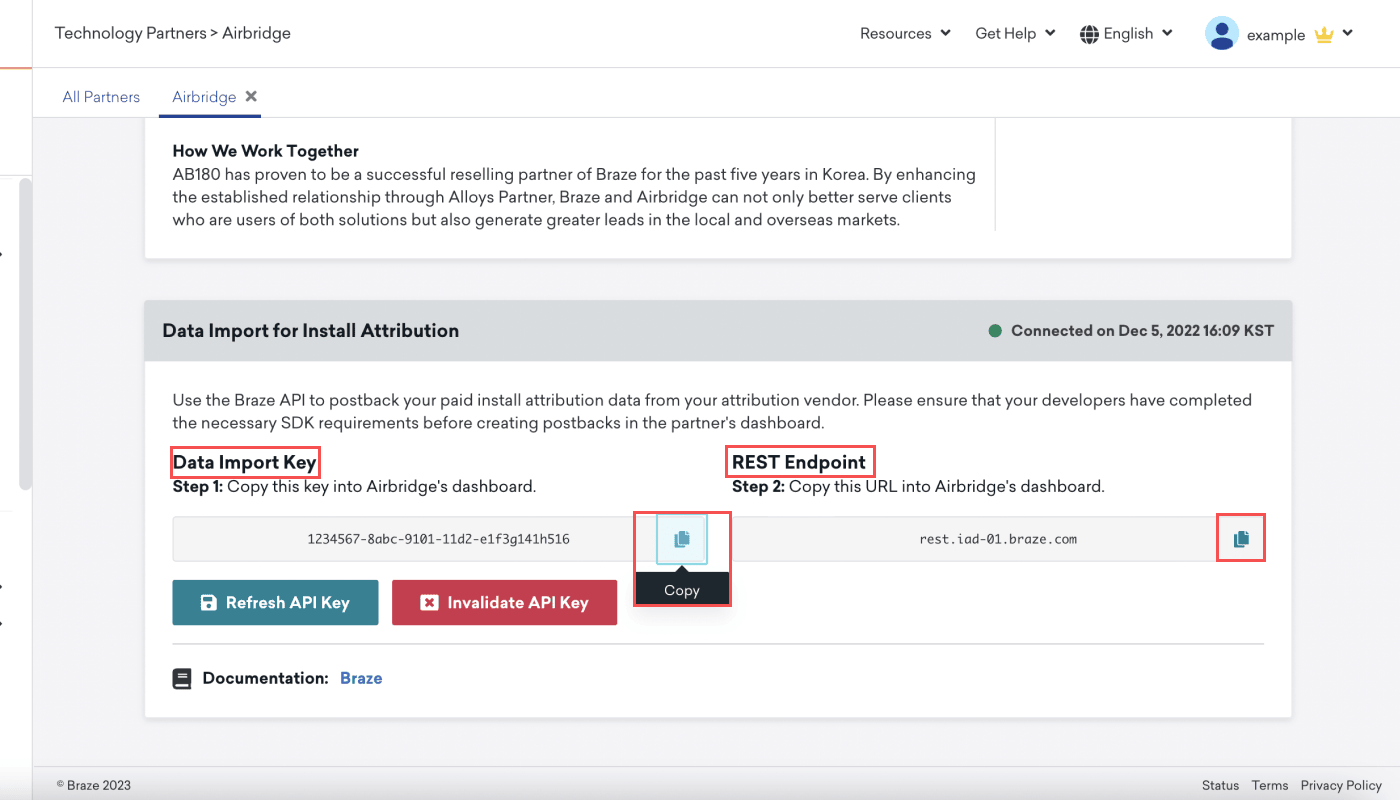
Navigieren Sie in Braze zu Partnerintegrationen > Technologie-Partner und wählen Sie Airbridge aus.
Hier finden Sie den REST-Endpunkt und können Ihren Braze-Datenimport-Schlüssel generieren. Nachdem der Schlüssel generiert wurde, können Sie einen neuen Schlüssel erstellen oder einen bestehenden Schlüssel ungültig machen. Der Datenimport-Schlüssel und der REST-Endpunkt werden im nächsten Schritt verwendet, wenn Sie ein Postback im Dashboard von Airbridge einrichten.
Schritt 3: Braze im Dashboard von Airbridge konfigurieren
- Navigieren Sie in Airbridge in der Seitenleiste zu Integrations > Third-party Integrations und wählen Sie Braze aus.
- Geben Sie den Datenimport-Schlüssel und den REST-Endpunkt an, den Sie im Braze-Dashboard gefunden haben.
- Wählen Sie den Ereignistyp (Install-Ereignis oder Install- und Deeplink-Öffnungs-Ereignis) aus und speichern Sie.

Die Attributionsdaten für Campaigns, die zu Deeplink-Öffnungen geführt haben, werden auf Geräteebene aktualisiert. Wenn beispielsweise zwei Nutzer:innen ein Gerät verwenden und eine Person ein Deeplink-Öffnungs-Ereignis ausführt, werden die Attributionsdaten dieses Ereignisses auch in die Daten der anderen Person übernommen.
Ausführlichere Anweisungen finden Sie unter Airbridge.
Schritt 4: Integration bestätigen
Auf der Airbridge-Technologie-Partnerseite in Braze zeigt der Verbindungsindikator Nicht verbunden an, bis Sie einen Datenimport-API-Schlüssel generieren. Nachdem Sie den Schlüssel generiert haben, ändert sich der Indikator zu Verbunden und zeigt einen Zeitstempel an. Dieser Zeitstempel gibt an, wann die Integration erstmals in Braze eingerichtet wurde (als der Datenimport-Schlüssel erstellt wurde), und nicht, wann Airbridge zuletzt ein Postback gesendet hat.
Um zu bestätigen, dass Install-Attributionsdaten von Airbridge eintreffen, überprüfen Sie, ob nicht-organische Installationsdaten in den Braze-Segmentfiltern erscheinen. Braze ignoriert organische Installationen aus Airbridge-Postbacks, wenn die Attributionsquelle organic ist, und speichert sie nicht als attributierte Installationsdaten.
Verfügbare Datenfelder
Airbridge kann vier Arten von Attributionsdaten an Braze senden, die in der folgenden Datenfeldübersicht aufgeführt sind. Diese Daten können im Airbridge-Dashboard eingesehen werden und dienen der Install-Attribution und Filterung von Nutzer:innen.
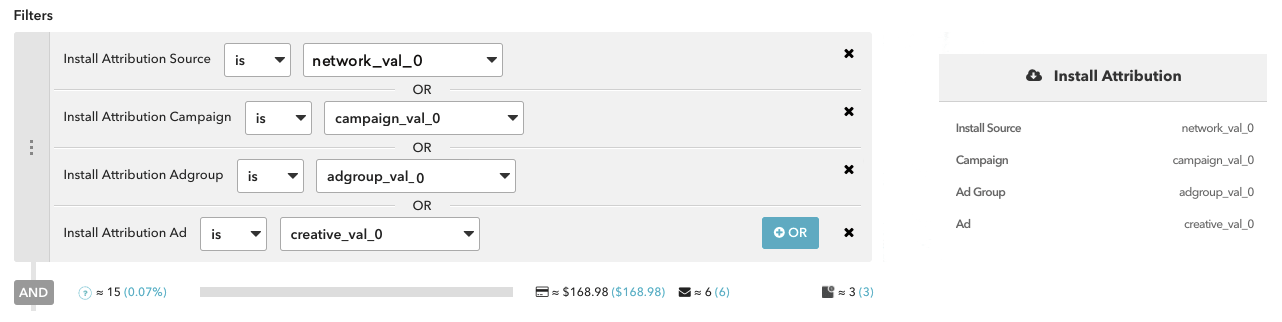
Wenn Sie Ihre Integration wie empfohlen konfigurieren, ordnet Braze die Installationsdaten den Segment-Filtern zu.
| Airbridge-Datenfeld | Braze-Segment-Filter | Beschreibung |
|---|---|---|
Channel |
Install Attribution Source | Der Kanal, dem die Installationen oder Deeplink-Öffnungen zugeordnet werden |
Campaign |
Install Attribution Campaign | Die Campaign, der die Installationen oder Deeplink-Öffnungen zugeordnet werden |
Ad Group |
Install Attribution Adgroup | Die Anzeigengruppe, der die Installationen oder Deeplink-Öffnungen zugeordnet werden |
Ad Creative |
Install Attribution Ad | Das Werbemittel, dem die Installationen oder Deeplink-Öffnungen zugeordnet werden |
Ihre Nutzerbasis kann im Braze-Dashboard mithilfe der Install-Attribution-Filter nach Attributionsdaten segmentiert werden.
Attributionsdaten von Meta Business
Attributionsdaten für Meta Business-Campaigns sind nicht über unsere Partner verfügbar. Diese Medienquelle erlaubt es ihren Partnern nicht, Attributionsdaten an Dritte weiterzugeben, und daher können unsere Partner diese Daten nicht an Braze senden.
Airbridge-Klick-Tracking-URLs in Braze (optional)
Die Verwendung von Klick-Tracking-Links in Ihren Braze-Campaigns zeigt, welche Campaigns App-Installationen und erneute Interaktion fördern. Nutzen Sie die Ergebnisse, um die Marketing-Performance zu messen und zu entscheiden, wo Sie Ressourcen für einen stärkeren ROI investieren.
Um mit Airbridge-Klick-Tracking-Links zu beginnen, besuchen Sie Airbridge. Nach Abschluss der Einrichtung können Sie die Airbridge-Klick-Tracking-Links direkt in Ihre Braze-Campaigns einfügen. Airbridge verwendet dann seine probabilistischen Attributionsmethoden, um die Nutzer:innen zuzuordnen, die auf den Link geklickt haben. Wir empfehlen, Ihre Airbridge-Tracking-Links mit einem Geräte-Bezeichner zu versehen, um die Genauigkeit der Attributionen aus Ihren Braze-Campaigns zu verbessern. Dadurch werden die Nutzer:innen, die auf den Link geklickt haben, deterministisch zugeordnet.
Für Android ermöglicht Braze Kund:innen, die Erfassung der Google Advertising ID (GAID) zu aktivieren. Die GAID wird auch nativ über die Airbridge-SDK-Integration erfasst. Sie können die GAID in Ihre Airbridge-Klick-Tracking-Links einfügen, indem Sie die folgende Liquid-Logik verwenden:
{% if most_recently_used_device.${platform} == 'android' %}
aifa={{most_recently_used_device.${google_ad_id}}}
{% endif %}
Für iOS fügen Sie den Braze-Geräte-Bezeichner hinzu, um die deterministische Attribution zu verbessern. In Liquid ist most_recently_used_device.${id} die Braze-Geräte-ID, die je nach Ihrer Swift-SDK-Einstellung useUUIDAsDeviceId der IDFV oder eine UUID sein kann. Airbridge-Klick-Tracking-URLs verwenden üblicherweise einen idfv-Abfrageparameter für diesen Wert:
{% if most_recently_used_device.${platform} == 'ios' %}
idfv={{most_recently_used_device.${id}}}
{% endif %}
Diese Empfehlung ist rein optional
Wenn Sie derzeit keine Geräte-Bezeichner – wie die Braze-Geräte-ID oder die GAID – in Ihren Klick-Tracking-Links verwenden oder dies in Zukunft nicht planen, kann Airbridge diese Klicks dennoch über seine probabilistische Modellierung zuordnen.