Swym
Swym unterstützt E-Commerce-Marken bei der Erfassung von Kaufabsichten mit Wunschlisten, „Für später speichern“, Geschenkelisten und Back-in-Stock-Warnungen. Mit reichhaltigen Daten auf der Basis von Berechtigungen können Sie zielgerichtete Kampagnen erstellen und personalisierte Einkaufserlebnisse bieten, die das Engagement fördern, Conversions steigern und die Loyalität erhöhen.
Diese Integration wird von Swym gepflegt.
Über die Integration
Die Integration von Swym und Braze ermöglicht es Ihnen, personalisierte, Event-gesteuerte Marketingkampagnen zuzustellen, die die Kaufabsichten der Nutzer:innen in Verkäufe umwandeln. Nutzen Sie die Integration, damit Ihre Kunden dort weitermachen können, wo sie aufgehört haben, mit anderen während ihrer Einkaufs-Journey zusammenarbeiten und leistungsstarke Retargeting-Kampagnen erhalten.
Voraussetzungen
Bevor Sie beginnen, benötigen Sie Folgendes:
| Voraussetzung | Beschreibung |
|---|---|
| Swym | Die Apps Swym Wishlist Plus, Back in Stock oder beide müssen auf Ihrer E-Commerce-Plattform (Shopify oder BigCommerce) installiert sein, und Sie müssen den Enterprise-Tarif nutzen. |
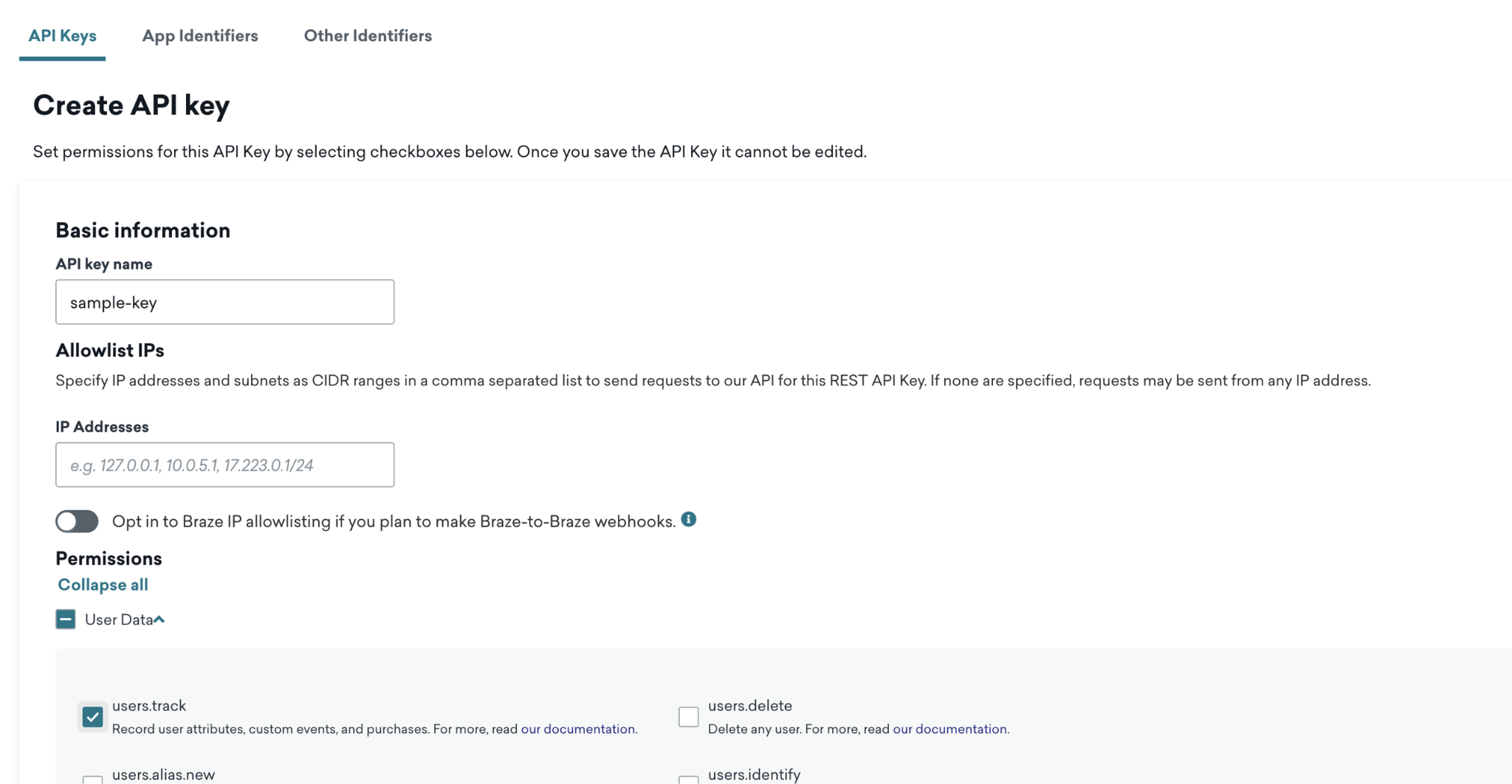
| Ein Braze-REST-API-Schlüssel | Ein Braze-REST-API-Schlüssel mit users.track-Berechtigungen. Dieser kann im Braze-Dashboard unter Settings > API Keys erstellt werden. |
| Ein Braze-REST-Endpunkt | Ihre URL für den REST-Endpunkt. Ihr Endpunkt hängt von der Braze-URL für Ihre Instanz ab. |
Anwendungsfälle
Indem Sie die Apps Wishlist Plus und Back in Stock Alerts von Swym mit Braze verbinden, können Sie automatisch Events für Kundenaktivitäten – wie z. B. Hinzufügungen zur Wunschliste, Back-in-Stock-Abos, Preissenkungswarnungen und Erinnerungen – als angepasste Events an Braze senden. Diese Events können dann verwendet werden, um automatisierte Nachrichten in Braze zu triggern und so eine zeitnahe, relevante und ansprechende Kommunikation zu ermöglichen, die die Kunden zum Kauf zurückbringt.
Integration von Swym
1. Schritt: Verbinden Sie Ihre Swym-App mit Braze
Derzeit ist die Braze-Integration mit Swym eine verwaltete Integration und kann nicht selbst eingerichtet werden. Wenden Sie sich an das Swym-Support-Team unter [email protected] und geben Sie die folgenden Informationen an, damit Swym die Integration in Ihrem Namen einrichten kann:
- Erstellen Sie einen REST-API-Schlüssel in Ihrem Braze-Dashboard mit der Berechtigung
users.track.

Um Ihre API-Schlüssel zu schützen, empfiehlt Swym die sichere Weitergabe von Zugangsdaten mit einem einmaligen, selbstzerstörenden Link-Tool (z. B. OneTimeSecret).
-
Braze verwaltet mehrere Instanzen für sein Dashboard und seine REST-Endpunkte. Geben Sie den REST-Endpunkt für die Instanz an, für die Sie bereitgestellt wurden.
-
Nachdem Sie den API-Schlüssel und die Instanz-URL an das Swym-Support-Team weitergegeben haben, wird dieses die Integration für Sie einrichten und Ihnen eine Bestätigung schicken.
-
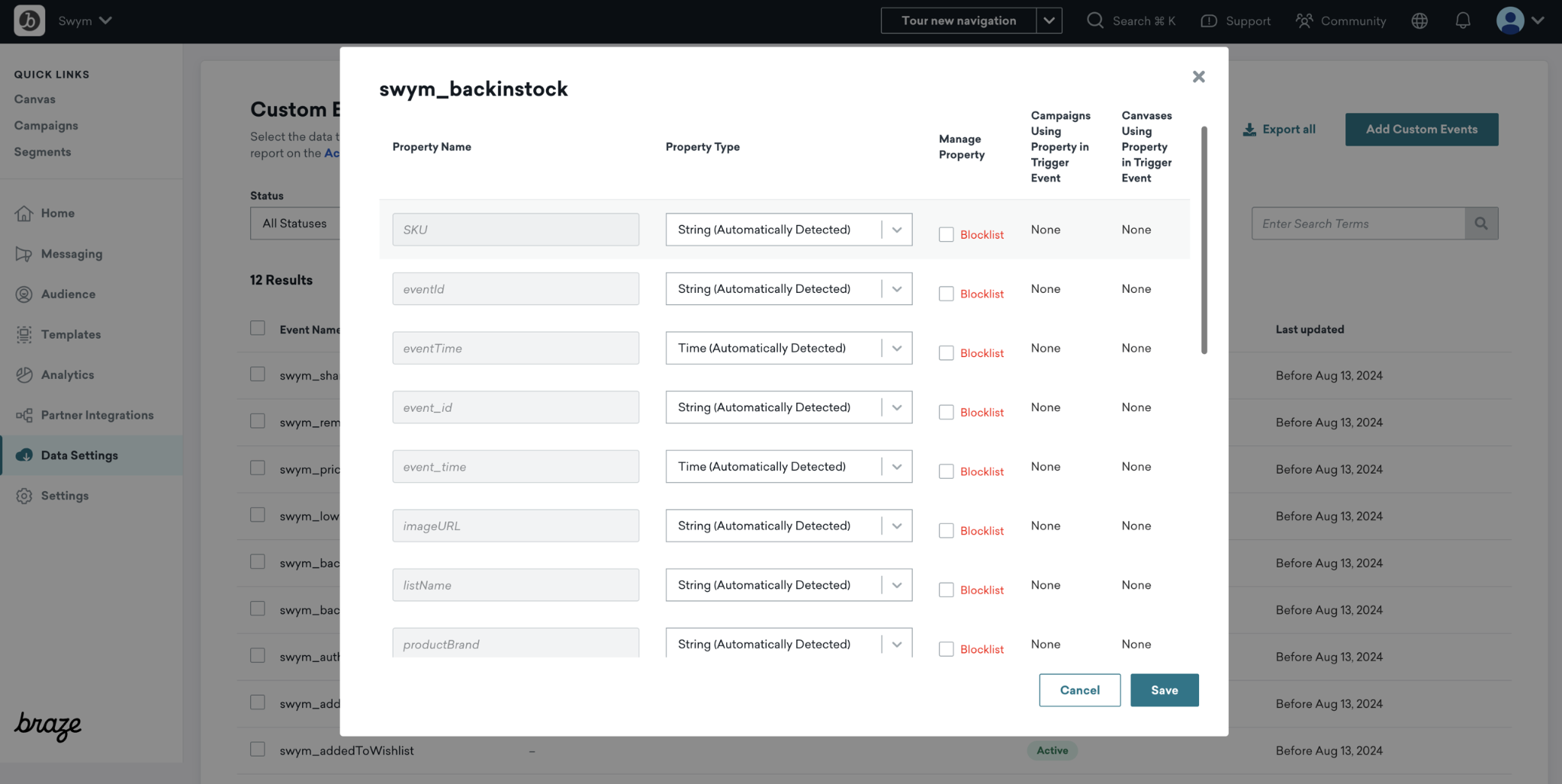
Nachdem die Einrichtung abgeschlossen ist, werden die angepassten Events von Swym automatisch in Braze registriert. Sie können die Liste der registrierten Swym-Events im Braze-Dashboard einsehen, indem Sie zu Data Settings > Custom Events gehen.
-
Zeigen Sie die Eigenschaften der einzelnen Swym-Events an, indem Sie Manage Properties für das entsprechende angepasste Event auswählen. Diese Eigenschaften enthalten die Event-Werte, die zur Personalisierung Ihrer Nachrichten verwendet werden können.
2. Schritt: Abonnieren Sie die Events, die Sie an Braze senden möchten
Gehen Sie in Ihrer Wishlist Plus App auf den Tab Marketing und suchen Sie den Bereich Automations. Hier können Sie die Events auswählen, die Sie abonnieren möchten.
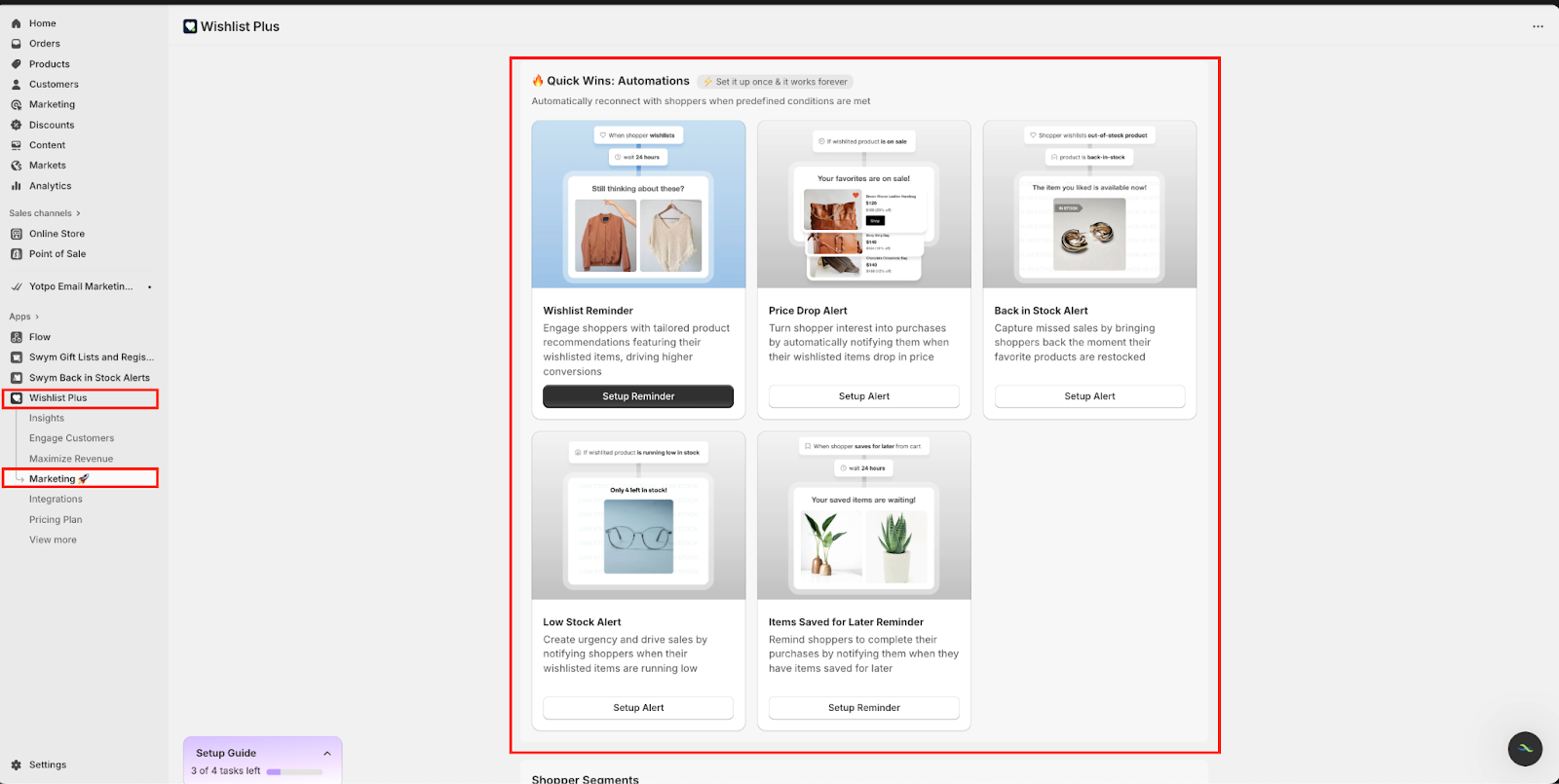
Swym Wishlist Plus App – Events
| Event-Name | Wann dieses Event getriggert wird |
|---|---|
| Share Wishlist | Wenn ein Käufer eine Wunschliste mit jemandem teilt |
| Add to Wishlist | Wenn ein Käufer einen Artikel zu seiner Wunschliste hinzufügt |
| Wishlist Reminder | Erinnerung an Artikel auf der Wunschliste eines Käufers |
| Saved for Later Reminder | Erinnerung an die für später gespeicherten Artikel eines Käufers |
| Price Drop alert | Ein Produkt auf einer Wunschliste wird reduziert |
| Low Stock alert | Ein Produkt auf der Wunschliste ist nur noch in geringer Stückzahl vorrätig |
| Back in Stock alert | Ein Produkt auf der Wunschliste ist wieder auf Lager |
Swym Back in Stock Alerts App – Events
| Event-Name | Wann dieses Event getriggert wird |
|---|---|
| Back in Stock Acknowledgment | Ein Käufer abonniert die Benachrichtigung, wenn ein Produkt wieder auf Lager ist |
| Restock Alert | Das Produkt, für das ein Käufer eine Back-in-Stock-Warnung angefordert hat, ist wieder vorrätig |
| Restock Reminder | Folgewarnung (in der Regel ca. 24 Stunden nach dem ersten Restock Alert, konfigurierbar) |
3. Schritt: Erstellen Sie eine Braze-Kampagne oder ein Canvas
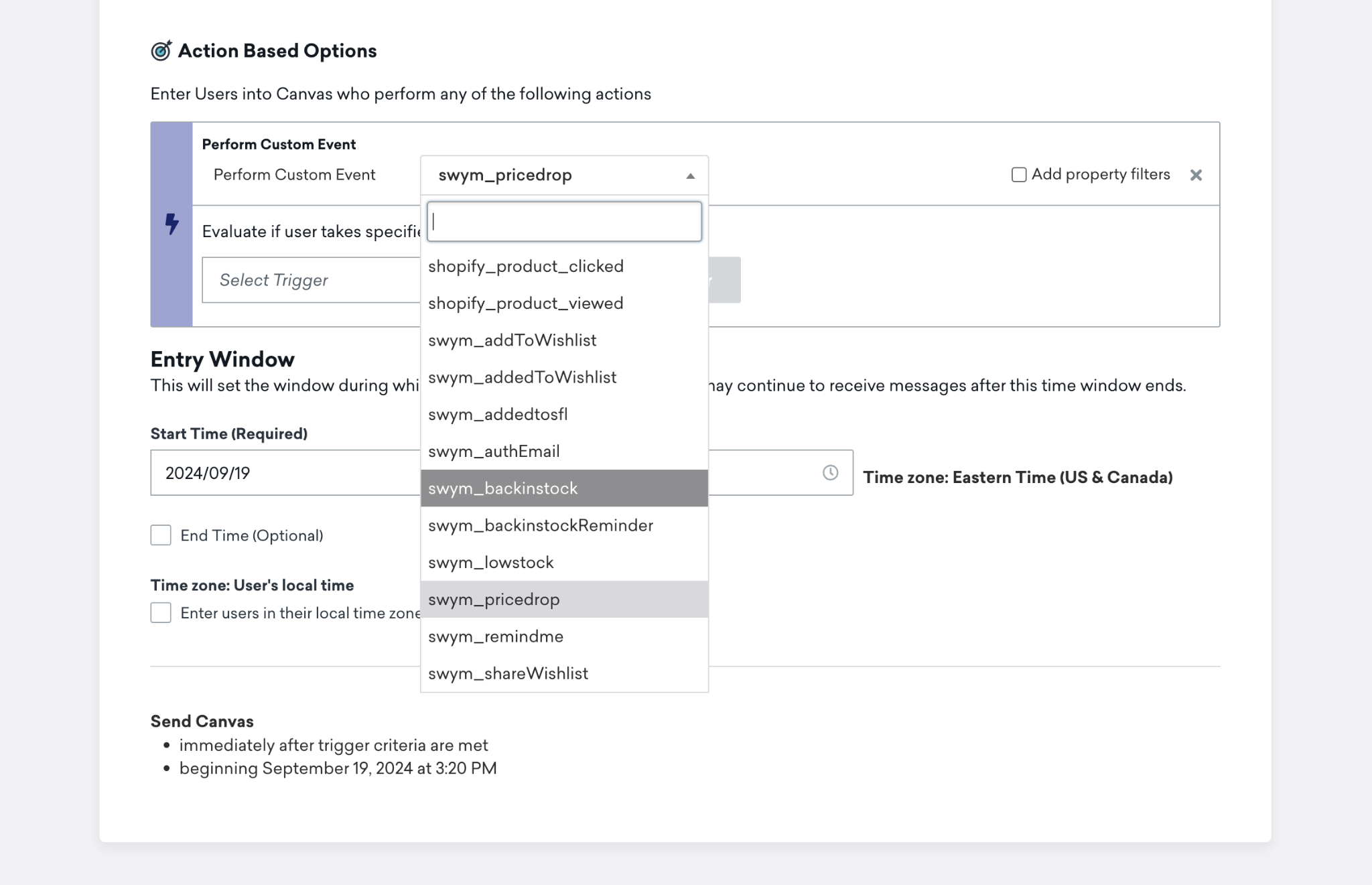
Um die Zustellung personalisierter Nachrichten für Ihre Kunden zu automatisieren, müssen Sie in Braze für jedes Event, das Sie abonniert haben, eine eigene Kampagne oder ein eigenes Canvas erstellen. Jede Kampagne oder jedes Canvas sollte so konfiguriert werden, dass sie/es auf der Grundlage eines bestimmten Events getriggert wird und die entsprechenden Event-Eigenschaften verwendet, um dynamischen Content in Ihre Nachrichten einzufügen. Eine schrittweise Anleitung finden Sie unter Erste Schritte: Campaigns und Canvases.
Weitere Informationen finden Sie im Swym-Hilfecenter oder kontaktieren Sie das Swym-Support-Team unter [email protected].