Zapier-Integration
Zapier ist ein Web-Automatisierungstool, mit dem Sie Daten zwischen Web-Apps austauschen und diese Informationen dann zur Automatisierung von Aktionen verwenden können.
Die Partnerschaft zwischen Braze und Zapier nutzt die Braze API und Braze-Webhooks, um sich mit Drittanbieter-Anwendungen zu verbinden – wie Google Workplace, Slack, Salesforce, WordPress usw. – und verschiedene Aktionen zu automatisieren.
Voraussetzungen
| Anforderungen | Beschreibung |
|---|---|
| Zapier-Konto | Ein Zapier-Konto ist erforderlich, um diese Partnerschaft zu nutzen. |
| Braze-REST-API-Schlüssel | Ein Braze-REST-API-Schlüssel mit Berechtigungen für die Endpunkte, die Ihr Zap aufruft (zum Beispiel canvas.trigger.send für /canvas/trigger/send oder users.track für /users/track). Dieser kann im Braze-Dashboard unter Einstellungen > APIs und Bezeichner erstellt werden. |
| Braze-REST-Endpunkt | Ihre REST-Endpunkt-URL. Ihr Endpunkt hängt von der Braze-URL für Ihre Instanz ab. |
Integration
Im folgenden Zapier-Beispiel senden wir Informationen von WordPress an Braze über einen POST-Webhook. Diese Informationen können dann zur Erstellung eines Braze-Canvas verwendet werden.
Schritt 1: Erstellen Sie einen Zapier-Trigger
In der Terminologie von Zapier ist ein „Zap“ ein automatisierter Workflow, der Ihre Apps und Dienste miteinander verbindet. Der erste Teil eines Zaps besteht darin, einen Trigger zu bestimmen. Nachdem Ihr Zap aktiviert wurde, führt Zapier automatisch die entsprechenden Aktionen aus, sobald Ihr Trigger erkannt wird.
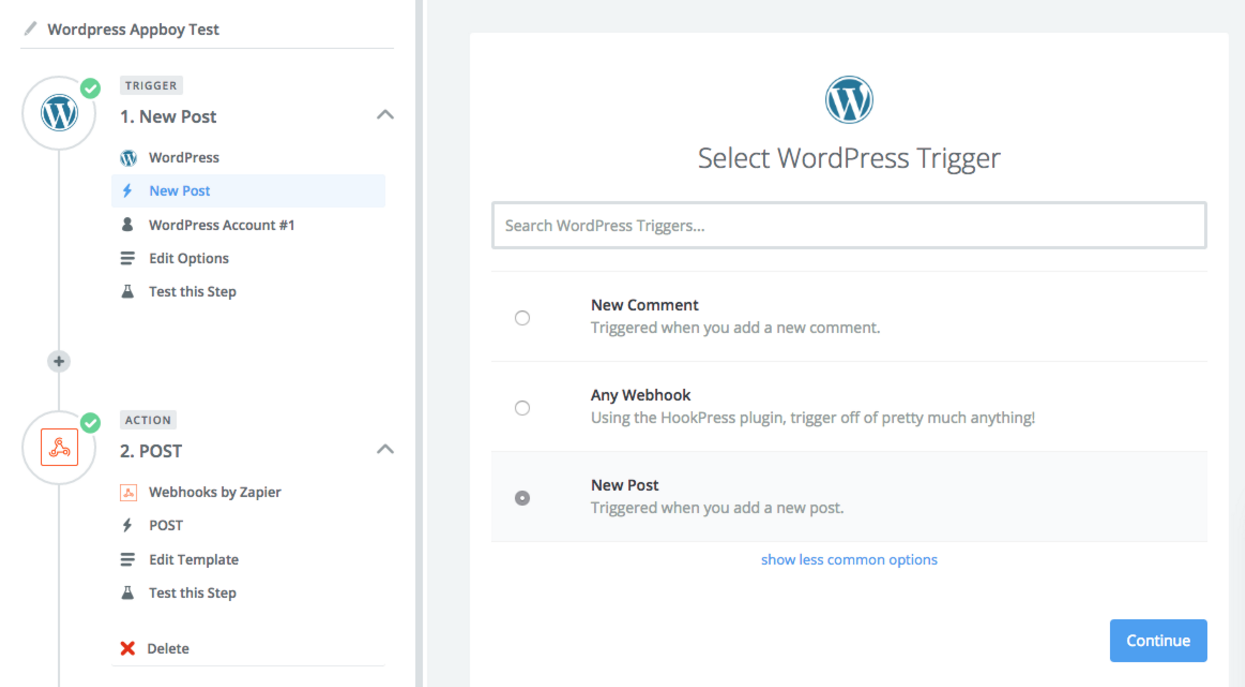
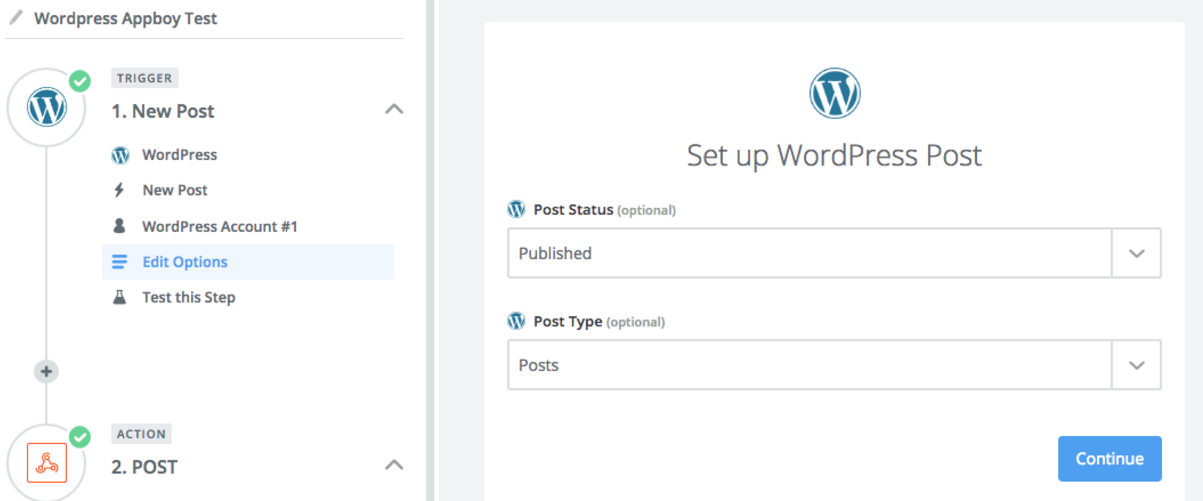
Anhand unseres WordPress-Beispiels richten wir in der Zapier-Plattform unseren Zap so ein, dass er triggert, wenn ein neuer WordPress-Beitrag hinzugefügt wird, und wählen als Post Status und Post Type die Optionen Published und Posts aus.
Schritt 2: Einen Aktions-Webhook hinzufügen
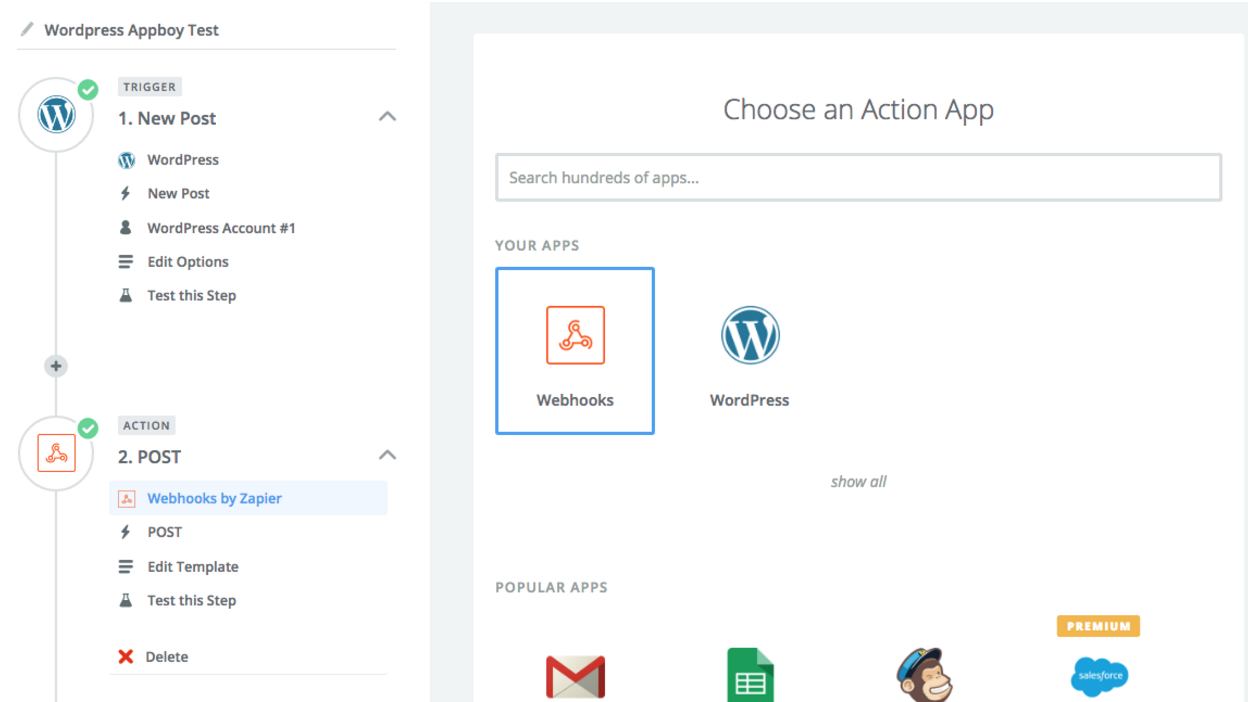
Definieren Sie als Nächstes die Zap-Aktion. Wenn Ihr Zap aktiviert ist und Ihr Trigger erkannt wird, wird die Aktion automatisch ausgeführt.
Um unser Beispiel fortzusetzen, möchten wir eine POST-Anfrage als JSON an einen Braze-Endpunkt senden. Wählen Sie dazu unter Apps die Option Webhooks aus.
Schritt 3: Braze-POST einrichten
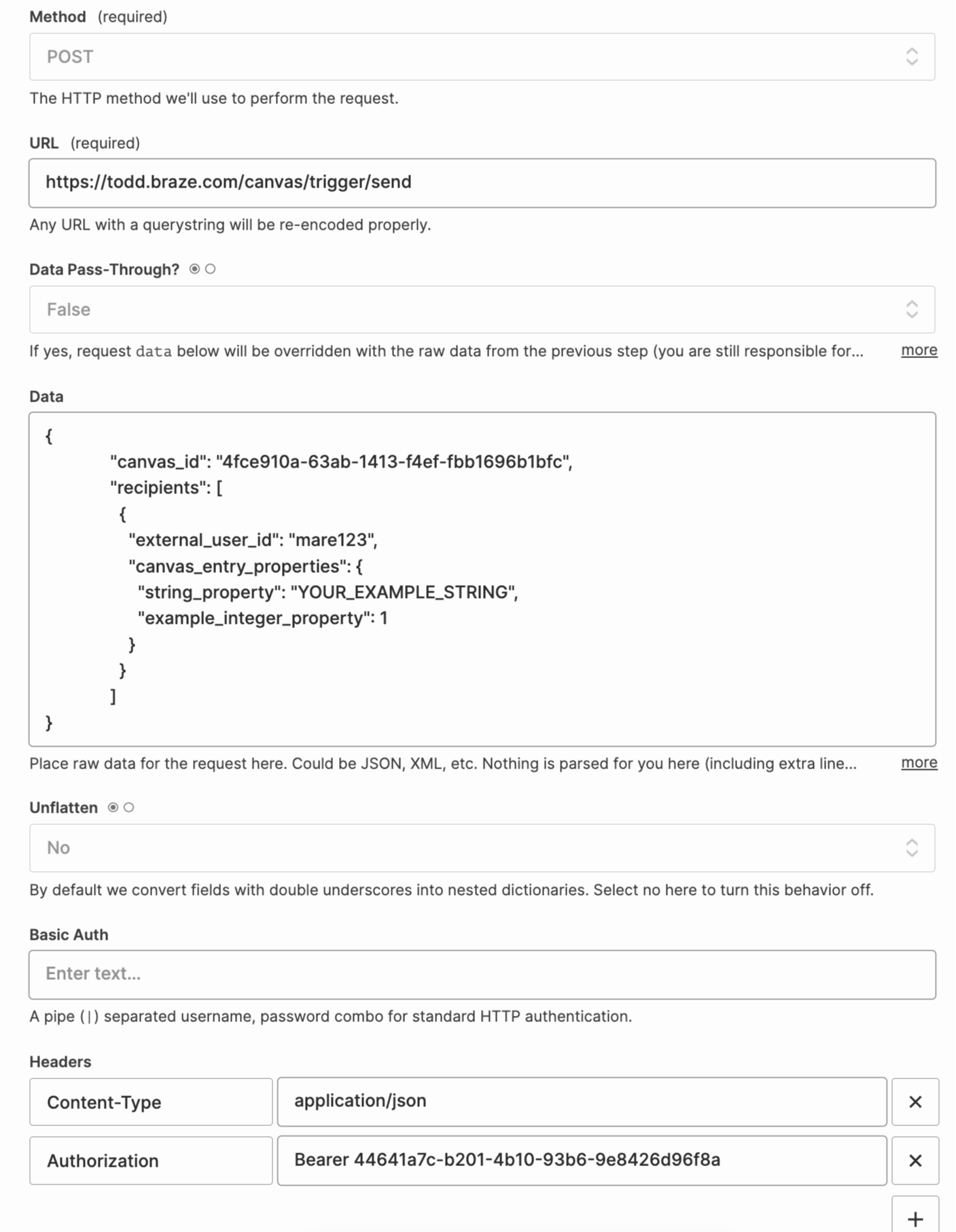
Wenn Sie Ihren Webhook einrichten, verwenden Sie die folgenden Einstellungen und geben Sie Ihren Braze-REST-Endpunkt in der Webhook-URL an. Wenn Sie fertig sind, wählen Sie Publish.
- Method: POST
- Webhook URL:
https://rest.iad-01.braze.com/canvas/trigger/send - Data Pass-Through: False
- Unflatten: No
- Anfrage-Header:
- Content-Type: application/json
- Authorization: Bearer YOUR-API-KEY
- Data:
{
"canvas_id": "your_canvas_identifier",
"recipients": [
{
"external_user_id": "external_user_identifier",
"context":{
"string_property": "Your example string",
"example_integer_property": 1
}
}
]
}
Schritt 4: Erstellen Sie eine Braze-Campaign
Sobald Sie Ihren Zap erfolgreich eingerichtet haben, können Sie Ihre Braze-Campaigns oder Canvases mit WordPress-Daten anpassen, indem Sie die Informationen in Ihren Nachrichten mit Liquid formatieren.
Zapier mit dem Endpunkt /users/track verwenden
Um Daten an den Braze-Endpunkt /users/track zu senden (zum Beispiel bei Verwendung eines Triggers wie New or Updated Spreadsheet Row in Google Sheets), verwenden Sie Webhooks by Zapier mit einem Custom Request – verwenden Sie nicht die Standard-Aktion POST. Die Standard-POST-Aktion formatiert die Anfrage auf eine Weise, die nicht mit dem Endpunkt /users/track kompatibel ist.
- Wählen Sie in Zapier Ihren Trigger aus (zum Beispiel New or Updated Spreadsheet Row in Google Sheets).
- Wählen Sie als Aktion Webhooks by Zapier und dann Custom Request (nicht POST).
- Setzen Sie die Method auf POST, geben Sie Ihre Braze-REST-Endpunkt-URL ein (zum Beispiel
https://rest.iad-01.braze.com/users/track) und formatieren Sie den Anfrage-Body mit doppelten Anführungszeichen um jedes Element, wie Sie es bei einem Postman- oder API-Aufruf tun würden. Ordnen Sie die Felder aus Ihrem Trigger (zum Beispiel Tabellenkalkulationsspalten) an den entsprechenden Stellen im JSON-Body zu. - Fügen Sie die erforderlichen Header hinzu:
- Content-Type:
application/json - Authorization:
Bearer YOUR-REST-API-KEY(verwenden Sie Ihren Braze-REST-API-Schlüssel ohne Klammern oder Anführungszeichen)
- Content-Type:
- Testen Sie den Schritt und aktivieren Sie Ihren Zap.