Treasure Data-Kohortenimport
Dieser Artikel beschreibt, wie Sie Kohorten von Treasure Data nach Braze importieren, damit Sie zielgerichtete Kampagnen auf der Grundlage von Daten versenden können, die möglicherweise nur in Ihrem Warehouse vorhanden sind.

Dieses Feature befindet sich derzeit in der Beta-Phase. Für weitere Informationen wenden Sie sich bitte an Ihre Vertretung von Treasure Data und Braze.
Voraussetzungen
| Anforderung | Beschreibung |
|---|---|
| Treasure Data-Konto | Um die Vorteile dieser Partnerschaft zu nutzen, benötigen Sie ein Treasure Data-Konto. |
| Braze-Datenimport-Schlüssel | Diesen finden Sie im Braze-Dashboard unter Partnerintegrationen > Technologie-Partner und dann Treasure Data auswählen. |
| Braze-REST-Endpunkt | Ihre URL für den REST-Endpunkt. Ihr Endpunkt hängt von der Braze-URL für Ihre Instanz ab. |
| Statische IP-Adresse von Treasure Data | Die statische IP-Adresse von Treasure Data ist der Zugangspunkt und die Quelle der Verknüpfung für diese Integration. Um die statische IP-Adresse zu ermitteln, wenden Sie sich an Ihre Treasure Data-Kundenerfolgs-Vertretung oder an den technischen Support von Treasure Data. |
Datenimport-Integration
1. Schritt: Braze-Datenimport-Schlüssel abrufen
Navigieren Sie in Braze zu Partnerintegrationen > Technologie-Partner und wählen Sie Treasure Data aus. Hier finden Sie Ihren REST-Endpunkt und können Ihren Braze-Datenimport-Schlüssel generieren. Nachdem der Schlüssel generiert wurde, können Sie einen neuen Schlüssel erstellen oder einen bestehenden Schlüssel ungültig machen.
2. Schritt: Datenverbindung erstellen
Bevor Sie Ihre Datenverbindung in Treasure Data erstellen, müssen Sie sich authentifizieren. Wählen Sie zunächst Integrations Hub und dann Catalog.
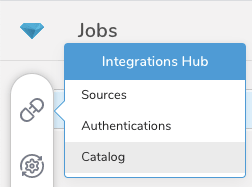
Suchen Sie im Catalog nach der Braze-Integration, bewegen Sie dann den Mauszeiger über das Symbol und wählen Sie Create Authentication. Geben Sie Ihre Zugangsdaten ein, vergeben Sie einen Namen für Ihre Authentifizierung und wählen Sie dann Done.
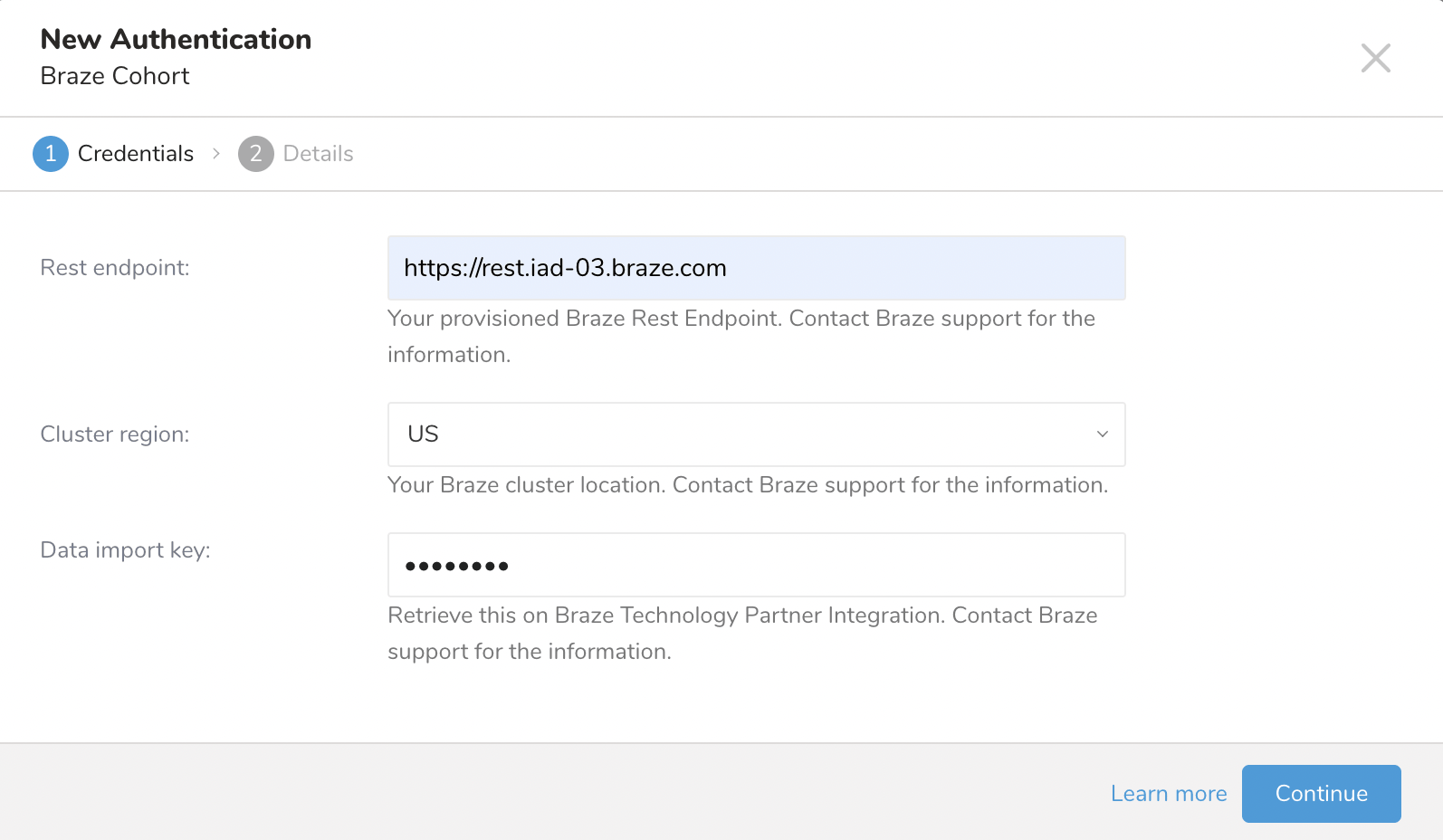
3. Schritt: Kohorten-Zielgruppe definieren
Synchronisieren Sie Ihre Kohorten mit Braze durch eine Aktivierung im Audience Studio oder durch Ausführen einer Abfrage in der Data Workbench.
Es werden nur Nutzer:innen aus einer Kohorte hinzugefügt oder entfernt, die bereits in Braze existieren. Der Kohortenimport erstellt keine neuen Nutzer:innen in Braze.
Schritt 3.1: Abfrage definieren

Abfragespalten müssen mit den genauen Spaltennamen und dem Datentyp angegeben werden. Die Abfragespalten müssen mindestens eine der Spalten enthalten: user_ids, device_ids oder eine Braze-Alias-Spalte, die mit der Konfiguration auf der UI übereinstimmt. Nur Nutzer:innen-Profile, die in Braze existieren, werden zu einer Kohorte hinzugefügt. Der Kohortenimport erstellt keine neuen Nutzer:innen-Profile.
- Navigieren Sie zu Data Workbench > Queries.
- Wählen Sie New Query.
- Führen Sie die Abfrage aus, um die Ergebnismenge zu überprüfen.
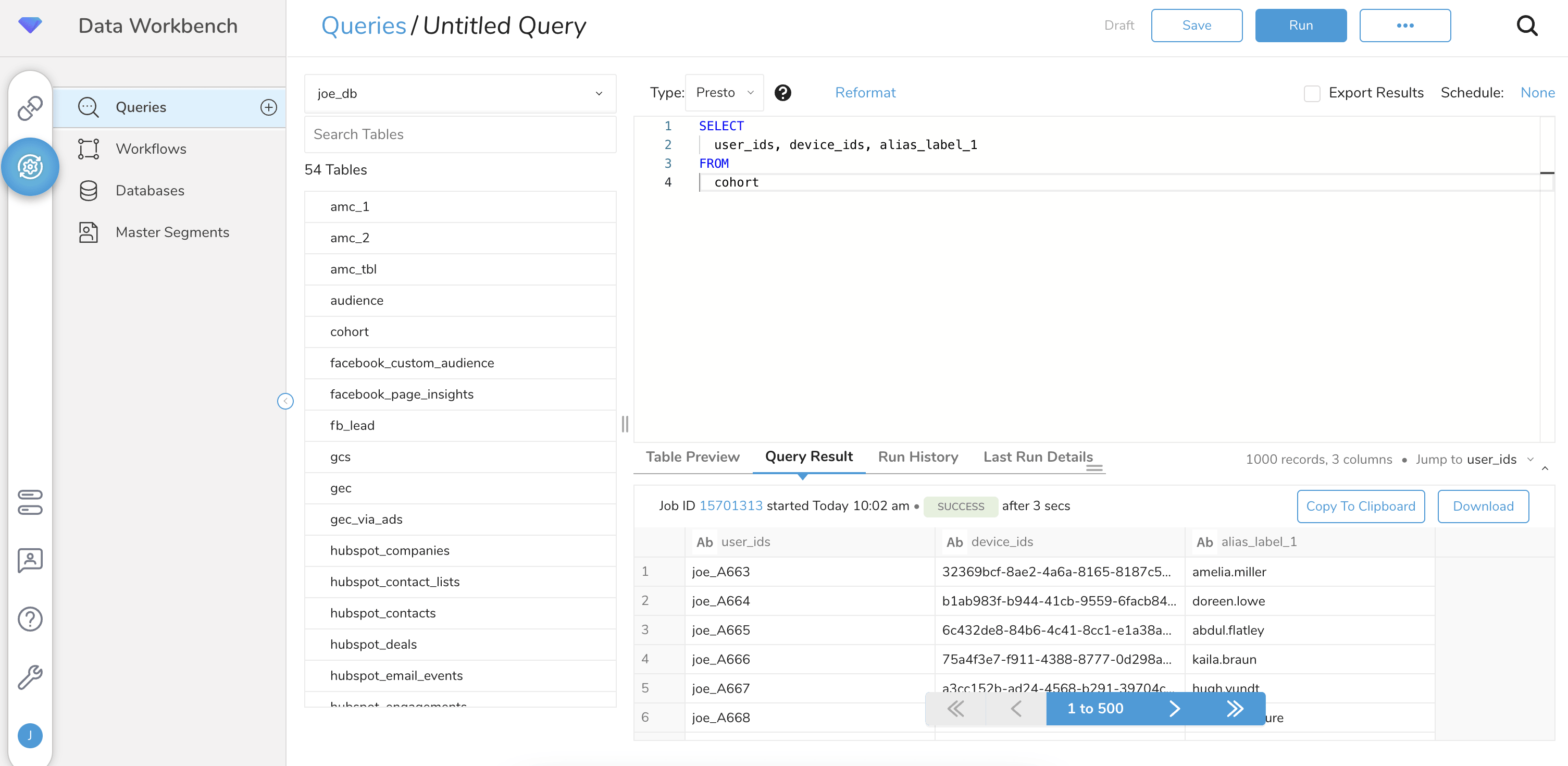
Anwendungsfall: Kohorten nach Bezeichner synchronisieren
Hier sehen Sie eine Beispieltabelle in Treasure Data:
| external_id | device_ids | |
|---|---|---|
TDCohort1 |
[email protected] |
1a2b3c |
TDCohort2 |
[email protected] |
4d5f6g |
TDCohort3 |
[email protected] |
7h8j9k |
TDCohort4 |
[email protected] |
1ab2cd |

Der Spaltenname muss user_ids lauten, sonst schlägt die Synchronisierung fehl.
Um Kohorten unter Verwendung der externen ID zu synchronisieren, führen Sie die folgende Abfrage aus:
SELECT
external_id as user_ids
FROM
example_cohort_table
Nach Ausführung der Abfrage werden diese Nutzer-Aliase der Kohorte in Braze hinzugefügt:
TDCohort1TDCohort2TDCohort3TDCohort4
Hier sehen Sie eine Beispieltabelle in Treasure Data:
| external_id | device_ids | |
|---|---|---|
TDCohort1 |
[email protected] |
1a2b3c |
TDCohort2 |
[email protected] |
4d5f6g |
TDCohort3 |
[email protected] |
7h8j9k |
TDCohort4 |
[email protected] |
1ab2cd |
Um Kohorten mit dem Nutzer-Alias zu synchronisieren, führen Sie die folgende Abfrage aus:
SELECT
email
FROM
example_cohort_table
Nach Ausführung der Abfrage werden diese Nutzer-Aliase der Kohorte in Braze hinzugefügt:
"alias_label":"email", "alias_name":"[email protected]""alias_label":"email", "alias_name":"[email protected]""alias_label":"email", "alias_name":"[email protected]""alias_label":"email", "alias_name":"[email protected]"
Hier sehen Sie eine Beispieltabelle in Treasure Data:
| external_id | device_ids | |
|---|---|---|
TDCohort1 |
[email protected] |
1a2b3c |
TDCohort2 |
[email protected] |
4d5f6g |
TDCohort3 |
[email protected] |
7h8j9k |
TDCohort4 |
[email protected] |
1ab2cd |
Der Spaltenname muss device_ids lauten, sonst schlägt die Synchronisierung fehl.
Um Kohorten unter Verwendung der Geräte-ID zu synchronisieren, führen Sie die folgende Abfrage aus:
SELECT
device_ids
FROM
example_cohort_table
Nach Ausführung der Abfrage werden diese Geräte-IDs der Kohorte in Braze hinzugefügt:
1a2b3c4d5f6g7h8j9k1ab2cd
Schritt 3.2: Ziel des Ergebnisexports festlegen
Sobald die Abfrage erstellt wurde, wählen Sie Export Results. Sie können eine vorhandene Authentifizierung auswählen, z. B. die in den vorherigen Schritten erstellte, oder eine neue Authentifizierung für die Ausgabe erstellen.
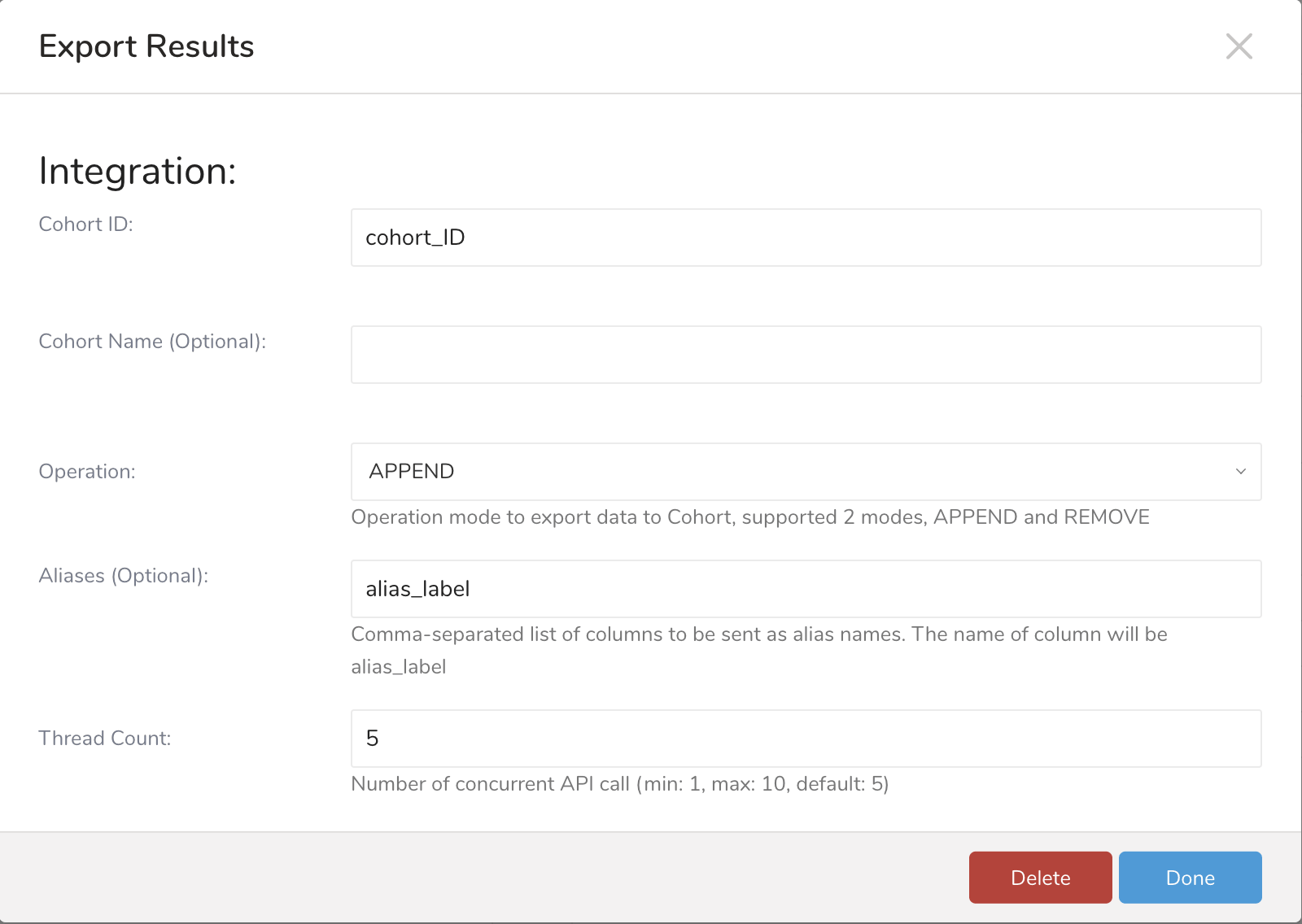
| Ergebnisexport-Abbildung | Beschreibung |
|---|---|
| Kohorten-ID | Dies ist der Backend-Kohorten-Bezeichner, der an Braze gesendet wird. |
| Kohortenname (optional) | Dies ist der Name, der innerhalb des Kohorten-Filters im Braze-Segmentierungs-Tool angezeigt wird. Wenn dieser nicht festgelegt ist, wird die Cohort ID als Cohort Name verwendet. |
| Operation | Wird verwendet, um zu bestimmen, ob die Abfrage Profile aus der Kohorte in Braze hinzufügen oder entfernen soll. |
| Aliase (optional) | Wenn definiert, wird der Name der entsprechenden Spalte innerhalb Ihrer Abfrage als alias_label gesendet und die Werte jeder Zeile in der Spalte werden als alias_name gesendet. |
| Thread-Anzahl | Anzahl der gleichzeitigen API-Aufrufe. |
Folgen Sie den Schritten von Treasure Data, um Ihren Export für Ihren Anwendungsfall zu konfigurieren.
Schritt 3.3: Abfrage ausführen
Speichern Sie die Abfrage unter einem Namen und führen Sie sie aus, oder führen Sie die Abfrage einfach aus. Nach erfolgreichem Abschluss der Abfrage wird das Abfrageergebnis automatisch nach Braze exportiert.
Schritt 3.1: Aktivierung erstellen
Erstellen Sie ein neues Segment oder wählen Sie ein bestehendes Segment, um es als Kohorte mit Braze zu synchronisieren. Wählen Sie innerhalb des Segments Create activation.
Schritt 3.2: Aktivierungsdetails ausfüllen
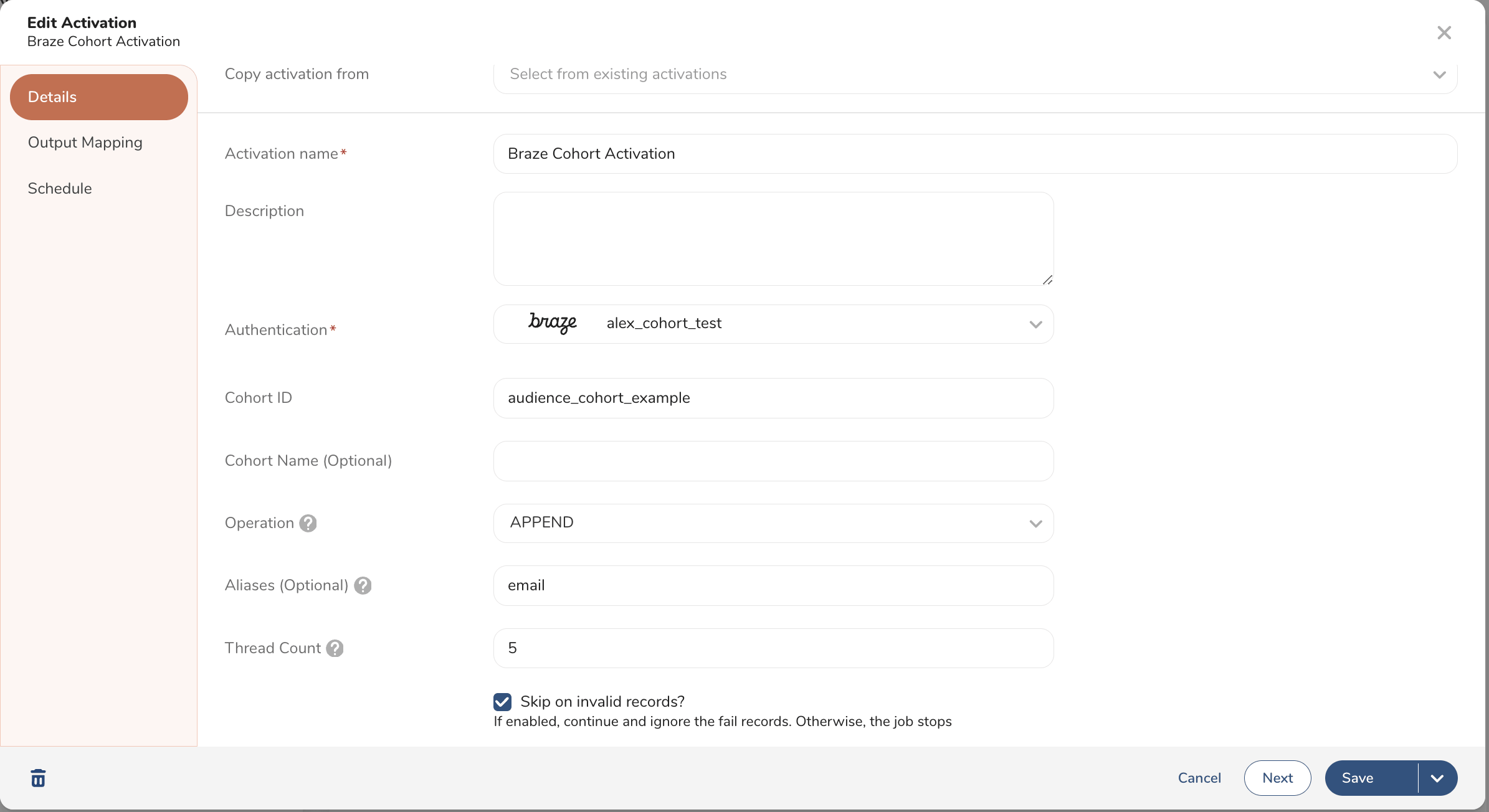
| Einstellung der Aktivierungsdetails | Beschreibung |
|---|---|
| Aktivierungsname | Der Name Ihrer Aktivierung. |
| Aktivierungsbeschreibung | Eine kurze Beschreibung der Aktivierung. |
| Authentifizierung | Wählen Sie die in Schritt 2 erstellte Braze-Kohorten-Authentifizierung. |
| Kohorten-ID | Dies ist der Backend-Kohorten-Bezeichner, der an Braze gesendet wird. |
| Kohortenname (optional) | Dies ist der Name, der innerhalb des Kohorten-Filters im Braze-Segmentierungs-Tool angezeigt wird. Wenn dieser nicht festgelegt ist, wird die Cohort ID als Cohort Name verwendet. |
| Operation | Wird verwendet, um zu bestimmen, ob die Abfrage Profile aus der Kohorte in Braze hinzufügen oder entfernen soll. |
| Aliase (optional) | Wenn definiert, wird der Name der entsprechenden Spalte innerhalb Ihrer Abfrage als alias_label gesendet und die Werte jeder Zeile in der Spalte werden als alias_name gesendet. |
| Thread-Anzahl | Anzahl der gleichzeitigen API-Aufrufe. |
Schritt 3.3: Ausgabe-Abbildung einrichten
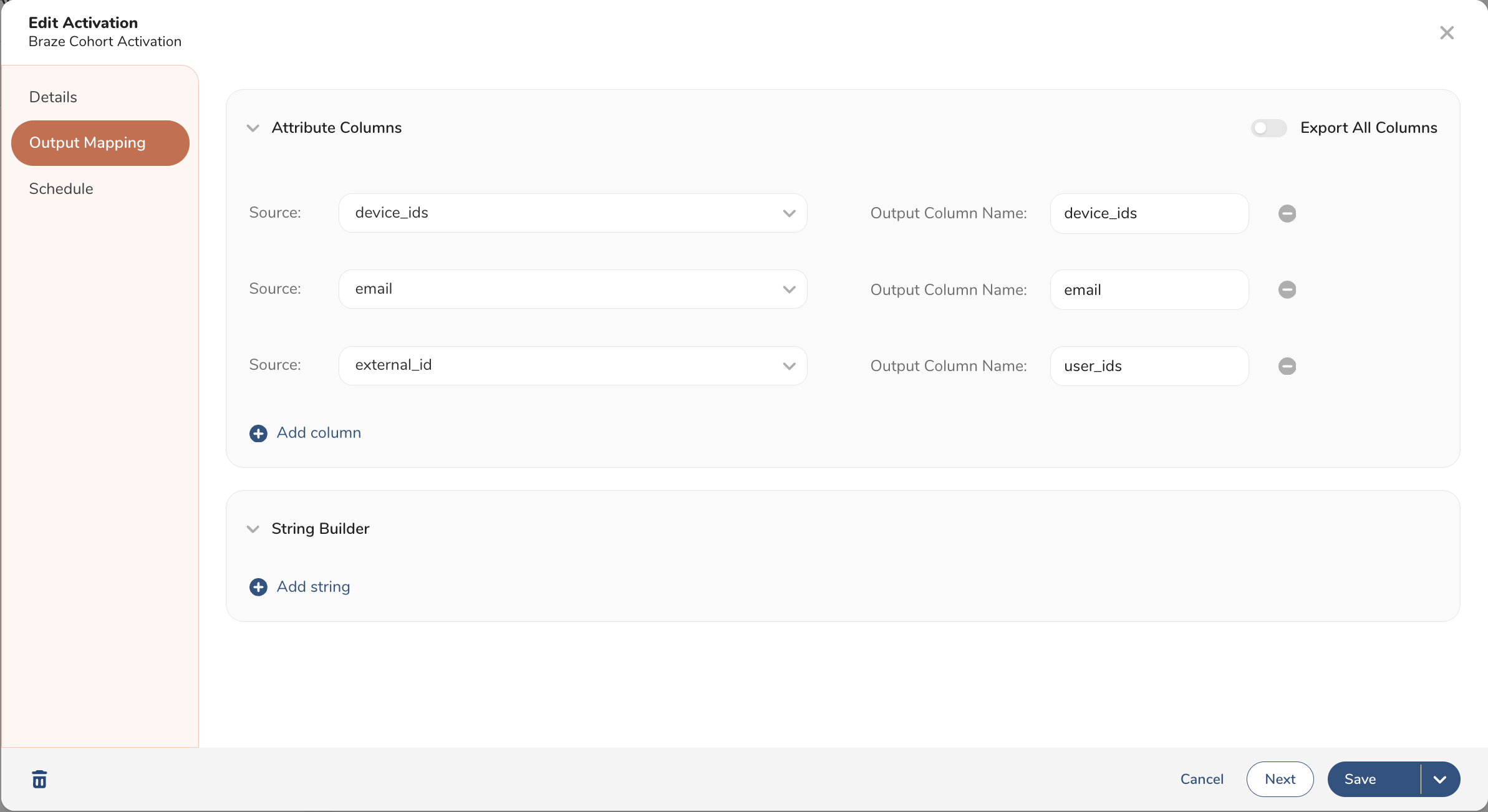
| Aktivierung Ausgabe-Abbildung | Beschreibung |
|---|---|
| Attribut-Spalten | Bestimmen Sie die Spalten aus Ihrer Segmentdatenbank, die bei der Synchronisierung von Profilen mit einer Braze-Kohorte als Bezeichner abgebildet werden sollen. |
| String Builder | Der String Builder ist für die Braze-Integration nicht erforderlich. |
- Wenn Sie
device_idals Bezeichner verwenden, muss der Name der Ausgabespaltedevice_idslauten. - Wenn Sie Aliase als Bezeichner verwenden, muss der Name der Ausgabespalte der Name der entsprechenden Spalte innerhalb Ihrer Abfrage sein, die als
alias_labelgesendet wird, und die Werte jeder Zeile in der Spalte werden alsalias_namegesendet. - Wenn Sie
external_idals Bezeichner verwenden, muss der Name der Ausgabespalteuser_idslauten.
Alle nicht relevanten oder falsch benannten Spaltennamen werden ignoriert. Sie können mehr als einen Bezeichner für Ihre Synchronisierungen verwenden.
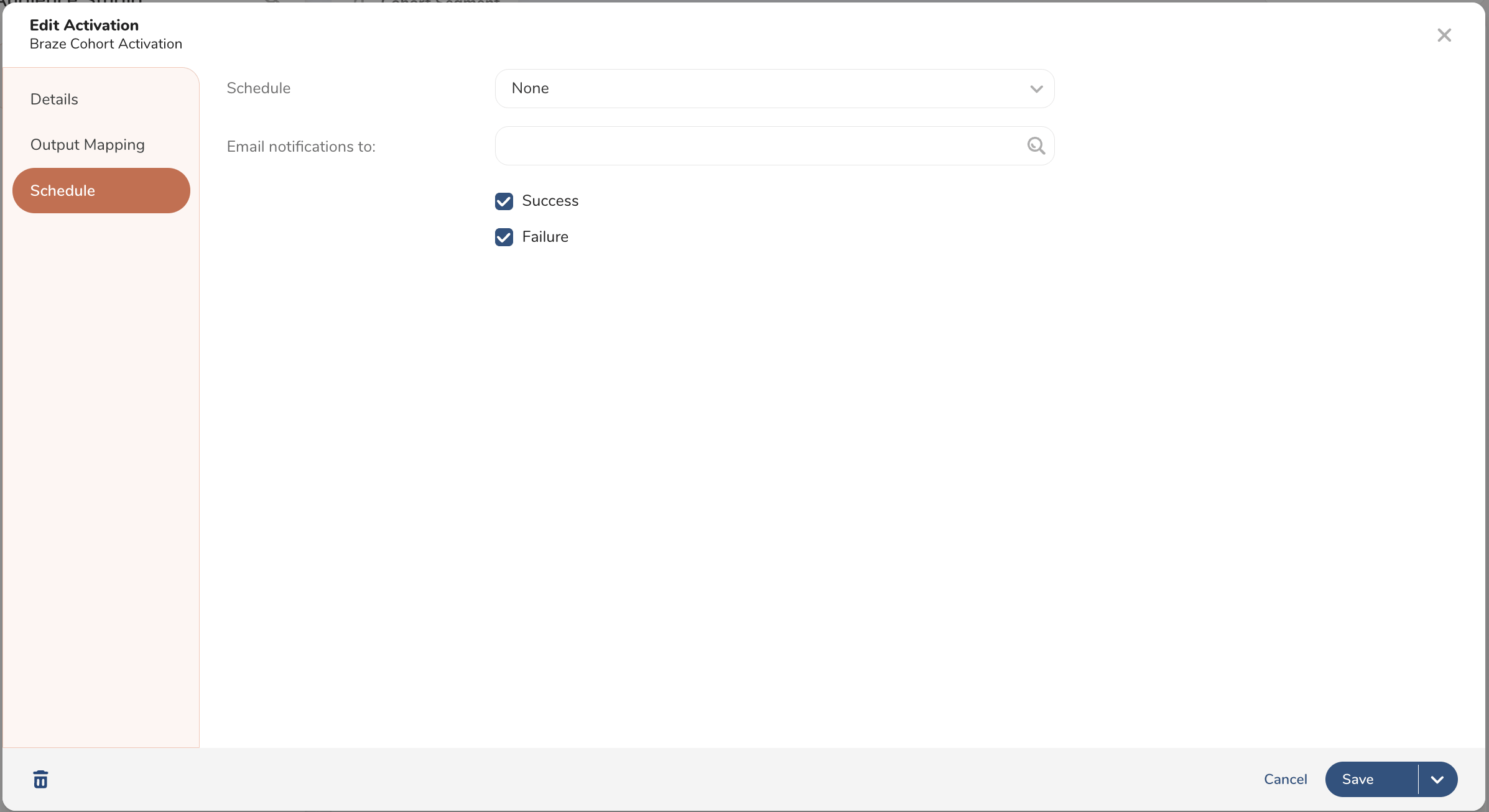
Schritt 3.4: Aktivierungszeitplan definieren
Definieren Sie den gewünschten Synchronisierungszeitplan und speichern Sie Ihre Aktivierung.
4. Schritt: Braze-Segment aus dem Treasure Data-Export erstellen
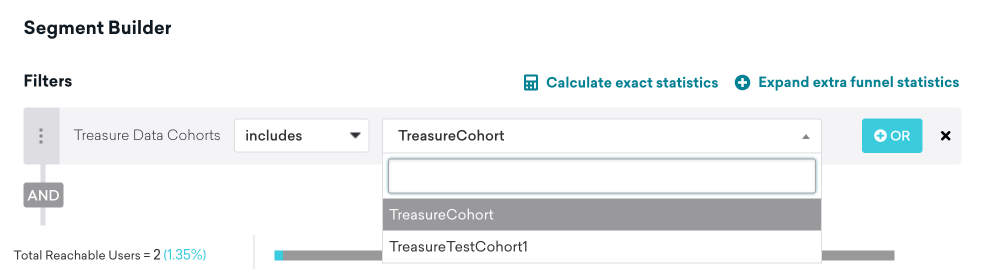
Navigieren Sie in Braze zu Segments, erstellen Sie ein neues Segment und wählen Sie Treasure Data Cohorts als Filter. Von hier aus können Sie wählen, welche Treasure Data-Kohorte Sie einbeziehen möchten. Nachdem Ihr Treasure Data-Kohorten-Segment erstellt wurde, können Sie es als Zielgruppen-Filter auswählen, wenn Sie eine Kampagne oder ein Canvas erstellen.
Nutzer:innen-Abgleich
Identifizierte Nutzer:innen können entweder über ihre external_id oder ihren alias abgeglichen werden. Anonyme Nutzer:innen können über ihre device_id abgeglichen werden. Identifizierte Nutzer:innen, die ursprünglich als anonyme Nutzer:innen angelegt wurden, können nicht über ihre device_id identifiziert werden und müssen über ihre external_id oder ihren alias identifiziert werden.