Singular
Singular ist eine einheitliche Analytics-Plattform für Marketing, die Attribution, Kostenaggregation, Marketing-Analysen, kreative Berichte und Workflow-Automatisierung bereitstellt.
Diese Integration wird von Singular gepflegt.
Über die Integration
Die Integration von Braze und Singular ermöglicht es Ihnen, bezahlte Install-Attributionsdaten zu importieren, um innerhalb Ihrer Lebenszyklus-Kampagnen intelligente Segmentierungen vorzunehmen.
Voraussetzungen
| Anforderung | Beschreibung |
|---|---|
| Singular-Konto | Ein Singular-Konto ist erforderlich, um diese Partnerschaft nutzen zu können. |
| iOS- oder Android-App | Diese Integration unterstützt iOS- und Android-Apps. Abhängig von Ihrer Plattform können Code-Snippets in Ihrer Anwendung erforderlich sein. Details zu diesen Anforderungen finden Sie in Schritt 1 des Integrationsprozesses. |
| Singular SDK | Zusätzlich zum erforderlichen Braze SDK müssen Sie das Singular SDK installieren. |
Integration
1. Schritt: Nutzer:innen-IDs zuordnen
Android
Wenn Sie eine Android-App haben, müssen Sie den folgenden Code-Snippet einfügen, der eine eindeutige Braze-Nutzer-ID an Singular weitergibt.
String appboyDeviceId = Braze.getInstance(context).getDeviceId();
SingularConfig config = new SingularConfig("SDK KEY", "SDK SECRET")
.withGlobalProperty(“brazeDeviceID”, appboyDeviceId, true);
iOS

Vor Februar 2023 verwendete unsere Singular-Attribution-Integration den Identifier for Vendors (IDFV) als primären Bezeichner, um iOS-Attribution-Daten abzugleichen. Für Braze-Kund:innen, die Objective-C verwenden, ist es nicht notwendig, die Braze device_id abzurufen und sie bei der Installation an Singular zu senden, da es keine Unterbrechung des Dienstes gibt.
Wenn Sie das Swift SDK v5.7.0+ verwenden und weiterhin IDFV als gegenseitigen Bezeichner verwenden möchten, müssen Sie sicherstellen, dass das Feld useUUIDAsDeviceId auf false gesetzt ist, damit die Integration nicht unterbrochen wird.
Wenn Sie diese Option auf true setzen, müssen Sie die Abbildung der iOS-Geräte-ID für Swift implementieren, um die Braze device_id bei der Installation der App an Singular zu übergeben, damit Braze die iOS-Attributionen richtig zuordnen kann.
SingularConfig* config = [[SingularConfig
alloc] initWithApiKey:SDKKEY andSecret:SDKSECRET];
[config setGlobalProperty:@"brazeDeviceId" withValue:brazeDeviceId
overrideExisting:YES];
[Singular start:config];
config.setGlobalProperty("brazeDeviceId", withValue: brazeDeviceId, overrideExisting: true)
2. Schritt: Datenimport-Schlüssel für Braze abrufen
Navigieren Sie in Braze zu Partnerintegrationen > Technologie-Partner und wählen Sie Singular aus.
Hier finden Sie den REST-Endpunkt und können Ihren Braze-Datenimport-Schlüssel generieren. Nachdem der Schlüssel generiert wurde, können Sie einen neuen Schlüssel erstellen oder einen bestehenden Schlüssel ungültig machen.
Sie müssen den Datenimport-Schlüssel und den REST-Endpunkt an Ihren Singular Account Manager weitergeben, um die Integration abzuschließen.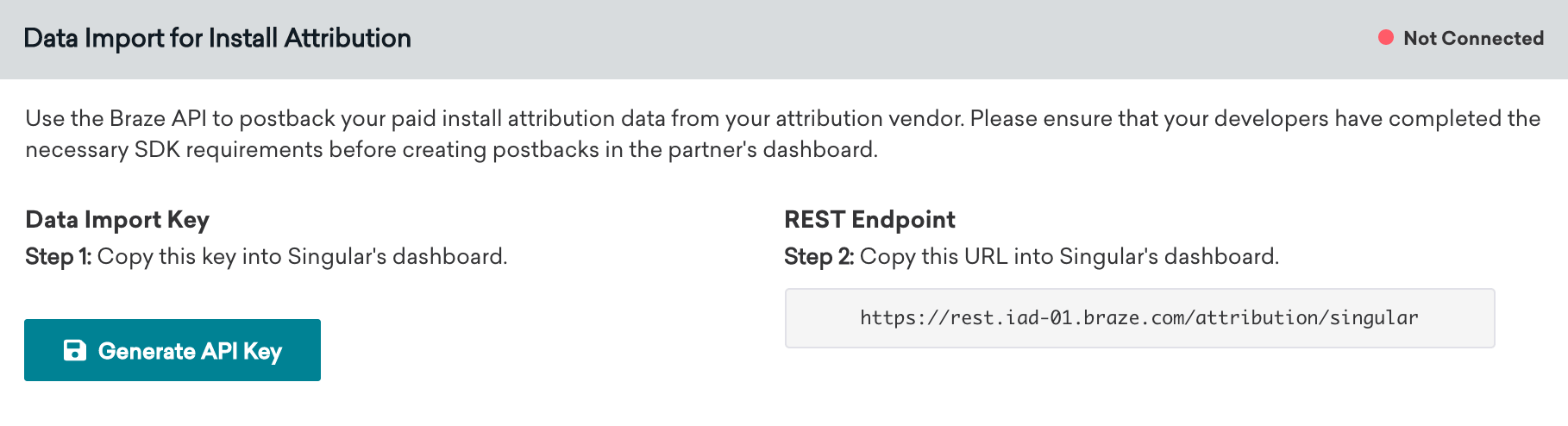
3. Schritt: Integration bestätigen
Auf der Singular-Technologie-Partnerseite in Braze zeigt die Verbindungsanzeige Nicht verbunden an, bis Sie in Schritt 2 einen Datenimport-API-Schlüssel generieren. Nachdem Sie den Schlüssel generiert haben, ändert sich die Anzeige zu Verbunden und zeigt einen Zeitstempel an. Dieser Zeitstempel gibt an, wann die Integration erstmals in Braze eingerichtet wurde (als der Datenimport-Schlüssel erstellt wurde), nicht wann Singular zuletzt ein Postback gesendet hat.
Um zu bestätigen, dass Install-Attribution-Daten von Singular eintreffen, prüfen Sie, ob nicht-organische Installationsdaten in den Braze-Segmentfiltern erscheinen. Braze ignoriert organische Installationen aus Singular-Postbacks und speichert sie nicht als attributierte Installationsdaten.
Attributionsdaten von Facebook und X (ehemals Twitter)
Attributionsdaten für Campaigns auf Facebook und X (ehemals Twitter) sind über unsere Partner nicht verfügbar. Diese Medienquellen erlauben es ihren Partnern nicht, Attributionsdaten mit Dritten zu teilen, und daher können unsere Partner diese Daten nicht an Braze senden.
Singular-Klick-Tracking-URLs in Braze (optional)
Die Verwendung von Klick-Tracking-Links in Ihren Braze-Campaigns ermöglicht es Ihnen, leicht zu erkennen, welche Campaigns App-Installationen und erneute Interaktion fördern. So können Sie Ihre Marketingmaßnahmen effektiver messen und datengestützte Entscheidungen darüber treffen, wo Sie mehr Ressourcen für eine maximale Kapitalrendite investieren sollten.
Um mit Singular-Klick-Tracking-Links zu beginnen, besuchen Sie deren Dokumentation. Sie können die Singular-Klick-Tracking-Links direkt in Ihre Braze-Campaigns einfügen. Singular verwendet dann seine probabilistischen Attributionsmethoden, um die Nutzer:innen zuzuordnen, die auf den Link geklickt haben. Wir empfehlen, Ihren Singular-Tracking-Links einen Gerätebezeichner anzuhängen, um die Genauigkeit der Attributionen Ihrer Braze-Campaigns zu verbessern. Damit werden die Nutzer:innen, die auf den Link geklickt haben, deterministisch zugeordnet.
Für Android ermöglicht Braze Kund:innen, die Erfassung der Google Advertising ID (GAID) zu aktivieren. Die GAID wird auch nativ über die Singular-SDK-Integration erfasst. Sie können die GAID in Ihre Singular-Klick-Tracking-Links einfügen, indem Sie die folgende Liquid-Logik verwenden:
{% if most_recently_used_device.${platform} == 'android' %}
aifa={{most_recently_used_device.${google_ad_id}}}
{% endif %}
Für iOS hängen Sie den Braze-Gerätebezeichner an, um die deterministische Attribution zu verbessern. In Liquid ist most_recently_used_device.${id} die Braze-Geräte-ID, die je nach Ihrer Swift-SDK-Einstellung useUUIDAsDeviceId der IDFV oder eine UUID sein kann. Singular-Klick-Tracking-URLs verwenden für diesen Wert üblicherweise einen idfv-Abfrageparameter:
{% if most_recently_used_device.${platform} == 'ios' %}
idfv={{most_recently_used_device.${id}}}
{% endif %}

Diese Empfehlung ist rein optional
Wenn Sie derzeit keine Gerätebezeichner – wie die Braze-Geräte-ID oder GAID – in Ihren Klick-Tracking-Links verwenden oder dies in Zukunft nicht planen, kann Singular diese Klicks dennoch über seine probabilistische Modellierung zuordnen.