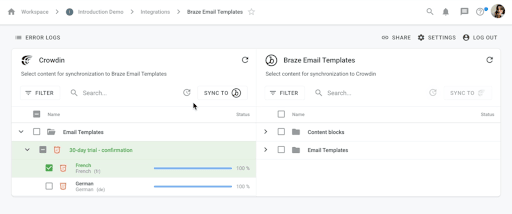
Crowdin
Crowdin ist eine KI-gestützte Plattform zur Verwaltung der Lokalisierung, die Teams dabei unterstützt, die Übersetzung ihrer Software, Apps und Marketing-Inhalte zu automatisieren.
Verbinden Sie Crowdin mit Braze, um Übersetzungen für Ihre Campaigns und Canvas-Erlebnisse zu verwalten. Die automatische Synchronisierung arbeitet mit maschineller Übersetzung, Translation Memory und Glossaren, sodass manuelle und automatisierte Workflows konsistent bleiben.
Diese Integration wird von Crowdin gepflegt.
Über die Integration
Crowdin bietet zwei Apps für Braze an: Braze Campaigns & Canvas und Braze Email Templates. Wählen Sie die App basierend auf den Braze-Features aus, die Sie lokalisieren möchten. Die folgende Tabelle vergleicht die beiden.
Die richtige Crowdin-App auswählen
| Kanal oder Feature | Braze Campaigns & Canvas | Braze Email Templates |
|---|---|---|
| Campaigns | ✅ Unterstützt | ❌ Nicht unterstützt |
| Canvas-Schritte | ✅ Unterstützt | ❌ Nicht unterstützt |
| E-Mail-Templates | ❌ Nicht unterstützt | ✅ Unterstützt |
| Content Blocks | ❌ Nicht unterstützt | ✅ Unterstützt |
Voraussetzungen
| Anforderung | Beschreibung |
|---|---|
| Crowdin-Konto | Ein Crowdin.com-Konto oder ein Crowdin-Enterprise-Konto ist erforderlich. |
| Crowdin-Projekt | Bevor Sie Braze verbinden, erstellen Sie ein Übersetzungsprojekt in Crowdin oder Crowdin Enterprise. |
| Braze-REST-API-Schlüssel | Ein Braze-REST-API-Schlüssel mit Berechtigungen für Campaigns, Canvas, Content Blocks, angepasste Attribute, E-Mail und Templates. |
| Braze-REST-Endpunkt | Ihre spezifische Braze-REST-Endpunkt-URL (zum Beispiel https://rest.iad-03.braze.com). |
| Braze-Mehrsprachigkeitseinstellungen | Locales müssen in Ihrem Braze-Dashboard unter Einstellungen > Lokalisierungseinstellungen konfiguriert sein. |
Braze Campaigns & Canvas-Integration
Wenn Sie Inhalte in aktiven Nachrichten lokalisieren, verwenden Sie die Braze Campaigns & Canvas-App, um übersetzbare Strings aus Ihren Campaign- und Canvas-Entwürfen mit der Braze-Mehrsprachenunterstützung zu synchronisieren.
Eine Video-Anleitung finden Sie unter Braze Campaigns & Canvas-Integration.
Schritt 1: Mehrsprachige Einstellungen in Braze konfigurieren
Bevor Sie Crowdin verbinden, fügen Sie Ihre Zielsprachen in Braze hinzu.
- Navigieren Sie in Braze zu Einstellungen > Lokalisierungseinstellungen.
- Fügen Sie die Sprachen hinzu, die Sie unterstützen möchten.
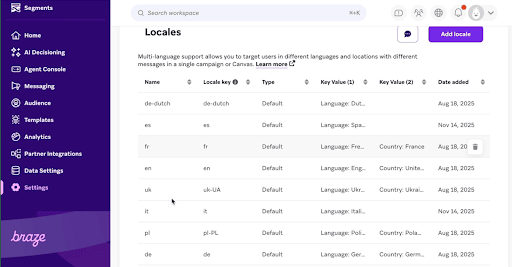
- Notieren Sie sich jeden Locale-Schlüssel (zum Beispiel
en-US,fr-FR,es-ES). Sie verwenden diese Werte, wenn Sie die Sprachen in Crowdin zuordnen.
Schritt 2: Braze-Projekt in Crowdin einrichten
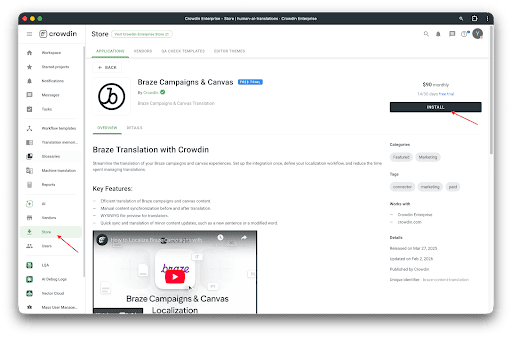
- Gehen Sie in Ihrem Crowdin Enterprise- oder Crowdin.com-Konto im Navigationsmenü zu Store.
- Suchen Sie nach Braze Campaigns & Canvas und wählen Sie Install.
- Wählen Sie das Projekt (oder die Projekte) aus, in dem/denen Sie diese Integration verwenden möchten.
- Um die Integration zu öffnen, navigieren Sie zu Ihrem Projekt unter Integrations > Braze Campaigns & Canvas.
Braze mit Crowdin verbinden
Autorisieren Sie die Verbindung mit Ihren Braze-API-Zugangsdaten:
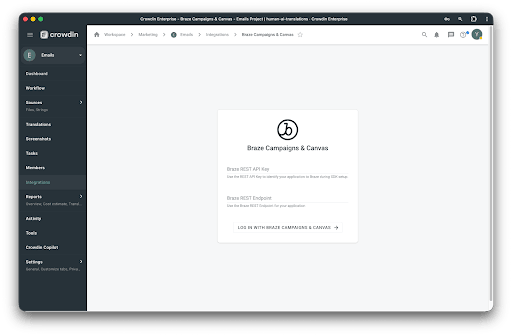
- Braze REST-API-Schlüssel: Erstellen Sie diesen in Braze unter Einstellungen > APIs und Bezeichner > API-Schlüssel. Gewähren Sie die Berechtigungen, die diese Integration benötigt (Campaigns, Canvas, Content Blocks und angepasste Attribute).
- Braze REST-Endpunkt: Geben Sie die URL Ihrer Braze-Instanz ein (zum Beispiel
https://rest.iad-03.braze.com). Weitere Informationen finden Sie unter REST API-Endpunkte.
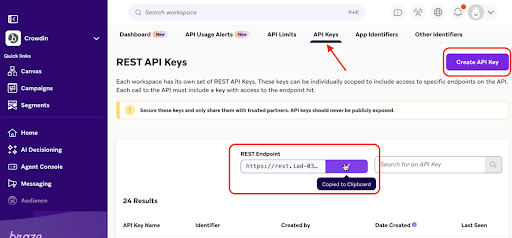
Wählen Sie Log in with Braze Campaigns & Canvas.
Schritt 3: Sprachzuordnung in Crowdin konfigurieren
Nachdem Sie Ihr Konto verbunden haben, ordnen Sie jede Crowdin-Projektsprache dem passenden Braze-Locale zu.
- Wählen Sie im Dashboard der Braze Campaigns & Canvas-Integration in der oberen Aktionsleiste das Zahnradsymbol Settings.
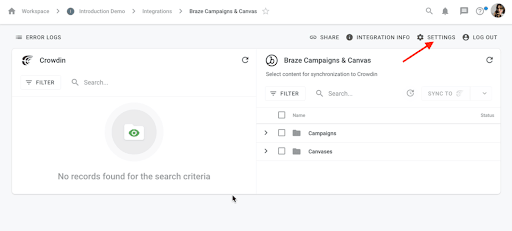
- Öffnen Sie den Tab General Settings.
- Geben Sie die Locale-Schlüssel ein. Crowdin listet Ihre Projektsprachen auf (zum Beispiel Französisch, Italienisch). Geben Sie in jedem Feld den passenden Braze-Locale-Schlüssel ein.
- Wenn Braze beispielsweise
itfür Italienisch verwendet, geben Sieitneben Italienisch in Crowdin ein. - Jeder Eintrag muss exakt dem Locale-Schlüssel für das jeweilige Locale in den Braze-Lokalisierungseinstellungen entsprechen.
- Wenn Braze beispielsweise
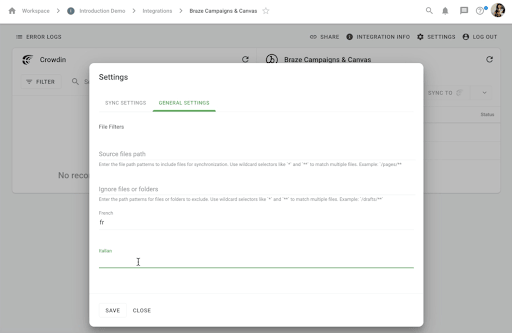
- Wählen Sie Save, um die Zuordnung zu bestätigen.
Schritt 4: Übersetzungs-Tags zu Ihrer Braze-Nachricht hinzufügen
Crowdin liest dieselben Liquid-Übersetzungs-Tags, die Braze für mehrsprachige Nachrichten verwendet. Fügen Sie {% translation your_id_here %} und {% endtranslation %} um jedes Textstück, jede Bild-URL oder Link-URL hinzu, das/die übersetzt werden soll. Jeder Block benötigt eine eindeutige id (zum Beispiel greeting oder welcome_header).
Beispiel:
{% translation greeting %}Hello!{% endtranslation %}
Für HTML, Liquid in Links und andere Muster gelten dieselben Regeln wie unter Locales übersetzen (zum Beispiel Tags um die kleinstmöglichen Abschnitte setzen und nur sprachspezifische Teile von URLs umschließen, wenn Links lokalisiert werden).
Speichern Sie Ihre Braze-Nachricht als Entwurf, bevor Crowdin den Inhalt erkennen und abrufen kann.
Schritt 5: Übersetzungen in Crowdin verwalten
Der Integrationsbildschirm hat zwei Seiten:
- Braze-Panel: Ihre Campaigns und Canvases.
- Crowdin-Panel: Bereits zur Übersetzung synchronisierte Inhalte.
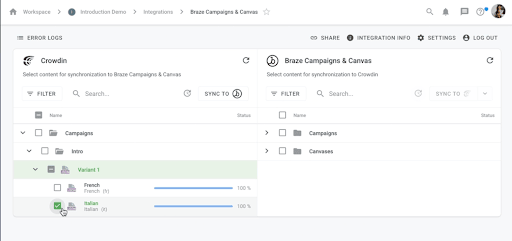
Inhalte synchronisieren
- Aktivieren Sie im Braze-Panel das Kontrollkästchen für die Campaign oder den Canvas, der übersetzt werden soll.
- Wählen Sie Sync to Crowdin.
- Wenn die Synchronisierung abgeschlossen ist, erscheint die Datei im Crowdin-Panel. Übersetzer:innen können die Strings im Crowdin-Editor öffnen.
Übersetzungen an Braze zurückgeben
- Wenn die Übersetzungen in Crowdin zu 100 % abgeschlossen sind, kehren Sie zum Tab Integrations zurück.
- Wählen Sie den abgeschlossenen Inhalt im Crowdin-Panel aus.
- Wählen Sie Sync to Braze. Dadurch werden die übersetzten Strings in die entsprechenden Sprachvarianten Ihrer Braze-Campaign übertragen.
Schritt 6: Nachricht als mehrsprachige:r Nutzer:in in Braze anzeigen
So bestätigen Sie die Integration:
- Öffnen Sie Ihre Campaign im Braze Nachrichten-Editor.
- Wechseln Sie zum Tab Test.
- Wählen Sie Preview Message as User.
- Suchen Sie nach einem Kundenprofil, dessen
language-Attribut einem Ihrer übersetzten Locales entspricht. - Bestätigen Sie, dass der Inhalt von der Ausgangssprache zur übersetzten Version wechselt.
Integration von Braze E-Mail-Templates
Wenn Sie E-Mails auf Template-Ebene lokalisieren, verwenden Sie die Braze Email Templates-App, um HTML aus Ihrer Braze-Medienbibliothek zu synchronisieren.
Eine Videoanleitung finden Sie unter Integration von Braze Email Templates.
Schritt 1: App installieren
- Gehen Sie in Ihrem Crowdin-Projekt zum Tab Store.
- Suchen Sie nach Braze Email Templates und wählen Sie Install aus.
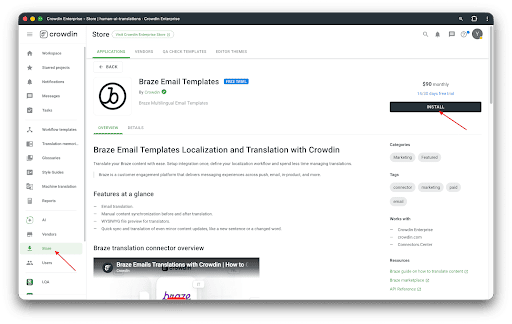
- Wählen Sie das Projekt (oder die Projekte) aus, in dem/denen Sie diese Integration verwenden möchten.
- Um die Integration zu öffnen, navigieren Sie in Ihrem Projekt zu Integrations > Braze Email Templates.
Schritt 2: Mit Braze verbinden
Autorisieren Sie die Verbindung mit Ihren Braze-API-Zugangsdaten:
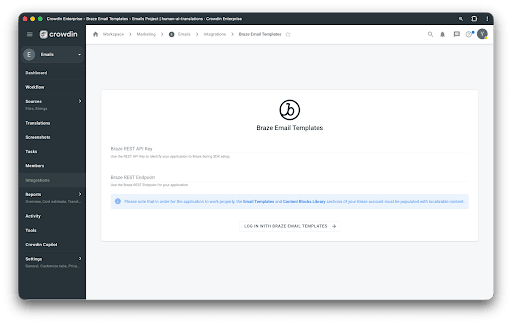
- Braze REST-API-Schlüssel: Gewähren Sie die Berechtigungen
templates.emailundcontent_blocks(Lesen und Schreiben). Erstellen Sie den Schlüssel in Braze unter Einstellungen > APIs und Bezeichner > API-Schlüssel.
- Geben Sie unter Braze REST endpoint Ihre instanzspezifische URL ein (zum Beispiel
https://rest.iad-03.braze.com). - Wählen Sie Log in with Braze Email Templates aus.
Schritt 3: Inhalte zur Übersetzung synchronisieren
Der Integrationsbildschirm zeigt Ihre Braze-Bibliothek:
- Braze-Panel: Email Templates und Content Blocks, die Sie synchronisieren können.
- Crowdin-Panel: Inhalte in der Übersetzung.
- Aktivieren Sie im Braze-Panel das Kontrollkästchen neben den Templates oder Blöcken, die Sie lokalisieren möchten.
- Wählen Sie Sync to Crowdin aus.
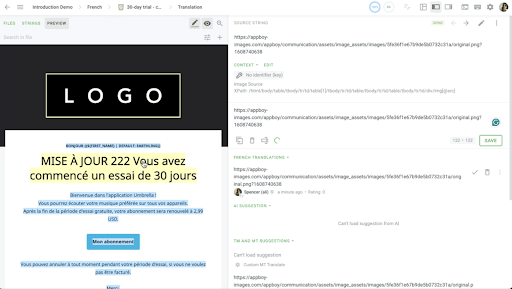
- Crowdin ruft den HTML-Quelltext ab. Übersetzer:innen arbeiten im Crowdin-Editor mit einer Live-WYSIWYG-Vorschau, sodass das Layout erhalten bleibt.
Schritt 4: Übersetzte Templates bereitstellen
Wenn die Übersetzungen eine Fertigstellung von 100 % erreichen:
- Wählen Sie die fertiggestellten Dateien im Crowdin-Panel aus.
- Wählen Sie Sync to Braze aus.
- Crowdin erstellt automatisch lokalisierte Versionen dieser Assets in Ihrer Braze-Medienbibliothek (zum Beispiel
Template_Name_fr).