Email Love
Email Love ist ein Figma-Plugin, mit dem Sie responsive und barrierefreie HTML-E-Mails direkt aus Figma heraus entwerfen und exportieren können. Das Feature „Export to Braze“ von Email Love verwendet die Braze API, um Ihre E-Mail-Templates nahtlos auf Braze hochzuladen.
Voraussetzungen
| Anforderung | Beschreibung |
|---|---|
| Email Love-Konto | Ein Email Love-Konto ist erforderlich, um diese Partnerschaft nutzen zu können. |
| Braze REST-API-Schlüssel | Ein Braze REST-API-Schlüssel mit vollständig aktivierter Templates-Berechtigung. Dieser kann im Braze-Dashboard unter Einstellungen > API-Schlüssel erstellt werden. |
Email Love mit Braze verwenden
1. Schritt: Plugin starten
Um Ihr E-Mail-Template zu gestalten, müssen Sie zunächst das Plugin laden. Ausführlichere Anweisungen finden Sie in der Dokumentation von Email Love zum Hochladen Ihrer E-Mail auf Braze.
2. Schritt: Ersten Frame erstellen
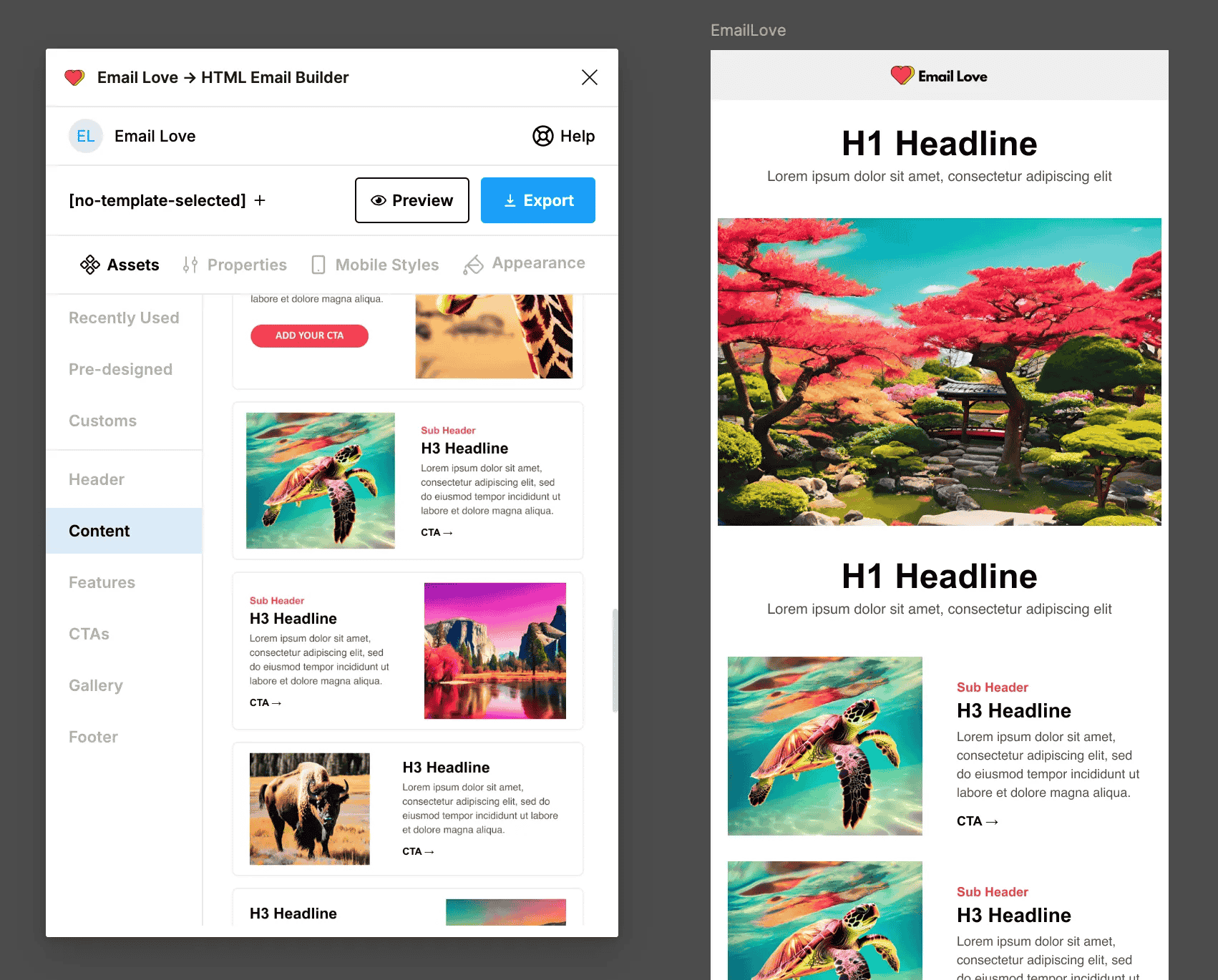
Wählen Sie im Plugin den Button [+ No Template Selected], um einen neuen Frame für Ihr E-Mail-Design zu erstellen.
3. Schritt: Template mit den vorgefertigten Komponenten von Email Love gestalten
Wählen Sie den erstellten Frame aus und fügen Sie Komponenten (Header, Content Blocks, CTAs und Footer) aus der Assets-Bibliothek des Plugins hinzu, um Ihre E-Mail zu strukturieren.
4. Schritt: Komponenten anpassen
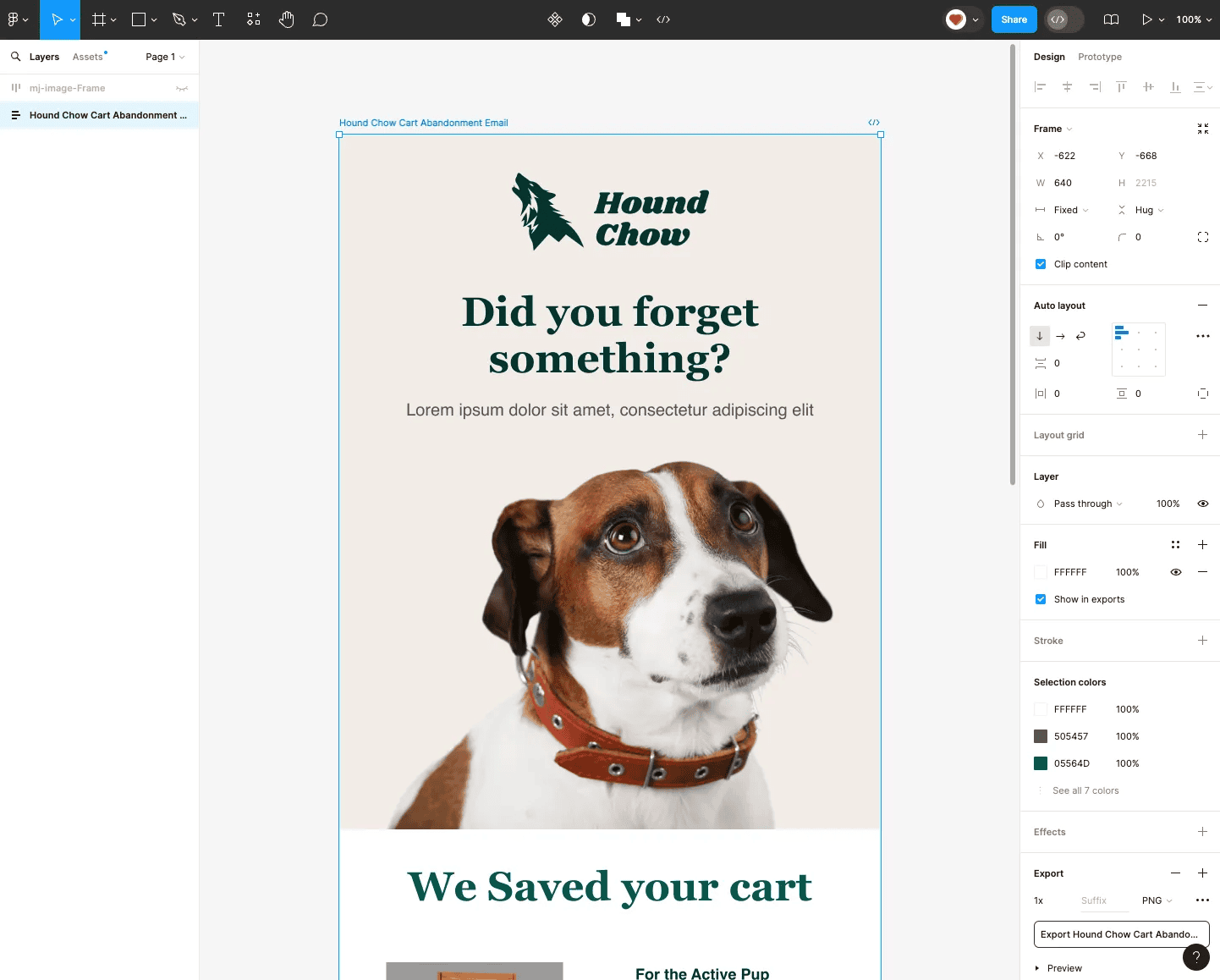
Passen Sie die Komponenten mit den Figma-Werkzeugen an, um Text, Bilder, Farben und Layout-Elemente so zu ändern, dass das Design des Templates zu Ihrer Marke passt. Wenn Sie eine Footer-Komponente hinzufügen, wird beim Exportieren automatisch ein Braze-Abmeldelink eingefügt.
5. Schritt: E-Mail-Template nach Braze exportieren
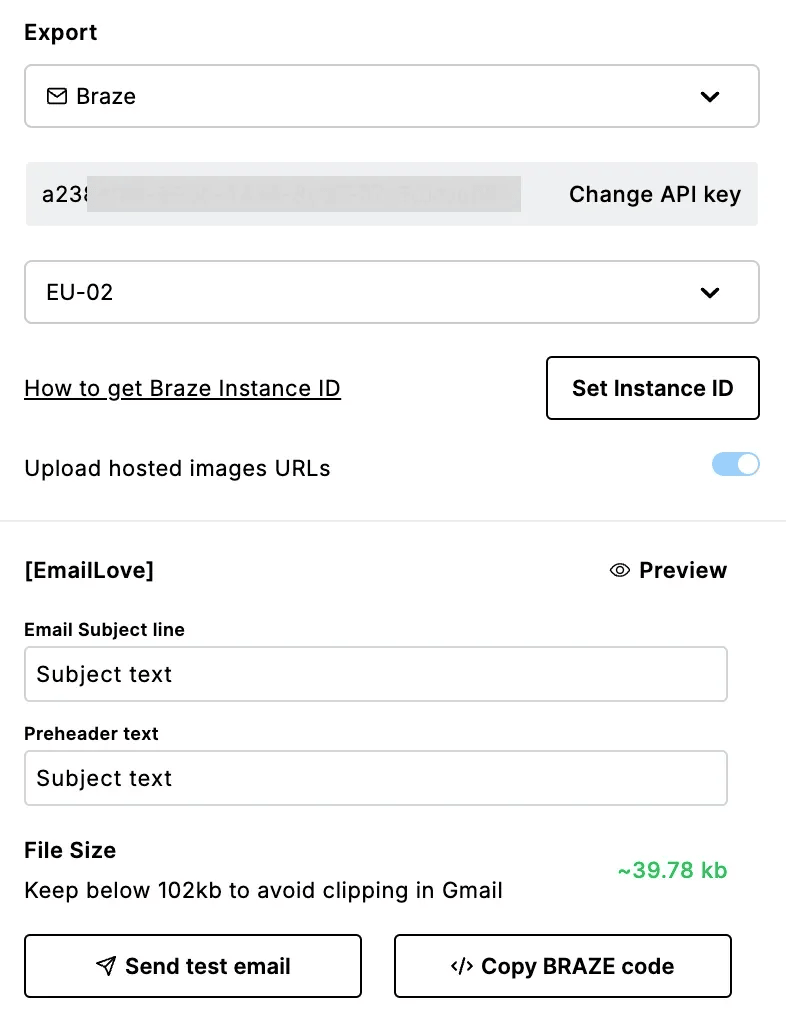
- Wenn Sie fertig sind, wählen Sie den Frame aus, den Sie exportieren möchten. Beachten Sie, dass Sie einen Email Love-Footer mit einem Abmeldelink verwenden müssen, damit der Export funktioniert.
- Wählen Sie im Plugin den Button Export und wählen Sie Braze aus dem Dropdown-Menü.
- Kopieren Sie Ihren API-Schlüssel und fügen Sie ihn in das Feld Braze API Key innerhalb des Email Love Figma-Plugins ein.
- Wählen Sie den Button Set API Key.
- Wählen Sie Change Instance ID und wählen Sie dann Ihre Braze-Instanz-ID aus.
6. Schritt: E-Mail in Braze bearbeiten
Gehen Sie in Braze zu Templates > Edit Templates > Edit Message. Im Template-Editor können Sie entweder Ihre E-Mail im HTML-Format bearbeiten oder den Rich Text editor im Tab Classic verwenden.
Support und Fehlerbehebung
Ausführlichere Anweisungen finden Sie in der Dokumentation von Email Love zum Exportieren eines E-Mail-Designs. Für zusätzlichen Support wenden Sie sich an das Email Love Support-Team.