Komo
Komo ist eine Customer-Engagement-Plattform, die sich auf Gamification, interaktive Inhalte, Wettbewerbe, Prämien und Loyalität spezialisiert hat.
Diese Integration wird von Komo gepflegt.
Über die Integration
Die Integration von Braze und Komo ermöglicht es Ihnen, First- und Zero-Party-Daten über Komo Engagement Hubs zu sammeln. Diese Hubs sind dynamische Microsites, die interaktive Inhalte und Gamification-Features bieten. Die über diese Hubs gesammelten Nutzerdaten werden dann an die Braze-API übertragen.
- Erst- und Zero-Party-Nutzerdaten, die über Komo erfasst wurden, in Realtime in Braze aufnehmen
- Marktforschungs- und Nutzerpräferenzdaten aufnehmen, wenn Nutzer:innen Umfragen, Abstimmungen und Quizfragen beantworten
- Nutzerprofile in Braze im Laufe der Zeit schrittweise aufbauen, während Nutzer:innen weiterhin interagieren und mehr Daten über sich teilen
- Das Erscheinungsbild von Transaktions-E-Mails, die über Braze versendet werden, standardisieren
Voraussetzungen
| Anforderung | Beschreibung |
|---|---|
| Komo-Konto | Sie benötigen ein aktives Komo-Konto, um diese Partnerschaft nutzen zu können. Besuchen Sie Komo, um jetzt eine Testversion zu starten. |
| Braze-REST-API-Schlüssel | Ein Braze-REST-API-Schlüssel mit users.track-Berechtigungen. Dieser kann im Braze-Dashboard unter Einstellungen > API-Schlüssel erstellt werden. |
| Braze-REST-Endpunkt | Ihre REST-Endpunkt-URL. Ihr Endpunkt hängt von der Braze-URL Ihrer Instanz ab. Beispielsweise sollte er in etwa so aussehen: https://rest.iad-03.braze.com |
Anwendungsfälle
Wenn Nutzer:innen ein anpassbares Datenerfassungsformular in Komo absenden, werden die in der Braze-Integration zugeordneten Komo-Felder über den API-Aufruf /users/track/ an Braze übergeben.
Datenerfassungsformulare befinden sich entweder am Anfang oder am Ende von Cards.
Integration
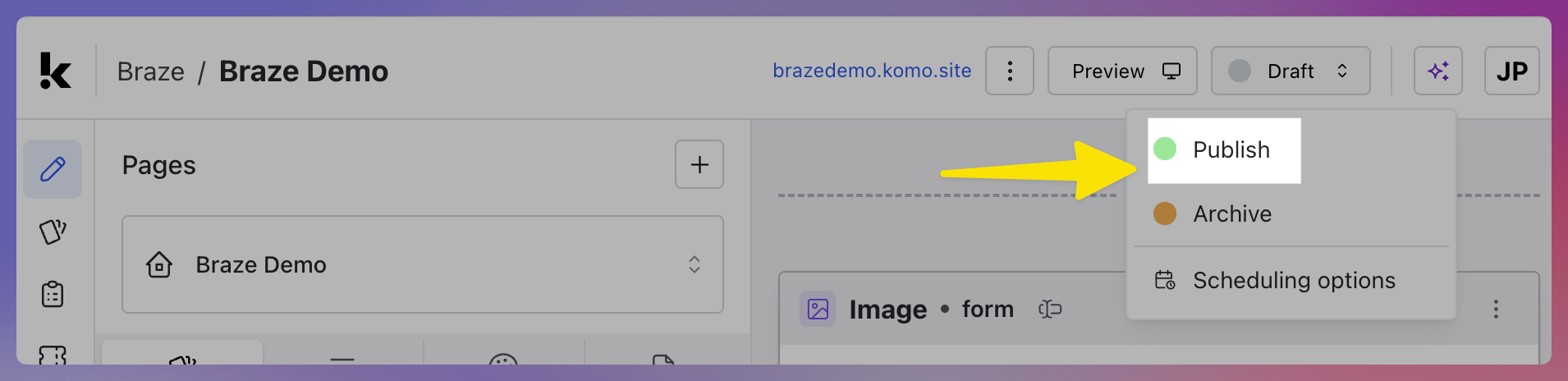
1. Schritt: Veröffentlichen Sie einen Komo Engagement Hub und eine Karte
Sie müssen einen Komo Hub mit mindestens einer Karte veröffentlichen, die ein Datenerfassungsformular enthält. Nach der Veröffentlichung können Sie die Nutzererfahrung End-to-End testen und überprüfen, ob die Integration korrekt funktioniert.
2. Schritt: Hinzufügen der Braze Connected App
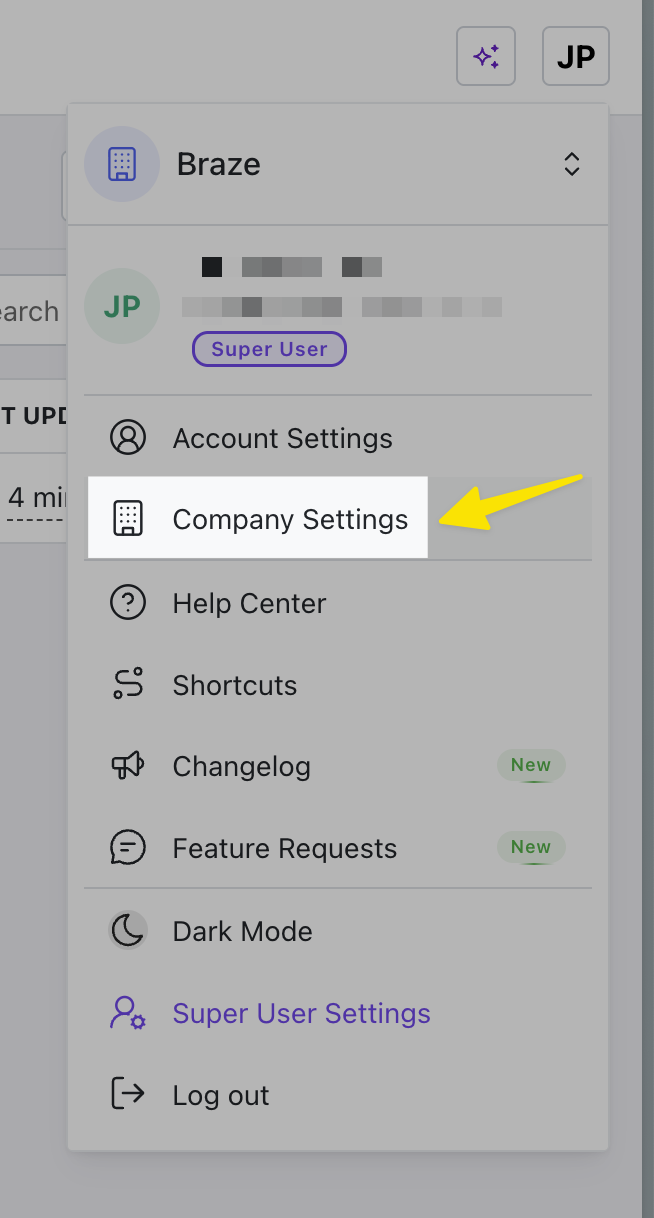
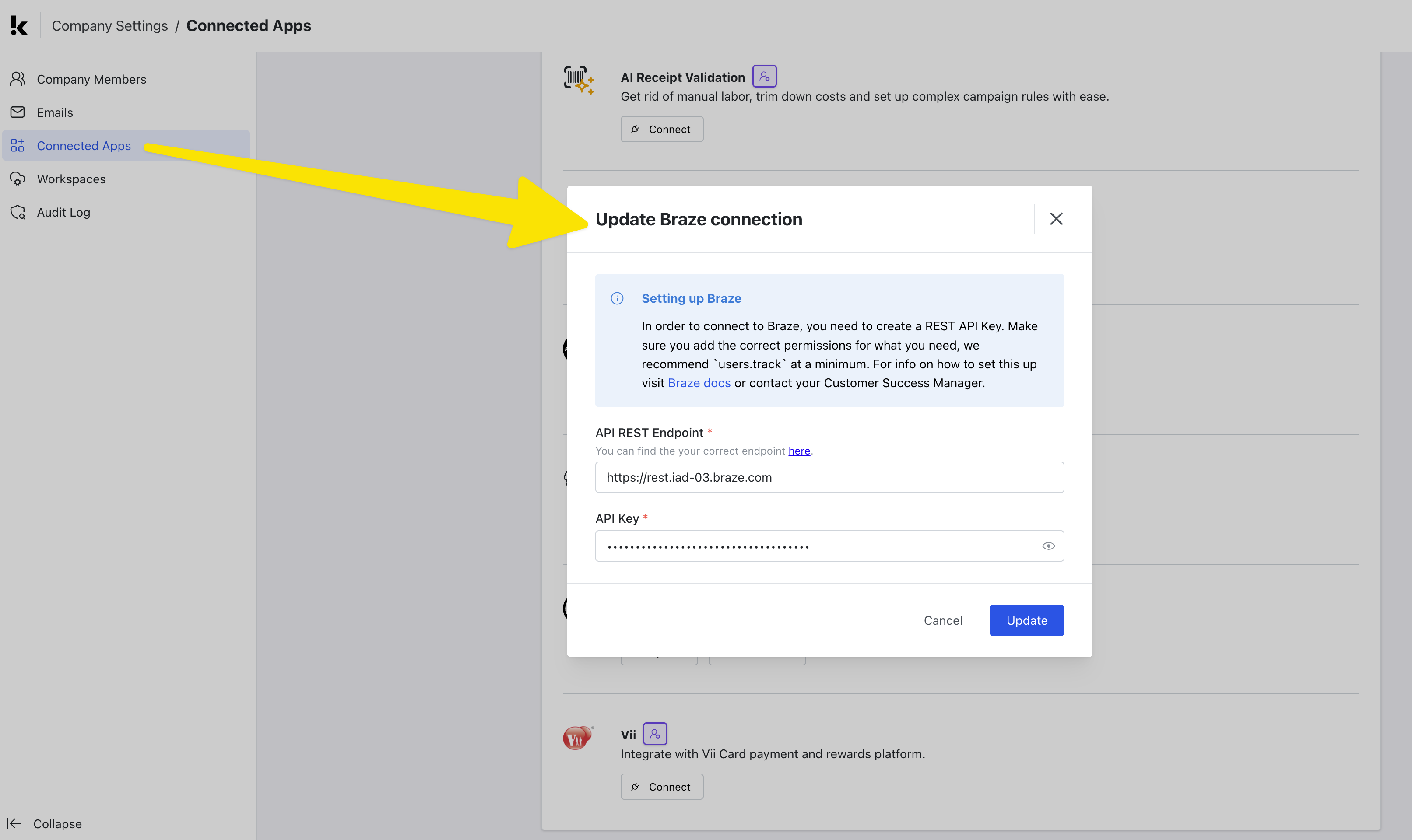
Gehen Sie in Komo auf den Tab Company Settings und wählen Sie den Abschnitt Connected Apps aus.
Suchen Sie dann die Braze-Integration in der Liste und wählen Sie den Button Connect, um die Integration zu aktivieren.
Konfigurieren Sie die Integration über einen Workflow
Jetzt müssen Sie einen Workflow innerhalb eines Workspace, einer Site oder einer Karte einrichten, um Daten mit Braze zu synchronisieren.
Ob Sie den Workflow auf den gesamten Workspace, eine Site (die viele Karten enthält) oder eine einzelne Karte anwenden, hängt davon ab, ob Sie den Workflow über viele Karten oder Campaigns hinweg triggern möchten.
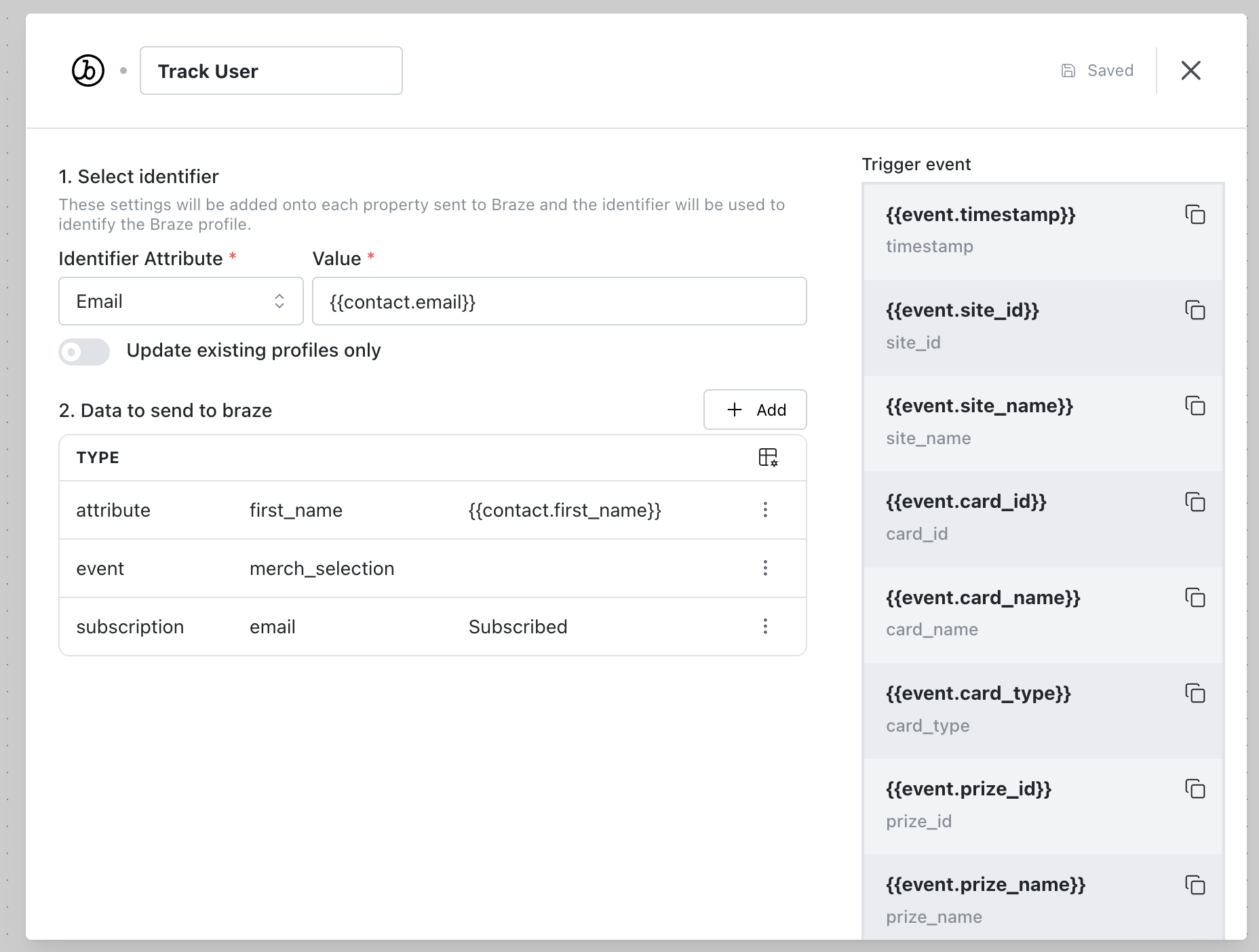
Nachdem Sie einen Workflow erstellt haben, definieren Sie Ihren Trigger, suchen Sie im Schrittmenü nach Braze und fügen Sie den Schritt „Track User“ hinzu.
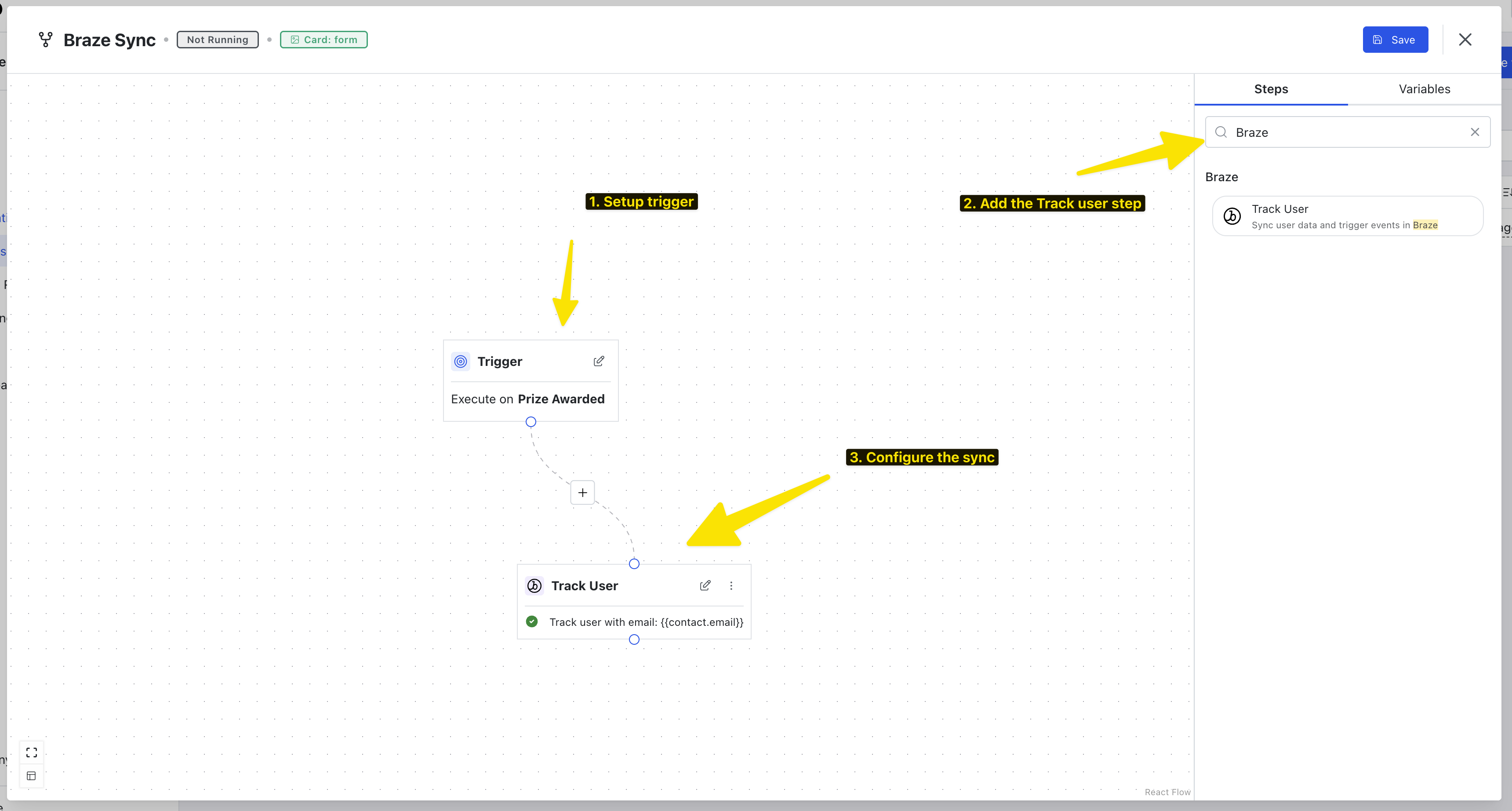
Von hier aus konfigurieren Sie die Ereignisse, Attribute und Abos, die Sie von Komo mit Braze synchronisieren möchten.
Verwendung der Integration
Ihre Integration ist jetzt aktiv, und Sie können jeden Durchlauf im Tab „Workflow Runs“ überwachen.