Mixpanel-Kohortenimport
Dieser Artikel beschreibt, wie Sie Nutzer:innen-Kohorten von Mixpanel nach Braze importieren. Weitere Informationen zur Integration von Mixpanel und seinen anderen Funktionen finden Sie im Hauptartikel über Mixpanel.
Datenimport-Integration
Wenn Sie eine Kohorte von Mixpanel mit Braze synchronisieren, erhält Braze Aktualisierungen zur Kohorten-Mitgliedschaft für Nutzer:innen, die Mixpanel bestehenden Braze-Profilen zuordnen kann. Nach einer Synchronisierung können Sie diese Nutzer:innen mit dem Segment-Filter Mixpanel cohorts ansprechen.
Die Kohorten-Synchronisierung importiert keine Mixpanel-Events, Mixpanel-Nutzereigenschaften oder angepasste Attribute in Braze. Das Konnektor-Verhalten, einschließlich der Synchronisierungsfrequenz, wird in Mixpanel gesteuert. Einzelheiten zur Einrichtung finden Sie in der Dokumentation zur Braze-Kohorten-Synchronisierung von Mixpanel. Anforderungen zur Nutzerzuordnung finden Sie unter Nutzerzuordnung.
Jede Integration, die Sie einrichten, protokolliert Datenpunkte. Wenn Sie Fragen zu den Details der Braze-Datenpunkte haben, kann Ihr Braze Account Manager diese beantworten.

Gemäß den Datenaufbewahrungsrichtlinien von Mixpanel werden Events, die vor dem 1. Januar 2010 gesendet wurden, während des Imports entfernt.
Schritt 1: Den Braze-Datenimport-Schlüssel abrufen
Gehen Sie in Braze zu Partnerintegrationen > Technologie-Partner und wählen Sie Mixpanel aus. Hier finden Sie den REST-Endpunkt und können Ihren Braze-Datenimport-Schlüssel generieren.
Nach der Generierung können Sie einen neuen Schlüssel erstellen oder einen bestehenden ungültig machen. Der Datenimport-Schlüssel und der REST-Endpunkt werden im nächsten Schritt beim Einrichten eines Postbacks im Mixpanel-Dashboard verwendet.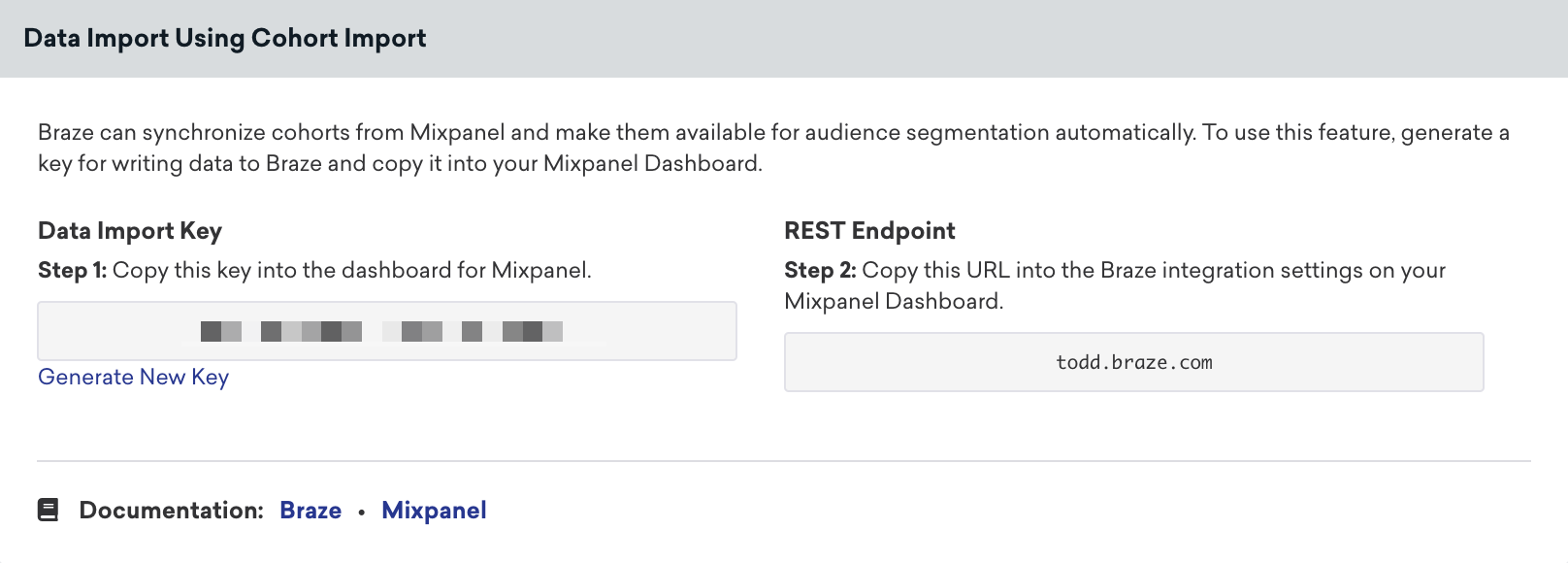
Schritt 2: Die Braze-Integration in Mixpanel einrichten
- Gehen Sie in Mixpanel zu Data Management > Integrations.
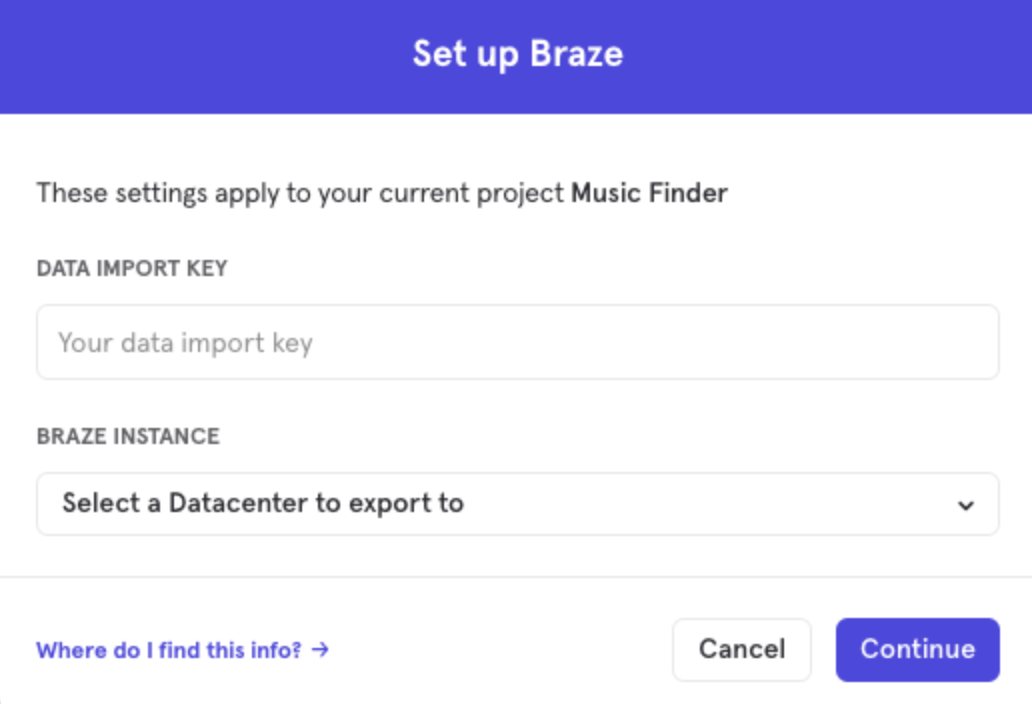
- Wählen Sie den Tab für die Braze-Integration und dann Connect aus.
- Geben Sie in der angezeigten Eingabeaufforderung den Braze-Datenimport-Schlüssel und den REST-Endpunkt an.
- Wählen Sie Continue aus.
Schritt 3: Eine Mixpanel-Kohorte nach Braze exportieren
Gehen Sie in Mixpanel zu Data Management > Cohorts. Wählen Sie die Kohorte aus, die Sie an Braze senden möchten, und wählen Sie dann Export to Braze aus. Wählen Sie abschließend eine einmalige oder dynamische Synchronisierung. Bei der dynamischen Synchronisierung wird die Kohorte nach einem von Mixpanel gesteuerten wiederkehrenden Zeitplan aktualisiert. Die aktuelle Synchronisierungsfrequenz finden Sie in der Dokumentation zur Braze-Kohorten-Synchronisierung von Mixpanel.
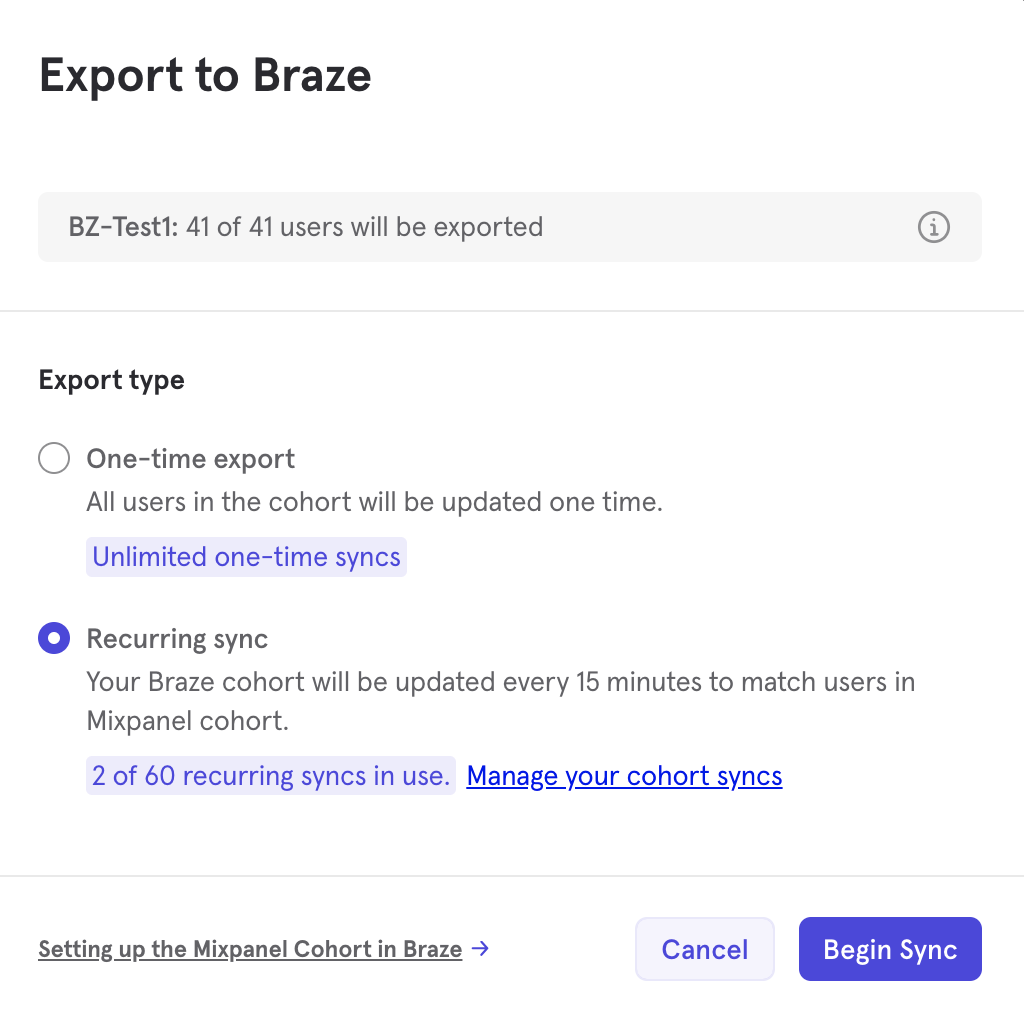
Es werden nur Nutzer:innen, die bereits in Braze vorhanden sind, zu einer Kohorte hinzugefügt oder daraus entfernt. Der Kohortenimport erstellt keine neuen Nutzer:innen in Braze.
Schritt 4: Nutzer:innen in Braze segmentieren
Um in Braze ein Segment dieser Nutzer:innen zu erstellen, gehen Sie zu Audience > Segments, benennen Sie Ihr Segment und wählen Sie Mixpanel Cohorts als Filter aus. Verwenden Sie anschließend die Option „includes“ und wählen Sie die Kohorte, die Sie in Mixpanel erstellt haben.
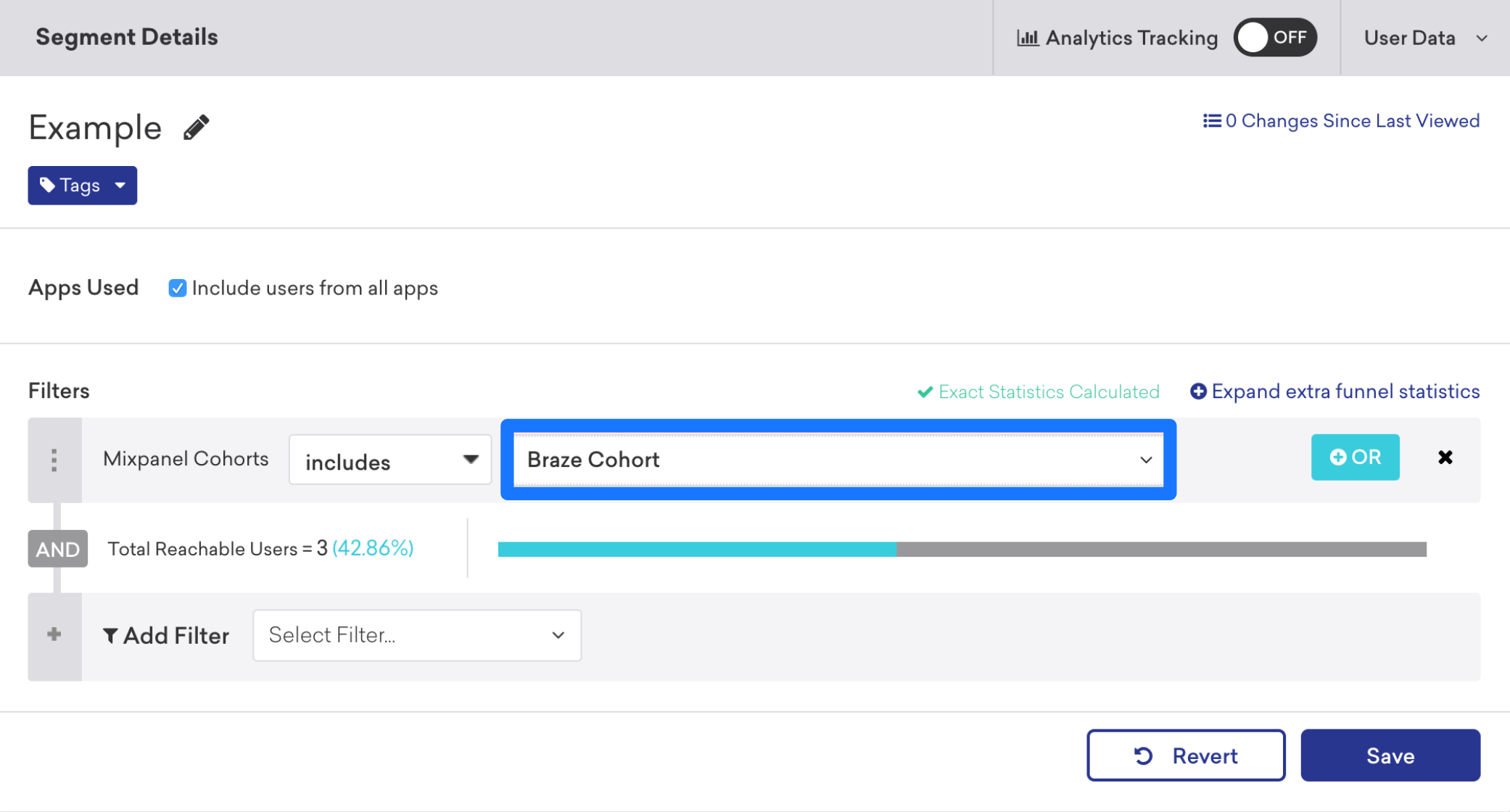
Nach dem Speichern können Sie dieses Segment bei der Canvas- oder Campaign-Erstellung im Schritt zur Zielgruppenzusammenstellung referenzieren.
Nutzer:innen-Zuordnung
Identifizierte Nutzer:innen können entweder anhand ihrer external_id oder ihres alias zugeordnet werden. Anonyme Nutzer:innen können anhand ihrer device_id zugeordnet werden. Identifizierte Nutzer:innen, die ursprünglich als anonyme Nutzer:innen erstellt wurden, können nicht anhand ihrer device_id identifiziert werden und müssen über ihre external_id oder ihren alias identifiziert werden.
Fehlerbehebung
Wenn ein Mixpanel-Kohortensync unvollständig erscheint oder sich für bestimmte Nutzer:innen nicht aktualisiert, lesen Sie den Abschnitt Fehlerbehebung im Hauptartikel zu Mixpanel.
Konnektor-spezifische Schritte und Informationen zur Sync-Kadenz finden Sie in der Dokumentation von Mixpanel zum Braze-Kohortensync.