Movable Ink
Movable Ink ist eine cloudbasierte Softwareplattform, die digitalen Marketern die Möglichkeit bietet, überzeugende und einzigartige visuelle Erlebnisse zu schaffen, die Kund:innen bewegen. Die Plattform von Movable Ink bietet wertvolle Anpassungsmöglichkeiten, die sich leicht in Ihre Kampagnen einfügen lassen.
Diese Integration wird von Movable Ink gepflegt.
Über die Integration
Erweitern Sie Ihre kreativen Möglichkeiten, indem Sie die Intelligent-Creative-Features von Movable Ink nutzen, wie z. B. Polling, Countdown-Timer und Scratch-Off. Die Integration von Movable Ink und Braze ermöglicht einen umfassenderen Ansatz für dynamische, datengestützte Nachrichten und liefert Nutzer:innen Realtime-Informationen über die Dinge, die wichtig sind.
Voraussetzungen
| Anforderung | Beschreibung |
|---|---|
| Movable Ink Konto | Um die Vorteile dieser Partnerschaft zu nutzen, benötigen Sie ein Movable Ink-Konto. |
| Datenquelle | Sie müssen eine Datenquelle mit Movable Ink verbinden. Dies kann über CSV, Website-Import oder API geschehen. Achten Sie darauf, dass Sie Daten mit einem einheitlichen Bezeichner zwischen Braze und Movable Ink übergeben (z. B. external_id). |
Anwendungsfälle
- Personalisierte Monats- oder Jahresrückblicke.
- Dynamische Personalisierung von Bildern für E-Mail-, Push- oder Rich-Benachrichtigungen auf der Grundlage des letzten bekannten Verhaltens.
Zum Beispiel:- Verwenden Sie eine Rich-Push-Benachrichtigung, um dynamisch einen Zeitplan von Ereignissen zu erstellen, indem Sie Daten aus einer API abrufen.
- Nutzen Sie den Countdown-Timer, um Nutzer:innen zu benachrichtigen, wenn ein großer Verkauf bevorsteht (z. B. Black Friday, Valentinstag oder Feiertagsangebote).
- Nutzen Sie das Scratch-Off-Feature als unterhaltsame und interaktive Möglichkeit, Aktionscodes zu verteilen.
Unterstützte Movable Ink-Funktionen
Intelligent Creative bietet viele Möglichkeiten, die Unternehmensnutzer:innen nutzen können. Die folgende Liste zeigt, welche Funktionen unterstützt werden.
| Movable Ink-Fähigkeit | Feature | Rich-Push-Benachrichtigung | In-App Messaging / Content Cards / E-Mail | Details |
|---|---|---|---|---|
| Kreativ-Optimierer | A/B-Inhalte anzeigen | ✗ | ✔ | |
| Optimieren | ✗ | ✔* | * Die Deeplinking-Lösung von Branch muss verwendet werden | |
| Targeting-Regeln | Datum | ✔* | ✔ | * Unterstützt, aber nicht empfohlen, da Push-Benachrichtigungen beim Empfang zwischengespeichert und nicht aktualisiert werden |
| Wochentag | ✔* | ✔ | * Unterstützt, aber nicht empfohlen, da Push-Benachrichtigungen beim Empfang zwischengespeichert und nicht aktualisiert werden | |
| Tageszeit | ✔* | ✔ | * Unterstützt, aber nicht empfohlen, da Push-Benachrichtigungen beim Empfang zwischengespeichert und nicht aktualisiert werden | |
| Stories/Verhaltensaktivität | ✔* | ✔* | * Der eindeutige Nutzer:innen-Bezeichner für Braze muss mit dem Bezeichner Ihres E-Mail-Anbieter verknüpft sein | |
| Deeplinking innerhalb der App | ✔* | ✔* | * Um Ihren Kund:innen ein optimiertes Erlebnis zu bieten, verwenden Sie entweder die etablierte Deeplinking-Lösung über Branch oder eine validierte Lösung mit dem Client-Experience-Team von Movable Ink. | |
| Apps | Countdown-Timer | ✔* | ✔ | * Unterstützt, aber nicht empfohlen, da Push-Benachrichtigungen beim Empfang zwischengespeichert und nicht aktualisiert werden |
| Polling | ✗ | ✔* | * Nach der Abstimmung wird die App verlassen und eine mobile Landing-Page angezeigt | |
| Scratch-Off | ✔* | ✔* | * Bei Klick wird die App für das Scratch-Off-Erlebnis verlassen | |
| Video | ✔* | ✔* | * Nur animierte GIFs, Für Android benötigt Braze GIF-Unterstützung bei der Implementierung |
Integration
Schritt 1: Erstellen Sie eine Datenquelle für Movable Ink
Kund:innen müssen eine Datenquelle erstellen, bei der es sich um eine CSV-Datei, einen Website-Import oder eine API-Integration handeln kann.
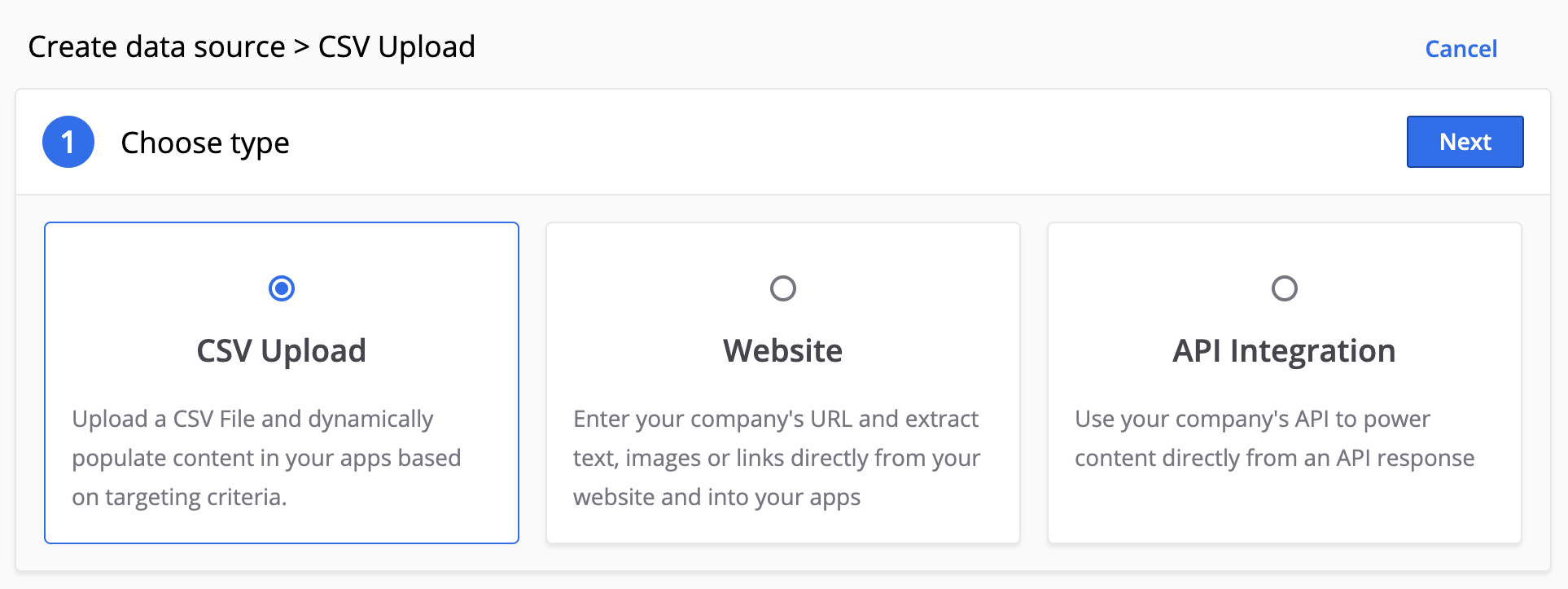
- CSV-Datenquelle: Jede Zeile muss mindestens eine Segment-Spalte und eine Inhaltsspalte haben. Nachdem Sie Ihre CSV-Datei hochgeladen haben, wählen Sie aus, welche Spalten für das Targeting der Inhalte verwendet werden sollen. Beispiel-CSV-Datei
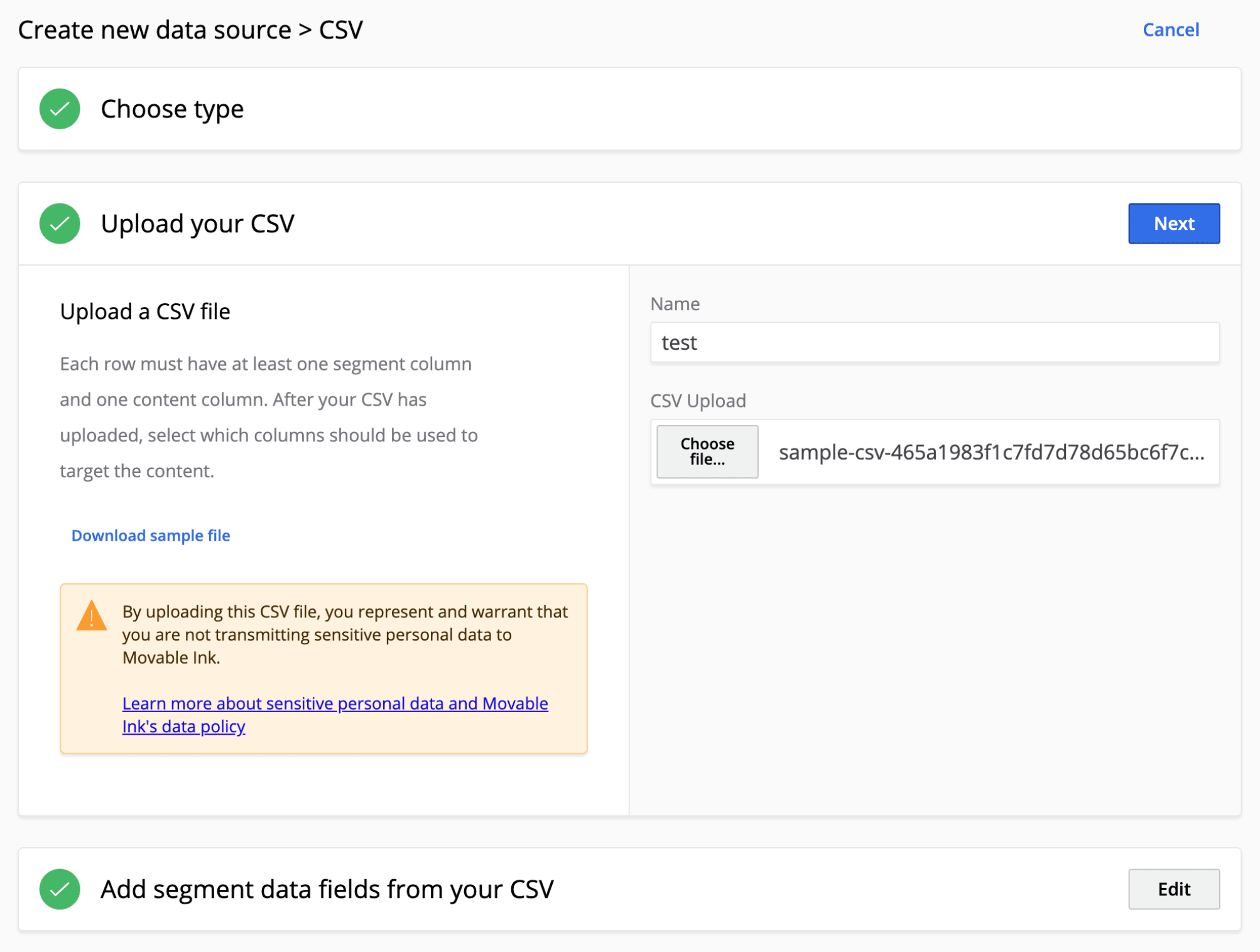
- Website-Datenquelle: Jede Zeile muss mindestens eine Segment-Spalte und eine Inhaltsspalte haben. Nachdem Sie Ihre CSV-Datei hochgeladen haben, wählen Sie aus, welche Spalten für das Targeting der Inhalte verwendet werden sollen.
- Im Rahmen dieses Prozesses müssen Sie Folgendes zuordnen:
- Welche Felder als Segmente verwendet werden
- Welche Felder Sie als Datenfelder verwenden möchten, die im Kreativbereich dynamisch personalisiert werden können (z. B. Nutzerattribute oder angepasste Attribute wie Vorname, Nachname, Ort usw.)
- Im Rahmen dieses Prozesses müssen Sie Folgendes zuordnen:
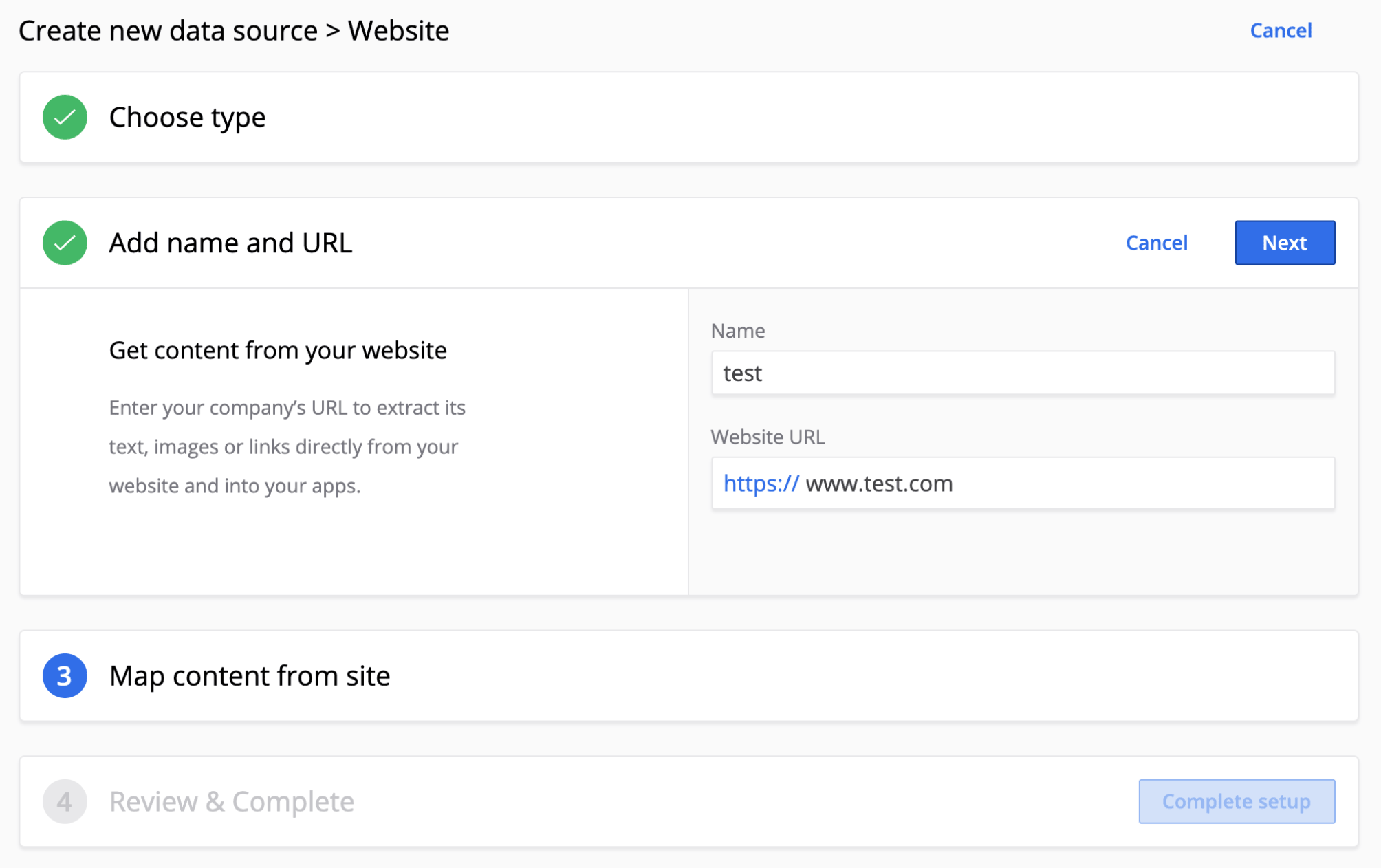
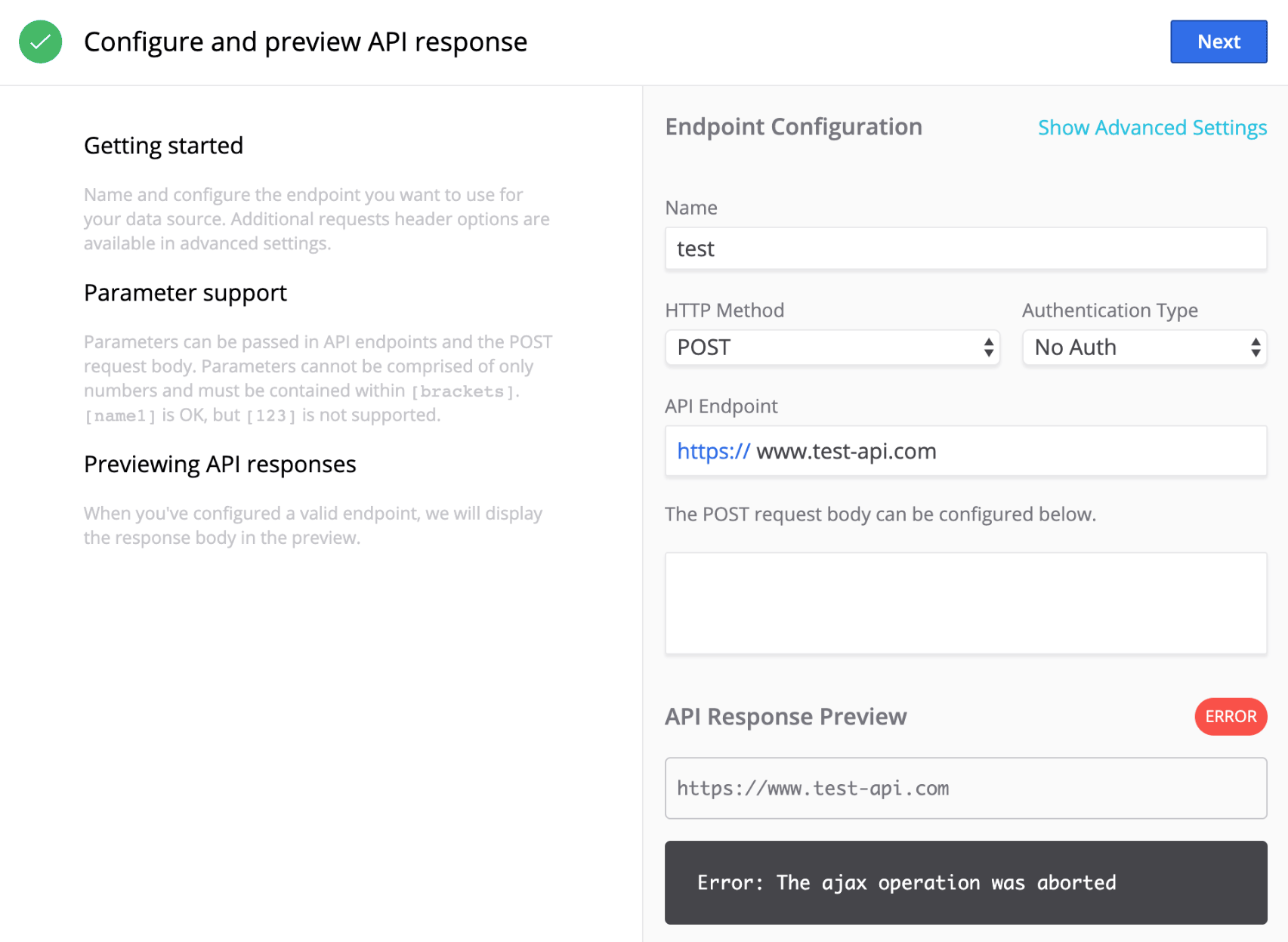
- API-Integrationen: Nutzen Sie die API Ihres Unternehmens, um Inhalte direkt aus einer API-Antwort zu erzeugen.
Schritt 2: Erstellen Sie eine Kampagne auf der Movable Ink-Plattform
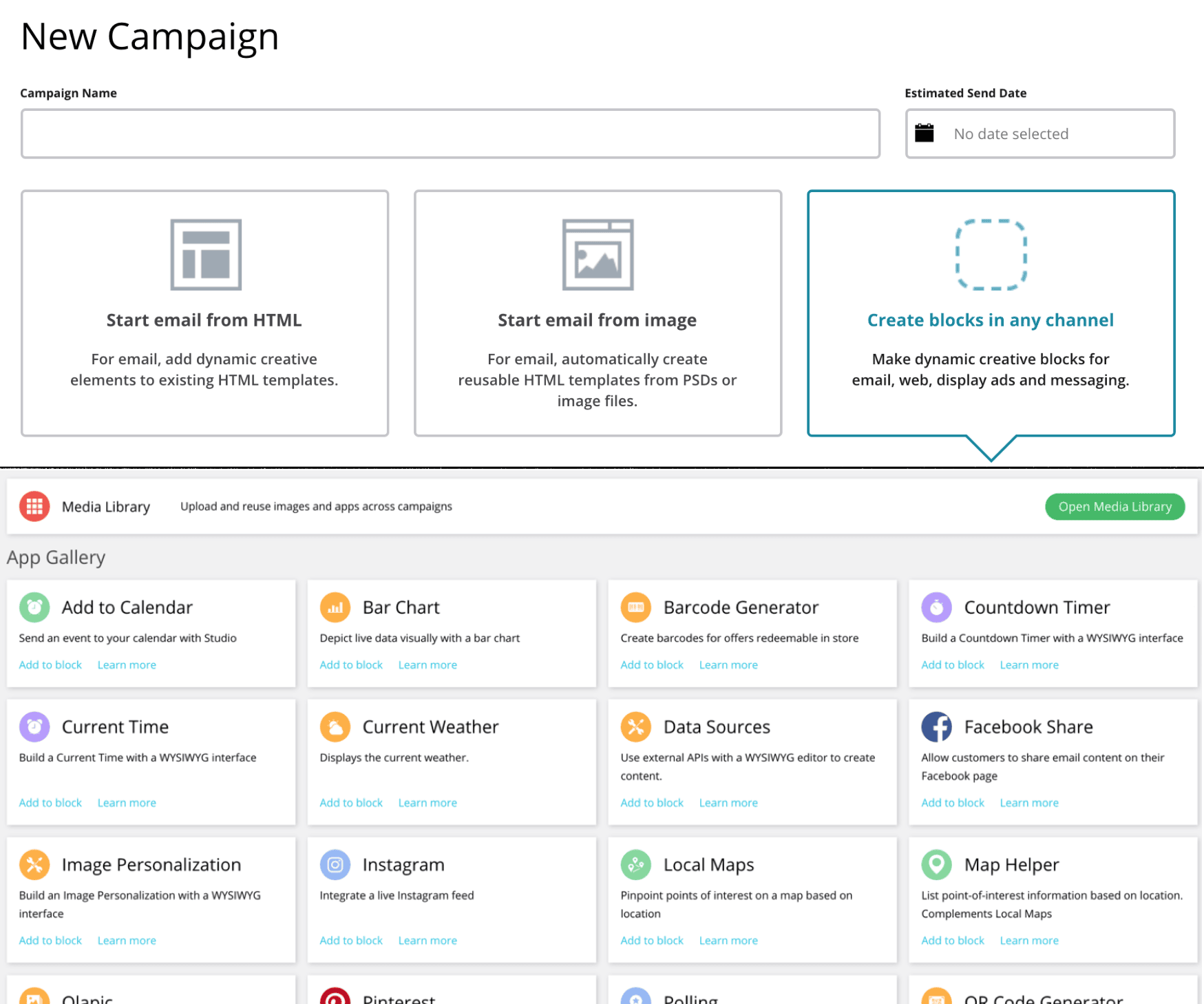
Erstellen Sie auf dem Startbildschirm von Movable Ink eine Kampagne. Sie können auswählen zwischen E-Mail aus HTML, E-Mail aus Bild oder einem Block, der in jedem Kanal verwendet werden kann, einschließlich Push, In-App-Nachricht und Content Cards (empfohlen).
Wir empfehlen Ihnen auch, einen Blick auf die verschiedenen Inhaltsoptionen zu werfen, die über Blöcke verfügbar sind.
Movable Ink verfügt über einen einfachen Editor, mit dem Sie Elemente wie Text oder Bilder per Drag-and-Drop verschieben können. Wenn Sie Ihre Datenquelle befüllt haben, können Sie mit Hilfe der Dateneigenschaften dynamisch ein Bild erzeugen. Darüber hinaus können Sie innerhalb dieses Ablaufs auch Fallbacks für Nutzer:innen erstellen, falls die Kampagne gesendet wird und Nutzer:innen nicht den Personalisierungskriterien entsprechen.
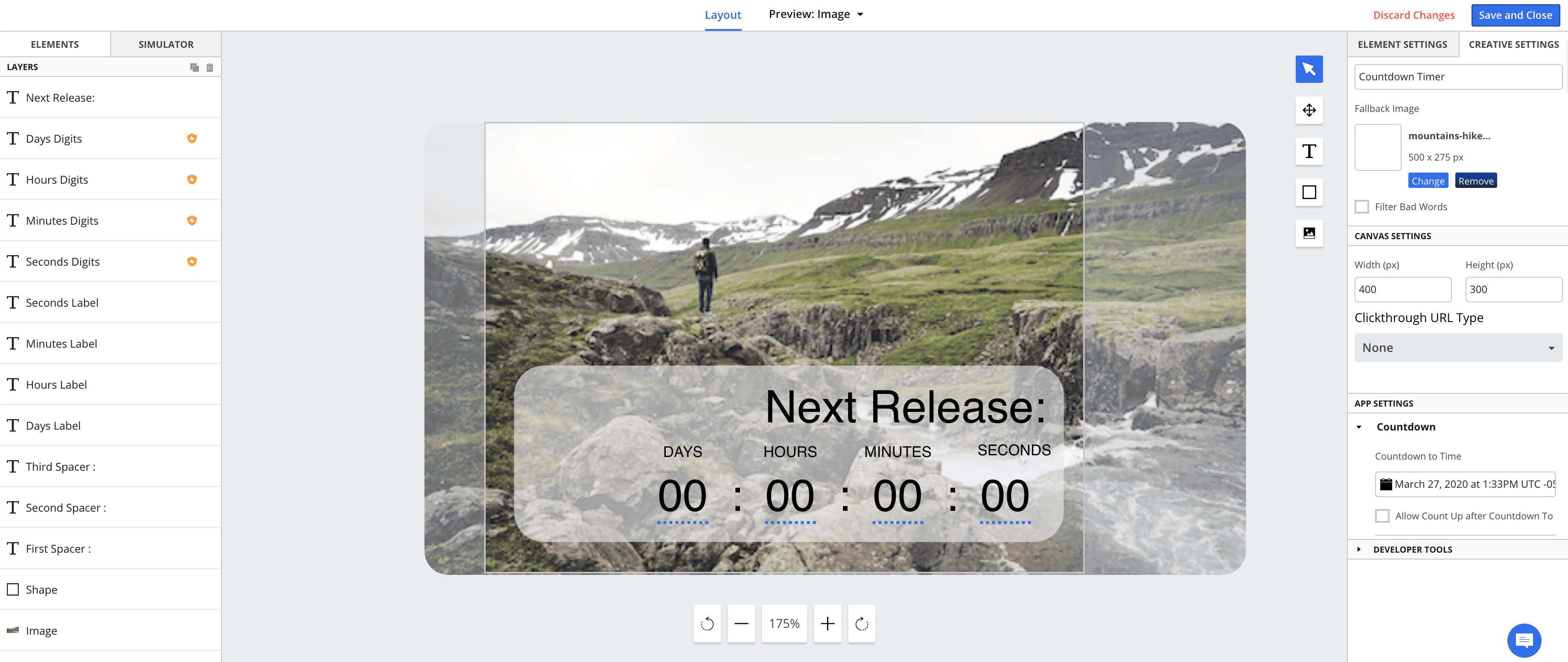
Bevor Sie Ihre Kampagne abschließen, sollten Sie eine Vorschau der dynamischen Bilder anzeigen und die Abfrageparameter testen, um zu sehen, wie die Bilder bei der Anzeige aussehen werden. Wenn Sie fertig sind, wird eine dynamische URL generiert, die dann in Braze eingefügt werden kann!
Weitere Informationen zur Verwendung der Movable Ink-Plattform finden Sie im Movable Ink Support Center.
Schritt 3: Movable Ink Content-URL abrufen
Um Movable Ink-Inhalte in Braze-Nachrichten einzubinden, müssen Sie die Quell-URL finden, die Movable Ink Ihnen bereitgestellt hat.
Um die Quell-URL zu erhalten, müssen Sie den Inhalt im Movable Ink Dashboard eingerichtet haben und dann von dort aus Ihren Inhalt fertigstellen und exportieren. Kopieren Sie auf der Seite Finish die Quell-URL (img src) aus dem Creative-Tag.
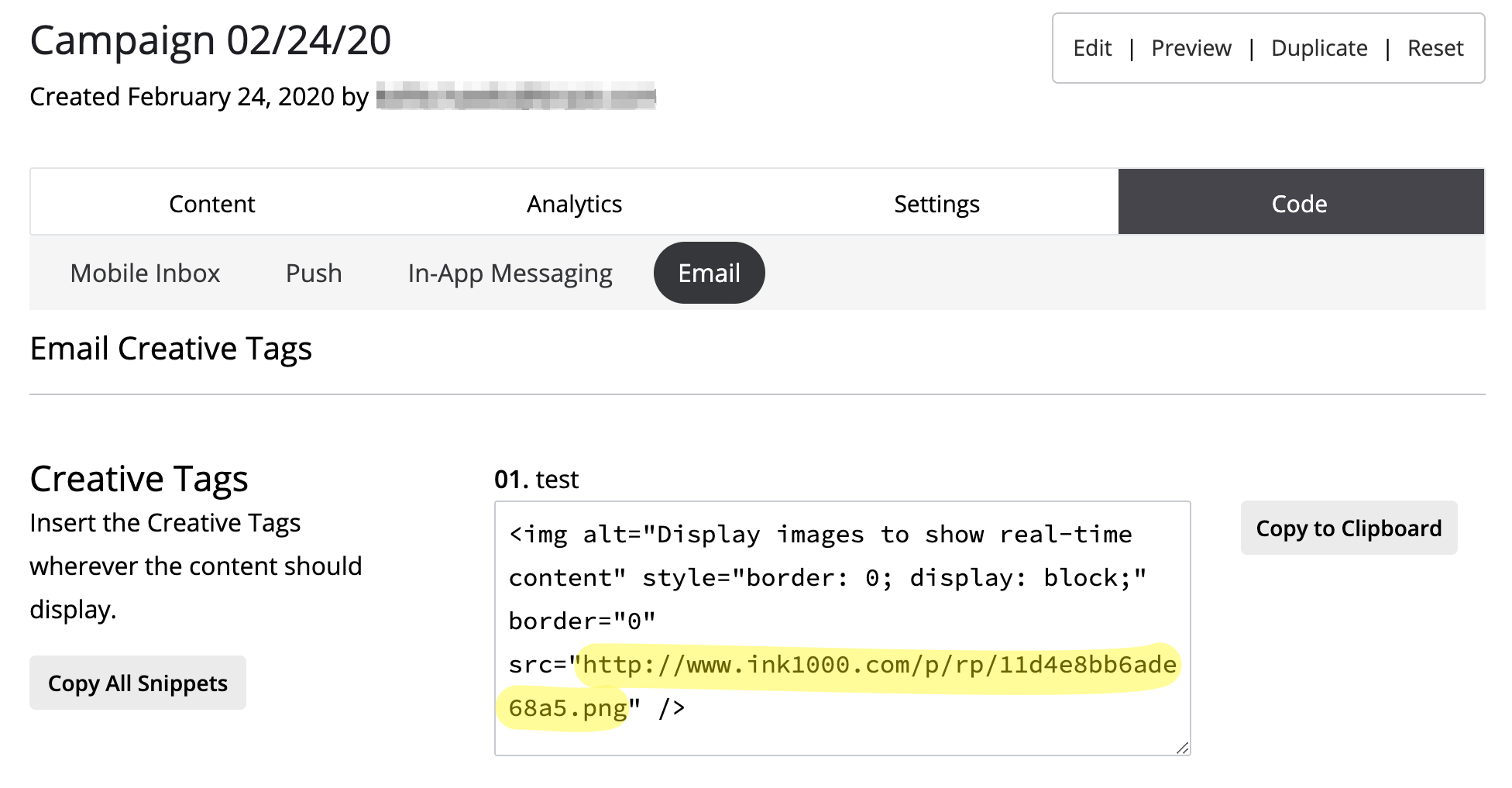
Fügen Sie als Nächstes auf der Braze-Plattform die URL in das entsprechende Feld ein. Entsprechende Felder für Ihren Messaging-Kanal finden Sie in Schritt 4. Ersetzen Sie schließlich alle Merge-Tags (z. B. &mi_u=%%email%%) durch die entsprechende Liquid-Variable (z. B. &mi_u={{${email_address}}}).
Schritt 4: Braze-Erlebnis
Fügen Sie auf der Braze-Plattform Ihren Creative-Tag in den Text Ihrer E-Mail ein.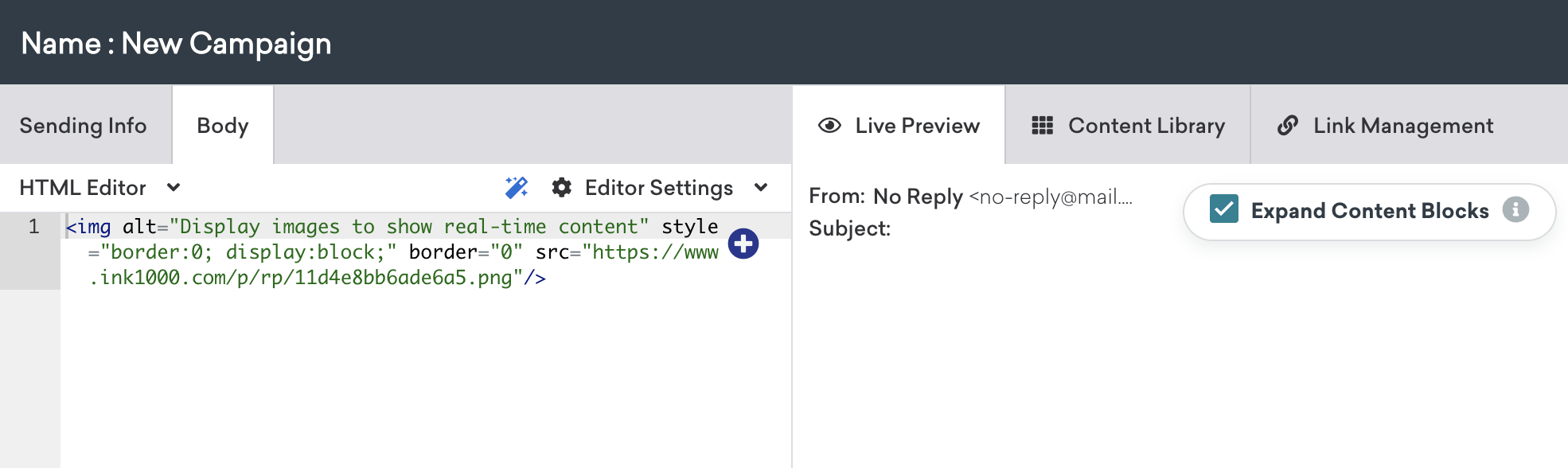
- Auf der Braze-Plattform:
- Android-Push: Fügen Sie die URL in die Felder Push Icon Image und Expanded Notification Image ein.
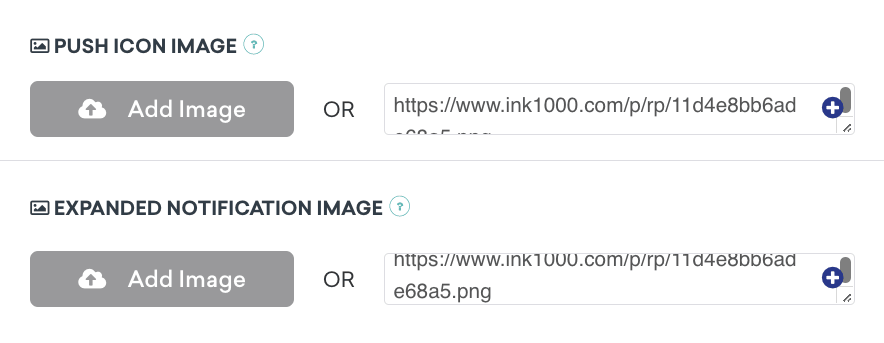
- iOS-Push: Fügen Sie die URL in das Feld Media ein und geben Sie das Dateiformat an, das Sie verwenden.

- Web-Push: Fügen Sie die URL in die Felder Push Icon Image und Large Notification Image ein.
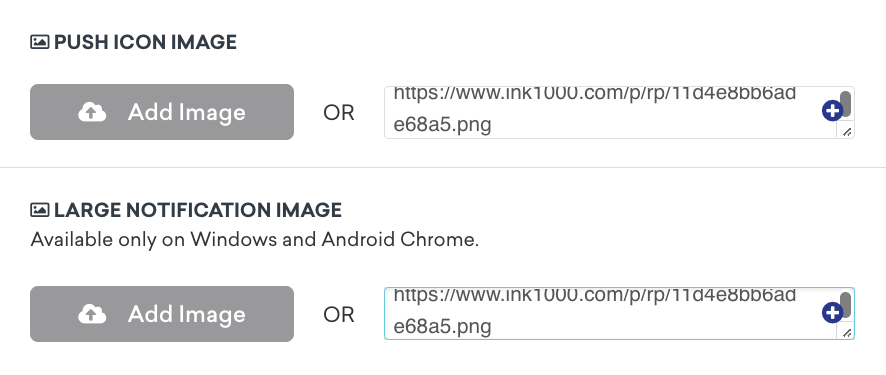
- Android-Push: Fügen Sie die URL in die Felder Push Icon Image und Expanded Notification Image ein.
- Um sicherzustellen, dass die Bilder nicht zwischengespeichert werden, stellen Sie der URL in der Nachricht leere Liquid-Tags voran:
{% if true %}{% endif %}https://movable-ink-image-url-goes-here
- Fügen Sie auf der Braze-Plattform die URL in das Feld Rich Notification Media ein.

- Geben Sie eine eindeutige URL an, um das Zwischenspeichern zu verhindern. Um sicherzustellen, dass die Realtime-Bilder von Movable Ink funktionieren und nicht durch Caching beeinträchtigt werden, verwenden Sie Liquid, um einen Zeitstempel an das Ende der Movable Ink-Bild-URL anzuhängen.
Verwenden Sie dazu die folgende Syntax und ersetzen Sie die Bild-URL nach Bedarf:
{% assign timestamp = "now" | date: "%s" %}
{% assign img = "https://movable-ink-image-url-goes-here" | append:timestamp %}
{{img}}
Dieses Template nimmt die aktuelle Zeit (in Sekunden), hängt sie an das Ende des Movable Ink-Bild-Tabs an (als Abfrageparameter) und gibt dann das Endergebnis aus. Mit dem Tab Test können Sie eine Vorschau anzeigen—der Code wird ausgewertet und eine Vorschau angezeigt.
3. Bewerten Sie abschließend die Segment-Mitgliedschaft neu. Aktivieren Sie dazu die Option Re-evaluate audience membership and liquid at send-time, die sich im Schritt Target Audiences einer Campaign befindet. Wenn diese Option nicht verfügbar ist, wenden Sie sich an Ihren CSM oder den Braze-Support. Diese Option weist die Braze SDKs an, die Campaign erneut anzufragen und bei jedem Triggern einer In-App-Nachricht eine eindeutige URL bereitzustellen.
- Fügen Sie auf der Braze-Plattform die URL in das Feld Rich Notification Media ein.
- Für Mobilgeräte: Content-Card-Bilder auf iOS und Android werden beim Empfang zwischengespeichert und nicht aktualisiert.
- Als Abhilfe können Sie Ihre Campaign als täglich, wöchentlich oder monatlich wiederkehrende Nachricht mit einem entsprechenden Ablaufdatum planen, sodass die Content Card neu erstellt wird. Eine Content Card, die einmal am Tag aktualisiert werden soll, sollte beispielsweise als täglicher geplanter Versand mit einem Ablaufdatum von 1 Tag festgelegt werden.
- Um sicherzustellen, dass die Realtime-Bilder von Movable Ink funktionieren und nicht durch Zwischenspeichern beeinträchtigt werden, wenn die Content Card neu erstellt wird, verwenden Sie Liquid, um einen Zeitstempel an das Ende der Movable Ink-Bild-URL anzuhängen.
Verwenden Sie dazu die folgende Syntax und ersetzen Sie die Bild-URL nach Bedarf:
{% assign timestamp = "now" | date: "%s" %}
{% assign img = "https://movable-ink-image-url-goes-here" | append:timestamp %}
{{img}}
Dieses Template nimmt die aktuelle Zeit (in Sekunden), hängt sie an das Ende des Movable Ink-Bild-Tabs an (als Abfrageparameter) und gibt dann das Endergebnis aus. Sie können eine Vorschau mit dem Tab Test anzeigen, der den Code auswertet und eine Vorschau anzeigt.
Fehlerbehebung
Dynamische Bilder werden nicht korrekt angezeigt? Mit welchem Kanal haben Sie Schwierigkeiten?
- Push: Achten Sie darauf, dass vor Ihrer Movable Ink-Bild-URL eine leere Logik steht:
{% if true %}{% endif %}https://movable-ink-image-url-goes-here - In-App-Nachrichten und Content Cards: Achten Sie darauf, dass die Bild-URL für jede Impression eindeutig ist. Dies kann durch Anhängen des entsprechenden Liquids geschehen, sodass jede URL anders ist. Siehe Anweisungen für In-App-Nachrichten und Content-Card-Nachrichten.
- Bild wird nicht geladen: Achten Sie darauf, dass Sie alle „Merge-Tags“ durch die entsprechenden Liquid-Felder im Braze-Dashboard ersetzen. Zum Beispiel:
https://mi-msg.com/p/rp/image.png?mi_u=%%email%%durchhttps://mi-msg.com/p/rp/image.png?mi_u={{${email_address}}}.
Haben Sie Probleme mit der Anzeige von GIFs auf Android?
- Android erfordert GIF-Unterstützung bei der Implementierung. Folgen Sie dem Artikel zur Anpassung von In-App-Nachrichten für Android, wenn Sie dies noch nicht eingerichtet haben.