Playable
Mit Playable können Sie automatisch abspielende Videoinhalte über wiederverwendbare Braze Content Blocks zu Ihren E-Mail-Campaigns in Braze hinzufügen.
Diese Integration wird von Playable gepflegt.
Über die Integration
Mit der Integration von Braze und Playable können Sie hochwertige Videoinhalte bereitstellen, die automatisch im Posteingang abgespielt werden. Playable optimiert die Videozustellung automatisch anhand des E-Mail-Clients, des Geräts, der Bildschirmgröße und der Netzwerkbedingungen der Empfänger:innen.
Videos werden direkt als Content Blocks in Braze exportiert und lassen sich so in mehreren E-Mail-Campaigns wiederverwenden.

Eingebettete Videos werden von vielen E-Mail-Clients nicht nativ unterstützt und können die Größe einer E-Mail erheblich erhöhen, wodurch Nachrichten möglicherweise als Spam markiert werden. Playable löst dieses Problem, indem optimierte Videoinhalte mit passenden Fallbacks für verschiedene E-Mail-Clients bereitgestellt werden. Weitere Informationen zu Videos in E-Mails finden Sie unter Kann ich Videos in E-Mails einbetten?
Voraussetzungen
| Voraussetzung | Beschreibung |
|---|---|
| Playable-Konto | Sie benötigen ein Playable-Konto. Falls Sie noch keines haben, registrieren Sie sich für ein Playable-Konto. |
| Braze-API-Schlüssel | Ein Braze-REST-API-Schlüssel mit den Berechtigungen content_blocks.create und content_blocks.update. Diesen können Sie im Braze-Dashboard unter Einstellungen > API-Schlüssel erstellen. |
| Braze-REST-Endpunkt | Der REST-Endpunkt Ihrer Braze-Instanz, z. B. https://rest.iad-01.braze.com. Ihr Endpunkt hängt von der Braze-URL für Ihre Instanz ab. |
| Videoinhalte | Videos, die zu Playable hochgeladen oder aus unterstützten Quellen wie Facebook, Instagram, YouTube, X (ehemals Twitter) und TikTok importiert wurden. |
Implementierung
Schritt 1: Verbinden Sie Ihr Braze-Konto
- Melden Sie sich bei Playable an.
- Wählen Sie Braze als Integrationsplattform aus.
- Geben Sie Ihre Braze-Zugangsdaten ein:
- API Key: Ihr Braze REST-API-Schlüssel.
- REST Endpoint: Der REST-Endpunkt Ihrer Braze-Instanz.
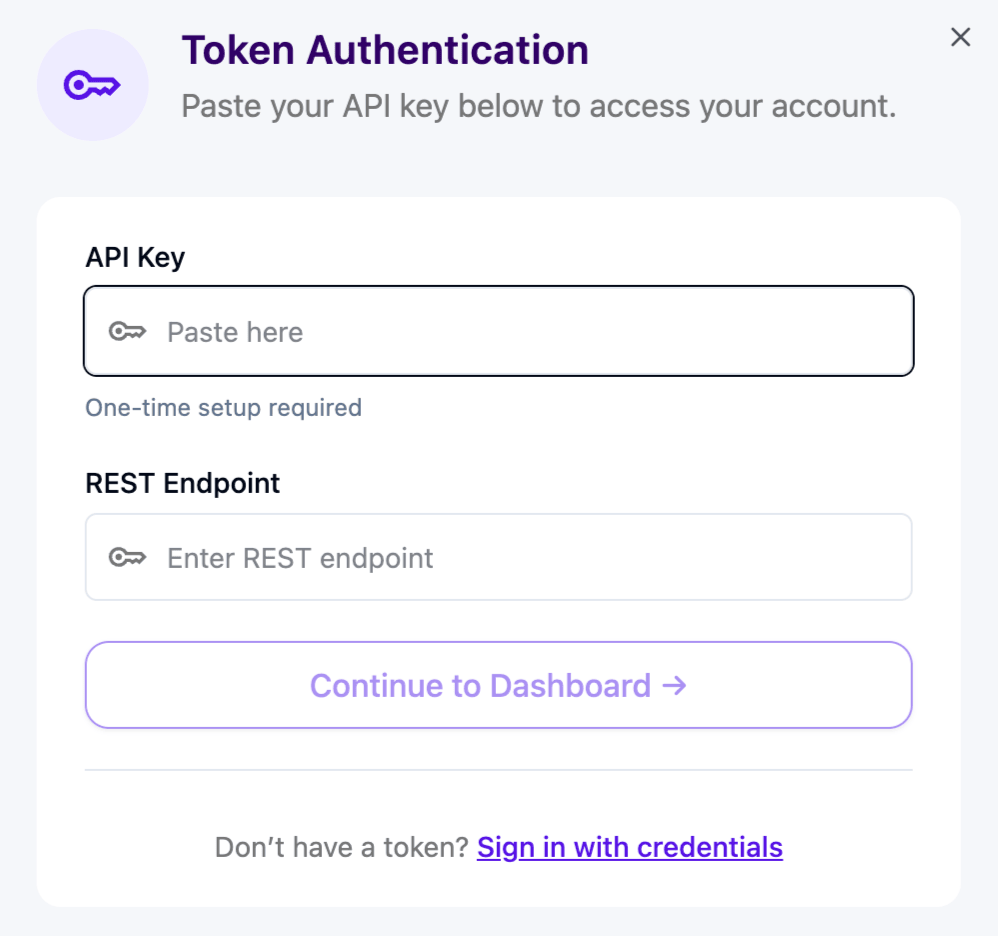
- Klicken Sie auf Continue to Dashboard.

Erstellen Sie einen eigenen Braze-API-Schlüssel für die Integration und erteilen Sie nur die erforderlichen Berechtigungen content_blocks.create und content_blocks.update.
Schritt 2: Wählen Sie ein Video aus
Nachdem Sie Ihr Braze-Konto verbunden haben, sehen Sie die verfügbaren Videos in Ihrer Playable-Bibliothek.
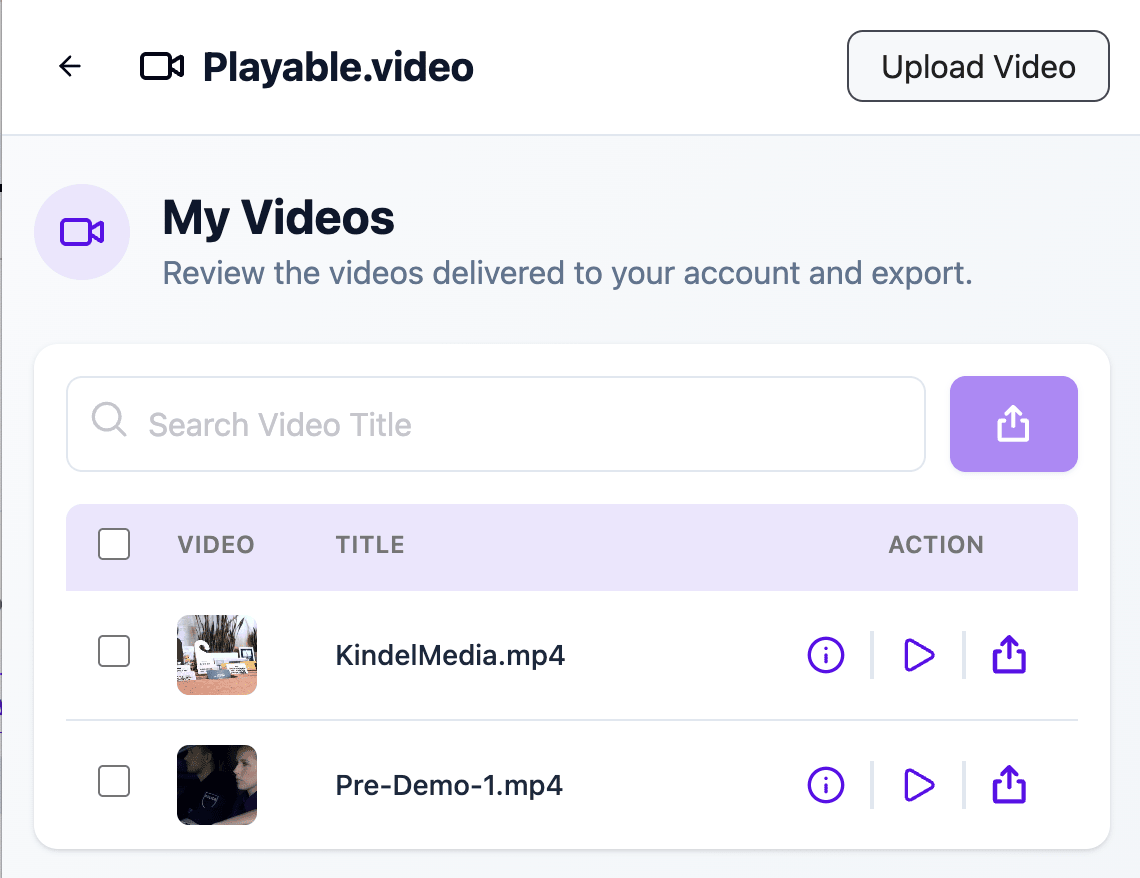
- Sehen Sie sich mit dem Button Play eine Vorschau des Videos an.
- Wählen Sie das Video aus, das Sie exportieren möchten.
- Klicken Sie auf Export.
Schritt 3: Exportieren Sie das Video zu Braze
Wenn Sie ein Video zum ersten Mal exportieren:
- Geben Sie einen Video Title für den Braze Content-Block ein.
- Verwenden Sie im Namen nur alphanumerische Zeichen, Bindestriche und Unterstriche.
- Wählen Sie optional Export as Draft aus, wenn Sie den Content-Block prüfen möchten, bevor Sie ihn aktivieren.
- Klicken Sie auf Confirm.
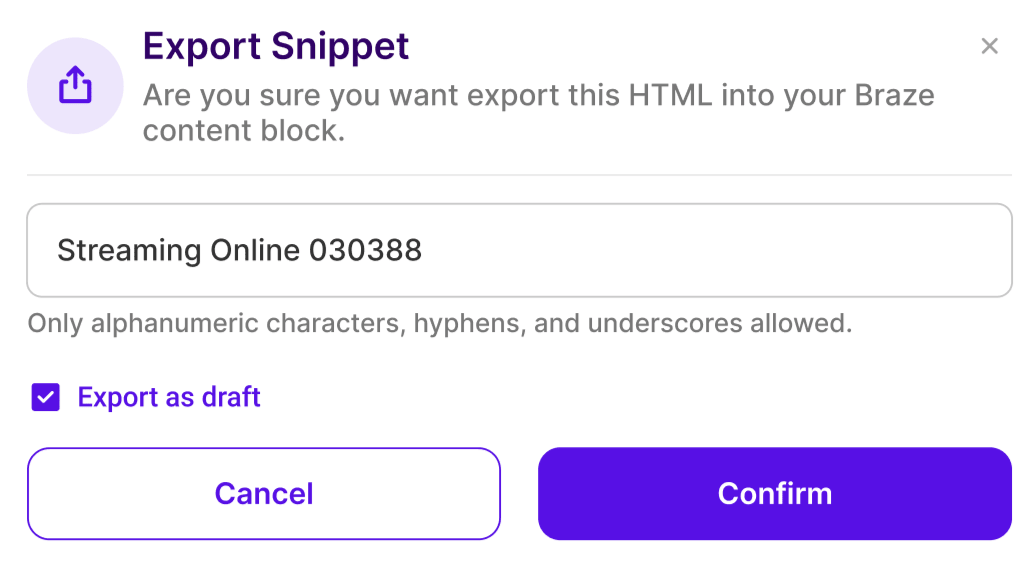
Playable erstellt den Content-Block direkt in Ihrem verbundenen Braze-Konto.
Verwenden Sie aussagekräftige Namen für Content Blocks, die das Video oder die Campaign kennzeichnen, z. B. summer_sale_hero_2026.
Schritt 4: Aktualisieren Sie einen bestehenden Content-Block
Wurde ein Video bereits zu Braze exportiert, ist es in Playable mit einem Active-Badge gekennzeichnet.
Beim erneuten Export haben Sie folgende Möglichkeiten:
- Override Existing: Aktualisieren Sie den bestehenden Content-Block mit der neuesten Version des Videos.
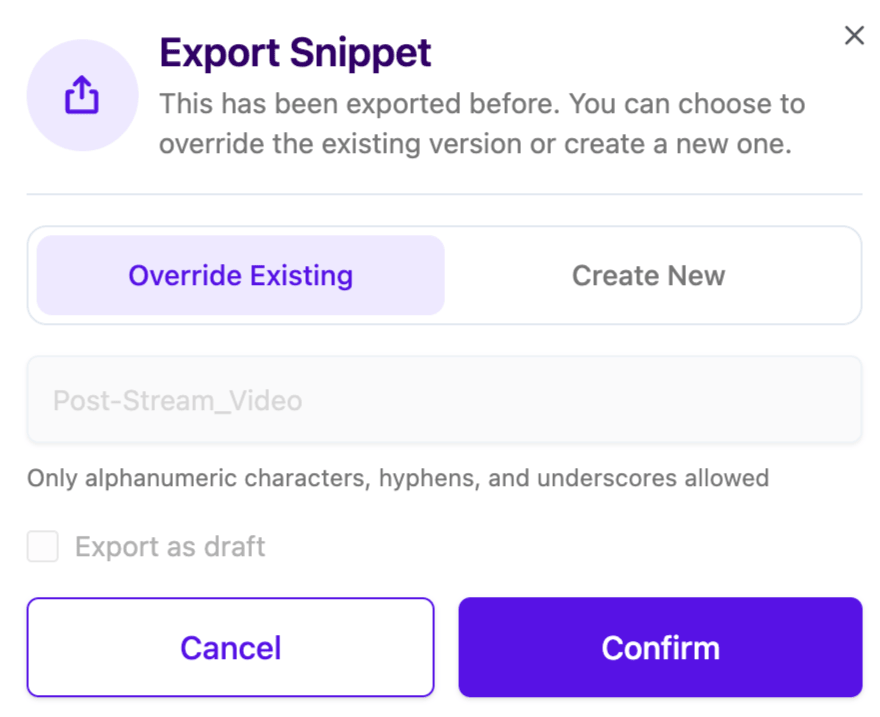
- Create New: Erstellen Sie einen separaten Content-Block mit einem neuen Namen.
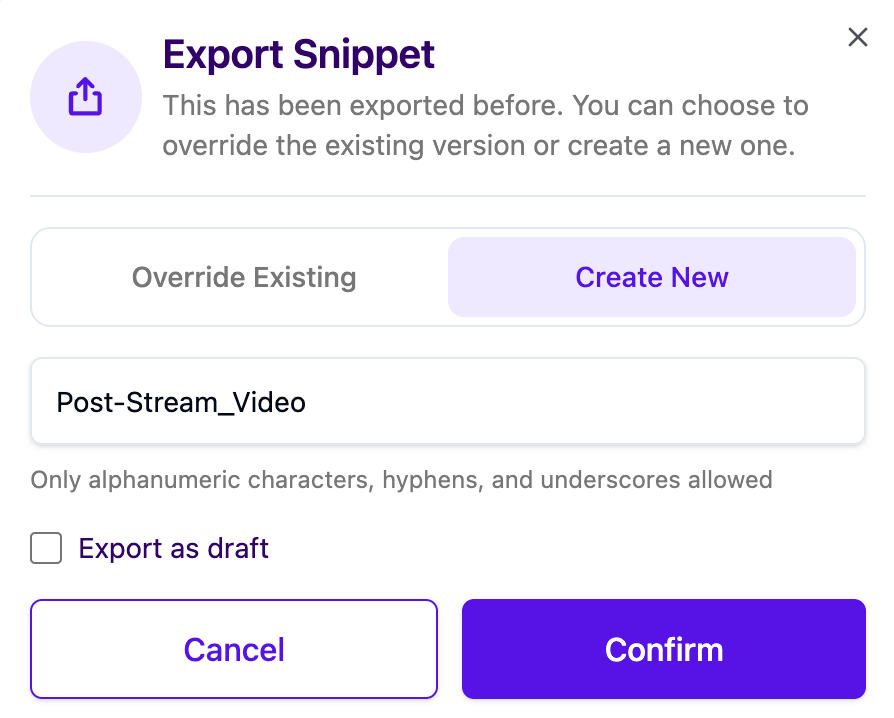
Verwenden Sie Override Existing, wenn Sie ein bestehendes Video aktualisieren möchten, ohne Duplikate zu erstellen. Verwenden Sie Create New, wenn Sie eine separate Version benötigen, z. B. für A/B-Tests.
Schritt 5: Verwenden Sie den Content-Block in Braze
- Melden Sie sich in Ihrem Braze-Dashboard an.
- Gehen Sie zu Templates > Content Blocks.
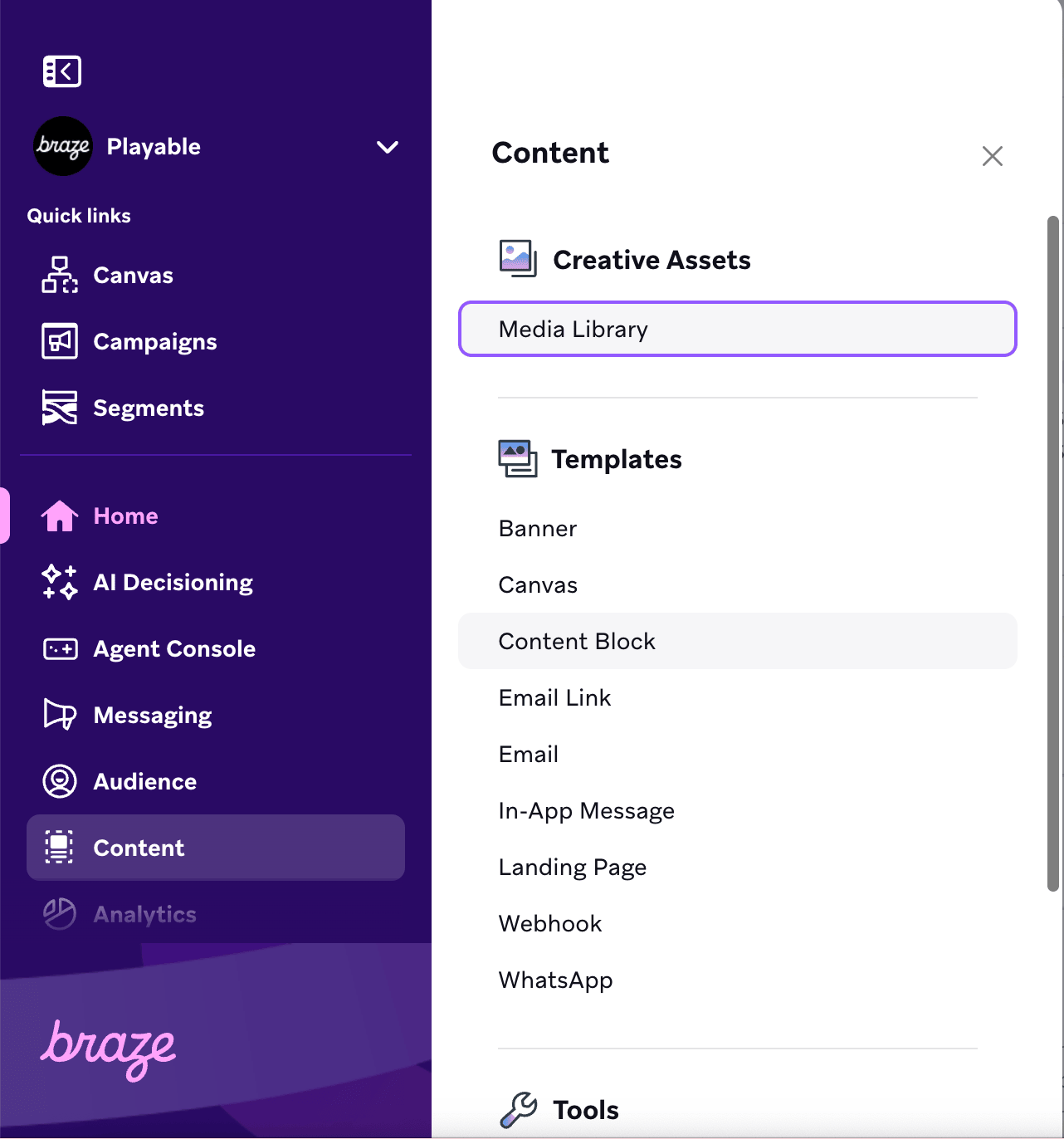
- Suchen Sie den von Playable erstellten Content-Block.
- Fügen Sie den Content-Block Ihrer E-Mail-Campaign in Braze hinzu.
Content Blocks können in mehreren E-Mail-Campaigns wiederverwendet werden.
Videokompatibilität
Playable-Videos werden in über 98 % der Posteingänge automatisch abgespielt, darunter:
- iPhone Mail
- Gmail
- Apple Mail
- Outlook für iOS
- Outlook für Android
- Outlook für Mac
- Neuere Versionen von Outlook 365 für Windows
- Yahoo Mail
- AOL Mail
Ältere Versionen von Outlook für Windows und andere Clients, die keine automatische Wiedergabe unterstützen, erhalten stattdessen ein optimiertes statisches Bild oder ein Video-Thumbnail mit einem Play-Button.
Testen Sie Ihre E-Mail immer in den E-Mail-Clients, die Ihre Zielgruppe verwendet, bevor Sie eine große Campaign versenden.
Best Practices
Benennung von Content Blocks
- Verwenden Sie kurze, aussagekräftige Namen.
- Fügen Sie bei Bedarf Bezeichner für die Campaign oder das Datum hinzu.
- Verwenden Sie nur alphanumerische Zeichen, Bindestriche und Unterstriche.
- Vermeiden Sie doppelte Content Blocks, wenn sich ein bestehender Block aktualisieren lässt.
Videoauswahl
- Verwenden Sie für E-Mails optimierte Videos; empfohlen wird eine Länge von 15–60 Sekunden.
- Wählen Sie ein klares Thumbnail für Fallback-Szenarien.
- Sehen Sie sich die Vorschau des Videos vor dem Export an.
- Testen Sie die finale E-Mail in den gängigen E-Mail-Clients.
Verwaltung von Content Blocks
- Verwenden Sie den Modus Entwurf, wenn ein Video vor der Veröffentlichung geprüft werden muss.
- Verwenden Sie Bestehenden überschreiben, um einen vorhandenen Content-Block zu aktualisieren.
- Verwenden Sie Neu erstellen, wenn Sie separate Videovarianten oder A/B-Tests pflegen.
- Überprüfen Sie regelmäßig ungenutzte Content Blocks in Braze und archivieren Sie sie.
Integration in Campaigns
- Platzieren Sie Videoinhalte nach Möglichkeit so, dass sie früh in der E-Mail sichtbar sind.
- Fügen Sie nach dem Video einen klaren Call-to-Action ein.
- Testen Sie die Darstellung der E-Mail, bevor Sie die Campaign starten.
- Beobachten Sie die Engagement-Metriken, um Platzierung und Inhalt des Videos zu optimieren.