Fivetran
Fivetran ist eine weltweit anerkannte Marke, deren auf Analysten ausgerichtete Produkte und vollständig verwaltete Pipelines datengestützte Entscheidungen ermöglichen, indem sie abfragefertige Daten in Ihr Cloud Warehouse liefern.
Die Integration von Braze und Fivetran ermöglicht es Nutzer:innen, eine wartungsfreie Pipeline zu erstellen, mit der Sie Braze-Daten sammeln und analysieren können, indem Sie alle Ihre Anwendungen und Datenbanken mit einem zentralen Warehouse verbinden. Nachdem die Daten im zentralen Warehouse gesammelt wurden, können Datenteams Braze-Daten mithilfe ihrer bevorzugten Business-Intelligence-Tools effektiv untersuchen.
Voraussetzungen
| Anforderung | Beschreibung |
|---|---|
| Fivetran-Konto | Ein Fivetran-Konto ist erforderlich, um diese Partnerschaft zu nutzen. |
| Braze-REST-API-Schlüssel | Ein Braze-REST-API-Schlüssel mit den folgenden Berechtigungen: - users.export.ids - users.export.segment - email.unsubscribe - email.hard_bounces - messages.schedule_broadcasts - campaigns.list - campaigns.details - canvas.list - canvas.details - segments.list - segments.details - purchases.product_list - events.list - feed.list - feed.details - templates.email.info - templates.email.list - subscription.status.get - subscription.groups.get Dieser kann im Braze-Dashboard unter Einstellungen > APIs und Bezeichner erstellt werden. |
| Braze-REST-Endpunkt | Ihre REST-Endpunkt-URL. Ihr Endpunkt hängt von der Braze-URL für Ihre Instanz ab. |
| Braze-Currents | Braze-Currents sollte entweder mit Amazon S3 oder Google Cloud Storage verbunden sein. |
| Amazon S3 oder Google Cloud Storage | Diese Integration erfordert, dass Sie Zugang zu Amazon S3 oder Google Cloud Storage haben. |
Integration
Die folgende Currents-Integration wird sowohl für Amazon S3 als auch für Google Cloud Storage unterstützt.
Einrichten von Braze-Currents für S3
Schritt 1: Externe ID ermitteln
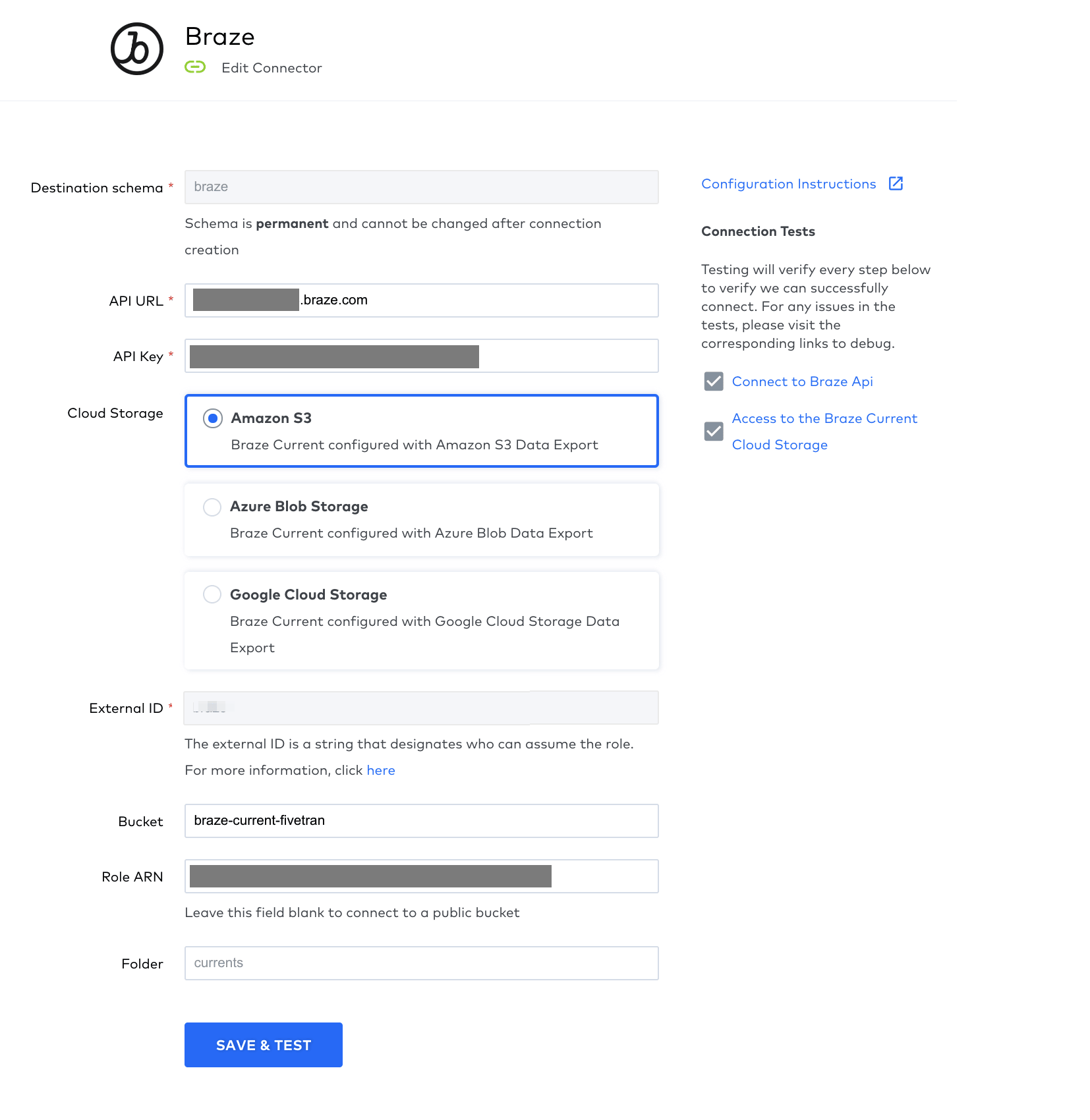
Wählen Sie im Fivetran-Dashboard + Connector und dann den Braze-Konnektor aus, um das Einrichtungsformular zu starten. Wählen Sie anschließend Amazon S3 aus. Notieren Sie sich die hier angezeigte externe ID – Sie benötigen sie, um Fivetran den Zugriff auf Ihren S3-Bucket zu ermöglichen.
Schritt 2: Fivetran Zugriff auf einen bestimmten S3-Bucket gewähren
IAM-Richtlinie erstellen
Öffnen Sie die Amazon IAM-Konsole und navigieren Sie zu Policies > Create Policy.
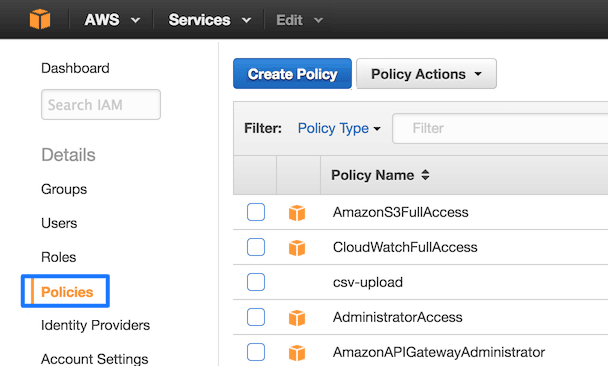
Öffnen Sie als Nächstes den Tab JSON und fügen Sie die folgende Richtlinie ein. Ersetzen Sie dabei {your-bucket-name} durch den Namen Ihres S3-Buckets.
{
"Version": "2012-10-17",
"Statement": [
{
"Effect": "Allow",
"Action": [
"s3:Get*",
"s3:List*"
],
"Resource": "arn:aws:s3:::{your-bucket-name}/*"
},
{
"Effect": "Allow",
"Action": [
"s3:Get*",
"s3:List*"
],
"Resource": "arn:aws:s3:::{your-bucket-name}"
}
]
}
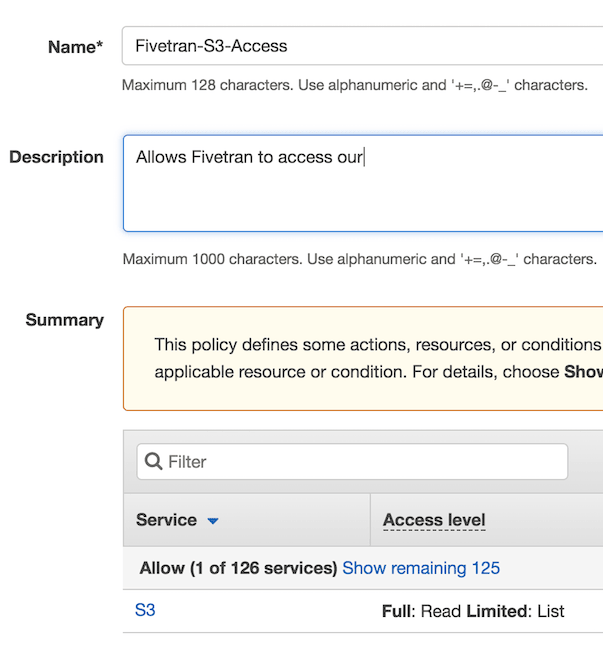
Wählen Sie abschließend Review Policy aus und geben Sie der Richtlinie einen eindeutigen Namen und eine Beschreibung. Wählen Sie Create Policy, um Ihre Richtlinie zu erstellen.
IAM-Rolle erstellen
Navigieren Sie in AWS zu Roles und wählen Sie dann Create New Role.
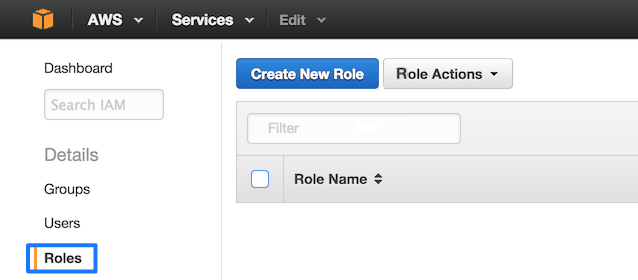
Wählen Sie Another AWS Account und geben Sie die Fivetran-Konto-ID 834469178297 ein. Aktivieren Sie das Kontrollkästchen Require external ID. Geben Sie hier die externe ID ein, die Sie in Schritt 1 ermittelt haben.
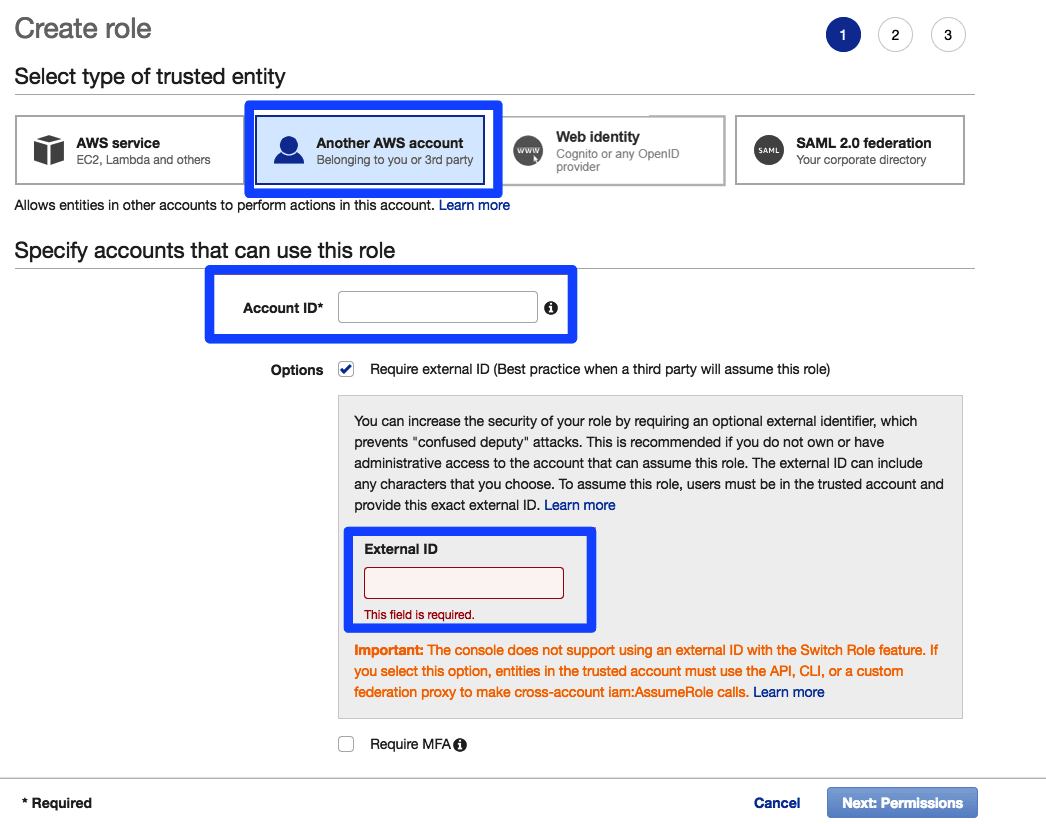
Wählen Sie dann Next: Permissions, um die soeben erstellte Richtlinie auszuwählen.
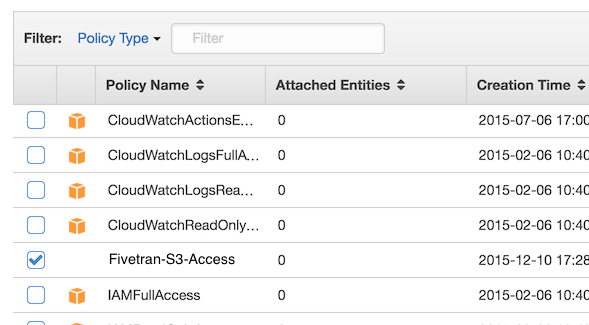
Wählen Sie Next: Review, benennen Sie Ihre neue Rolle (z. B. Fivetran) und wählen Sie Create Role. Nachdem die Rolle erstellt wurde, wählen Sie sie aus und notieren Sie sich den angezeigten Role ARN.
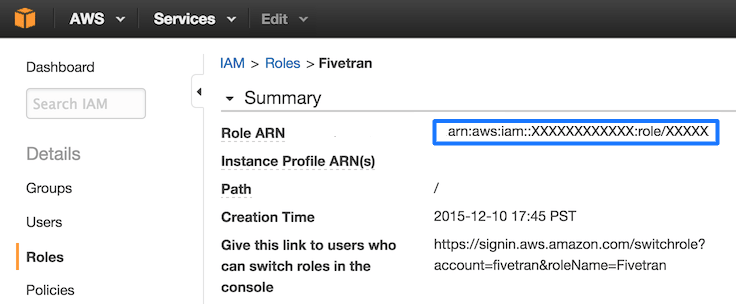

Sie können Berechtigungen für den Role ARN festlegen, den Sie für Fivetran bestimmen. Wenn Sie dieser Rolle selektive Berechtigungen erteilen, kann Fivetran nur das synchronisieren, wofür es berechtigt ist.
Schritt 3: Fivetran-Konnektor vervollständigen
Wählen Sie in Fivetran + Connector und dann den Braze-Konnektor aus, um das Einrichtungsformular zu starten. Füllen Sie im Formular die angegebenen Felder mit den entsprechenden Werten aus:
Destination schema: Ein eindeutiger Schemaname.API URL: Ihr Braze REST-API-Endpunkt.API Key: Ihr Braze REST-API-Schlüssel.External ID: Die externe ID aus Schritt 1 der Currents-Einrichtungsanleitung. Diese ID ist ein fester Wert.Bucket: Zu finden in Ihrem Braze-Konto unter Partnerintegrationen > Datenexport > Name Ihres aktuellen Currents.Role ARN: Der Role ARN aus Schritt 2 der Currents-Einrichtungsanleitung.

Stellen Sie sicher, dass Amazon S3 als Cloud Storage-Option ausgewählt ist.
Wählen Sie abschließend Save & Test aus, und Fivetran synchronisiert die Daten aus Ihrem Braze-Konto!
Einrichten von Braze-Currents für Google Cloud Storage
Schritt 1: Fivetran-E-Mail-Adresse aus Google Cloud Storage abrufen
Wählen Sie im Fivetran-Dashboard + Connector und dann den Braze-Konnektor aus, um das Einrichtungsformular zu starten. Wählen Sie anschließend Google Cloud Storage aus. Notieren Sie sich die angezeigte E-Mail-Adresse.
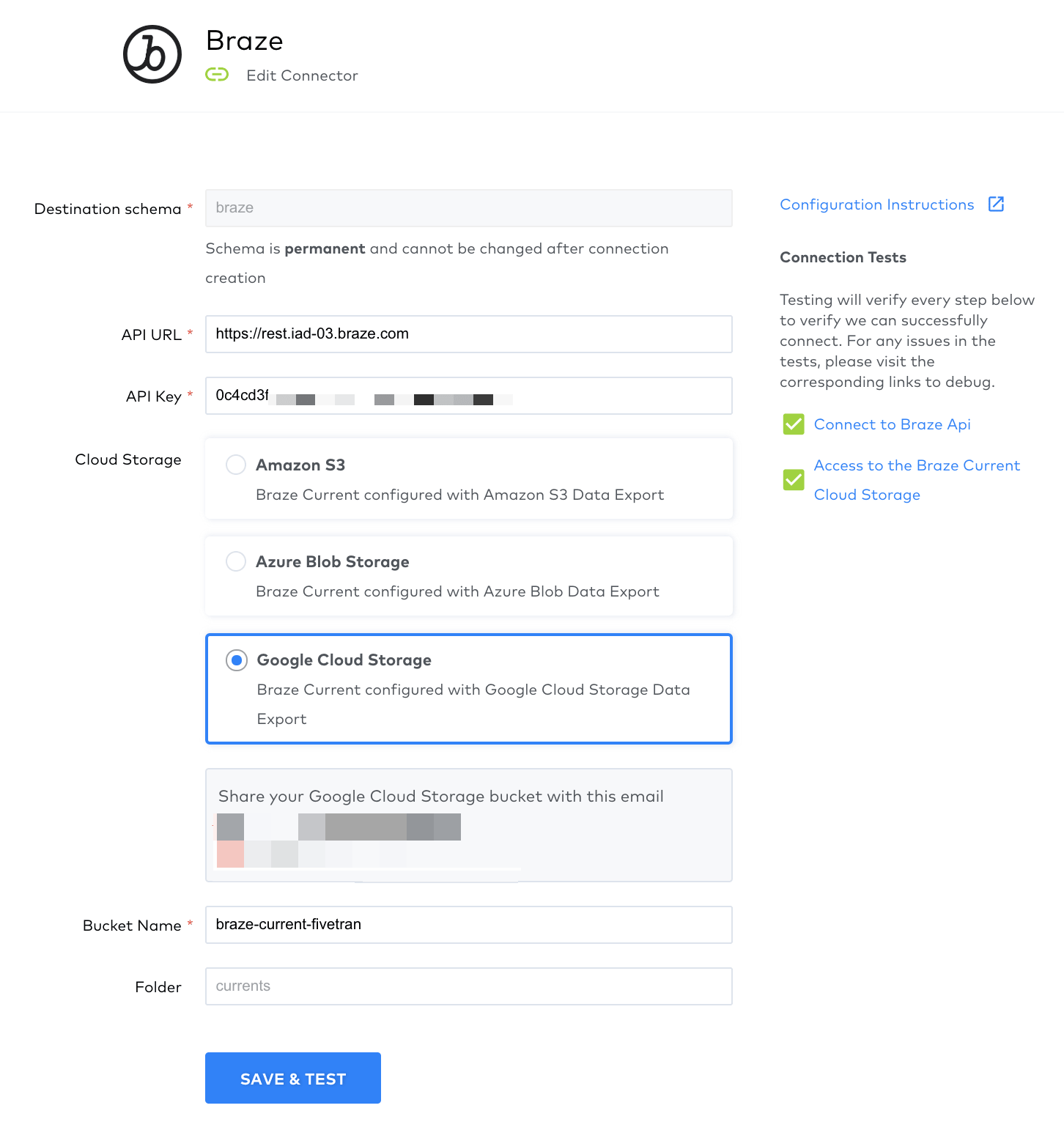
Schritt 2: Bucket-Zugriff gewähren
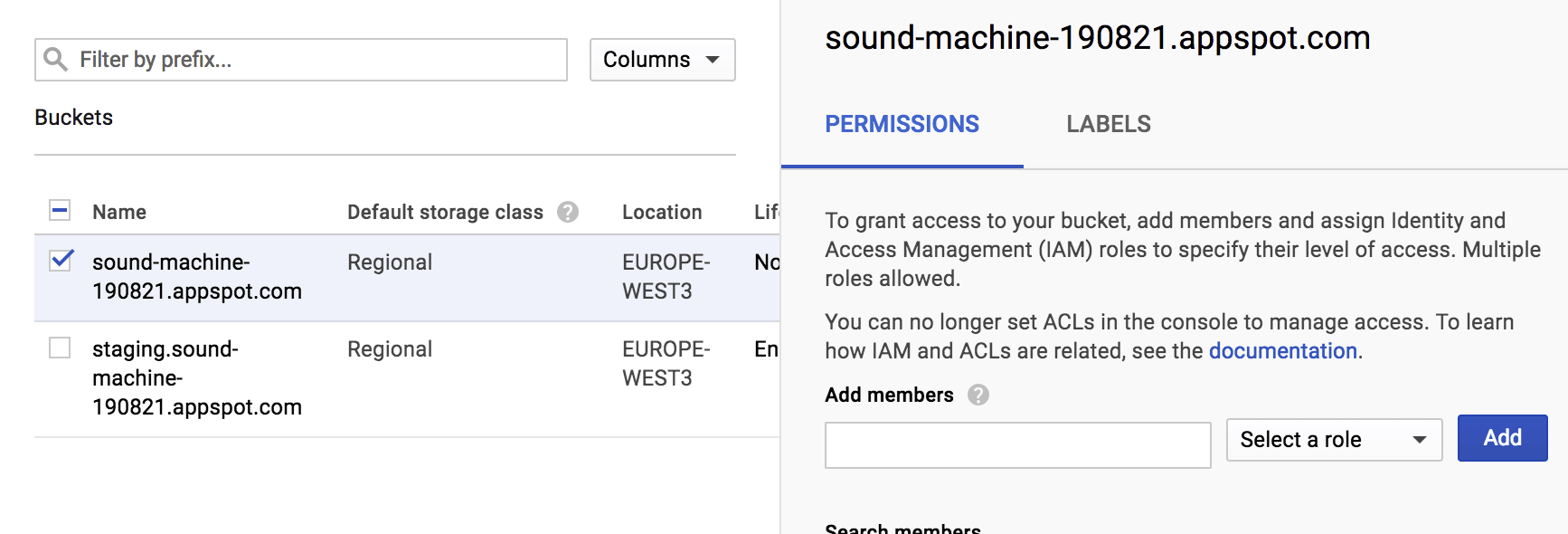
Navigieren Sie zu Ihrer Google Storage Console, wählen Sie den Bucket aus, für den Sie Braze-Currents konfiguriert haben, und wählen Sie Edit bucket permissions.
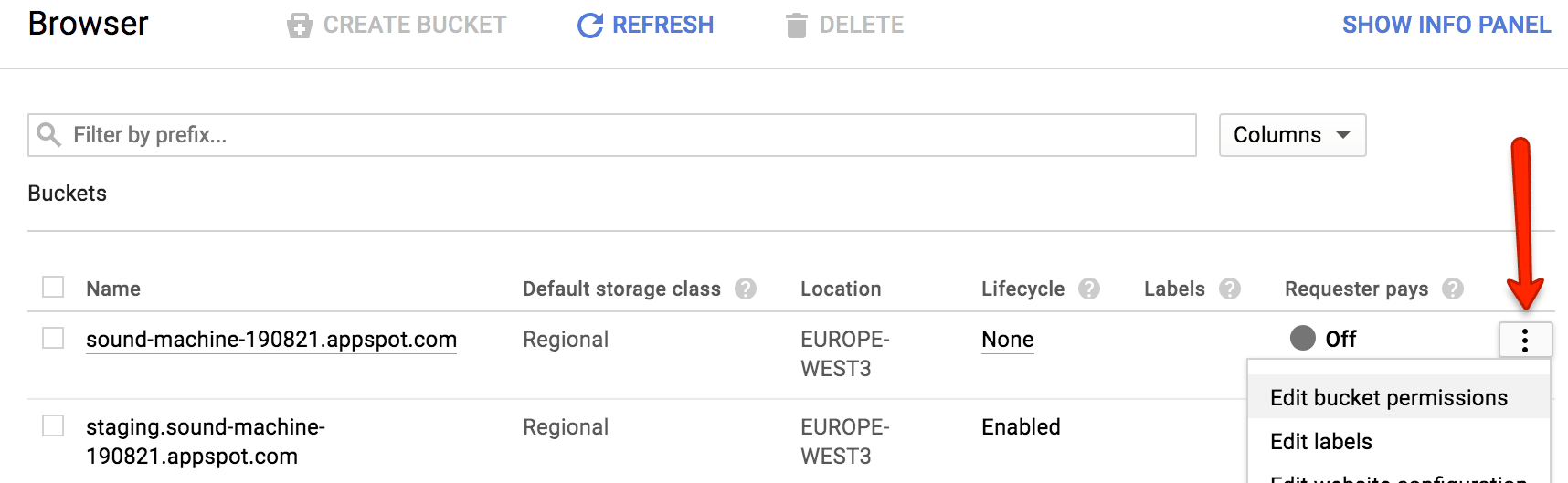
Gewähren Sie als Nächstes Storage Object Viewer-Zugriff auf die E-Mail aus Schritt 1, indem Sie die E-Mail als Mitglied hinzufügen. Notieren Sie sich den Bucket-Namen – Sie benötigen ihn im nächsten Schritt, um Fivetran zu konfigurieren.
Schritt 3: Fivetran-Konnektor vervollständigen
Wählen Sie in Fivetran + Connector und dann den Braze-Konnektor aus, um das Einrichtungsformular zu starten. Füllen Sie im Formular die angegebenen Felder mit den entsprechenden Werten aus:
Destination schema: Ein eindeutiger Schemaname.API URL: Ihr Braze REST-API-Endpunkt.API Key: Ihr Braze REST-API-Schlüssel.Bucket Name: Zu finden in Ihrem Braze-Konto unter Partnerintegrationen > Datenexport > Name Ihres aktuellen Currents.Folder: Zu finden in Ihrem Braze-Konto unter Partnerintegrationen > Datenexport > Name Ihres aktuellen Currents.
Stellen Sie sicher, dass Google Cloud Storage als Cloud Storage-Option ausgewählt ist.
Wählen Sie abschließend Save & Test aus, und Fivetran synchronisiert die Daten aus Ihrem Braze-Konto!