Dixa
Dixa ist eine Kundenservice-Plattform, mit der Sie Ihre Support-Erlebnisse verbessern können, indem Sie Kommunikationskanäle wie Chat, E-Mail, Telefon und Social Media in einer einzigen Schnittstelle zusammenführen. Sie hilft Unternehmen, die Kundenzufriedenheit und Effizienz durch intelligentes Routing, Automatisierung und Realtime-Performance-Insights zu verbessern.
Die Integration von Braze und Dixa bietet einen besseren Überblick über alle Ihre Nutzer:innen, indem sie den Kundenservice-Agenten Braze-Daten in Realtime zur Verfügung stellt.
Voraussetzungen
Bevor Sie beginnen, benötigen Sie Folgendes:
| Voraussetzung | Beschreibung |
|---|---|
| Ein Dixa-Konto | Um die Vorteile dieser Partnerschaft zu nutzen, benötigen Sie ein Dixa-Administratorkonto. |
| Ein Braze-REST-API-Schlüssel | Ein Braze-REST-API-Schlüssel mit den Berechtigungen users.export.ids und email.status.Dieser kann im Braze-Dashboard unter Einstellungen > API-Schlüssel erstellt werden. |
| Ein Braze-REST-Endpunkt | Ihre URL für den REST-Endpunkt. Ihr Endpunkt hängt von der Braze-URL für Ihre Instanz ab. |
Anwendungsfälle
Zeigen Sie Braze-Daten in der Ansicht des Kundenservice-Agenten an, während Sie mit Ihren Nutzer:innen über verschiedene Kommunikationskanäle wie E-Mail, Messenger oder Chat kommunizieren. Nutzen Sie außerdem die Braze-Datentransformation, um Daten von Dixa an Braze zu senden und Marketing-Aktivitäten zu pausieren, während das Problem einer Nutzerin oder eines Nutzers gelöst wird, oder verwenden Sie die Zufriedenheitsumfragen von Dixa für die Segmentierung.
Integration
Sie müssen Dixa-Administrator:in sein, um Integrationen innerhalb von Dixa zu konfigurieren. Für die Braze-Integration gehen Sie in Dixa zu Settings > Integrations > Braze.
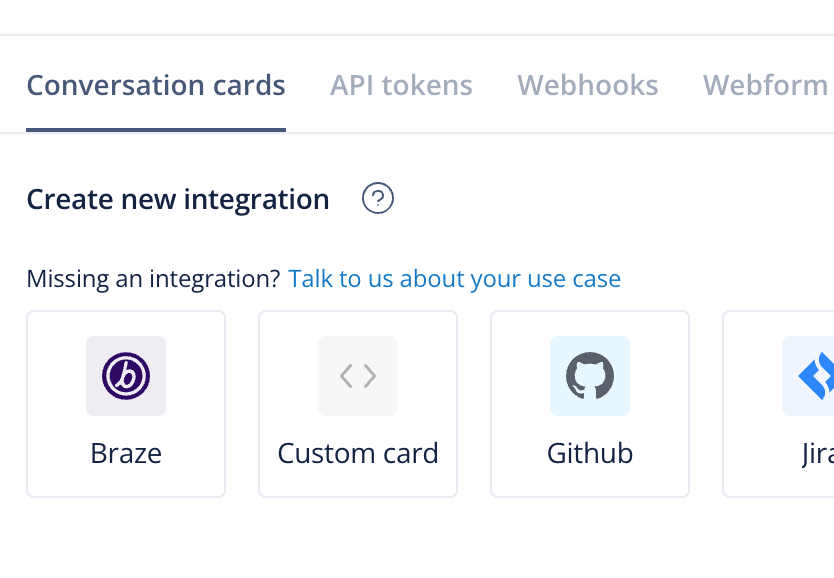
Schritt 1: Erstellen Sie die Integration in Dixa
Auf der Seite Create Braze widget füllen Sie die folgenden erforderlichen Felder aus, um die Integration zu erstellen:
- Widget name: Dies ist der Name der Integration, der später in der Konversations-Seitenleiste als Titel verwendet wird.
- API URL: Dies ist die URL des REST-API-Endpunkts von Braze für Ihre Instanz.
- API Key: Dies ist der Braze-API-Schlüssel, den Sie unter den Voraussetzungen erstellt haben.
Schritt 2: Konfigurieren Sie die Integration
Als Nächstes konfigurieren Sie die Integration von Braze und Dixa. Wählen Sie eine der folgenden Optionen, um die Ansicht des Braze-Widgets in der Konversations-Seitenleiste anzupassen.
Widget in der Konversations-Seitenleiste anzeigen
Diese Einstellung blendet die gesamte Integration in der Konversations-Seitenleiste in Dixa ein oder aus.
Wenn Sie die Integration gerade konfigurieren, empfehlen wir Ihnen, diese Option zu deaktivieren, während Sie die erforderlichen Felder ausfüllen. Wenn Sie mit der Konfiguration fertig sind, können Sie sie wieder einschalten und die Dixa-Agenten können die Integration nutzen.
Details zu Kund:innen anzeigen
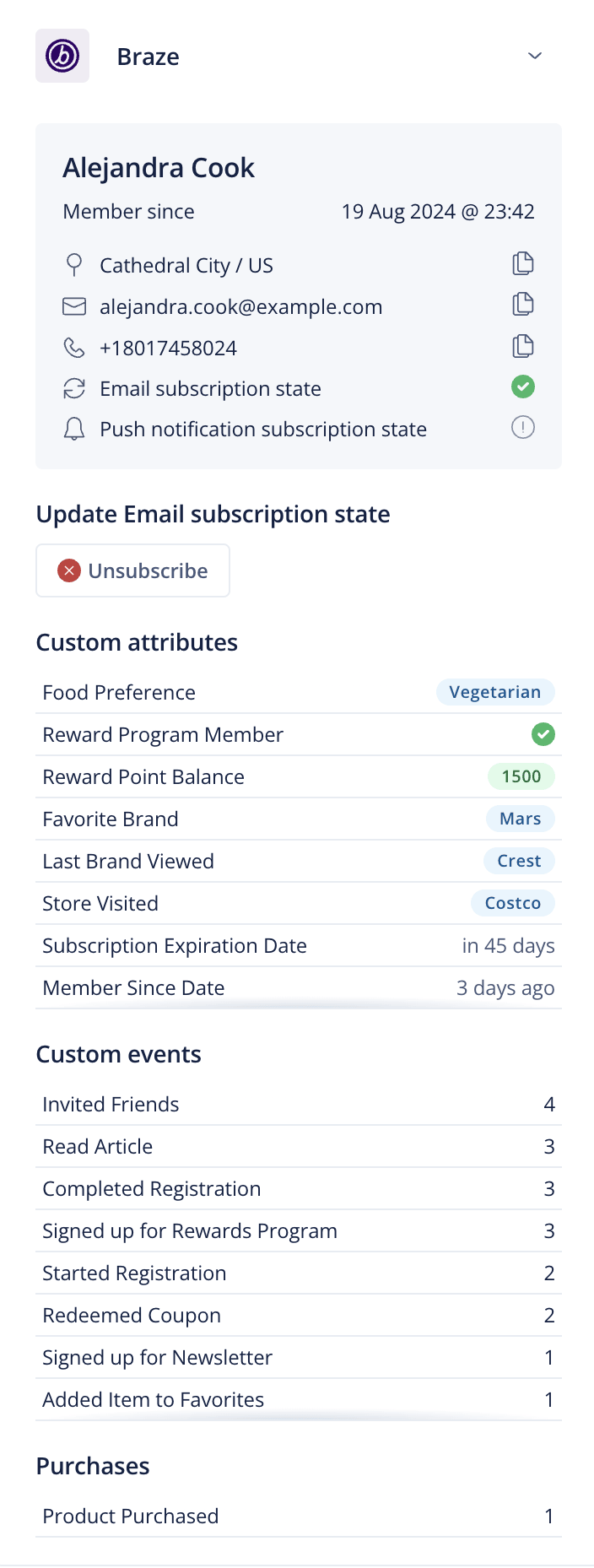
Wählen Sie, ob Sie die Details der Nutzer:innen anzeigen oder ausblenden möchten. Die Details enthalten Daten über Standort, E-Mail, Telefonnummer, Status des E-Mail-Abos, Status des Push-Benachrichtigungs-Abos und die Dauer der Mitgliedschaft in Braze.
Button zum Ändern des E-Mail-Abo-Status anzeigen
Die Buttons basieren auf einem der drei Abo-Status von Braze: subscribed, opted-in und unsubscribed. Wenn ein:e Nutzer:in subscribed ist, kann der Agent zwischen opt-in und unsubscribe wählen. Wenn ein:e Nutzer:in opted-in oder unsubscribed ist, kann der Agent nur zwischen diesen beiden wechseln.
Liste der angepassten Attribute anzeigen
Wählen Sie, ob Sie die angepassten Braze-Attribute der Nutzer:innen anzeigen oder ausblenden möchten.
Liste angepasster Events anzeigen
Wählen Sie, ob Sie die angepassten Braze-Events der Nutzer:innen anzeigen oder ausblenden möchten.
Liste der Käufe anzeigen
Wählen Sie, ob Sie eine Liste der Produkte, die die Nutzer:innen gekauft haben, anzeigen oder ausblenden möchten. Hier können Sie sehen, wie oft die Nutzer:innen das Produkt gekauft haben. Um das Datum des ersten und letzten Kaufs anzuzeigen, bewegen Sie den Mauszeiger über den Artikel.
Beispiel-Integration
Im Folgenden sehen Sie ein Beispiel für die Integration:
Datentransformations-Tool
Dixa verwendet Webhooks, um Daten an Braze zu senden. Sie müssen Dixa-Administrator:in sein, um Webhooks zu konfigurieren.
Konversationen in Dixa tracken
Der erste Schritt besteht darin, eine Datentransformation in Braze zu erstellen.
- Gehen Sie zu Data Settings > Data Transformations > Create transformation.
- Wählen Sie Start from scratch, wählen Sie als Ziel POST: Track Users und wählen Sie Create transformation.
- Kopieren Sie im Transformations-Editor den Beispielcode aus dem Abschnitt Beispiel für das Transformations-Tool weiter unten und fügen Sie ihn in das Feld Transformation code ein. Wählen Sie Save, kopieren Sie die Webhook URL und öffnen Sie Dixa.
- Gehen Sie in Dixa zu Settings > Integrations > Webhooks > + Outbound webhook.
- Fügen Sie auf der Seite mit den Webhook-Einstellungen die URL von Braze ein und aktivieren Sie die Events, die Sie tracken möchten. Conversation created ist ein guter Ausgangspunkt, um die Konversationen Ihrer Kund:innen zu verfolgen.
- Wählen Sie Save, um die Dixa-Einrichtung abzuschließen.
Beispiel für das Transformations-Tool
// Transforming the provided payload to match Braze /users/track endpoint specifications.
// Extracting necessary details from the payload
const requester = payload.data.conversation.requester;
const event = payload.data.conversation;
// Defining user attributes based on the provided payload, prioritizing email if available.
const userAttributes = {
email: requester.email, // Prioritizing email over external_id and user_alias
_update_existing_only: false, // Set to false to create or update user profiles when identified by email
organization: payload.organization.name, // Including an additional attribute for demonstration
};
// Defining event attributes based on the provided payload.
const eventAttributes = {
email: requester.email, // Prioritizing email over external_id and user_alias
name: payload.event_fqn, // The name of the event
time: event.created_at, // ISO 8601 datetime format
properties: { // Including additional event properties
event_version: payload.event_version,
conversation_status: event.status,
conversation_channel: event.channel
},
_update_existing_only: false // Set to false to create or update user profiles when identified by email
};
// Constructing the final object to match Braze /users/track endpoint schema
const brazecall = {
attributes: [userAttributes], // Wrapping userAttributes in an array as per specifications
events: [eventAttributes] // Wrapping eventAttributes in an array as per specifications
};
// Returning the transformed data
return brazecall;
CSAT-Score in Braze verwenden
- Gehen Sie zu Data Settings > Data Transformations > Create transformation.
- Wählen Sie Start from scratch, wählen Sie als Ziel POST: Track Users und wählen Sie Create transformation.
- Kopieren Sie im Transformations-Editor den Beispielcode aus dem Abschnitt CSAT-Score tracken weiter unten und fügen Sie ihn in das Feld Transformation code ein. Wählen Sie Save, kopieren Sie die Webhook URL und öffnen Sie Dixa.
- Gehen Sie in Dixa zu Settings > Integrations > Webhooks > + Outbound webhook.
- Fügen Sie auf der Seite mit den Webhook-Einstellungen die URL von Braze ein und aktivieren Sie die Events, die Sie tracken möchten. Conversation created ist ein guter Ausgangspunkt, um die Konversationen Ihrer Kund:innen zu verfolgen.
- Wählen Sie Save, um die Dixa-Einrichtung abzuschließen.
CSAT-Score tracken
const body = payload?.data;
// values from your webhook
const score = body.score; // number
const comment = body.comment; // string
const type = body.type; // string
const ratedAt = body.event_timestamp; // ISO 8601 string
const contactemail = body.conversation.requester.email;
// ALWAYS identify by email
const email = contactemail;
if (!email) {
// Can't identify a user without email
return { attributes: [] };
}
let brazecall = {
"attributes": [
{
// Using the Dixa user email as the external_id to identify the user in Braze
"email": contactemail,
"_update_existing_only": true,
// Your new custom object attribute
"last_csat": {
"score": score,
"comment": comment,
"type": type,
"rated_at": ratedAt
}
}
]
};
return brazecall;