Amperity
Amperity ist eine umfassende Customer Data Platform (CDP) für Unternehmen, die Marken dabei hilft, ihre Kund:innen kennenzulernen, strategische Entscheidungen zu treffen und konsequent die richtigen Maßnahmen zu ergreifen, um ihre Verbraucher:innen besser zu bedienen. Amperity bietet intelligente Funktionen für die Vereinheitlichung der Datenverwaltung, Analytics, Insights und Aktivierung.
Diese Integration wird von Amperity gepflegt.
Die Integration von Braze und Amperity bietet eine einheitliche Sicht auf Ihre Kund:innen auf beiden Plattformen. Diese Integration ermöglicht es Ihnen:
- Kundenprofile synchronisieren: Bilden Sie Nutzerdaten und angepasste Attribute von Amperity auf Braze ab.
- Zielgruppen erstellen und versenden: Erstellen Sie Segmente, die Listen aktiver Kund:innen und die dazugehörigen angepassten Attribute zurückgeben, und senden Sie diese an Braze.
- Daten-Updates verwalten: Steuern Sie die Häufigkeit, mit der Updates für angepasste Attribute an Braze gesendet werden.
- Daten vereinheitlichen: Vereinheitlichen Sie Daten über verschiedene von Amperity unterstützte Plattformen und Braze.
- Braze-Daten mit Amazon S3 synchronisieren: Verwenden Sie Braze-Currents zur Integration von Engagement-Daten aus Braze-Campaigns, um Daten im Apache Avro-Format mit Amazon S3 zu synchronisieren.
Voraussetzungen
| Anforderung | Beschreibung |
|---|---|
| Amperity-Konto | Ein Amperity-Konto ist erforderlich, um diese Partnerschaft zu nutzen. |
| Braze-REST-API-Schlüssel | Ein Braze-REST-API-Schlüssel mit users.track-Berechtigungen. Dieser kann im Braze-Dashboard unter Einstellungen > APIs und Bezeichner erstellt werden. |
| Braze-Instanz | Ihre Braze-Instanz erhalten Sie von Ihrem Braze-Onboarding-Manager:in oder finden Sie auf der API-Übersichtsseite. |
| Braze-REST-Endpunkt | Ihre Braze-Endpunkt-URL. Ihr Endpunkt hängt von Ihrer Braze-Instanz ab. |
| Currents-Konnektor (optional) | Der S3-Currents-Konnektor. |
Datenabbildung
Sowohl Standard- als auch angepasste Attribute können von Amperity an Braze gesendet werden, sodass Sie Kundenprofile in Braze mit Daten aus verschiedenen Quellen über Amperity anreichern können. Welche spezifischen Attribute Sie senden können, hängt von den Daten in Ihrem Amperity-System und den Attributen ab, die Sie in Braze eingerichtet haben.
Lesen Sie diesen Abschnitt, um mehr über diese Attribute zu erfahren.
Standardattribute
Profilattribute beschreiben, wer Ihre Kund:innen sind. Sie sind häufig mit der Identität der Kund:innen verknüpft, wie zum Beispiel:
- Namen
- Geburtsdaten
- E-Mail-Adressen
- Telefonnummern
Angepasste Attribute
Angepasste Attribute in Braze sind Felder, die von Ihrer Marke festgelegt werden. Wenn Sie möchten, dass Amperity angepasste Attribute verwaltet, die bereits in Braze vorhanden sind, stimmen Sie die Ausgabe, die von Amperity gesendet wird, mit den Namen ab, die bereits in Ihrem Braze-Workspace vorhanden sind. Dies kann Folgendes umfassen:
- Kaufhistorien
- Treueprogramm-Status
- Wertstufen
- Aktuelle Engagement-Daten
Überprüfen Sie die Namen der angepassten Attribute, die von Amperity an Braze gesendet werden. Amperity fügt ein angepasstes Attribut hinzu, wenn kein übereinstimmender Name vorhanden ist.
Angepasste Attribute werden nur für Nutzer:innen aktualisiert, die eine übereinstimmende external_id oder braze_id in Braze haben.
Amperity-Zielgruppen
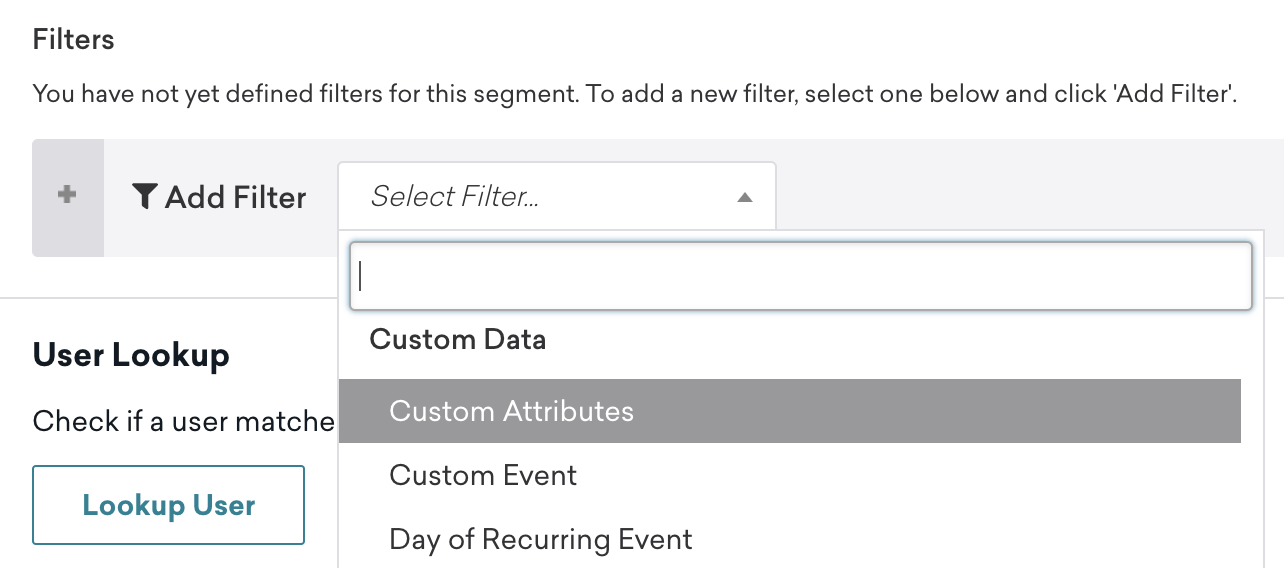
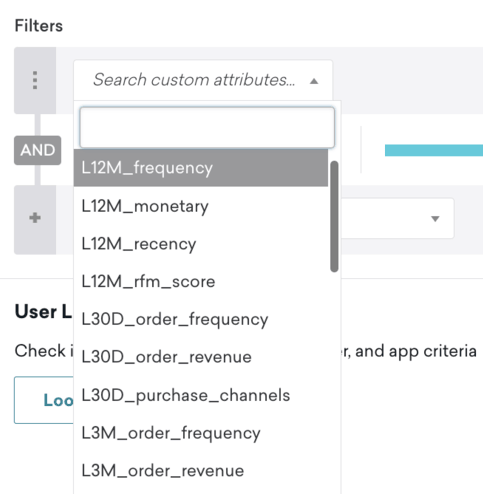
Zielgruppen, die von Amperity mit Braze synchronisiert werden, werden in Nutzerprofilen als angepasste Attribute protokolliert. Diese können dann verwendet werden, um diese Nutzer:innen in Braze anzusprechen.
Datentypen
Unterstützte Datentypen umfassen:
- Boolean
- Date
- Datetime
- Decimal
- Float
- Integer
- String
- Varchar
Der verwendete Datentyp hängt von der Art des Attributs ab. Beispielsweise wäre eine E-Mail-Adresse ein String, während das Alter einer Kundin oder eines Kunden ein Integer sein könnte.
Duplizierung von Attributen
Vermeiden Sie das Senden angepasster Attribute, die Standard-Nutzerprofilfelder duplizieren. Beispielsweise sollten Geburtsdaten als Nutzerprofilfeld mit dem Namen „dob“ an Braze gesendet werden, um dem Braze-Standardattribut zu entsprechen. Wenn sie als „birthday“, „Birthdate“ oder ein anderer String gesendet werden, wird ein angepasstes Attribut erstellt, und die Werte im Feld „dob“ werden nicht aktualisiert.
Datenpunkte
Amperity verfolgt, was sich zwischen den Synchronisierungen mit Braze ändert, sowie den Gesamtstatus der Übertragungen. Amperity sendet Braze nur die Listenmitgliedschaft und andere ausgewählte Attribute, die sich seit der letzten Synchronisierung geändert haben.
Integration
Schritt 1: Konfigurationsdetails für Braze erfassen
- Erstellen Sie einen Braze REST-API-Schlüssel für Ihren Braze-Workspace mit den
users.track-Berechtigungen unter User Data. Der Endpunktusers.tracksynchronisiert die Amperity-Zielgruppe mit Braze als angepasstes Attribut. - Ermitteln Sie den REST-API-Endpunkt für Ihre Braze-Instanz. Wenn Ihre Braze-URL beispielsweise
https://dashboard-03.braze.comlautet, ist Ihr REST-API-Endpunkthttps://rest.iad-03.braze.comund Ihre Instanz ist „US-03“. - Bestimmen Sie eine Liste von Nutzerprofilfeldern und angepassten Attributen, die von Amperity an Braze gesendet werden können.
Schritt 2: Braze als Ziel einrichten – DataGrid Operator
Schritt 2a: Kundenprofile-Tabelle erstellen
Erstellen Sie eine neue Tabelle mit dem Namen „Braze Customer Attributes“ in Ihrer Customer 360-Datenbank in Amperity. Diese Tabelle sollte alle Attribute von Braze enthalten, die Ihre Marke von Amperity aus verwalten möchte, einschließlich der von Braze geforderten Standard-Nutzerprofilfelder und aller angepassten Attribute. Verwenden Sie SQL, um die Struktur dieser Tabelle zu definieren, wie in der Amperity-Dokumentation beschrieben.
Schritt 2b: Tabelle benennen, validieren und speichern
Benennen Sie die Tabelle „Braze Customer Attributes“ und speichern Sie sie. Überprüfen Sie, ob die Tabelle für den Segment Editor und den Editor Edit Attributes innerhalb von Campaigns zugänglich ist.
Schritt 2c: Braze als Ziel hinzufügen
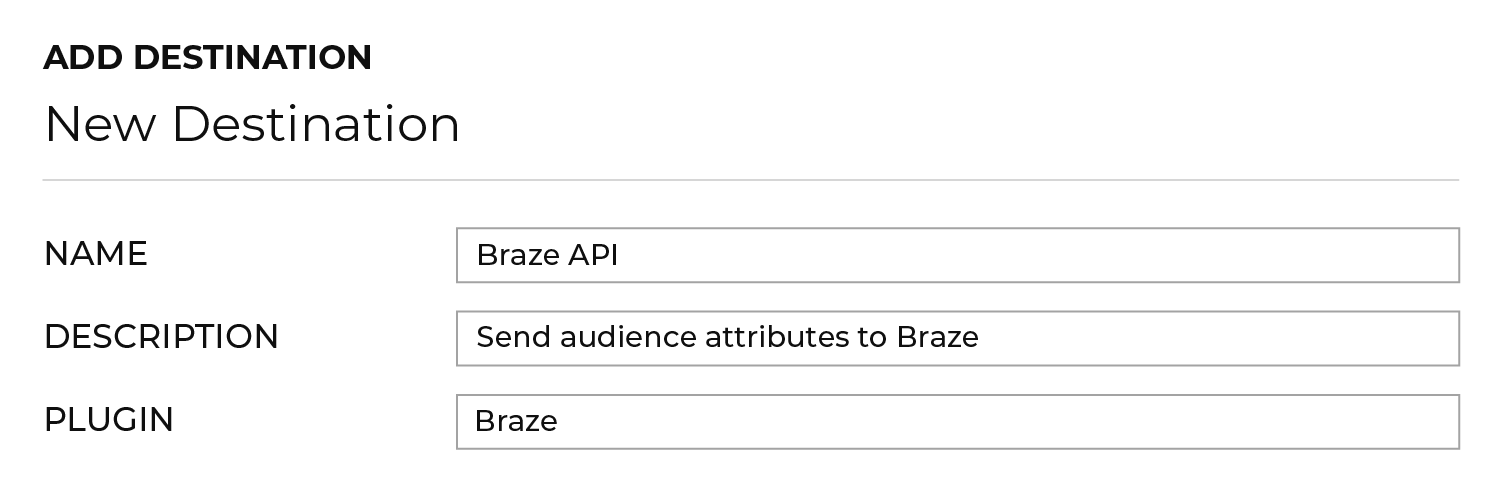
Navigieren Sie in der Amperity-Plattform zum Tab Destinations. Suchen Sie nach der Option, ein neues Ziel hinzuzufügen. Wählen Sie aus den verfügbaren Optionen Braze aus.
Schritt 2d: Zieldetails konfigurieren
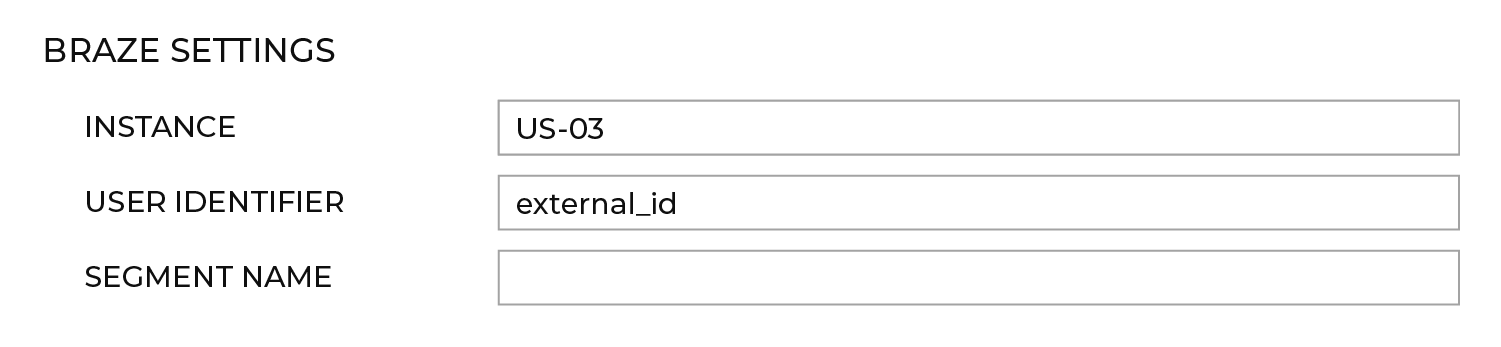
Geben Sie unter Braze settings die Braze-Zugangsdaten und die Zieleinstellungen an, wie in der Amperity-Dokumentation beschrieben. Geben Sie die im letzten Schritt gesammelten Konfigurationsdetails ein und definieren Sie den Braze-Bezeichner. Verfügbare Bezeichner für den Abgleich sind:
braze_id: Ein automatisch zugewiesener Braze-Bezeichner, der nicht geändert werden kann und mit bestimmten Nutzer:innen verknüpft ist, wenn diese in Braze erstellt werden.external_id: Ein von Kund:innen zugewiesener Bezeichner, normalerweise eine UUID.
Schritt 2e: Daten-Template hinzufügen
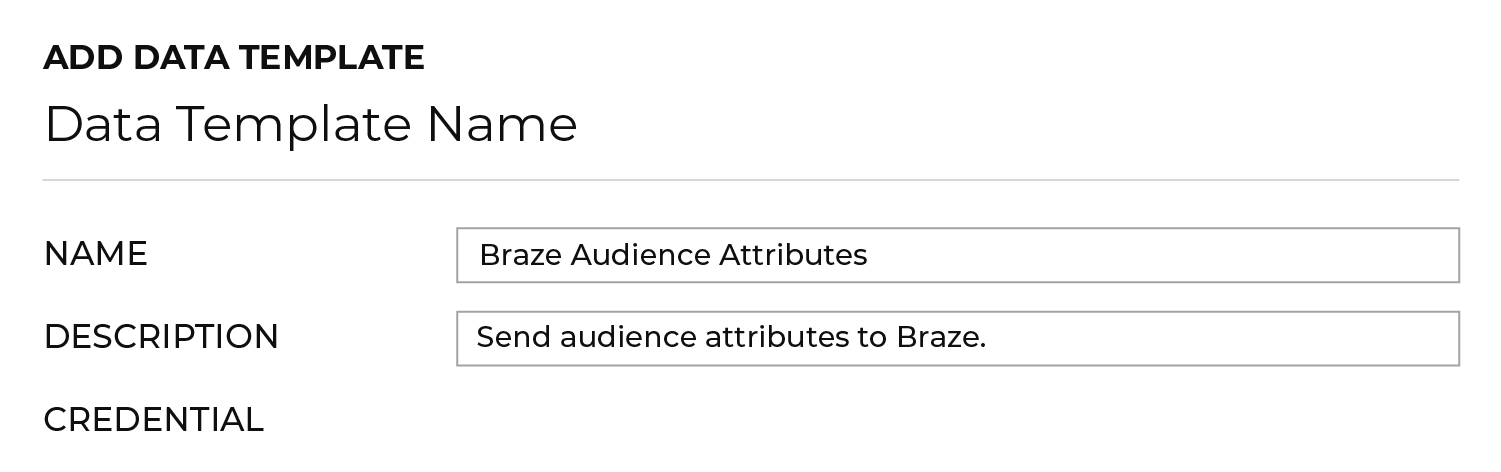
Öffnen Sie auf dem Tab Destinations das Menü für das Braze-Ziel und wählen Sie Add data template. Geben Sie einen Namen und eine Beschreibung für das Template ein (z. B. „Braze“ und „Send angepasste Attribute to Braze“), überprüfen Sie den Zugriff der geschäftlichen Nutzer:innen und kontrollieren Sie alle Konfigurationseinstellungen.
Wenn die erforderlichen Einstellungen nicht als Teil des Ziels konfiguriert wurden, konfigurieren Sie sie als Teil des Daten-Templates. Speichern Sie das Daten-Template.
Schritt 2f: Konfiguration speichern
Nachdem Sie die erforderlichen Angaben gemacht haben, speichern Sie die Konfiguration. Da Braze nun als Ziel konfiguriert ist, können Nutzer:innen von Amp360 und AmpIQ Daten mit Braze synchronisieren.
Schritt 3: Daten mit Braze synchronisieren
Stellen Sie sicher, dass Braze für Ihren Amperity-Mandanten aktiviert ist. Wenn dies nicht der Fall ist, wenden Sie sich an Ihren DataGrid Operator oder die Vertretung von Amperity.
Befolgen Sie dann die Synchronisierungsanweisungen für Amp360 oder AmpIQ, je nachdem, was für Ihr Unternehmen zutrifft.
Synchronisierungsoption 1: Abfrageergebnisse über Amp360 an Braze senden
Nutzer:innen von Amp360 können mit SQL Abfragen in freier Form schreiben und dann einen Zeitplan konfigurieren, der die Ergebnisse an Braze sendet.
Schritt 1: Abfrage in Amperity erstellen
Navigieren Sie zur Abfragefunktion in Amperity und erstellen Sie eine SQL-Abfrage, die den gewünschten Satz an Kundendaten liefert. Die Ergebnisse sollten die spezifischen Attribute enthalten, die Sie an Braze senden möchten. Sehen Sie sich dieses Beispiel einer Amperity-Abfrage an, mit der Sie eine Liste von Nutzer:innen mit ihren Kaufverläufen erhalten.
Schritt 2: Neue Orchestrierung in Amperity hinzufügen
- Gehen Sie zum Bereich Orchestration und klicken Sie auf die Option zum Hinzufügen einer neuen Orchestrierung.
- Geben Sie an, was die Orchestrierung tun soll. Dazu gehört in der Regel die Angabe der SQL-Abfrage, die ausgeführt werden soll, und wohin die Ergebnisse gesendet werden sollen. Wählen Sie in diesem Fall die SQL-Abfrage aus, die Sie erstellt haben, um die Liste der aktiven Kund:innen zu generieren, und geben Sie Braze als Ziel für die Ergebnisse an.
- Legen Sie fest, wann und wie oft die Orchestrierung ausgeführt werden soll. Sie können die Orchestrierung zum Beispiel täglich zu einer bestimmten Zeit ausführen.
- Speichern Sie die Orchestrierung, nachdem Sie sie nach Ihren Wünschen konfiguriert haben. Sie wird zu Ihrer Liste der Orchestrierungen in Amperity hinzugefügt.
- Testen Sie die Orchestrierung, um sicherzustellen, dass sie wie erwartet funktioniert. Sie können dies tun, indem Sie die Orchestrierung manuell triggern und die Ergebnisse in Braze überprüfen.
Schritt 3: Orchestrierung ausführen
Führen Sie die Orchestrierung aus, um die Abfrage auszuführen und die Ergebnisse an Braze zu senden. Dies kann manuell geschehen oder nach dem Zeitplan, den Sie in den Orchestrierungseinstellungen festgelegt haben.
Synchronisierungsoption 2: Zielgruppen über AmpIQ an Braze senden
Nutzer:innen von AmpIQ können Segmente in Amperity über eine Nicht-SQL-Schnittstelle erstellen und diese mit nachgelagerten Zielen wie Braze synchronisieren. Nutzer:innen können Ziele auswählen und dann eine Liste von Attributen konfigurieren, die an jedes Ziel gesendet werden sollen.
Schritt 1: Segment in Amperity erstellen
Erstellen Sie ein Segment in Amperity, das eine Liste von Kund:innen liefert. Dieses Segment sollte mit den angepassten Attributen verknüpft sein, die Sie in Braze aktualisieren möchten.

In der Dokumentation von Amperity finden Sie Beispiele für verschiedene Segmenttypen, die Sie möglicherweise an Braze senden möchten.
Schritt 2: Kampagne in Amperity erstellen
- Gehen Sie in den Bereich Campaign und klicken Sie auf die Option zum Erstellen einer neuen Kampagne.
- Geben Sie Ihrer Kampagne einen beschreibenden und eindeutigen Namen, mit dem Sie sie später leichter identifizieren können, insbesondere wenn Sie mehrere Kampagnen haben.
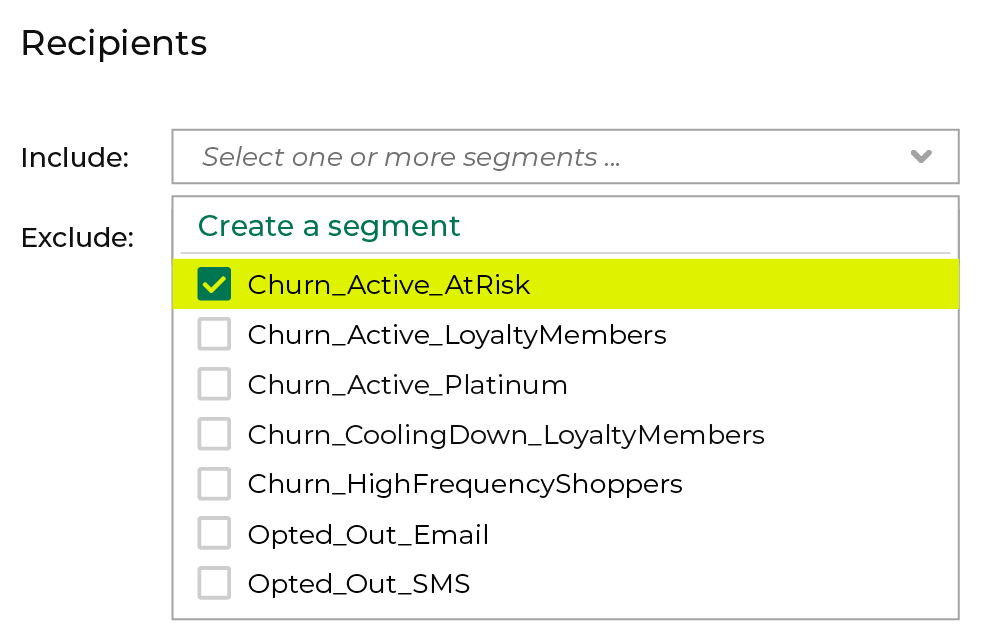
- Wählen Sie das Segment der Kund:innen aus, das Sie mit dieser Kampagne ansprechen möchten. Dies sollte das Segment sein, das Sie zuvor erstellt haben.
- Wählen Sie die Daten aus, die Sie im Rahmen der Kampagne versenden möchten. Dies kann eine Reihe von Kundenattributen umfassen.
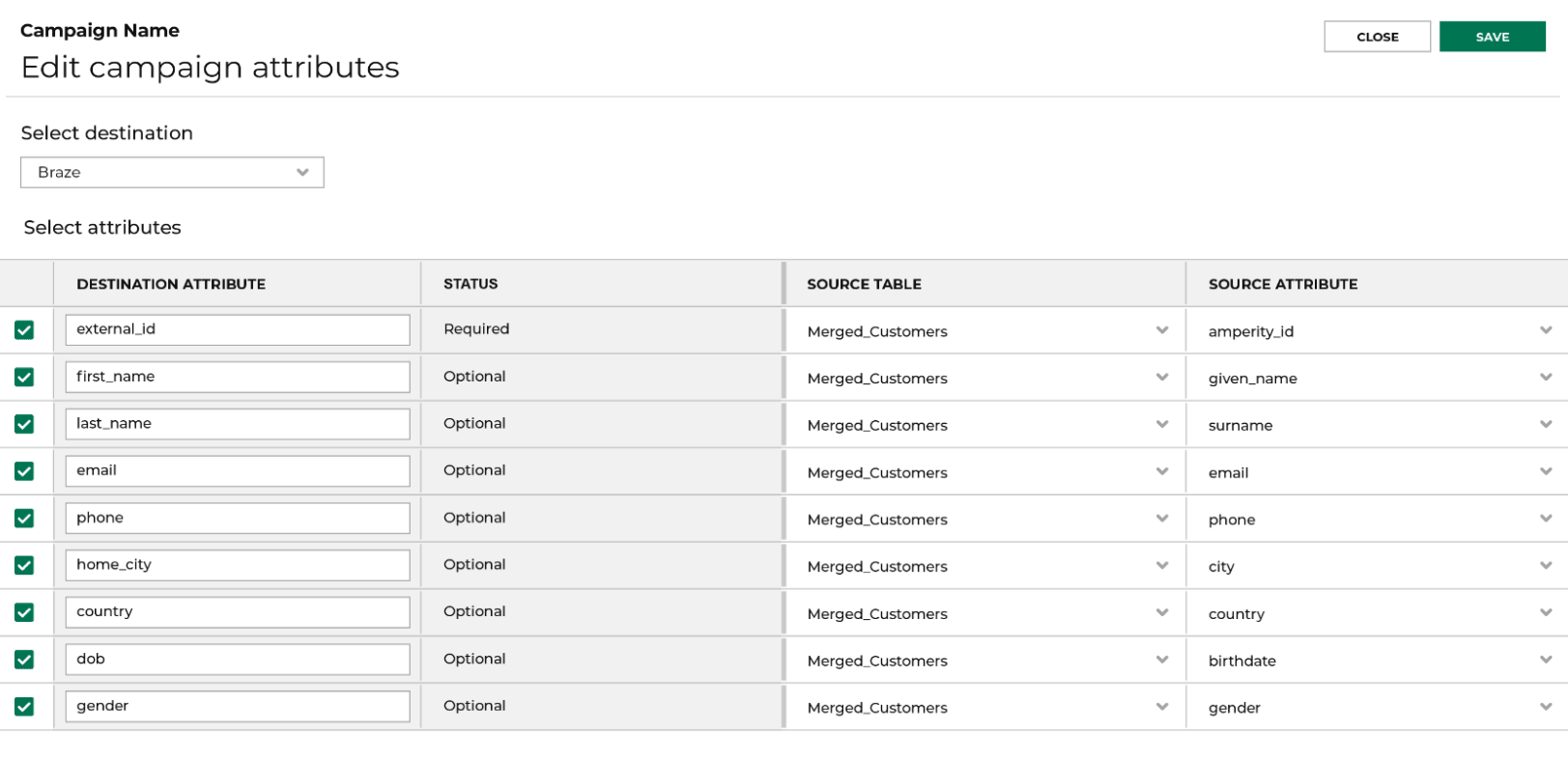
- Wählen Sie Braze als das Ziel aus, an das die Kampagnendaten gesendet werden sollen.
- Wählen Sie, wann und wie oft die Kampagne laufen soll. Dies kann ein einmaliges Ereignis oder ein wiederkehrender Zeitplan sein.
- Speichern Sie Ihre Kampagne und führen Sie einen Test durch, um sicherzustellen, dass sie wie erwartet funktioniert.
Schritt 3: Kampagne ausführen
Führen Sie die Kampagne aus, um das Segment an Braze zu senden. Dies kann manuell geschehen oder auf der Grundlage des Zeitplans, den Sie in den Kampagneneinstellungen eingerichtet haben.
Verwendung von Amperity mit Braze-Currents
So senden Sie Braze-Currents-Daten an Amperity:
- Richten Sie einen Braze Current ein, um Daten an einen Amazon S3-Bucket zu senden.
- Konfigurieren Sie Amperity so, dass es Apache Avro-Dateien aus diesem Amazon S3-Bucket liest.
- Konfigurieren Sie Feeds und automatisieren Sie das Laden von Daten mithilfe von Standard-Workflows.