Eindeutige Rabattcodes über Shopify versenden
Dieser von der Community eingereichte Anwendungsfall zeigt, wie Sie Braze-Aktionscodes mit dem Shopify Bulk Discount Code Bot verwenden können, um eindeutige Rabattcodes für Ihre Campaigns und Canvases zu generieren. Eindeutige Rabattcodes helfen dabei, die Ausnutzung von generischen Aktionscodes zu vermeiden.

Dies ist eine von der Community eingereichte Integration, die nicht direkt von Braze unterstützt wird. Der Bulk Discount Code Bot wird direkt von Shopify unterstützt. Nur Braze-Aktionscodes werden von Braze unterstützt.
Anforderungen
| Anforderung | Beschreibung |
|---|---|
| Shopify-Shop einrichten | Bestätigen Sie, dass Sie bereits einen Shopify-Shop mit Braze eingerichtet haben. |
| Die App „Bulk Discount Code Bot“ installieren | Laden Sie die App Bulk Discount Code Bot im Shopify App Store herunter. |
Eindeutige Rabattcodes generieren
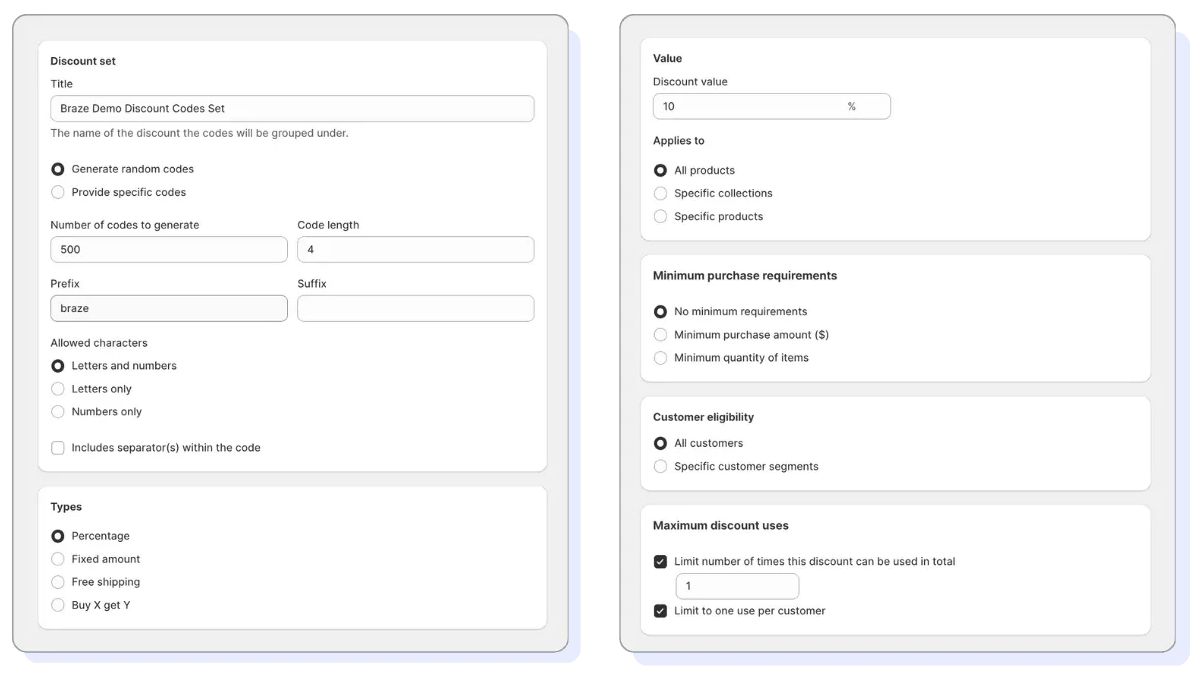
Schritt 1: Rabattcodes konfigurieren
Verwenden Sie den Bulk Discount Code Bot, um Ihre Rabattcodes basierend auf der Anzahl der zu generierenden Codes, der Code-Länge, dem Rabattwert und mehr zu konfigurieren.
Schritt 2: Codes exportieren
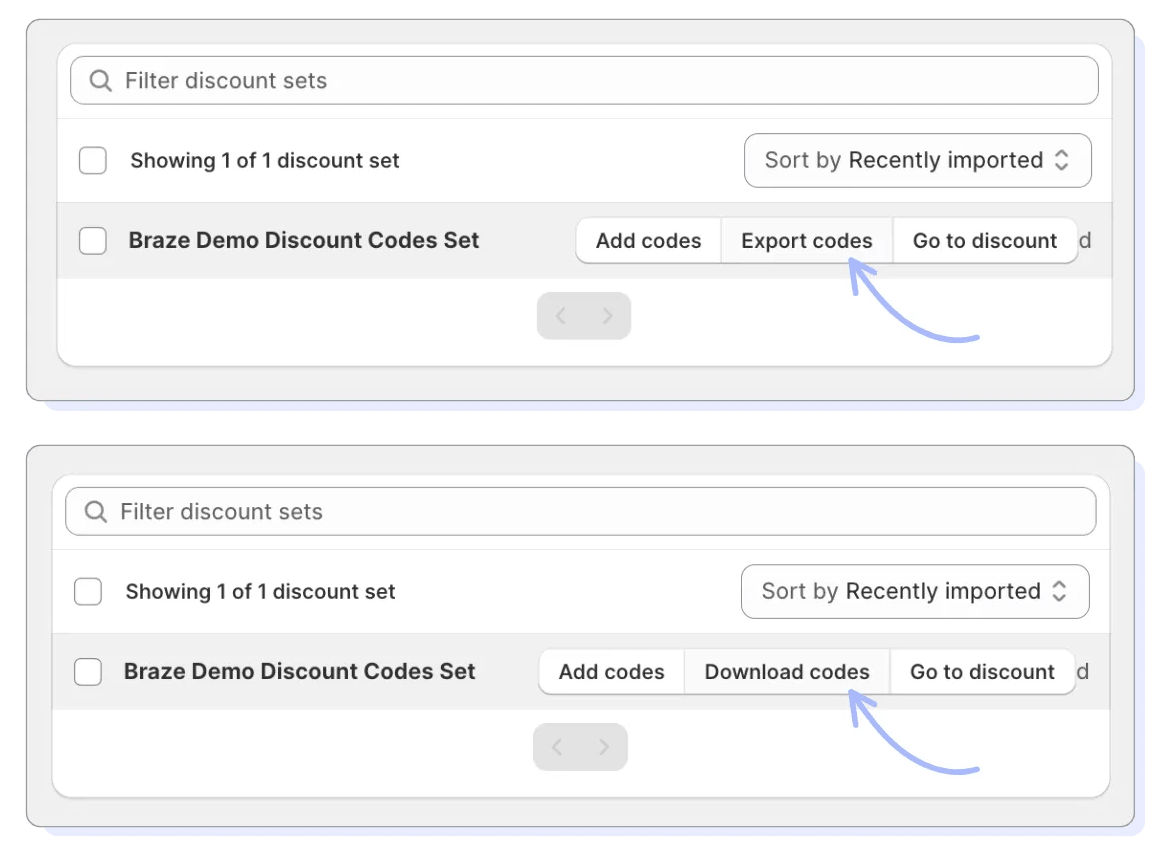
Suchen Sie Ihr Rabattcode-Set in der Suchleiste des Bulk Discount Code Bots und wählen Sie dann Export Codes > Download Codes aus, um eine CSV-Datei in Ihren Downloads-Ordner herunterzuladen.
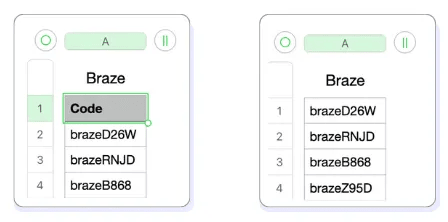
Löschen Sie in der CSV-Datei Zeile 1, um die Spaltenüberschrift „Promo“ zu entfernen. Dies verhindert, dass „Promo“ in Braze als Aktionscode übernommen wird.
Schritt 3: Rabattcodes zu Braze hinzufügen
Gehen Sie in Braze zu Data Settings > Promotion Codes > Create Promotion Code List und konfigurieren Sie Ihre Aktionscode-Liste. Stellen Sie sicher, dass das Ablaufdatum mit dem übereinstimmt, das im Bulk Discount Code Bot konfiguriert wurde.
Laden Sie dann Ihre CSV-Datei hoch und wählen Sie Save List aus.
Schritt 4: Rabattcodes zu einer Braze-Campaign oder einem Canvas-Schritt hinzufügen
Wenn Sie Ihre eindeutigen Rabattcodes in einer Einzelversand-Campaign verwenden möchten oder es Ihnen nichts ausmacht, dass Nutzer:innen mehrere eindeutige Codes über verschiedene Campaigns oder Canvas-Schritte erhalten, kopieren Sie das Liquid-Snippet des Codes aus der gespeicherten Aktionscode-Liste.
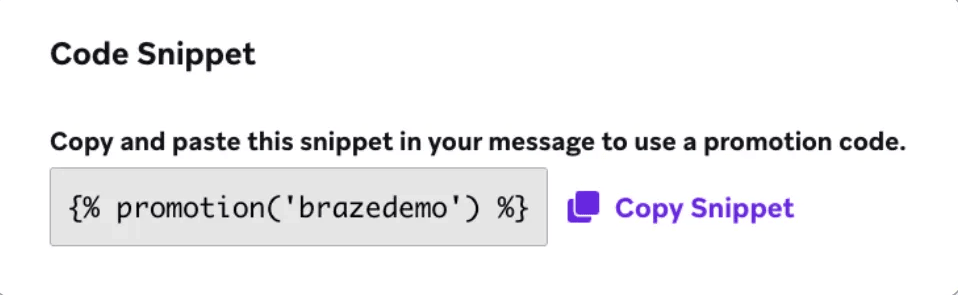
Fügen Sie das Liquid-Snippet in eine Campaign oder einen Canvas-Schritt ein.
Wenn Nutzer:innen einen einzigen eindeutigen Rabattcode erhalten sollen, unabhängig davon, wie oft der Rabattcode in Campaigns oder Canvases referenziert wird, erstellen Sie einen User Update-Schritt direkt vor dem ersten Nachrichtenschritt, der den Rabattcode einem angepassten Attribut zuweist, z. B. „Promo Code“.

Sie können auch ein angepasstes Attribut erstellen, indem Sie zu Data Settings > angepasste Attribute gehen.
Führen Sie im User-Update-Schritt für jedes Feld Folgendes aus:
- Attribute Name: Wählen Sie Promo Code aus.
- Action: Wählen Sie Update aus.
- Key Value: Fügen Sie das Liquid-Code-Snippet ein.
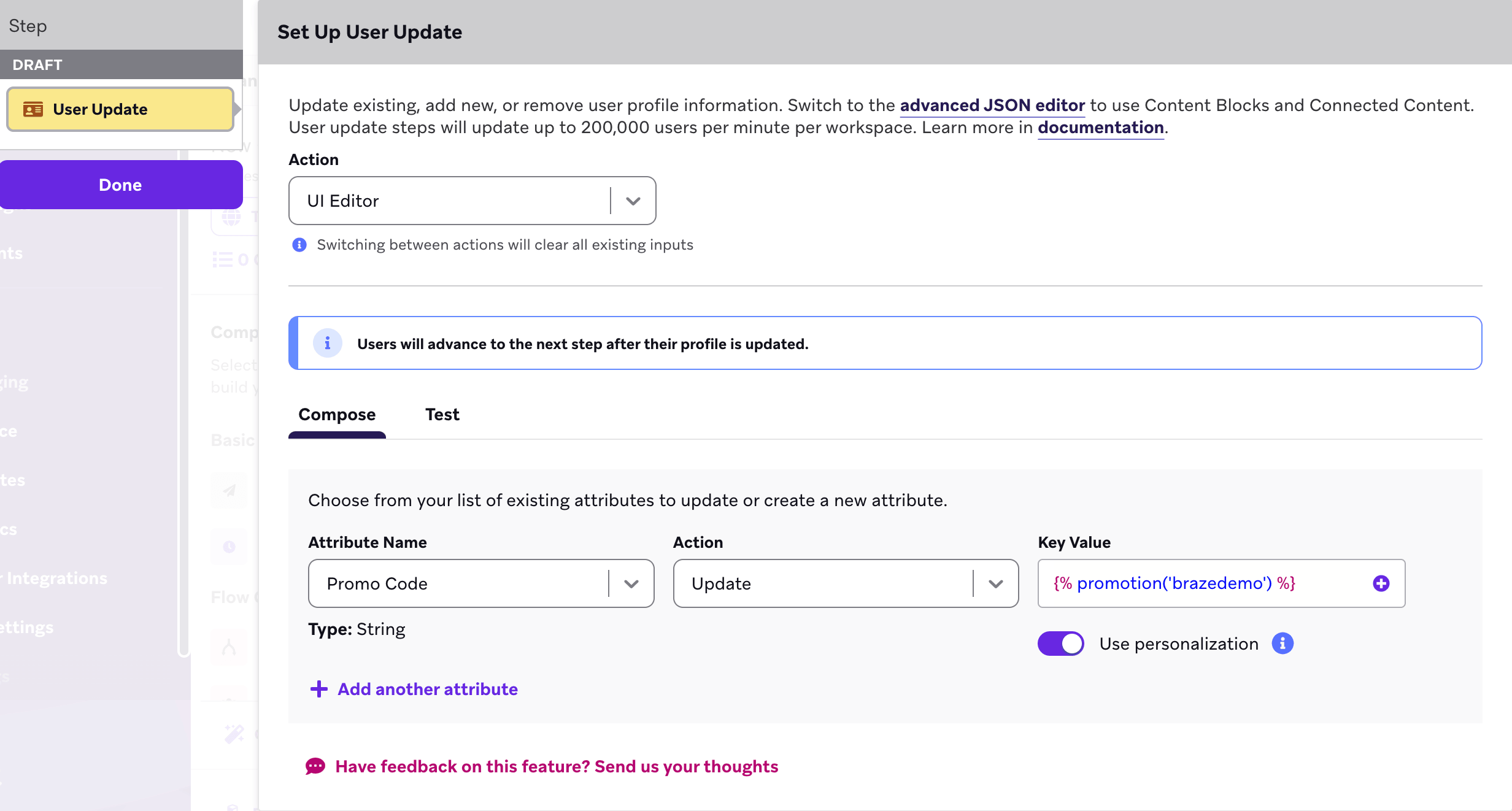
Jetzt können Sie das angepasste Attribut {{custom_attribute.${Promo Code}}} zu jeder Nachricht hinzufügen, und der Rabattcode wird automatisch eingefügt.
Verhalten von Rabattcodes
Mehrkanalige Campaign oder Canvas-Schritt
Wenn ein Rabattcode-Snippet in einer mehrkanaligen Campaign oder einem Canvas-Schritt verwendet wird, erhalten Nutzer:innen immer einen eindeutigen Code. Wenn Nutzer:innen berechtigt sind, einen Code über mehr als einen Kanal zu erhalten, erhalten sie über jeden Kanal denselben Code. Mit anderen Worten: Berechtigte Nutzer:innen erhalten nur einen Code über alle Nachrichten hinweg, die von dieser Campaign oder diesem Canvas-Schritt gesendet werden.
Verschiedene Canvas-Schritte oder separate Campaigns
Wenn ein Rabattcode von mehreren Schritten im selben Canvas oder von separaten Campaigns referenziert wird, erhalten berechtigte Nutzer:innen mehrere eindeutige Aktionscodes (einen Code für jeden Canvas-Schritt oder jede Campaign).