Digioh
Digioh unterstützt das Listenwachstum, die Erfassung von First-Party-Daten und die Verwendung dieser Daten in Braze-Campaigns.
Diese Integration wird von Digioh gepflegt.
Über die Integration
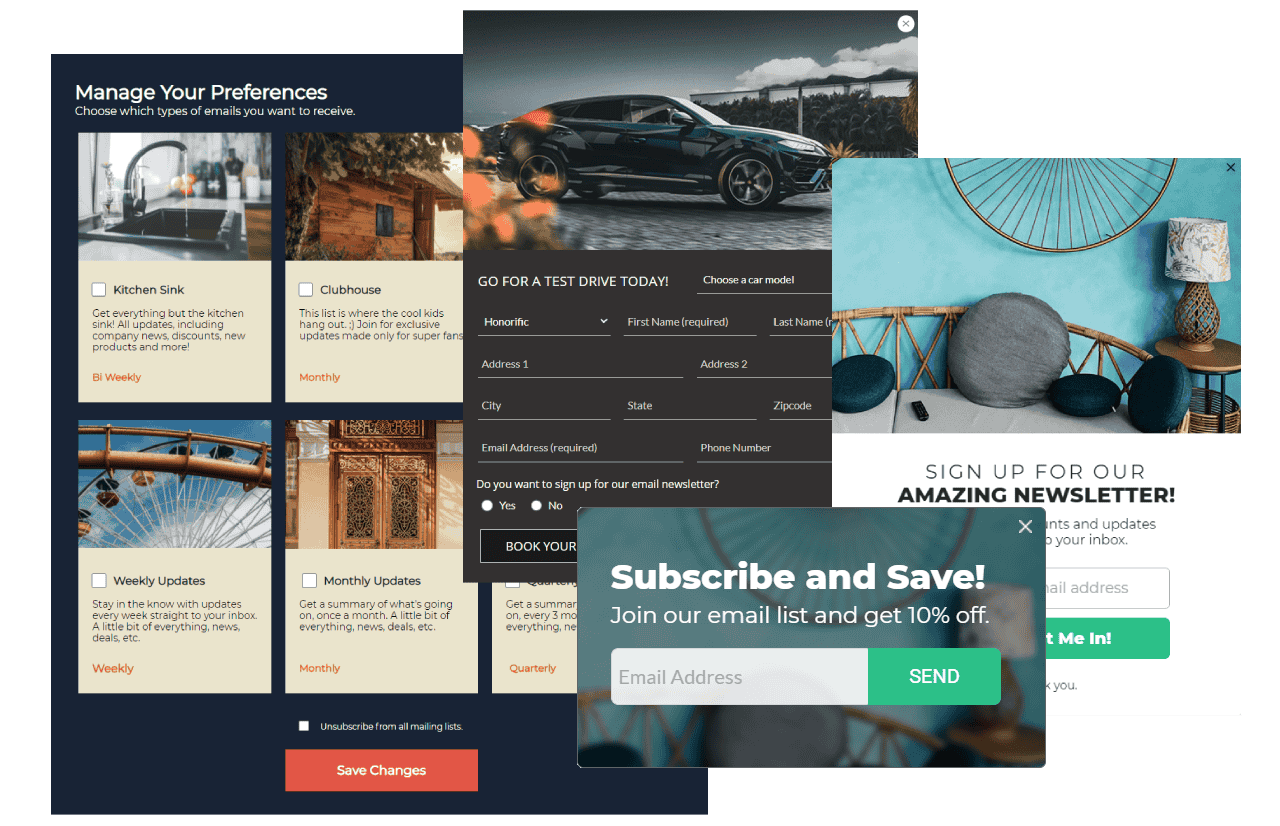
Mit der Integration von Braze und Digioh können Sie per Drag-and-Drop Formulare, Pop-ups, Präferenzzentren, Landing-Pages und Umfragen erstellen, die Sie mit Ihren Kund:innen verbinden. Digioh hilft Ihnen bei der Einrichtung der Integration und kann Ihre erste Campaign erstellen, entwerfen und starten.
Voraussetzungen
| Anforderung | Beschreibung |
|---|---|
| Digioh-Konto | Um die Vorteile dieser Partnerschaft zu nutzen, benötigen Sie ein Digioh-Konto. |
| Braze-REST-API-Schlüssel | Ein Braze-REST-API-Schlüssel mit users.track-Berechtigungen. Dieser kann im Braze-Dashboard unter Einstellungen > API-Schlüssel erstellt werden. |
Braze-API-/users/track/-Endpunkt |
Ihre REST-Endpunkt-URL mit den angehängten /users/track/-Details. Ihr Endpunkt hängt von der Braze-URL für Ihre Instanz ab.Wenn Ihr REST-API-Endpunkt z. B. https://rest.iad-01.braze.com lautet, wird Ihr /users/track/-Endpunkt https://rest.iad-01.braze.com/users/track/ sein. |
Integration
Um Digioh zu integrieren, müssen Sie zunächst den Braze-Konnektor konfigurieren. Anschließend müssen Sie die Integration auf eine Lightbox (Widget) anwenden. Besuchen Sie Digioh, um mehr über die Grundlagen der Integration zu erfahren.
1. Schritt: Digioh-Integration erstellen
Klicken Sie in Digioh auf den Tab Integrations und dann auf den Button New Integration. Wählen Sie Braze aus dem Dropdown Integration aus und benennen Sie die Integration.
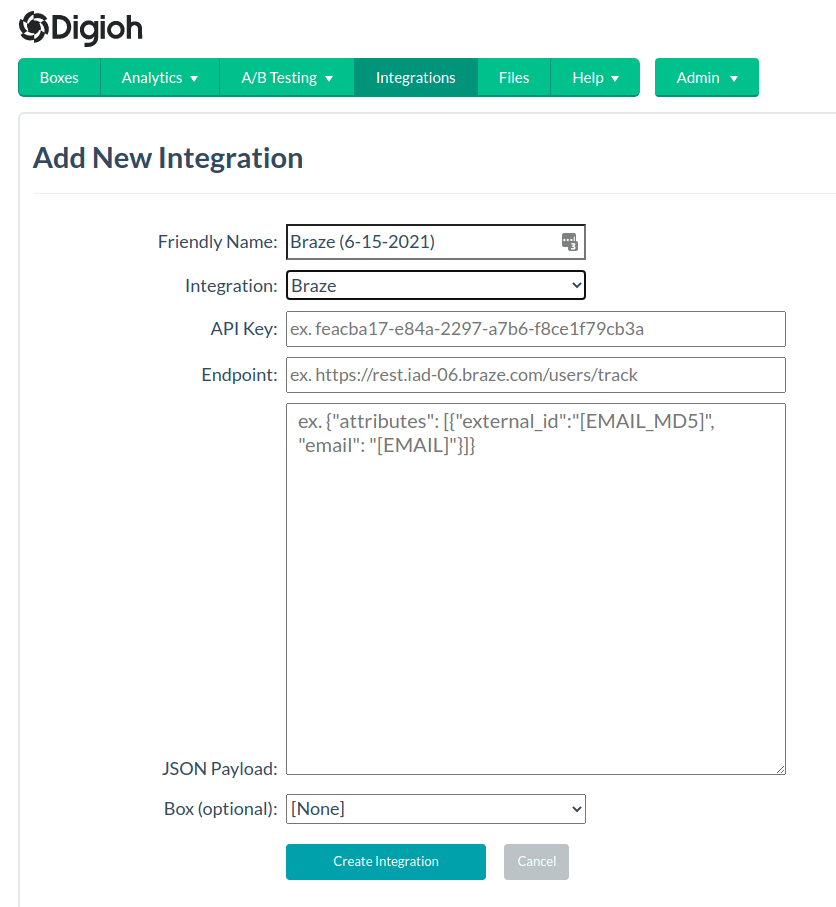
Geben Sie als Nächstes den Braze-REST-API-Schlüssel und Ihren Braze-API-/users/track/-Endpunkt ein.
Verwenden Sie abschließend den Abschnitt „Felder zuordnen“, um weitere angepasste Felder neben E-Mail und Name zuzuordnen. Das folgende Code-Snippet zeigt eine Beispiel-Payload. Wenn Sie fertig sind, wählen Sie Create Integration.
{
"attributes" : [
{
"external_id": "[EMAIL_MD5]",
"email" : "[EMAIL]"
}
]
}
2. Schritt: Eine Digioh-Lightbox erstellen
Verwenden Sie den Digioh-Design-Editor, um eine Lightbox (Widget) zu erstellen.
Möchten Sie eine Galerie sehen, wie Sie den Design-Editor nutzen können? Besuchen Sie die Digioh-Themengalerie.
3. Schritt: Integration anwenden
Um diese Integration auf eine Digioh-Lightbox anzuwenden, navigieren Sie zur Seite Boxes und wählen Sie den Link Add oder Edit in der Spalte Integrations. Dies kann auch über den Bereich Integration des Editors hinzugefügt werden.
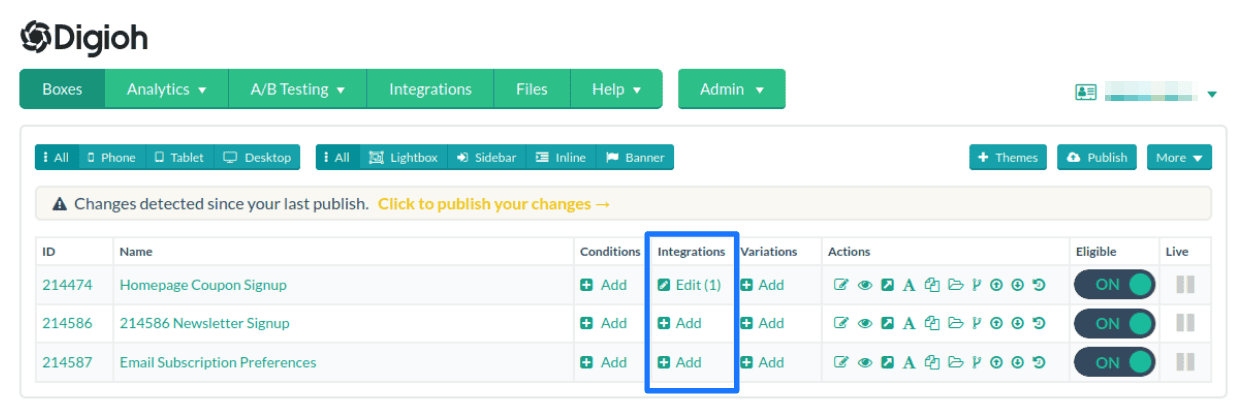
Wählen Sie hier Add Integration, wählen Sie die gewünschte Integration aus und klicken Sie auf Save. Digioh leitet Ihre erfassten Leads nun in Realtime an Braze weiter.