Lytics
Lytics ist die Customer Data Platform (CDP) der Wahl für die nächste Generation kundenorientierter Unternehmen. Die Lösungen Lytics Decision Engine, Conductor und Cloud Connect bieten Marketern und Datenteams die Möglichkeit, Identitätsauflösung, Orchestrierung und Kampagnenoptimierung in Realtime und unter Wahrung des Datenschutzes durchzuführen.
Diese Integration wird von Lytics gepflegt.
Über die Integration
Die Integration von Braze und Lytics bietet eine einheitliche Sicht auf Ihre Kund:innen, um leistungsstarke Personalisierung zu ermöglichen und optimierte Kampagnen mithilfe der Next-Best-Action-Orchestrierung und -Entscheidungsfindung zu fahren.
Die Integration ermöglicht es Marken:
- Zielgruppen direkt aus Lytics nach Braze zu exportieren
- Ereignisse aus Braze-Campaigns oder Canvases in Realtime an Lytics zu senden, um personalisierte Kampagnen durchzuführen und umfassende Nutzer:innen-Profile zu erstellen
Anwendungsfälle
Verbinden Sie Braze mit Lytics, um E-Mail-, SMS- und Push-Aktivitäten zu importieren und Lytics-Nutzer:innen-Profile anzureichern. Wenn Sie Braze und Lytics zusammen verwenden, können Sie auch die kanalübergreifenden, verhaltensgestützten Zielgruppen von Lytics exportieren, um anhand von First-Party-Daten hochgradig personalisierte Braze-Customer-Journeys zu erstellen.
Voraussetzungen
| Anforderung | Beschreibung |
|---|---|
| Lytics-Konto | Um die Vorteile dieser Integration zu nutzen, ist ein Lytics-Konto erforderlich. |
| Lytics-Kontonummer | Für die Konfiguration der Webhook-Endpunkt-URL ist eine Lytics-Kontonummer erforderlich. |
| Lytics-API-Token | Ein Lytics-REST-API-Token mit Data-Manager:in-Berechtigungen. Dieses kann im Lytics-Dashboard unter Account Settings Console > Access Tokens > Create New Token erstellt werden. |
| Braze-REST-API-Schlüssel | Ein Braze-REST-API-Schlüssel mit der Berechtigung users.track. Dieser kann im Braze-Dashboard unter Einstellungen > API-Schlüssel erstellt werden. |
| Braze-Instanz | Ihre Braze-Instanz. Wenden Sie sich an Ihre:n Braze-Onboarding-Manager:in, wenn Sie sich nicht sicher sind. |
Integration
In diesem Abschnitt wird beschrieben, wie Sie Lytics-Daten nach Braze exportieren.
Schritt 1: Eine Autorisierung erstellen
Navigieren Sie in Lytics zum Dashboard Authorization innerhalb der Data-Konsole in der Navigationsleiste. Wählen Sie Create New Authorization, suchen Sie nach Braze und wählen Sie es aus.
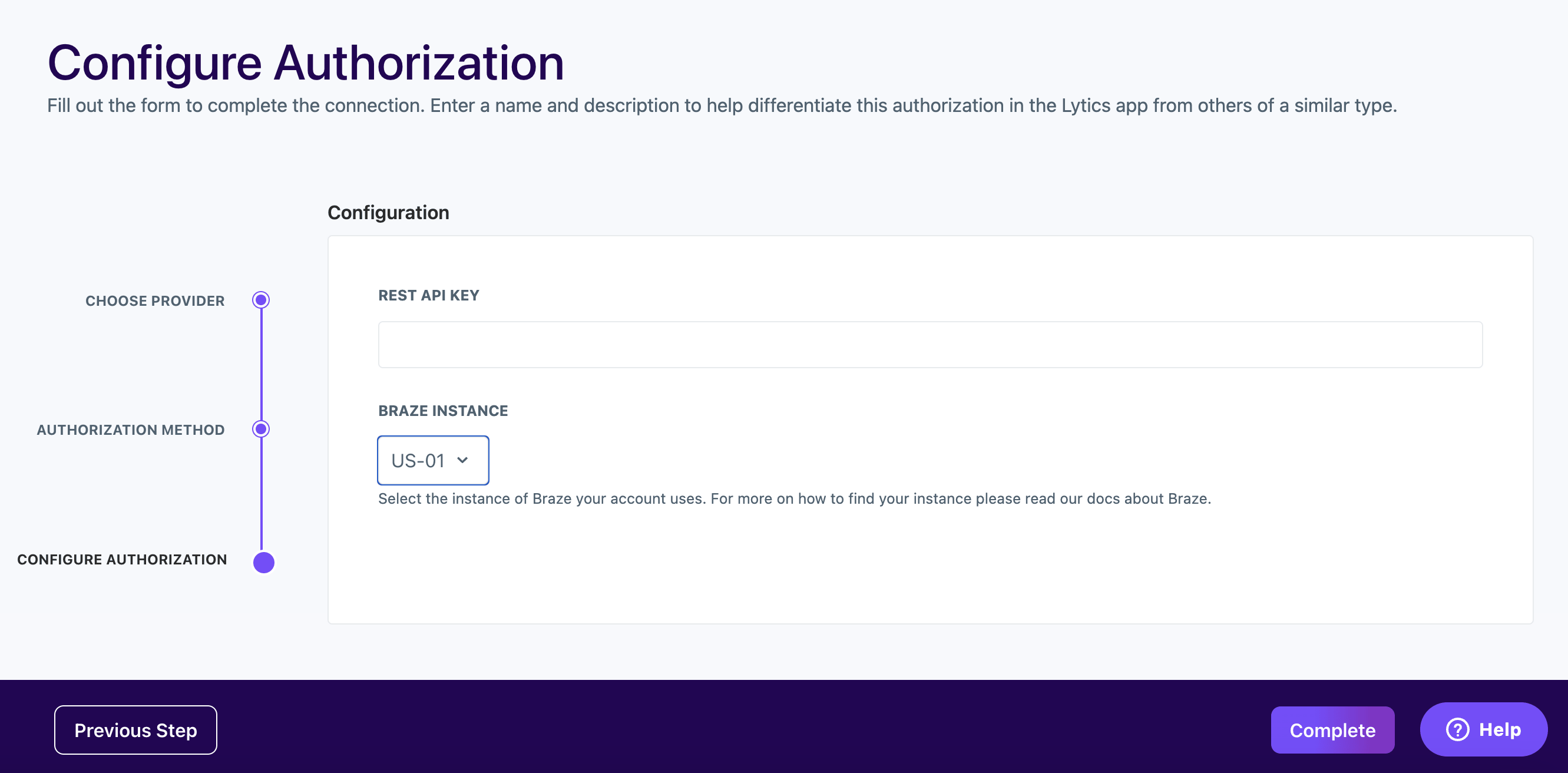
Geben Sie in der daraufhin erscheinenden Aufforderung Configure Authorization eine Bezeichnung und eine Beschreibung ein und geben Sie Ihren REST-API-Schlüssel und Ihre Braze-Instanz ein. Wählen Sie Complete, wenn Sie fertig sind.
Schritt 2: Einen neuen Auftrag erstellen
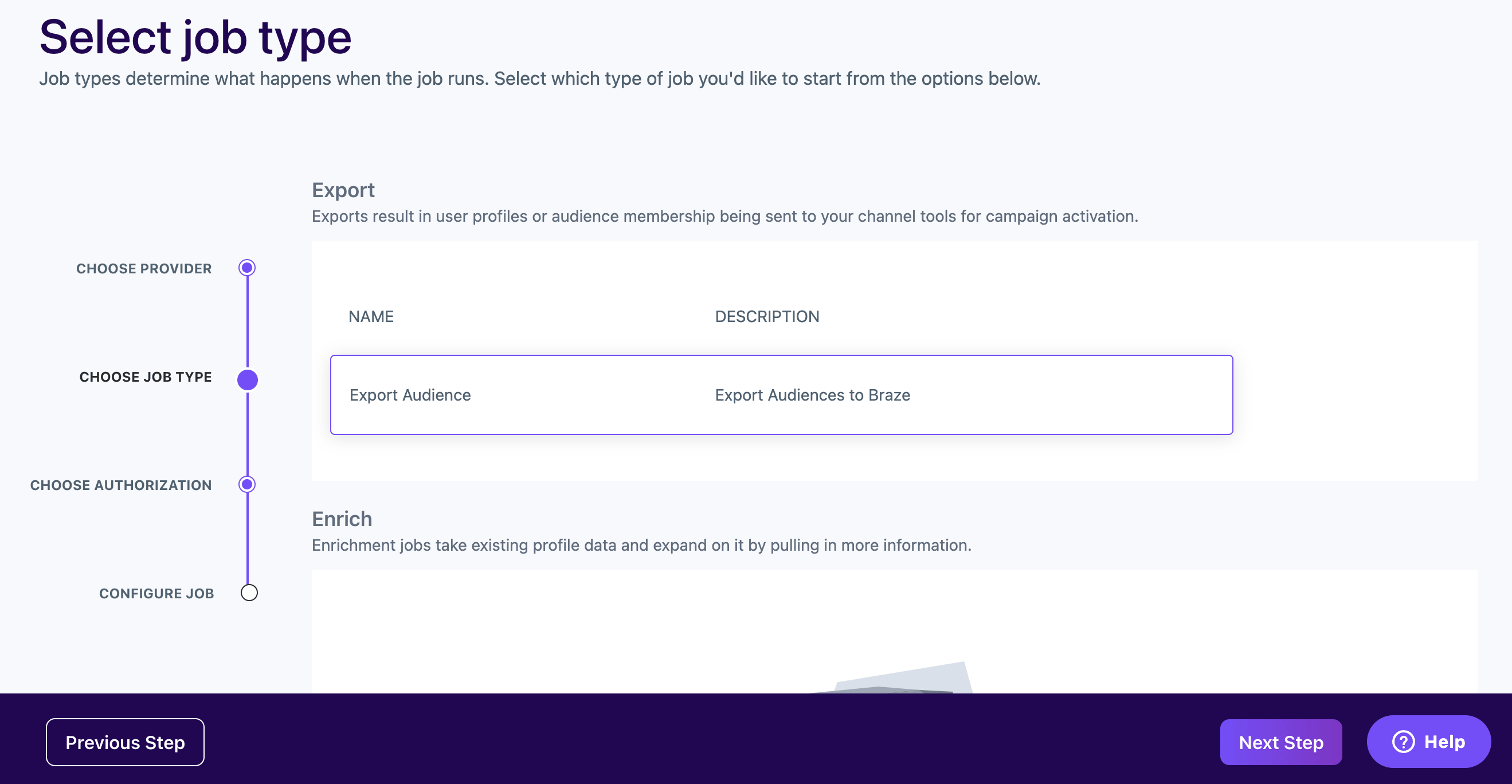
Navigieren Sie in Lytics zum Dashboard Jobs innerhalb der Data-Konsole in der Navigationsleiste. Wählen Sie Create New Job, suchen Sie nach Braze und wählen Sie es aus. Wählen Sie in der daraufhin angezeigten Aufforderung Select Job Type die Option Export Audience.
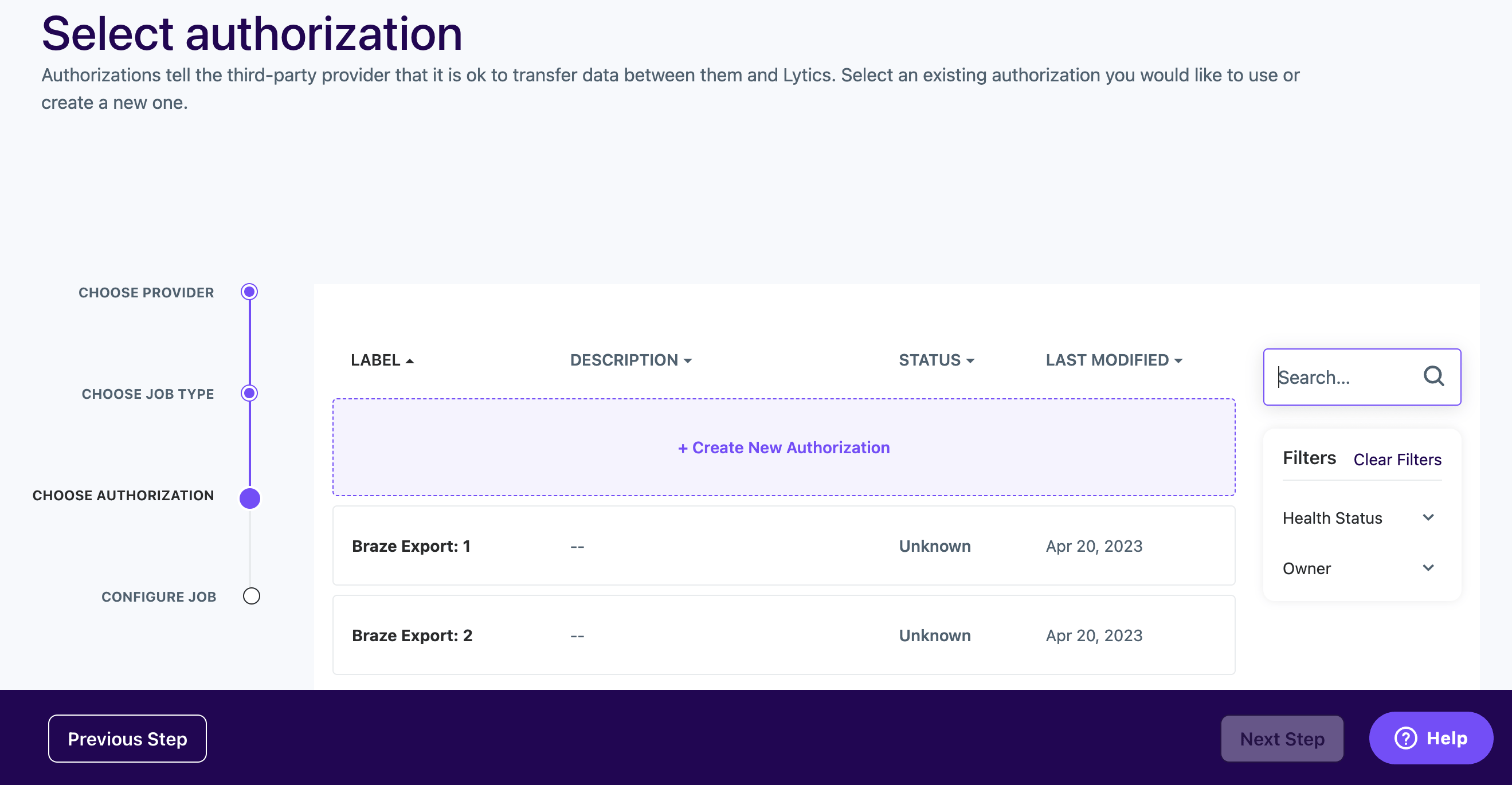
Wählen Sie dann eine Autorisierung aus den Optionen unter Select Authorization aus.
Schritt 3: Den Auftrag konfigurieren
Geben Sie in der Aufforderung Configure Job eine Bezeichnung und optional eine Beschreibung ein. Wählen Sie als Nächstes im Eingabefeld Braze External User ID Field das Feld in Lytics aus, das die externe Braze-Nutzer:innen-ID enthält (braze_id). Der nächste Schritt ist der wichtigste – wählen Sie im selben Dialog über die Zielgruppenauswahl die Zielgruppen aus, die Sie nach Braze exportieren möchten.
Wählen Sie schließlich die gewünschte Option für das Kontrollkästchen Existing Users. Wenn Sie dieses Kästchen aktiviert lassen, werden Nutzer:innen hinzugefügt, die bereits in der ausgewählten Lytics-Zielgruppe vorhanden sind. Wenn diese Option nicht markiert ist, werden Nutzer:innen nur dann nach Braze exportiert, wenn sie die Zielgruppe nach Beginn des Workflows betreten oder verlassen.

Wenn Sie dieses Kästchen markieren, werden alle vorhandenen Nutzer:innen der ausgewählten Zielgruppe an Braze gesendet. Wenn Ihre Braze-Preise Datenpunkte enthalten, überwachen Sie die Datenpunkt-Nutzung entsprechend.
Wählen Sie Complete, wenn Sie fertig sind, um den Export zu starten und zu speichern.

Nachdem der Exportauftrag konfiguriert wurde, sendet Lytics die ausgewählten Zielgruppen über die native Integration an Braze. Nachfolgend sehen Sie eine Beispielzielgruppe, die die JSON-Struktur der an Braze gesendeten Zielgruppe zeigt.
{
"lytics_to_braze_audience": [{
"external_id": "ABC124ID",
"lytics_segments": {
"add": [
"lytics_all",
"lytics_new"
]
}
},
{
"external_id": "XYZ234ID",
"lytics_segments": {
"add": [
"lytics_known"
],
"remove": [
"lytics_new"
]
}
}
]
}
Für jede external_id, die im Zielgruppen-Export enthalten ist und noch nicht in Braze existiert, wird ein:e neue:r Nutzer:in in Braze erstellt.
Daten aus Braze in Lytics importieren
Sie können Zielgruppendaten aus Braze mit den folgenden Methoden in Lytics importieren:
Webhooks verwenden
Schritt 1: Ein Lytics-API-Token erstellen
Navigieren Sie zum Lytics-Kontomenü, indem Sie Ihren Kontonamen auswählen, und wählen Sie im Dropdown-Menü Access Tokens aus. Wählen Sie als Nächstes Create API Token.
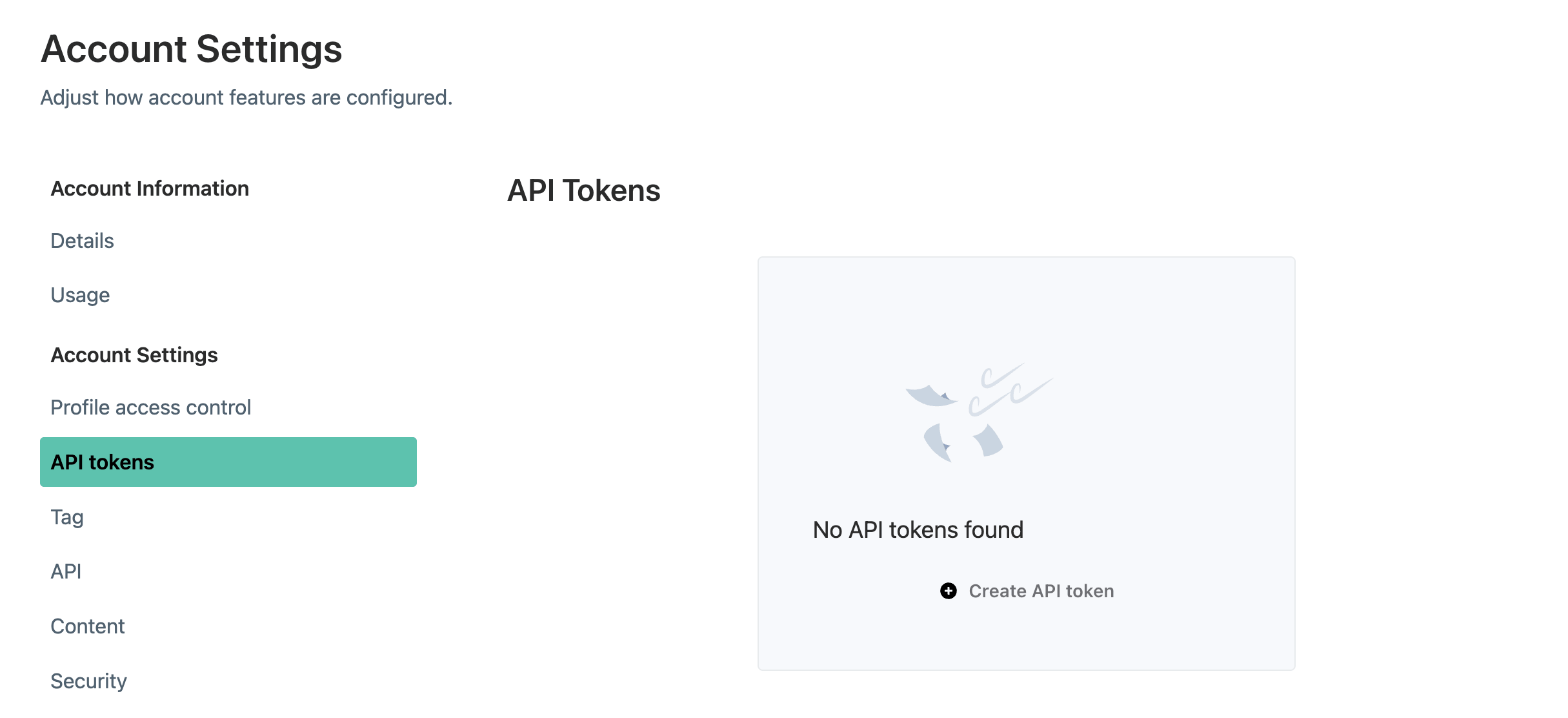
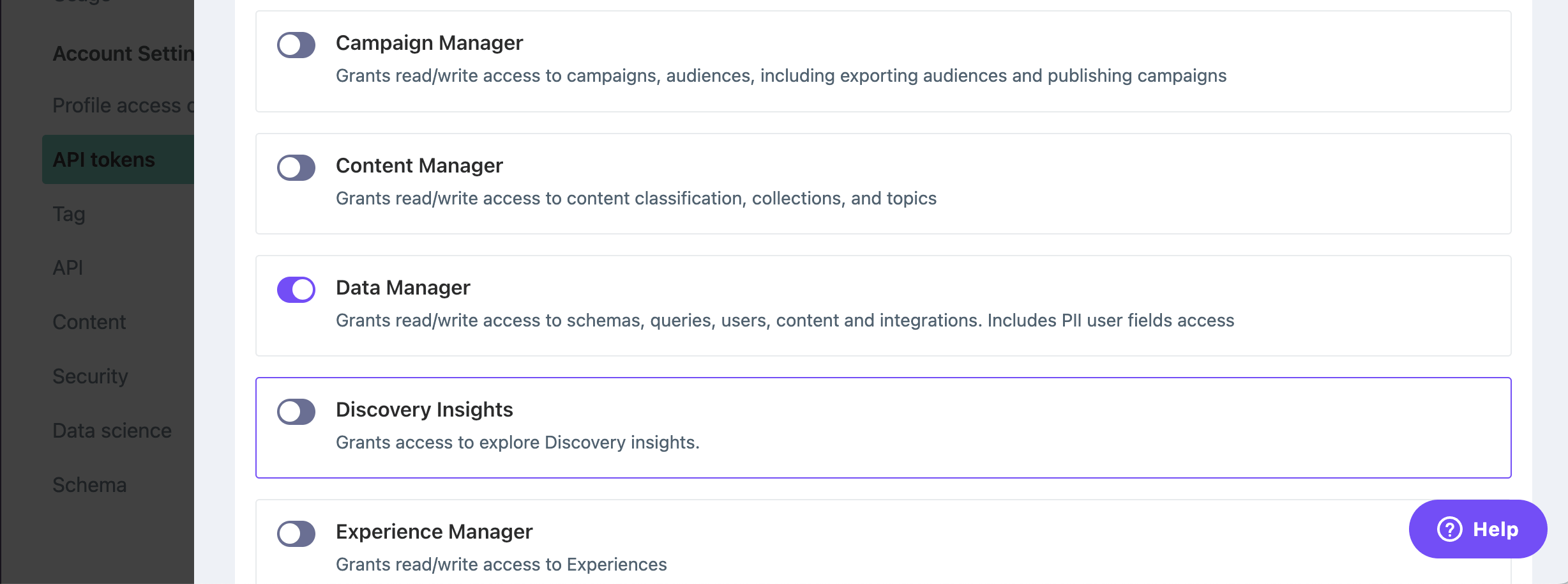
Geben Sie einen Namen, eine optionale Beschreibung und eine Gültigkeitsdauer für den Token ein. Aktivieren Sie als Nächstes den Bereich Data Manager:in für API-Berechtigungen und wählen Sie Generate Token. Kopieren Sie den Token und bewahren Sie ihn an einem sicheren Ort auf.
Schritt 2: Die Lytics-Webhook-URL konfigurieren
Die Lytics-Webhook-URL wird von Braze verwendet, um eine Nachricht von Braze an die Lytics-API zu senden. Diese Nachricht kann zur Personalisierung Ihrer Kampagnen in Lytics oder zur Anreicherung Ihres Lytics-Kundenprofils verwendet werden. Die folgenden zwei Parameter müssen in der Lytics-Webhook-URL hinzugefügt werden:
- Lytics-Kontonummer
- Lytics-API-Token
Konfigurieren Sie Ihre Webhook-URL wie folgt:
https://api.lytics.io/c/<ACCOUNT-NUMBER>/braze_users?key=<LYTICS-API-TOKEN>
Ersetzen Sie <ACCOUNT-NUMBER> durch Ihre Kontonummer und <LYTICS-API-TOKEN> durch Ihr Lytics-API-Token.
Schritt 3: Einen Webhook in Braze erstellen
Erstellen Sie in Braze eine neue Webhook-Campaign. Fügen Sie die Lytics-Webhook-URL in das Feld Webhook URL ein.
Nachdem Sie den Anfragetyp (HTTP-POST-Methode) definiert und die restlichen Webhook-Details konfiguriert haben, ist Ihr Webhook bereit zum Testen und Bereitstellen. Hier sehen Sie einen Beispieltext für die POST-Anfrage nach der Konfiguration des Webhooks in Braze:
{
"city": "AnyTown",
"country": "United States",
"first_name": "Alex",
"gender": "male",
"language": "English",
"last_name": "Smith",
"date_of_birth": "19820101",
"phone_number": "5551231234",
"time_zone": "GMT+7",
"twitter_handle": "johnsmith",
"email": "[email protected]",
"braze_id": "xxxxxx"
}
Aus einer CSV-Datei
Dieser Abschnitt beschreibt, wie Sie Braze-Nutzerdaten aus einem Segment in Lytics importieren.
Schritt 1: Eine Autorisierung erstellen
Navigieren Sie in Lytics zum Dashboard Authorization innerhalb der Data-Konsole in der Navigationsleiste. Wählen Sie Create New Authorization, suchen Sie nach Custom Integrations und wählen Sie diese aus.
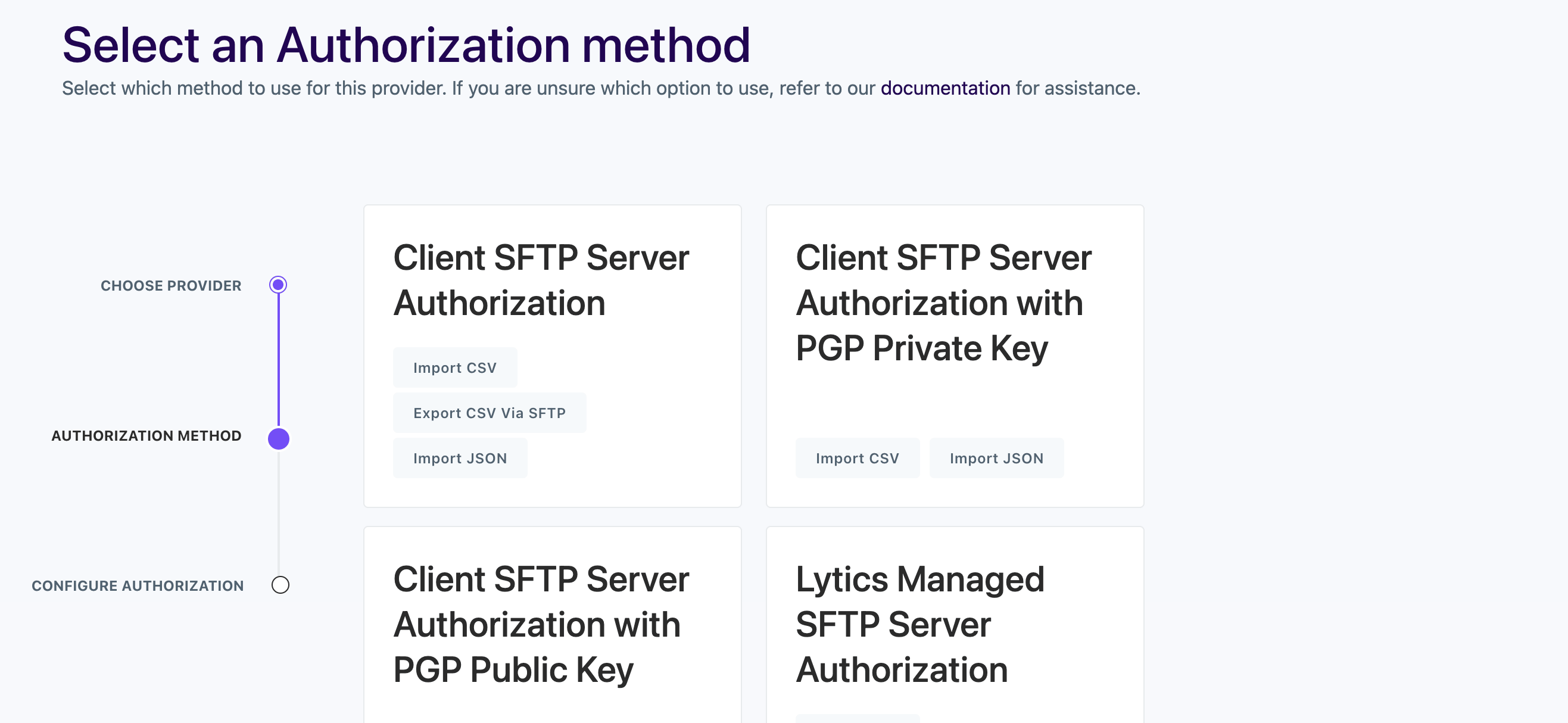
Wählen Sie die bevorzugte Art der SFTP-Autorisierung auf der Grundlage Ihrer Geschäfts- und Sicherheitsanforderungen aus. Die folgenden Autorisierungstypen werden für den Import von Dateien in Lytics über SFTP unterstützt:
- Client SFTP Server Authorization
- Client SFTP Server Authorization mit PGP Private Key
- Lytics Managed SFTP Server Authorization
Public-Key-SFTP-Autorisierungen gelten nur für den SFTP-Export.
Geben Sie in der daraufhin erscheinenden Aufforderung Configure Authorization eine Bezeichnung und eine Beschreibung ein und vervollständigen Sie die restlichen Konfigurationsanforderungen. Wählen Sie Complete, wenn Sie fertig sind.
Schritt 2: Ihre Segmentdaten als CSV exportieren
Navigieren Sie in Braze zu Zielgruppe > Segments. Suchen Sie das Segment, das Sie exportieren möchten, und wählen Sie dann und dann Nutzerdaten als CSV exportieren. Sie können bis zu 500.000 Nutzer:innen in einem Segment exportieren. Weitere Informationen finden Sie unter Segmentdaten als CSV exportieren.
Schritt 3: Einen CSV-Importauftrag konfigurieren
Navigieren Sie in Lytics zum Dashboard Jobs innerhalb der Data-Konsole in der Navigationsleiste. Wählen Sie Create New Job, suchen Sie nach Custom Integrations und wählen Sie diese aus.
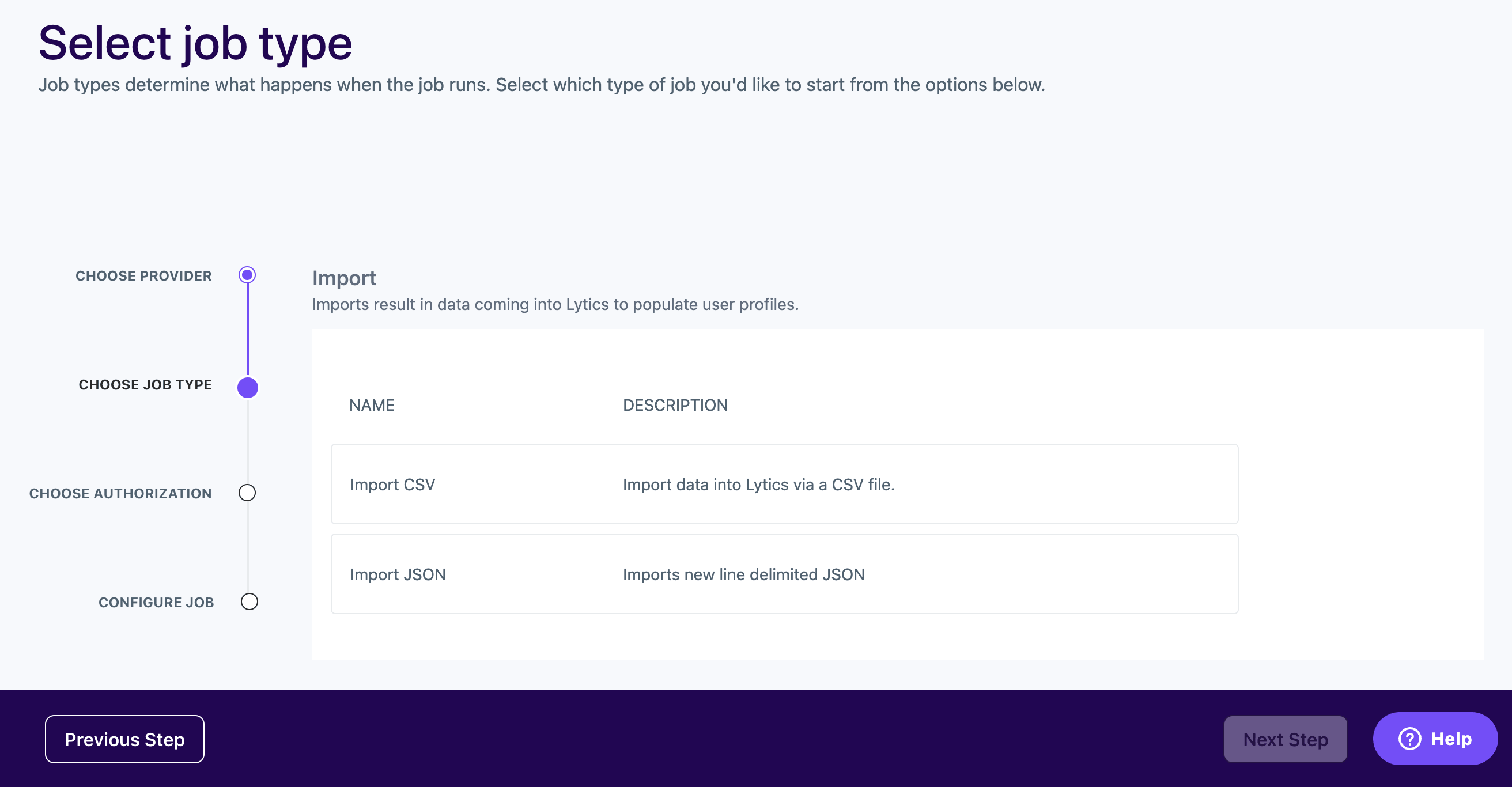
Wählen Sie dann den Auftragstyp aus. Um Braze-CSV-Dateien in Lytics zu importieren, wählen Sie als Auftragstyp Import CSV aus.
Geben Sie schließlich eine Bezeichnung und eine optionale Beschreibung für den Auftrag ein und konfigurieren Sie alle anderen erforderlichen Details. Wählen Sie Complete, um den Auftrag zu starten und zu speichern.