IAM Studio
IAM Studio ist eine No-Code-Plattform zur Personalisierung von Nachrichten, die es Ihnen erlaubt, personalisierte, reichhaltige In-App-Erlebnisse zu erstellen und diese über Braze zuzustellen.
Diese Integration wird von IAM Studio gepflegt.
Über die Integration
Mit der Integration von Braze und IAM Studio können Sie ganz einfach anpassbare In-App-Nachrichtentemplates in Ihre Braze In-App-Nachrichten einfügen. Dazu gehören Bildersatz, Textänderung, Deeplink-Einstellungen, angepasste Attribute und Ereigniseinstellungen. Mit IAM Studio können Sie die Produktionszeit für Nachrichten reduzieren und mehr Zeit für die Planung von Inhalten aufwenden.
Voraussetzungen
| Anforderung | Beschreibung |
|---|---|
| IAM Studio-Konto | Um die Vorteile dieser Partnerschaft zu nutzen, benötigen Sie ein IAM Studio-Konto. |
Anwendungsfälle
- Anregung zum Kauf von Waren
- Sammlung von Nutzerinformationen
- Steigerung der Mitgliederregistrierungen
- Informationen zur Ausgabe von Kupons
Integration
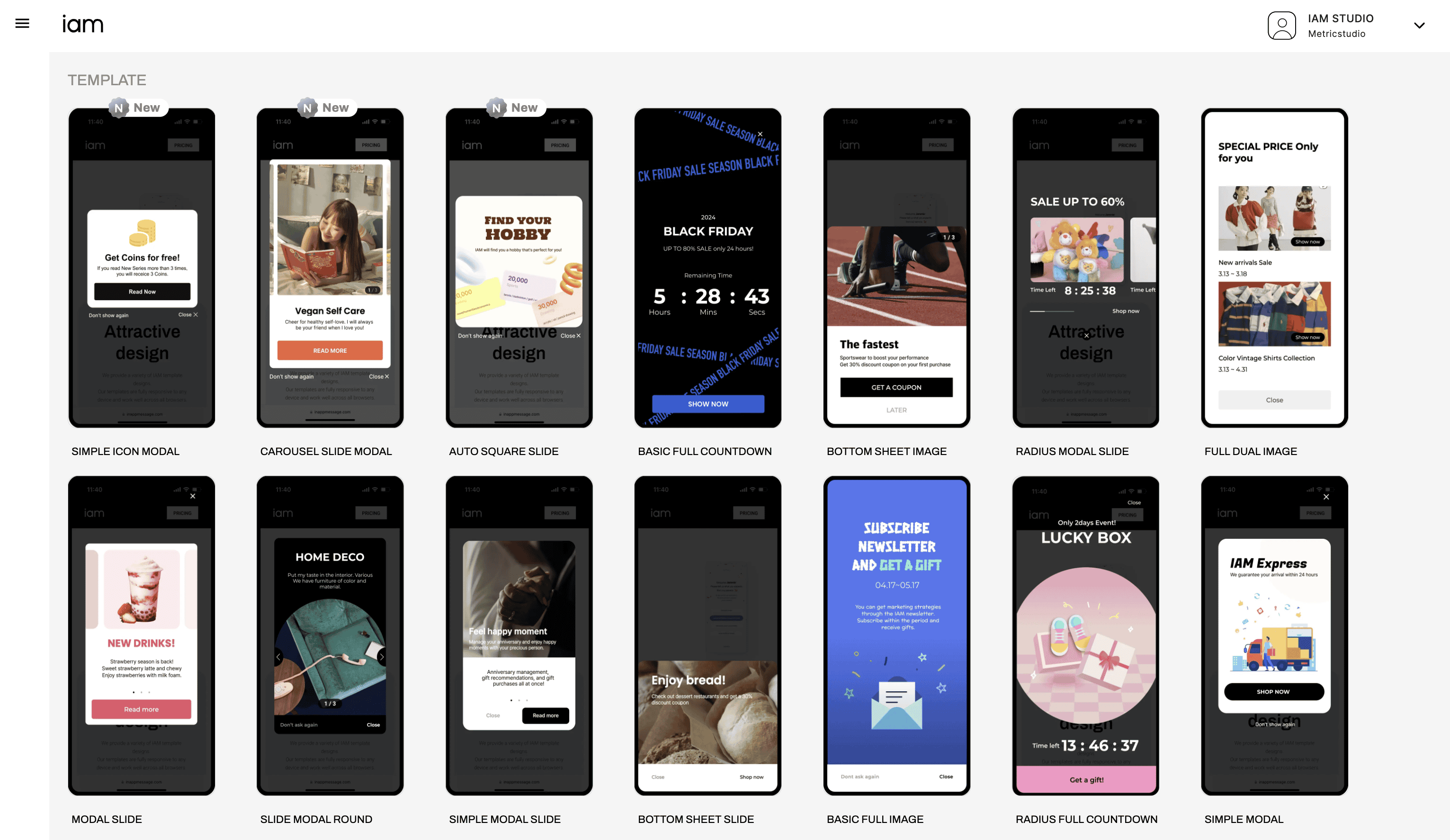
1. Schritt: Template auswählen
Wählen Sie ein Template für In-App-Nachrichten aus der Galerie der In-App-Nachrichtentemplates aus, das Sie verwenden möchten.
2. Schritt: Template anpassen
Passen Sie zunächst das Bild, den Text und den Button für Ihren Inhalt an. Stellen Sie sicher, dass Sie Deeplink für das Bild und den Button verbinden.
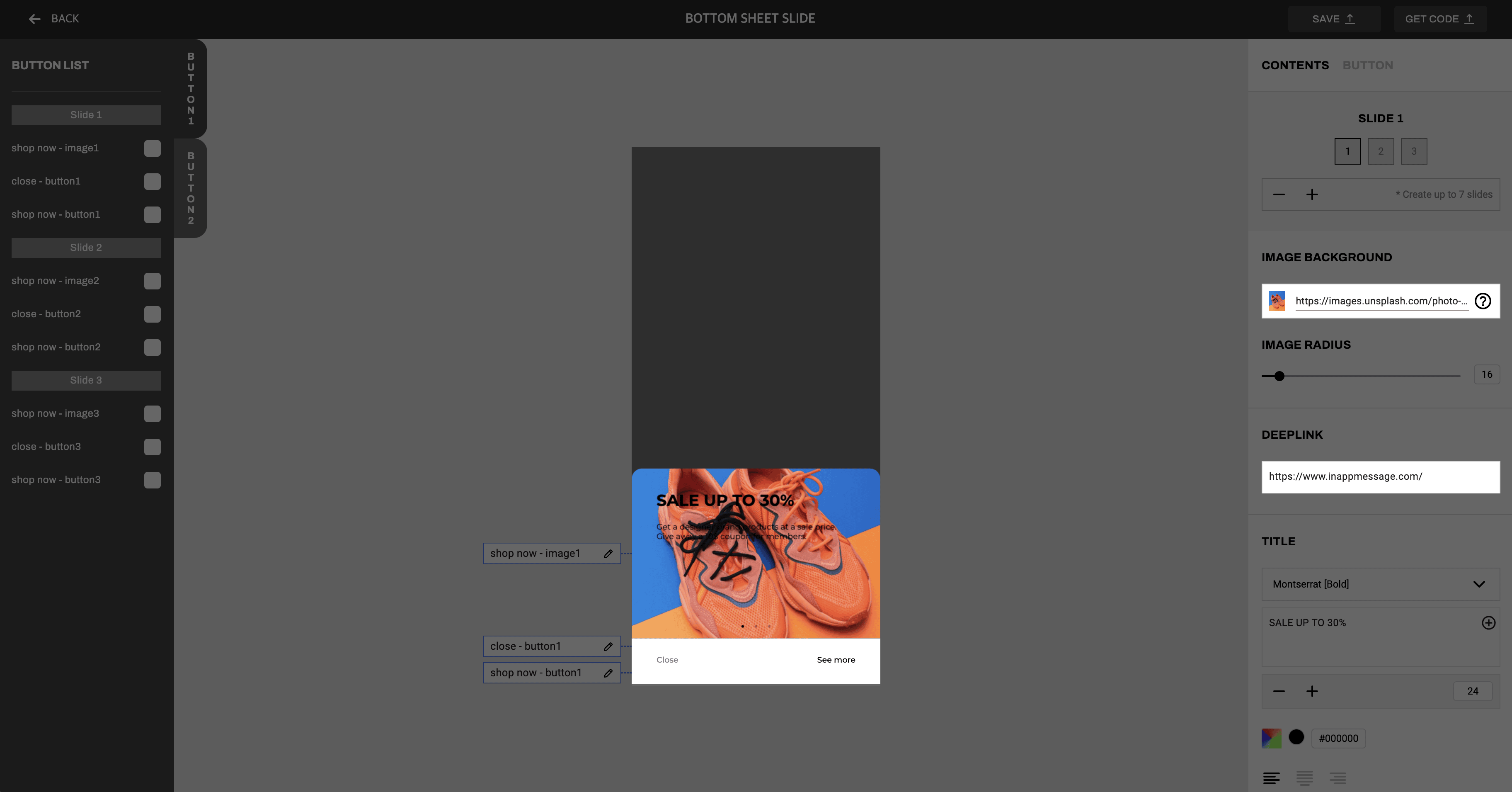
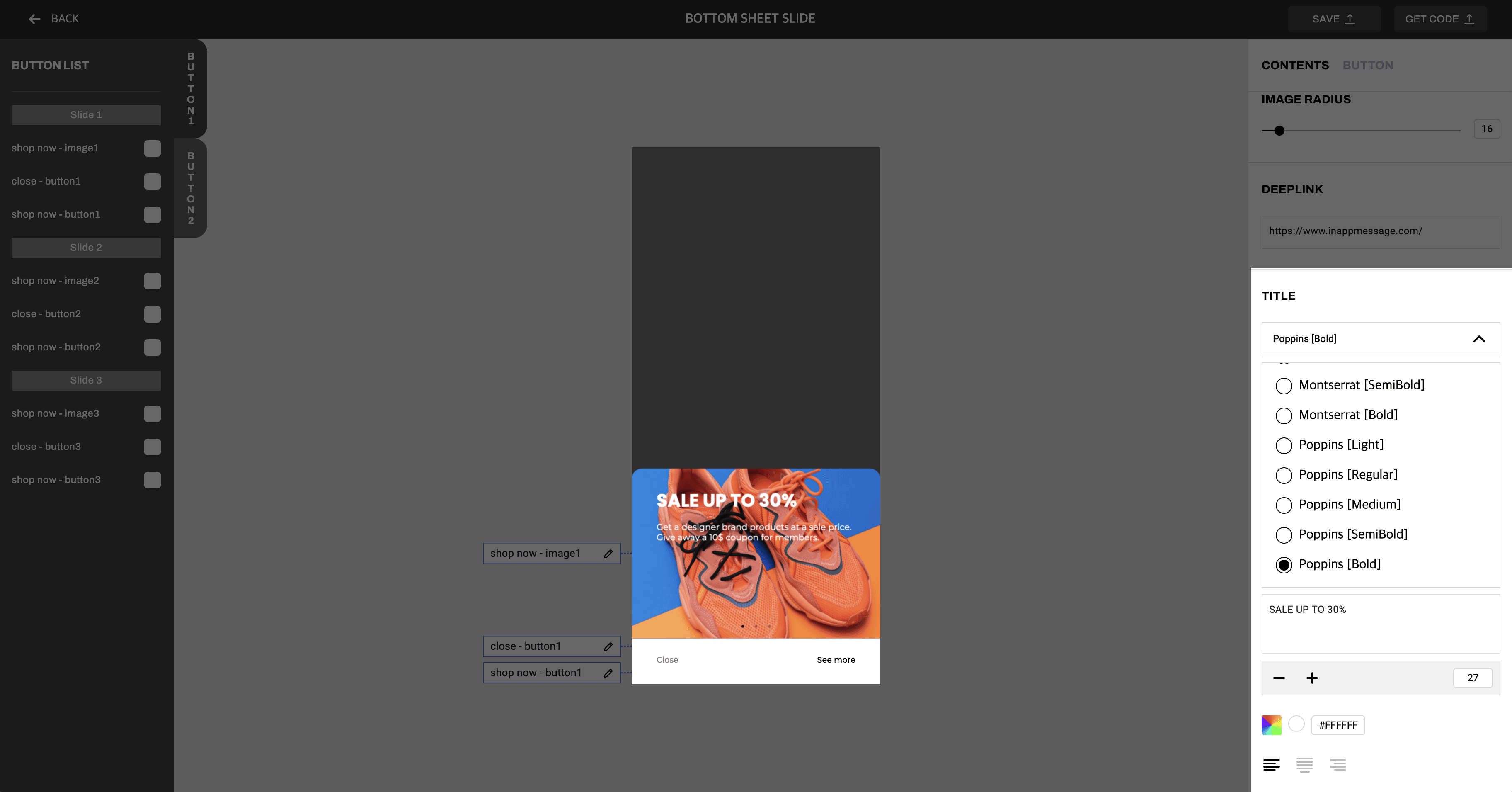
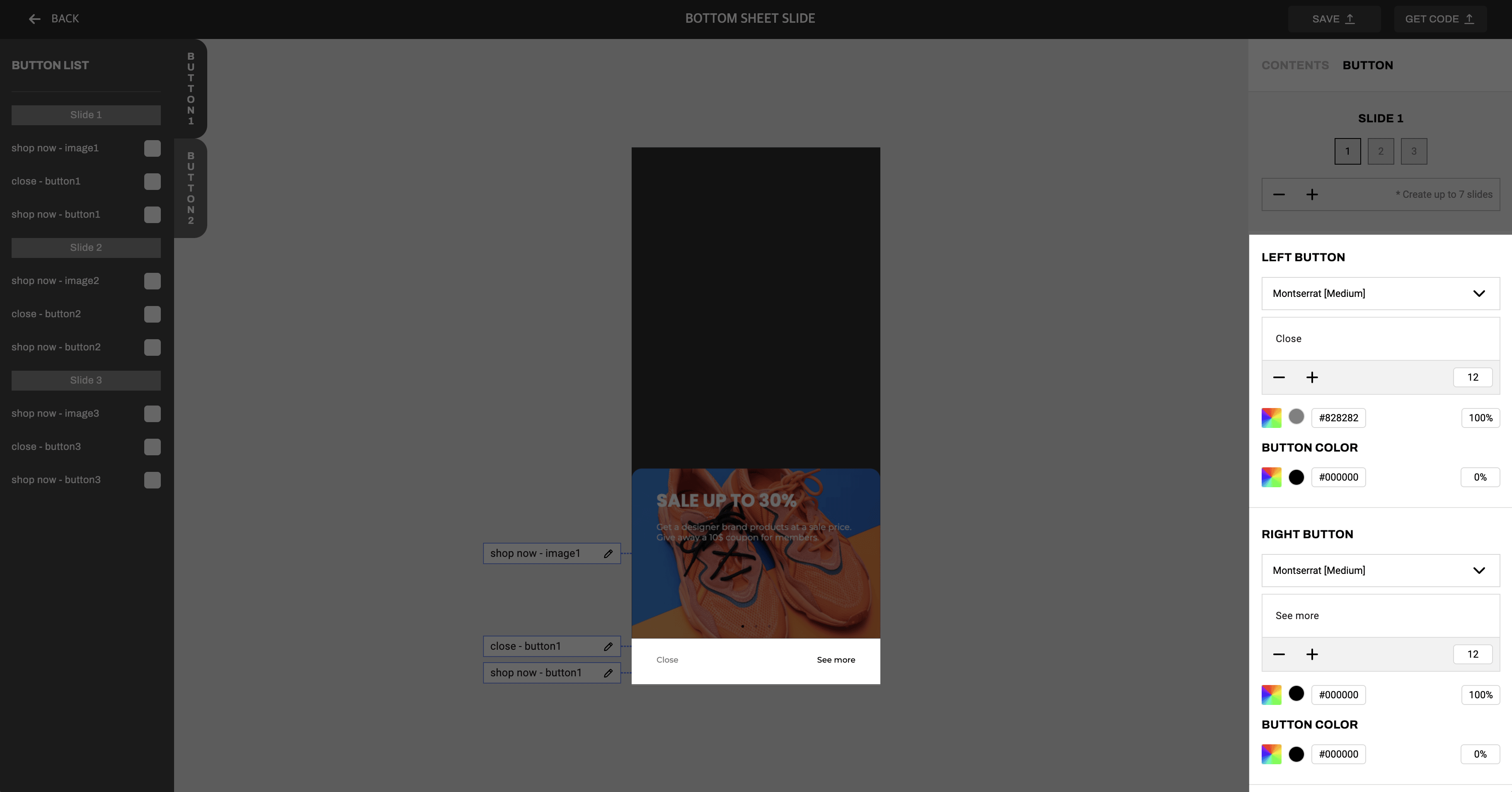
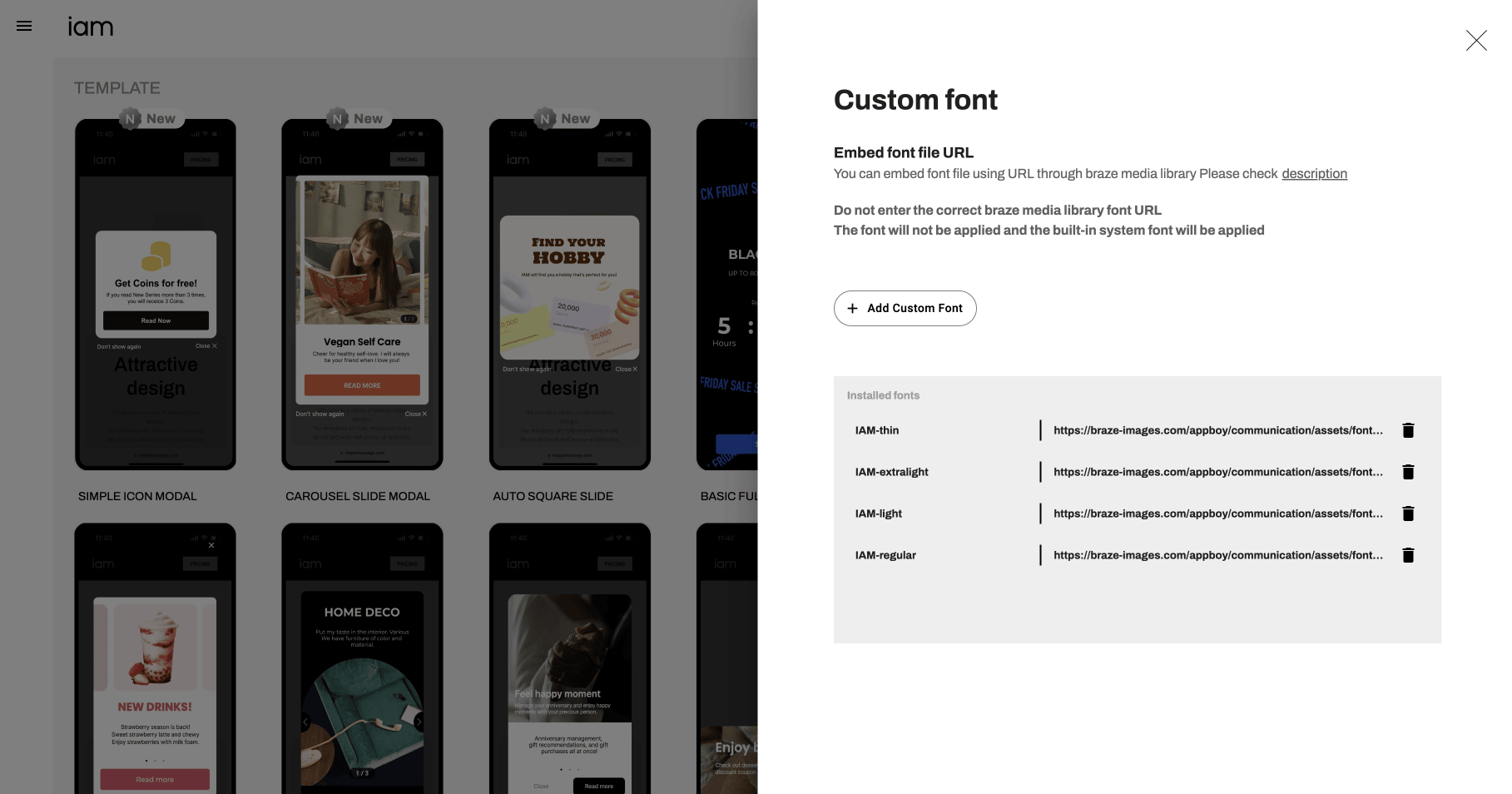
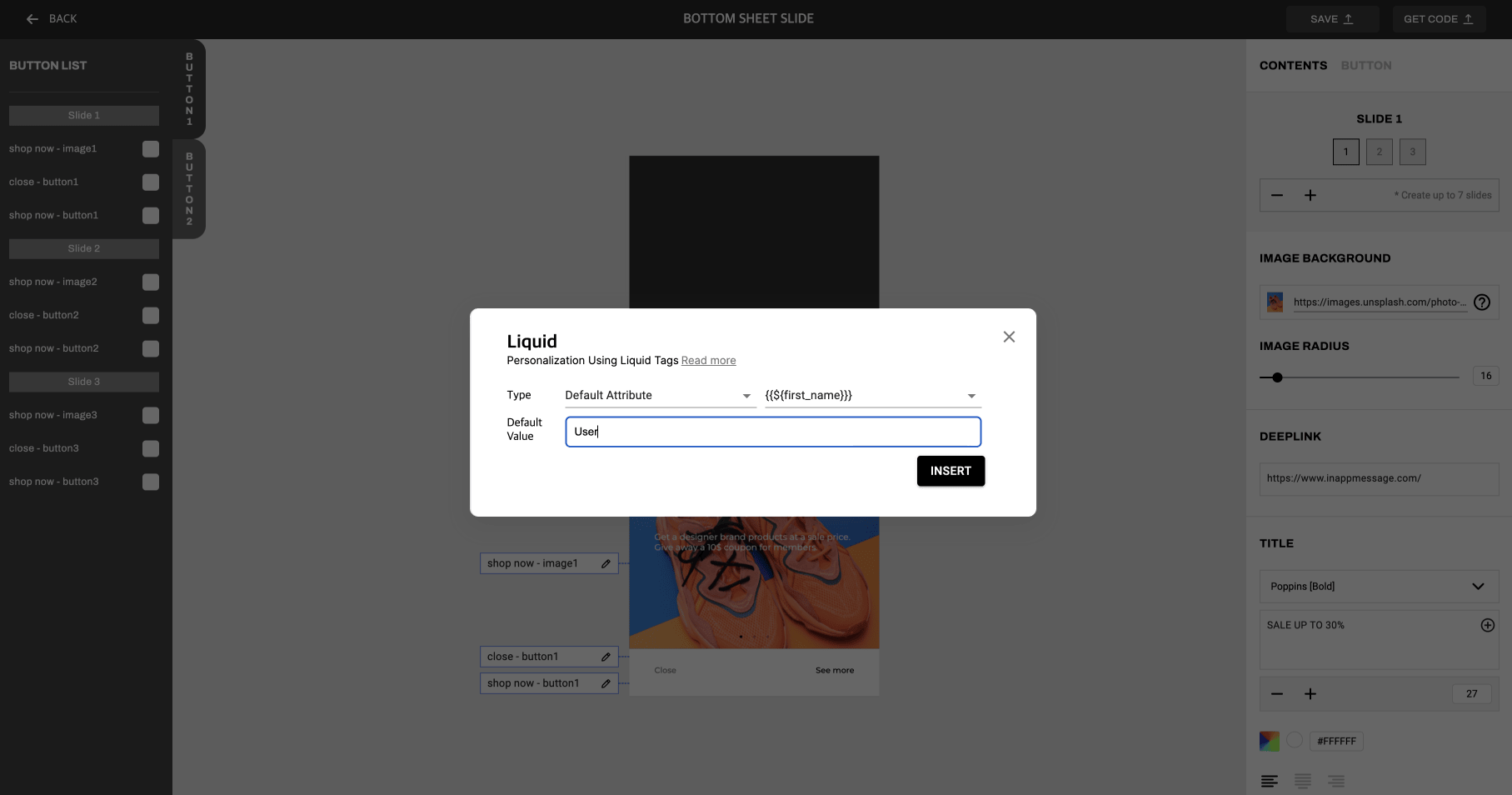
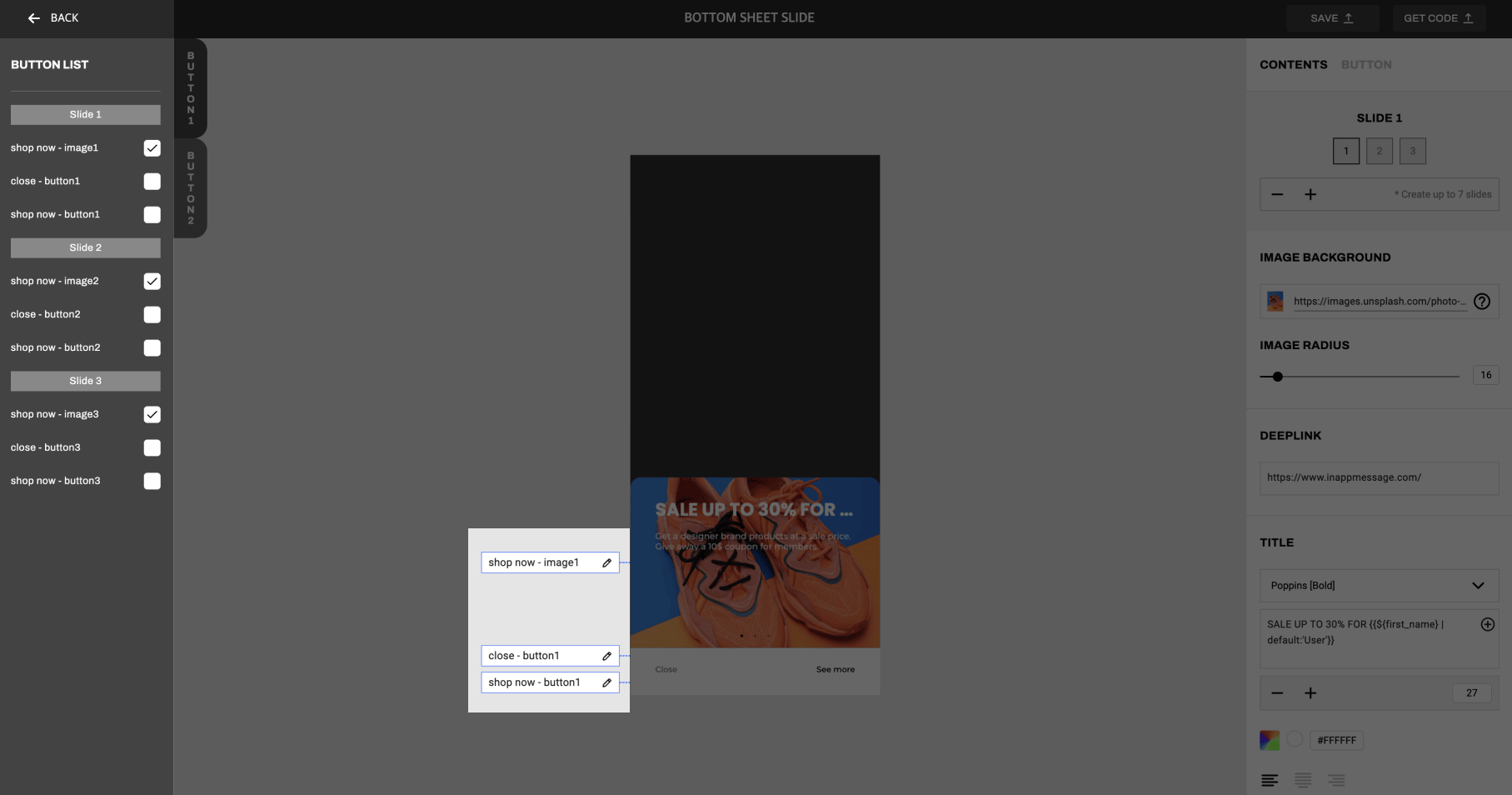
Als Nächstes erstellen Sie Ihre personalisierte In-App-Nachricht, indem Sie angepasste Schriftarten hinzufügen und Liquid-Tags verwenden. Um die Protokollierung und das Tracking zu aktivieren, wählen Sie Log data and track user behavior.
3. Schritt: Template exportieren
Wenn Sie alle Bearbeitungen abgeschlossen haben, exportieren Sie das Template, indem Sie auf Export klicken. Nach dem Exportieren wird der HTML-Code für die In-App-Nachricht generiert. Kopieren Sie diesen Code, indem Sie auf den Button Copy code klicken.
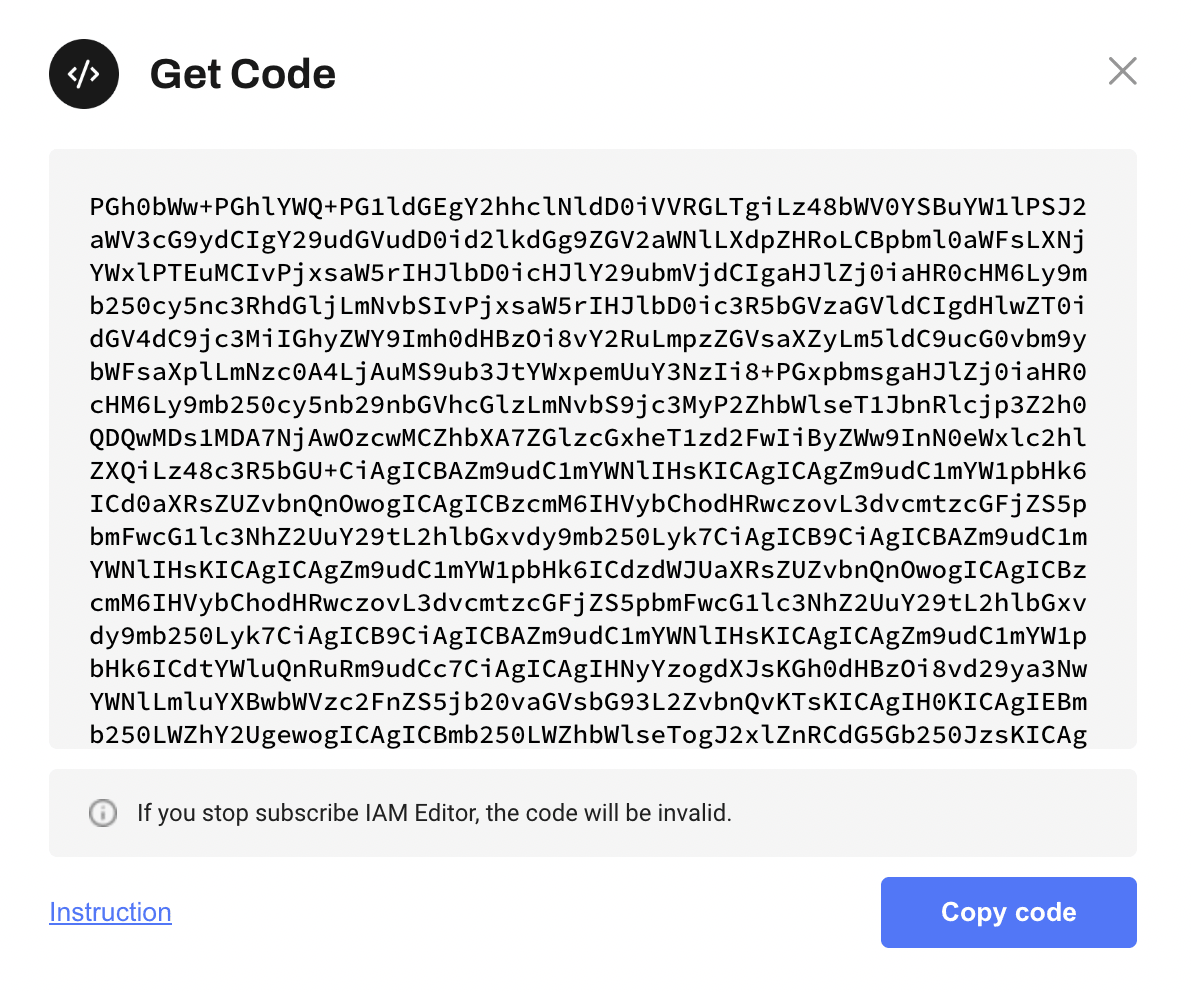
4. Schritt: Code in Braze verwenden
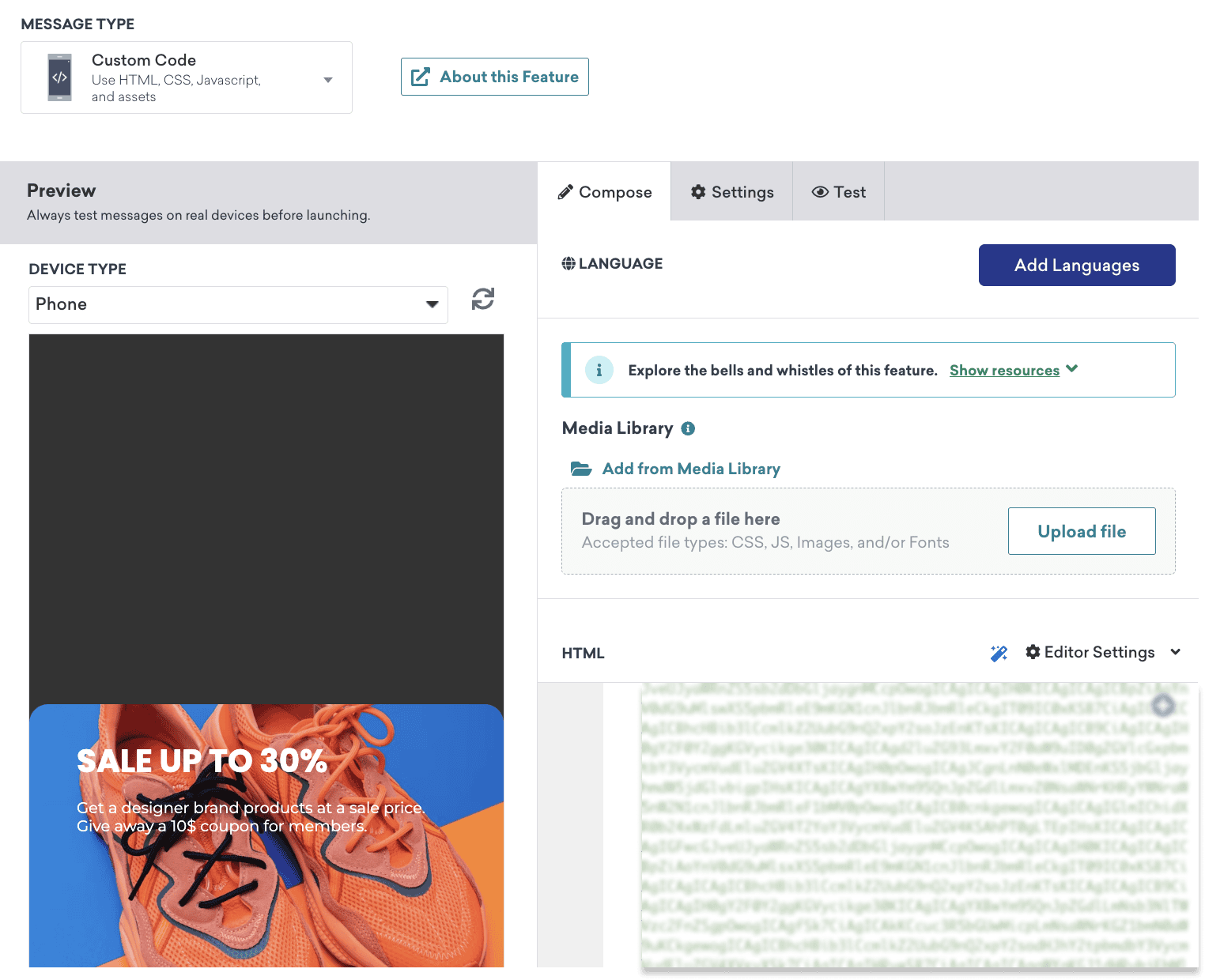
Navigieren Sie zu Braze, und fügen Sie in Ihrer In-App-Nachricht den angepassten Code in das HTML Input-Feld ein. Testen Sie Ihre Nachricht, um sicherzustellen, dass sie korrekt angezeigt wird.