CataBoom
CataBoom ist eine Gamification-Plattform. Marken nutzen sie, um interaktive digitale Erlebnisse zu erstellen und zu starten, darunter Glücksrad-Spiele, Quizze und Sofortgewinn-Spiele. Diese Erlebnisse vertiefen das Engagement und sammeln First-Party-Daten.
Diese Integration wird von CataBoom gepflegt.
Über diese Integration
Verwenden Sie die Integration von Braze und CataBoom, um personalisierte Spielelinks zu Ihren Nachrichten hinzuzufügen. Sie können Nutzer:innen-Bezeichner und Attribute in Echtzeit zwischen Catapult-Campaigns und Braze austauschen. Anschließend können Sie mit diesen Daten personalisierte Campaigns, Trigger und Folge-Journeys erstellen.
Voraussetzungen
Bevor Sie beginnen, benötigen Sie Folgendes:
| Voraussetzung | Beschreibung |
|---|---|
| Catapult-Konto | Ein Catapult-Konto ist erforderlich, um diese Integration zu nutzen. |
| Braze-REST-API-Schlüssel (optional) | Wenn Sie Catapult-Webhooks verwenden, benötigen Sie einen Braze-REST-API-Schlüssel mit den Nutzerdaten-Berechtigungen, die Ihr Anwendungsfall erfordert. Erstellen Sie den Schlüssel in Braze unter Einstellungen > APIs und Bezeichner > API-Schlüssel. |
| Braze-REST-Endpunkt (optional) | Wenn Sie Catapult-Webhooks verwenden, nutzen Sie die REST-Endpunkt-URL, die der Braze-URL für Ihre Braze-Instanz entspricht. |
Schritt 1: Erstellen Sie Ihr Spielerlebnis
Erstellen Sie Ihr Spielerlebnis auf der Catapult-Plattform. Die folgenden Schritte zeigen ein einfaches Glücksrad-Setup, das die Request Unique URL API auf der Seite Link Configuration verwendet. CataBoom bietet mehr als 200 Spieloptionen, darunter zufallsbasierte Mechaniken, geschicklichkeitsbasierte Mechaniken sowie Hilfsmittel wie Stempelkarten und Sammel-und-Gewinn-Spiele. Sie können einem ähnlichen Ablauf für andere Spieltypen folgen. Weitere Informationen zu CataBoom und Catapult finden Sie auf der CataBoom-Website.
- Erstellen Sie die Campaign.
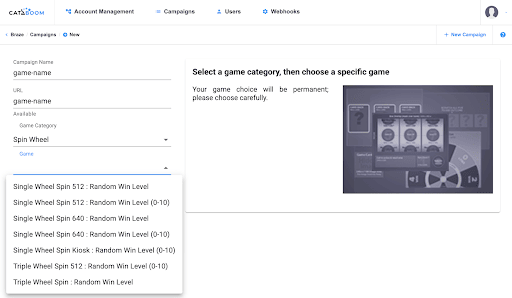
Wählen Sie New Campaign im oberen Navigationsbereich aus. Geben Sie einen Campaign-Namen ein, wählen Sie einen URL-Slug und wählen Sie Ihre Spielkategorie und Ihren Spieltyp aus.
- Aktivieren Sie die Request Unique URL API.
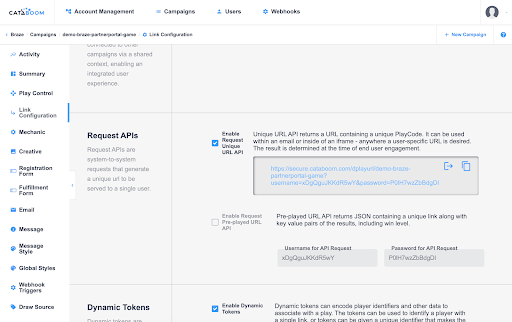
Wählen Sie im Navigationsmenü Link Configuration aus.
Aktivieren Sie auf der Seite Link Configuration die Option Request Unique URL API. Diese Option erstellt eine System-zu-System-URL, die Sie später in Braze verwenden können, beispielsweise in einer Content-Card.
- Setzen Sie das Spiel-Tracking auf Account-ID.
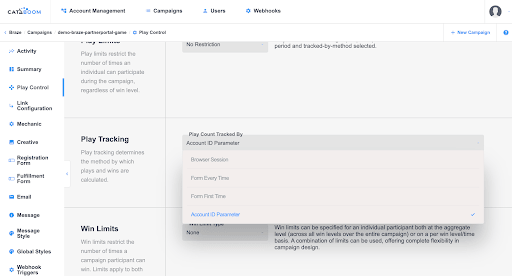
Wählen Sie im Navigationsmenü Play Control aus.
Setzen Sie auf der Seite Play Control unter Play Tracking die Option Play Count Tracked By auf Account ID Parameter.
Sie können für jede:n Spieler:in eine Account-ID für Tracking, Spiellimits, Webhooks und anderes spielerspezifisches Verhalten übergeben. In anderen Systemen wird die Account-ID häufig als Member-ID, Player-ID, Loyalty-ID oder ähnlich bezeichnet.
Sie haben jetzt genug konfiguriert, um einen Test in Braze durchzuführen. Die optionalen Schritte in diesem Abschnitt vervollständigen ein typisches vollständiges Spiel-Setup. Catapult bietet außerdem viele weitere Einstellungen, mit denen Sie das Gameplay anpassen können.
- Fügen Sie Ihre Kreativinhalte hinzu (optional).
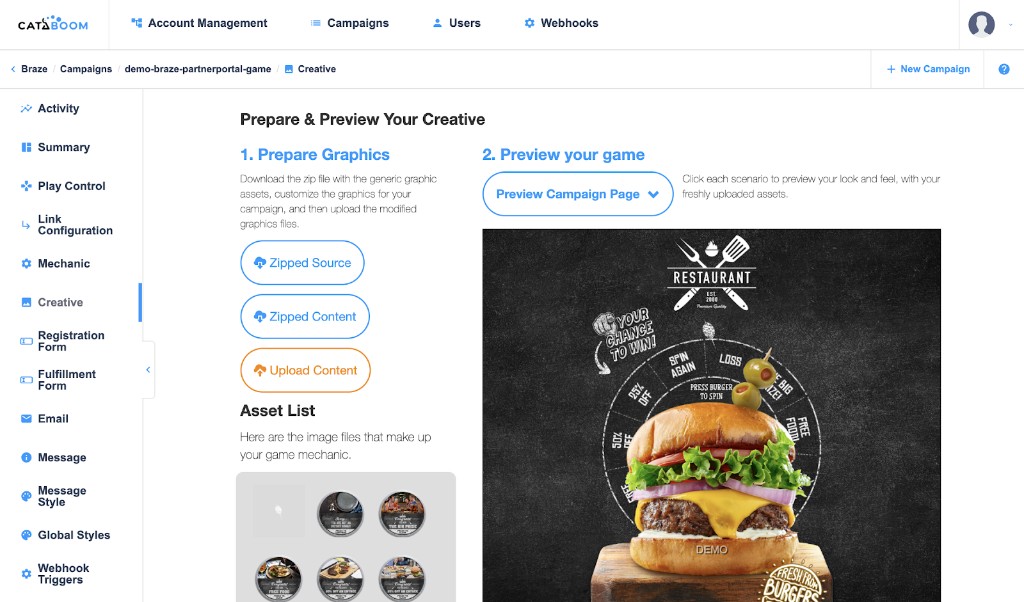
Wählen Sie im Navigationsmenü Creative aus.
Laden Sie Ihre Assets hoch. Catapult unterstützt die vollständige Markenkontrolle für Ihr Spielerlebnis.
- Konfigurieren Sie Preise für zufallsbasierte Spiele (optional).
Wählen Sie im Navigationsmenü Summary aus.
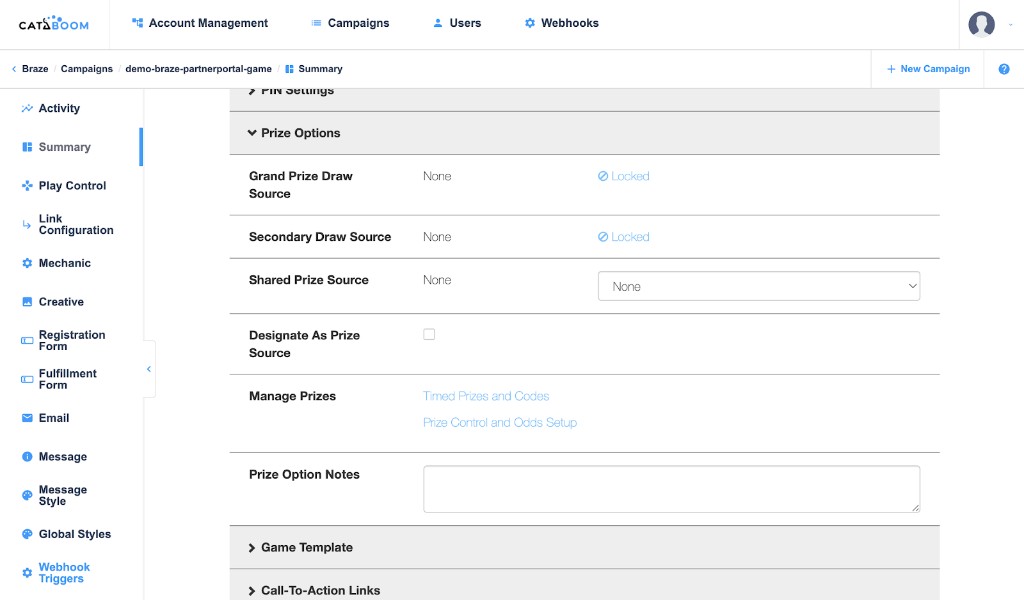
Erweitern Sie auf der Seite Summary den Bereich Prize Options.
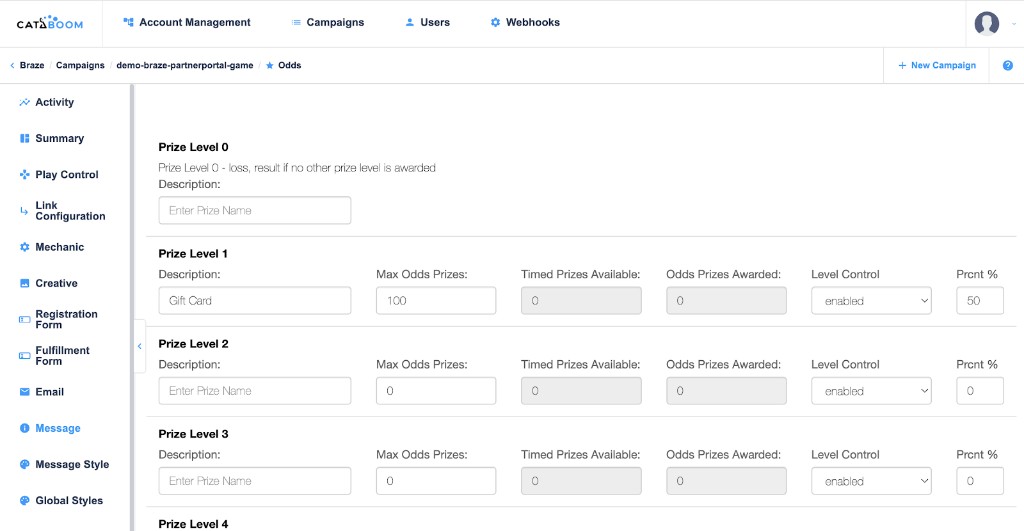
Catapult unterstützt zeitgesteuerte Preise, wahrscheinlichkeitsbasierte Preise oder beides. Verwenden Sie zur Konfiguration Timed Prizes and Codes, Prize Control and Odds Setup oder beides nach Bedarf.
Die folgenden Screenshots zeigen Prize Options in der Campaign-Zusammenfassung und eine einfache Wahrscheinlichkeitskonfiguration mit einer 50%igen Gewinnwahrscheinlichkeit auf Level 1.
Schritt 2: Nachricht in Braze erstellen
Dieses Beispiel zeigt, wie Sie eine Content-Card erstellen, die die „Request Unique URL“ von der Seite Link Configuration verwendet.
- Fügen Sie Connected-Content für die Play-URL hinzu.
Fügen Sie in Ihrer Content-Card Text und dynamischen Content nach Bedarf hinzu. Umschließen Sie Ihre CataBoom „Request Unique URL“ mit einem Connected-Content-Tag. Fügen Sie einen AccountID-Abfrageparameter hinzu, der einen Braze-Personalisierungs-Tag verwendet, der mit dem Bezeichner übereinstimmt, den Sie in Catapult verwenden. Das Beispiel verwendet {{${user_id}}}.
Ersetzen Sie die Basis-URL sowie die Abfrageparameter username und password durch die Werte von der Seite Link Configuration für Ihre Campaign in Catapult.
{% connected_content https://secure.cataboom.com/dplayurl/YOUR_CAMPAIGN_SLUG?username=YOUR_API_USERNAME&password=YOUR_API_PASSWORD&AccountID={{${user_id}}} :save result %}
Verwenden Sie das gespeicherte result in Ihrer Karte (zum Beispiel als Link-URL oder im Nachrichtentext). Folgen Sie dem Antwortformat der CataBoom-API für Ihre Campaign. Weitere Informationen zu Abfrageparametern und Liquid in URLs finden Sie unter Einen API-Aufruf durchführen.
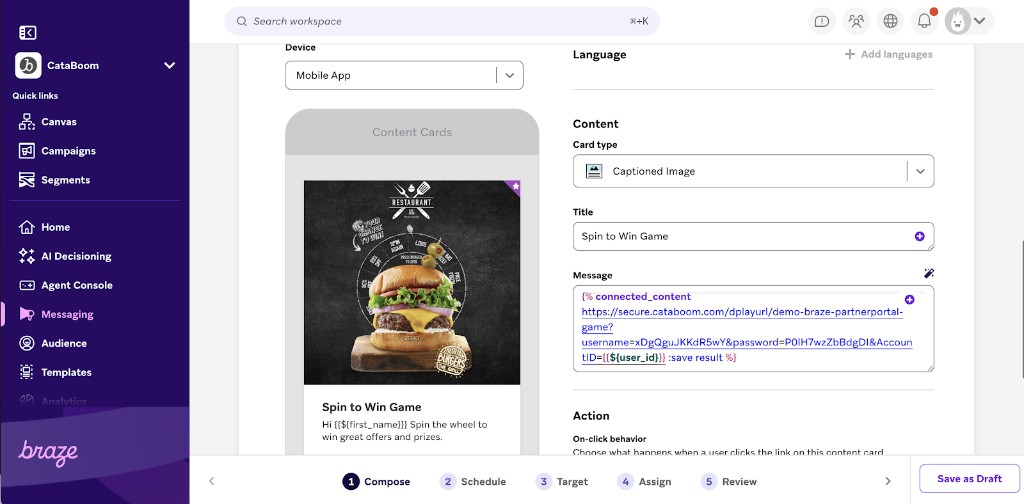
Connected-Content fordert einen eindeutigen Play-Link an, wenn Nutzer:innen die Content-Card öffnen. Sie können weitere Abfrageparameter hinzufügen, um individuellere Erlebnisse zu ermöglichen.