Hightouch Personalization API
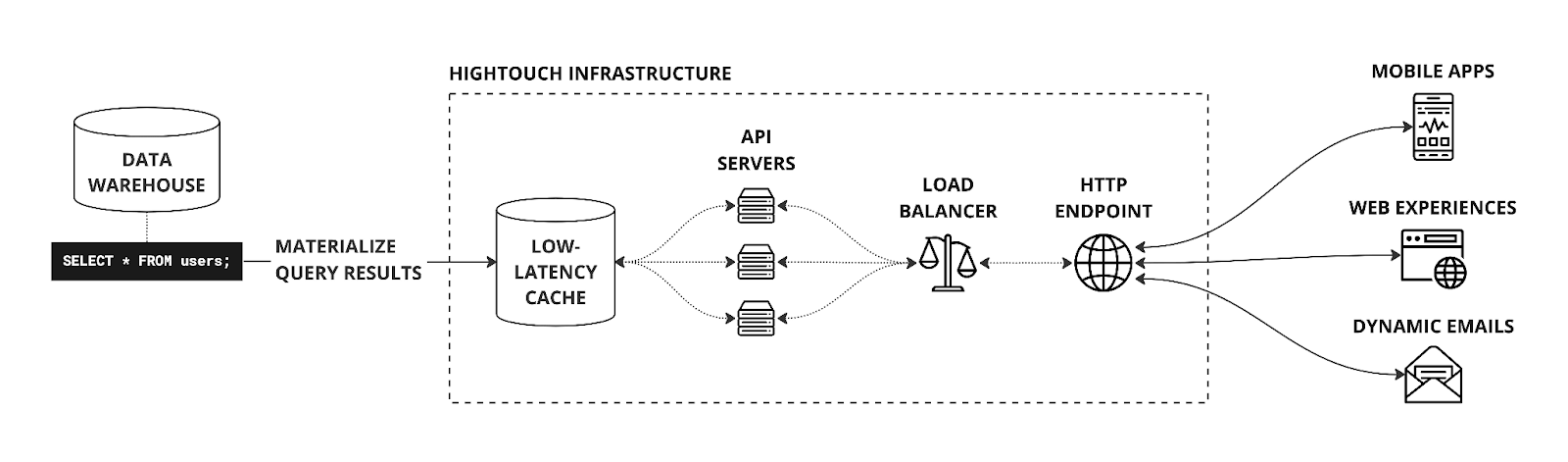
Die Personalization API von Hightouch ist ein verwalteter Dienst, mit dem Sie eine Daten-API mit niedriger Latenz hosten können, die auf einem beliebigen Datensatz in Ihrem Cloud Data Warehouse basiert.
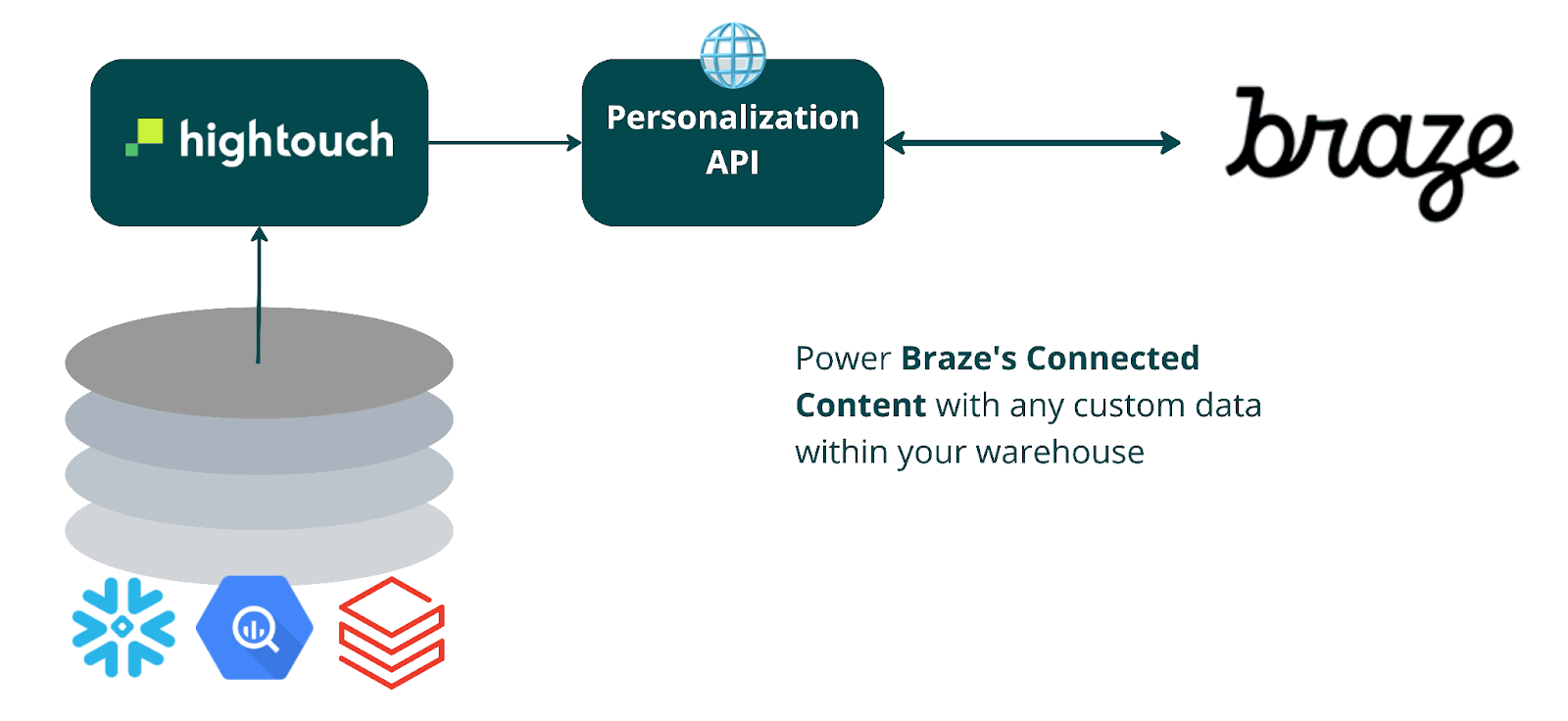
Die Integration von Braze und Hightouch ermöglicht es Ihnen, die API mit Braze Connected-Content zu nutzen, um aktuelle Kund:innen- oder Objektdaten zum Zeitpunkt des Versands in Ihre Campaigns oder Canvases zu ziehen.
Die Personalization API von Hightouch bietet einen REST-Endpunkt zur Verwendung innerhalb Ihrer Braze-Konfiguration. Konkret können Sie das Braze Connected-Content-Angebot nutzen, um eine GET-Anfrage an die Personalization API zu stellen und alle Informationen zu einem bestimmten Bezeichner abzurufen. Die von dieser API bereitgestellten Daten können Kund:innen-, Produkt- oder andere Objektdaten darstellen.
Voraussetzungen
| Anforderung | Beschreibung |
|---|---|
| Hightouch-Konto mit aktivierter Personalization API | Um die Vorteile dieser Partnerschaft zu nutzen, benötigen Sie ein Hightouch Business-Tier-Konto. |
| Definierte Anwendungsfälle | Bevor Sie die API einrichten, müssen Sie Ihren Anwendungsfall für diese Integration festlegen. In der folgenden Liste finden Sie gängige Anwendungsfälle. |
| In einem Cloud Data Warehouse oder einer anderen Datenquelle gespeicherte Daten | Hightouch lässt sich mit über 25 Datenquellen integrieren. |
| Hightouch-API-Schlüssel | Dieser kann unter Hightouch > Settings > API keys > Add API key erstellt werden. |
Anwendungsfälle
Bevor Sie beginnen, sollten Sie genau planen, wie Sie die Personalization API verwenden möchten.
Zu den gängigen Anwendungsfällen gehören:
- Produktempfehlungen, um die Einbettung personalisierter Produktempfehlungen in E-Mail-Templates, Campaigns oder App-Erlebnisse zu optimieren
- Personalisierte Marketing-Campaigns durch Anreicherung von Marketing-Touchpoints mit dynamischen Produktempfehlungen
- Personalisierung in der App oder im Internet, z. B. angepasste Suchergebnisse, kohortenbasierte Preisgestaltung und Messaging, Artikelempfehlungen oder nächstgelegene Shop-Standorte
- Empfehlungen auf Basis finanzieller oder medizinischer Daten – Finanzdaten unterliegen strengen Anforderungen, die Hightouch durch seine strengen Richtlinien zur Datensicherheit erfüllt. Mit Hightouch können Sie Kundensegmente auf der Grundlage finanzieller oder medizinischer Daten erstellen, ohne die zugrunde liegenden Attribute offenzulegen, die in Ihren Segmentierungskriterien verwendet werden.
Datensätze
Die Personalization API fungiert als Cache für ausgewählte Daten in Ihrem Data Warehouse, sodass Sie die Empfehlungsdaten bereits dort gespeichert haben sollten. Sie können Hightouch verwenden, um sie bei Bedarf nach einem Template zu transformieren. Zu dieser Art von Daten gehören:
- Nutzer:innen-Metadaten wie geografische Region, Alter oder andere demografische Informationen
- Nutzer:innen-Aktionen oder -Ereignisse, einschließlich früherer Käufe, Seitenaufrufe, Klicks usw.
Integration
Schritt 1: Datenquelle mit Hightouch verbinden
Hightouch-Quellen sind der Ort, an dem die Geschäftsdaten Ihres Unternehmens gespeichert sind. In diesem Fall ist es der Ort, an dem Ihre Nutzerdaten gespeichert sind.
- Gehen Sie in Hightouch zu Sources Overview > Add Source. Wählen Sie Ihr Data Warehouse als Quelle aus.
- Geben Sie die entsprechenden Zugangsdaten ein; diese unterscheiden sich je nach Quelle.
Weitere Einzelheiten finden Sie in der entsprechenden Dokumentation.
Schritt 2: Daten modellieren
Hightouch-Modelle definieren, welche Daten aus Ihrer Quelle gezogen werden sollen. Um ein neues Modell einzurichten, gehen Sie folgendermaßen vor:
- Gehen Sie in Hightouch zu Models overview > Add model und wählen Sie die Quelle aus, die Sie gerade verbunden haben.
- Wählen Sie als Nächstes eine Modellierungsmethode. Da alle Ihre Informationen in einer Tabelle zusammengefasst werden sollten, können Sie den visuellen Tabellenselektor verwenden, um diese zu definieren. Alternativ können Sie SQL schreiben, um nur die gewünschten Spalten einzubeziehen, oder sich auf Ihre vorhandenen dbt-Modelle, Looker Looks oder Sigma-Arbeitsmappen verlassen.
- Bevor Sie fortfahren, zeigen Sie eine Vorschau Ihres Modells an, um sicherzustellen, dass es die gewünschten Daten abfragt. Standardmäßig beschränkt Braze die Vorschau auf die ersten 100 Datensätze. Nachdem Sie Ihre Daten validiert haben, klicken Sie auf Continue.
- Benennen Sie Ihr Modell, zum Beispiel „Nutzer:innen-Empfehlungen“.
- Wählen Sie abschließend einen Primärschlüssel aus und klicken Sie auf Finish. Ein Primärschlüssel sollte eine Spalte mit eindeutigen Bezeichnern sein. Dies ist auch das Feld, über das Sie die Personalization API aufrufen, um die Empfehlungen einer bestimmten Nutzer:in abzurufen.
Schritt 3: Personalization API konfigurieren
Das Vorbereiten der API für den Empfang von Anfragen besteht aus zwei Schritten:
- Aktivieren der Personalization API in den Regionen, die Ihrer Infrastruktur am nächsten liegen
- Erstellen von Syncs, um festzulegen, welche Modelle im von Hightouch verwalteten Cache materialisiert werden sollen
Folgen Sie diesen Anweisungen, um beides abzuschließen:
- Gehen Sie in Hightouch zu Destinations und wählen Sie die für Sie erstellte Hightouch Personalization API aus. Wenn Sie dieses Ziel nicht aktiviert haben, wenden Sie sich an den Hightouch-Support.
- Wählen Sie dann die entsprechende Region aus. Wenn Sie die Region auswählen, die Ihrer Infrastruktur am nächsten liegt, verkürzen sich Ihre Antwortzeiten. Wenn Sie keine Region in der Nähe Ihrer Infrastruktur sehen, wenden Sie sich an den Hightouch-Support.
- Rufen Sie die Übersichtsseite Syncs auf und klicken Sie auf den Button Add sync. Wählen Sie dann das entsprechende Modell und das Ziel aus, das Sie zuvor eingerichtet haben.
- Geben Sie einen alphanumerischen Namen für die Sammlung ein. Sammlungen sind konzeptionell ähnlich wie Datenbanktabellen. Jede sollte einen bestimmten Datentyp repräsentieren, z. B. Kund:innen oder Rechnungen. Die Sammlungsnamen müssen alphanumerisch sein und werden Teil Ihres Personalization-API-Endpunkts.
- Geben Sie als Nächstes an, welche Spalte aus Ihrem Modell als Primärindex für die Datensatzsuche dienen soll. Dieses Feld muss jeden Datensatz in der Sammlung eindeutig identifizieren und ist oft derselbe wie der Primärschlüssel Ihres Modells. Die Personalization API unterstützt Abfragen über mehrere Indizes. Sie könnten zum Beispiel Kundenprofile mit
user_id,anonymous_idoderemail_addressabrufen wollen. Um mehrere Indizes zu aktivieren, wenden Sie sich an den Hightouch-Support. - Verwenden Sie den Feld-Mapper, um festzulegen, welche Spalten aus Ihrem Modell in die API-Antwort-Payload aufgenommen werden sollen. Sie können diese Felder umbenennen und den erweiterten Mapper verwenden, um Transformationen mithilfe der Liquid-Template-Sprache anzuwenden.
- Wählen Sie das passende Löschverhalten für Ihren Anwendungsfall aus.
- Klicken Sie abschließend auf Continue und wählen Sie einen Sync-Zeitplan aus.
Hightouch synchronisiert jetzt die Daten in Ihrem Data Warehouse mit einer verwalteten Datenbank und stellt sie über die Personalization API zur Verfügung.
Schritt 4: Personalization API über Braze Connected-Content aufrufen
Sobald Sie Ihre Personalization-API-Instanz eingerichtet haben, können Sie sie als Braze Connected-Content-Endpunkt verwenden.
Die API ist unter https://personalization.{region}.hightouch.com zugänglich, zum Beispiel unter https://personalization.us-west-2.hightouch.com.
Die Informationen sind über diesen Endpunkt verfügbar: /v1/collections/:collection_name/records/:index_key/:index_value.
Sie können dieses Snippet zum Beispiel in eine Campaign oder ein Canvas einfügen:
{% connected_content
https://personalization.us-west-2.hightouch.com/v1/collections/customer/records/id/12345
:method get
:headers {
"Authorization": "Bearer {{YOUR-API-KEY}}"
}
:content_type application/json
:save customer
%}
Sie können Liquid-Templating verwenden, um die in der JSON-Payload zurückgegebenen Eigenschaften zu referenzieren und sie in Ihrem Messaging zu verwenden.
Für die folgende Beispiel-Payload:
{
"user_id": 12345,
"full_name": "Alex Smith",
"lifetime_value": 1492.18,
"churn_risk": 0.04,
"90_day_summary": {
"num_songs_listened": 813,
"top_genres": [
"house",
"techno",
"ambient"
],
"top_artists": [
"deadmau5",
"Marsh",
"Enamour"
]
},
"recommendations": {
"concerts": [
{
"artist": "Aphex Twin",
"location": "San Francisco, CA",
"event_date": "2023-01-31"
},
{
"artist": "Sultan + Shepard",
"location": "San Francisco, CA",
"event_date": "2023-02-25"
}
],
"upcoming_album_release": {
"title": "Universal Language",
"artist": "Alex Lee",
"label": "Anjunadeep",
"release_date": "2023-04-28"
}
}
}
Die folgenden Liquid-Referenzen würden diese Beispieldaten zurückgeben:
| Liquid-Template | Zurückgegebenes Beispiel |
|---|---|
{{artists.recommendations.concerts[0].artist}} |
Aphex Twin |
{{artists.recommendations.concerts[0].location}} |
San Francisco, CA |
{{artists.recommendations.upcoming_album_release.title}} |
Universal Language |
Fehlerbehebung
Wenn Sie Fragen haben, wenden Sie sich an den Hightouch-Support, um Hilfe zu erhalten.