Cloudinary
Cloudinary ist eine Bild- und Videoplattform zum Verwalten, Bearbeiten, Optimieren und Zustellen von Bildern und Videos in großem Umfang für jede Campaign über alle Kanäle und Customer Journeys hinweg. Bei Integration und Aktivierung ermöglicht das Medienmanagement von Cloudinary eine dynamische, kontextuelle und personalisierte Zustellung von Assets für Ihre Braze-Campaigns und Canvases.
Über diese Integration
Durch die Verbindung von Cloudinary mit Braze erhalten Marken Zugriff auf visuelle Medien, die in Cloudinary Assets gespeichert sind und in Braze-Messaging-Kanälen verwendet werden können. Mit den dynamischen Links von Cloudinary können Sie Bilder und Videos in Echtzeit auf der Grundlage von Braze-Nutzer:innen-Attributen auswählen und anpassen. Gemeinsam unterstützen Cloudinary und Braze die Erstellung visuell reichhaltiger, personalisierter Campaigns, die die Story jedes Produkts erzählen und einzigartige Erlebnisse in großem Maßstab liefern.
Auf dieser Seite werden vier mögliche, aber nicht erschöpfende Integrationsmethoden zwischen Cloudinary und Braze beschrieben. Diese Integrationsmethoden beruhen in erster Linie auf der manuellen Änderung von Asset-Links, die aus der Medienbibliothek von Cloudinary kopiert wurden.

Fortgeschrittenere Integrationsmethoden, einschließlich der Verwendung von Connected-Content zum Aufrufen der Admin-API von Cloudinary, sind möglich, aber die Vorgehensweise variiert von Kund:in zu Kund:in. Wenden Sie sich an Ihren CSM von Cloudinary und Braze, wenn Sie Hilfe benötigen.
Voraussetzungen
| Anforderungen | Beschreibung |
|---|---|
| Cloudinary-Konto | Ein Cloudinary-Konto ist erforderlich, um die Vorteile dieser Partnerschaft zu nutzen. |
Integrationsmethoden

Einige dieser Integrationsmethoden nutzen die f_auto- und q_auto-Cloudinary-Transformationen, die eine tiefere Anpassung des Verhaltens und des Aussehens von Bild- und Video-Assets ermöglichen. Weitere Informationen zum Ändern eines Cloudinary-Asset-Links, um Transformationen einzubeziehen, finden Sie unter URL-Struktur für Transformationen.
Campaign-Assets über Cloudinary DAM auswählen
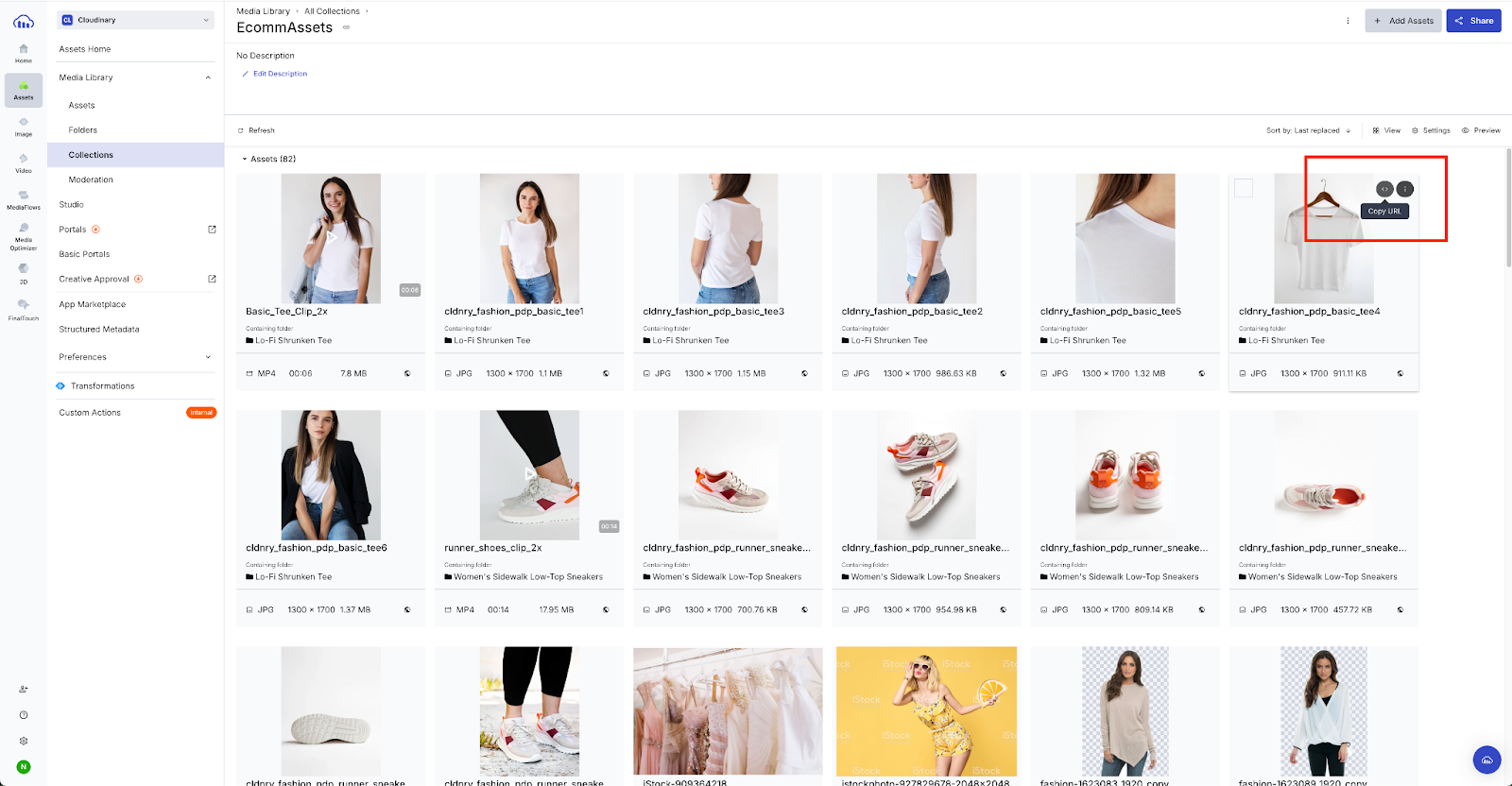
Der direkteste Weg, Bilder und Videos direkt aus dem DAM von Cloudinary in Ihren Braze-Campaigns und Canvases zu verwenden, besteht darin, die URL von der Asset-Seite der Cloudinary-Medienbibliothek zu kopieren.
Bilder und GIFs einrichten
- Kopieren Sie die Bild- oder GIF-URL aus dem DAM in Cloudinary, indem Sie zu Assets > Media Library > Assets > Copy URL gehen.
- Erstellen Sie den Bild-Tag in HTML und fügen Sie dann
f_auto,q_autozur kopierten URL hinzu, um das Bild oder GIF zu optimieren.
Beispiel-Bild-URL
<img src="https://res.cloudinary.com/demo/image/upload/v1678993440/f_auto,q_auto/cld-sample.jpg" alt="Summer Campaign">
</img>
Videos einrichten
- Kopieren Sie den Bild- oder GIF-Link aus dem DAM in Cloudinary, indem Sie zu Assets > Media Library > Assets > Copy URL gehen.
- Erstellen Sie den Video-Tag in HTML und fügen Sie dann
f_auto,q_autozur kopierten URL hinzu, um das Format und die Qualität des Videos automatisch zu optimieren.
Beispiel-Video-URL
<video class="video" autoplay muted playsinline controls>
<source src="https://res.cloudinary.com/demo/video/upload/v1651840278/f_auto,q_auto/samples/cld-sample-video.mp4">
</video>
Siehe Video für spezielle Überlegungen zu Android und iOS.
Videos in GIFs für E-Mails umwandeln
Verwenden Sie die f_auto:animated-Cloudinary-Transformation, um Video-Assets automatisch in GIFs zu konvertieren. Dies ist besonders wertvoll, wenn Sie den Braze-E-Mail-Kanal verwenden, da GIFs optimiert sind, um die E-Mail-Nutzlast zu reduzieren, die bei zu hohem Umfang zu Problemen bei der Zustellbarkeit führen kann.
Konversion einrichten
- Kopieren Sie die Video-URL aus dem Cloudinary DAM.
- Erstellen Sie den Bild-Tag und fügen Sie
f_auto:animated,fl_lossyhinzu, um die GIF-Größe zu reduzieren und das beste Animationsformat für den Client auszuwählen. - Fügen Sie
c_scale,w_nnnhinzu, um der gewünschten GIF-Breite im E-Mail-Layout zu entsprechen. - Fügen Sie
e_loophinzu, um die Animation zu wiederholen.
Beispiel-GIF-URL
https://res.cloudinary.com/demo/video/upload/c_scale,w_500,e_loop/f_auto:animated,fl_lossy/samples/cld-sample-video.gif
Campaign-Assets dynamisch auf Basis von Targeting-Attributen auswählen
Diese Integrationsmethode ermöglicht eine dynamische Medienpersonalisierung, indem sie für jede:n Nutzer:in auf der Grundlage ihrer/seiner Attribute in Echtzeit das beste Asset auswählt.
Wenn Sie Liquid-Tags als Parameter in einen Cloudinary-Link innerhalb einer Braze-Campaign-Nachricht einfügen, werden die zugehörigen Braze-Attribute beim Senden der Nachricht die Liquid-Tags dynamisch ersetzen. Dabei kann es sich um nutzerspezifische Daten wie Sprache oder Kundenstufe handeln. Cloudinary ermittelt dann anhand dieser Attribute, welches Campaign-Asset am besten zu dieser/diesem Nutzer:in passt, und liefert automatisch das richtige Bild oder Video zurück. Dies führt dazu, dass Empfänger:innen nur kontextuell relevante und von der Marke genehmigte Assets erhalten.
Funktionsweise
Cloudinary organisiert Campaign-Assets mit Tags und strukturierten Metadaten (SMD), um sie durchsuchbar zu machen.
Jedes Campaign-Asset wird unter einem Campaign-Tag gruppiert (z. B. spring_launch) und mit strukturierten Metadatenfeldern angereichert, die Braze-Attributen wie language=en oder tier=gold entsprechen. Wenn Braze den Cloudinary-Link aufruft, verarbeitet eine benutzerdefinierte Funktion die eingehenden Attribute, sucht nach dem Asset mit übereinstimmenden Tags und Metadaten und gibt dann die am besten passende Übereinstimmung zurück.
Wenn keine exakte Übereinstimmung gefunden wird, wählt die Funktion automatisch eine Fallback- oder „nächstbeste“ Option aus, um die Kontinuität in jedem Erlebnis zu gewährleisten. Wenn das Asset ausgewählt ist, optimiert die Transformationsebene von Cloudinary (zum Beispiel f_auto oder q_auto) die Medien für die Zustellung. Diese Kombination aus Tags, Metadaten und angepassten Funktionen bietet Entwickler:innen eine flexible, API-gesteuerte Möglichkeit zur Automatisierung der personalisierten Zustellung von Assets.
Eine Anleitung zum Erstellen und Anwenden angepasster Funktionen sowie ein Beispiel für eine angepasste Funktion zur Auswahl von Assets und Fallback-Optionen für eine bestimmte Campaign finden Sie im braze-personalization-GitHub-Repo von Cloudinary. Für weitere Unterstützung wenden Sie sich bitte an Ihr Cloudinary-Support-Team.
Voraussetzungen
Um eine dynamische Auswahl von Assets zu ermöglichen, muss Cloudinary in der Lage sein, eine Reihe von Assets auf der Grundlage von Tags und Metadaten zurückzugeben. Wenn der Zustellungstyp „Liste“ eingeschränkt ist, kann Cloudinary nicht die dynamische Liste bereitstellen, die für die personalisierte Auswahl von Assets in Braze-Campaigns benötigt wird.
- Heben Sie die Einschränkung des Zustellungstyps „Liste“ auf: Öffnen Sie die Sicherheitseinstellungen in Ihrer Cloudinary-Konsole und deaktivieren Sie den Eintrag „Ressourcenliste“ unter „Eingeschränkte Bildtypen“.
Dynamische Auswahl einrichten
- Richten Sie den Tag und die Metadaten für Assets in Cloudinary ein.
- Laden Sie Ihre angepasste Funktion in das Cloudinary DAM hoch.
- Erstellen Sie die Cloudinary-URL für den gewünschten Tag.
- Fügen Sie auf Basis der Tag-URL dynamische Liquid-Tags für Bilder hinzu, um die Braze-Attribute und die angepasste Funktion einzubinden.
Beispiel-URL
In diesem Beispiel wird davon ausgegangen, dass Assets in Cloudinary über zwei definierte SMD-Felder („locale“ und „audience“) verfügen, die mit den erwarteten Werten entsprechend den Braze-Attributen gefüllt sind. Außerdem wurden die für die Campaign benötigten Assets mit dem Tag „samples“ versehen, und die angepasste Funktion segmentedBanner.js wurde in das Cloudinary-Konto hochgeladen.
// Use the appropriate Braze attributes.
{% assign audience = {{custom_attribute.${sample_audience_identifier}}} %}
{% assign locale = {{${language}}}%}
// The URL for the "samples" tag used in the campaign is https://solutions-demo-res.cloudinary.com/image/list/v1690000000/samples.json, which is the base for the dynamic image URL.
<img src="https://solutions-demo-res.cloudinary.com/image/list/f_auto,q_auto/$locale_#{locale}/$audience_!{audience}!/fn_select:js:v1700000000:segmentedBanner.js/v1690000000/campaigns/samples.json" alt="Banner">
Ausgabe-URLs
- Ausgabe-URL für Nutzer:innen mit Zielgruppe
internalund Lokalisierungen:https://solutions-demo-res.cloudinary.com/image/list/f_auto,q_auto/$locale_!en!/$audience_!Internal!/fn_select:js:v1700000000:segmentedBanner.js/v1690000000/samples.json
- Ausgabe-URL für Nutzer:innen mit Zielgruppe
externalund Lokalisierunges:https://solutions-demo-res.cloudinary.com/image/list/$locale_!es!/$audience_!External!/fn_select:js:v1700000000:segmentedBanner.js/v1690000000/samples.json
- Fallback-Bild-URL:
https://solutions-demo-res.cloudinary.com/image/list/$locale_!unknown!/$audience_!unknown!/fn_select:js:v1700000000:segmentedBanner.js/v1690000000/samples.json
Personalisierte Bilderstellung
Die Text-Overlay-Transformationen von Cloudinary verwenden Nutzerdaten aus Braze direkt in einem Cloudinary-Asset.
Das folgende Beispiel zeigt, wie die l_text-Transformation verwendet werden kann, um den Namen einer/eines Nutzer:in in ein Asset einzufügen. Weitere Anpassungen können Sie vornehmen, indem Sie bei der Entwicklung von Campaigns und Canvases Liquid-Tags nutzen, um festzulegen, welcher Text in die l_text-Parameter eingefügt werden soll.
Wenn Sie mehr darüber erfahren möchten, wie Transformations-Parameter zur Gestaltung eines Assets verwendet werden können, wenden Sie sich an Ihr Cloudinary-Support-Team.
Beispiel einer l_text-Transformation
{% assign first_name = {{${first_name}}}%}
{% assign second_name = {{${last_name}}}%}
<img src="https://res.cloudinary.com/demo/image/upload/l_text:Arial_300:%20{{first_name}}%20{{second_name}}%20,co_white,b_rgb:00000080/fl_layer_apply,g_north_west,y_200/docs/white-church-europe-sea.jpg">
Beispiel einer Ausgabe-URL
<img src="https://res.cloudinary.com/demo/image/upload/l_text:Arial_300:%20John%20Smith%20,co_white,b_rgb:00000080/fl_layer_apply,g_north_west,y_200/docs/white-church-europe-sea.jpg">

```