Mehrere Shopify Shops verbinden
Verbinden Sie mehrere Shopify Shop-Domains mit einem einzigen Workspace, um einen ganzheitlichen Überblick über Ihre Kund:innen in allen Märkten zu erhalten. Erstellen und starten Sie Automatisierungsprogramme und Journeys in einem einzigen Workspace, ohne doppelte Arbeit in den regionalen Shops.

Dieses Feature unterstützt nicht Shopify Markets oder Markets Pro. Wenn Sie an Shopify Markets or Markets Pro support interessiert sind, reichen Sie Produktfeedback ein.
Voraussetzungen
| Voraussetzung | Beschreibung |
|---|---|
| Shopify-Shop einrichten | Vergewissern Sie sich, dass Sie bereits mindestens einen Shopify-Shop mit Braze eingerichtet haben. |
| Eindeutige Shopify-Storefront-Domains für jede Region | Die Unterstützung mehrerer Shops ist für die Verwendung mit eindeutigen Shopify-Shop-Domains für verschiedene regionale Storefronts vorgesehen. Wenn Sie mehrere Untermarken mit Braze verbinden möchten, empfehlen wir, für jede Untermarke einen separaten Workspace anzulegen. |
Eine weitere Store-Integration verbinden
Nachdem Sie die Braze App in Ihrem Shopify Store installiert und Ihren ersten Store eingerichtet haben, wählen Sie + Neuen Store verbinden.
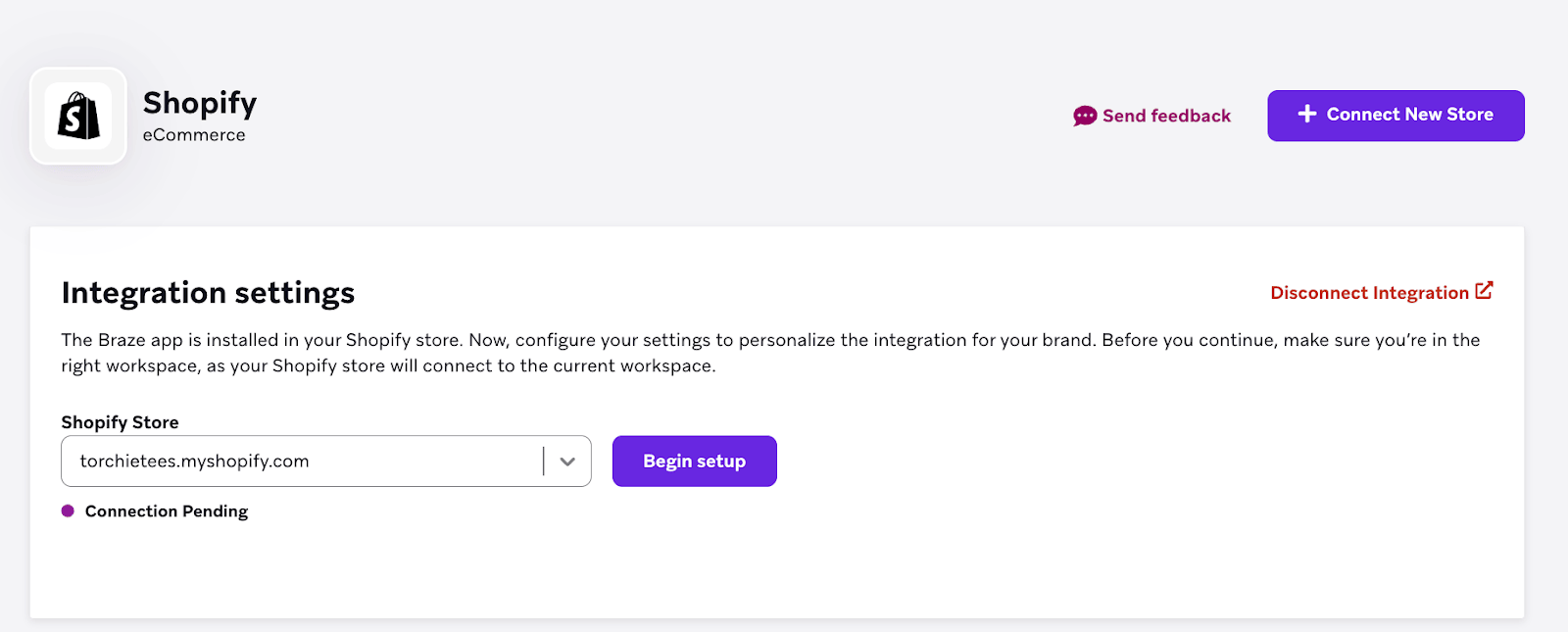
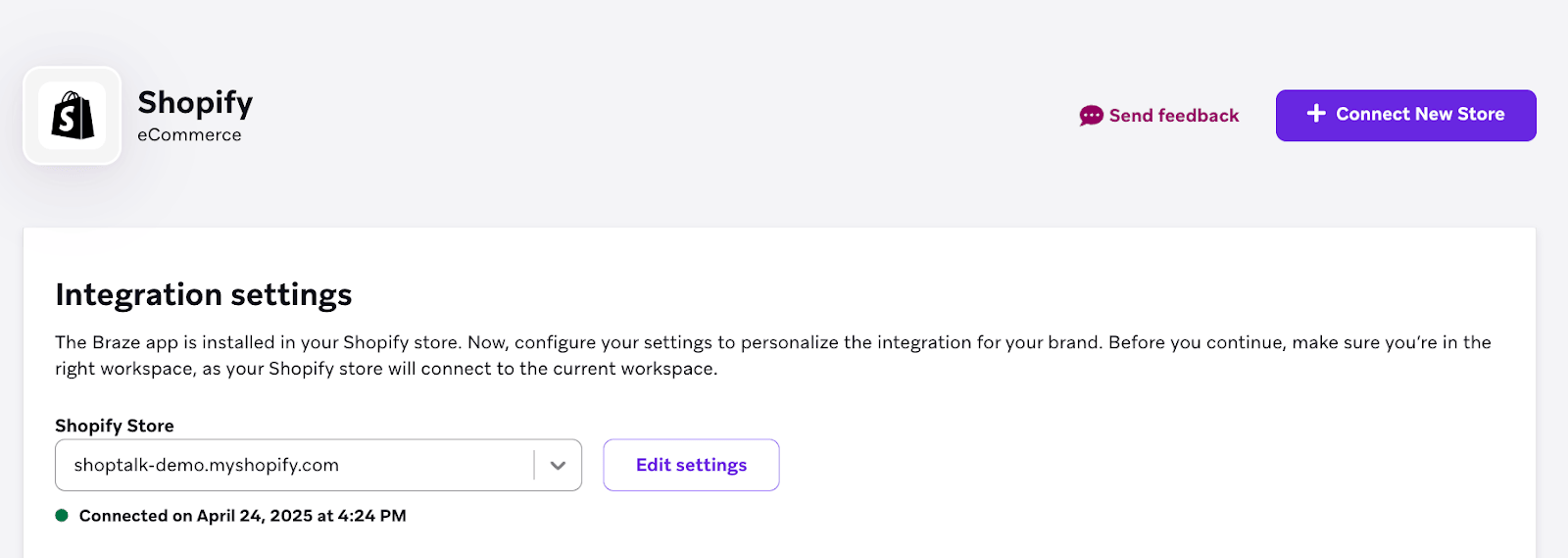
Wählen Sie für Ihren zusätzlichen regionalen Shopify Store die Option Einrichtung starten.
Wie bei der Integration Ihres ersten Shopify Stores können Sie zwischen einer Standard-Einrichtung und einer angepassten Einrichtung wählen.
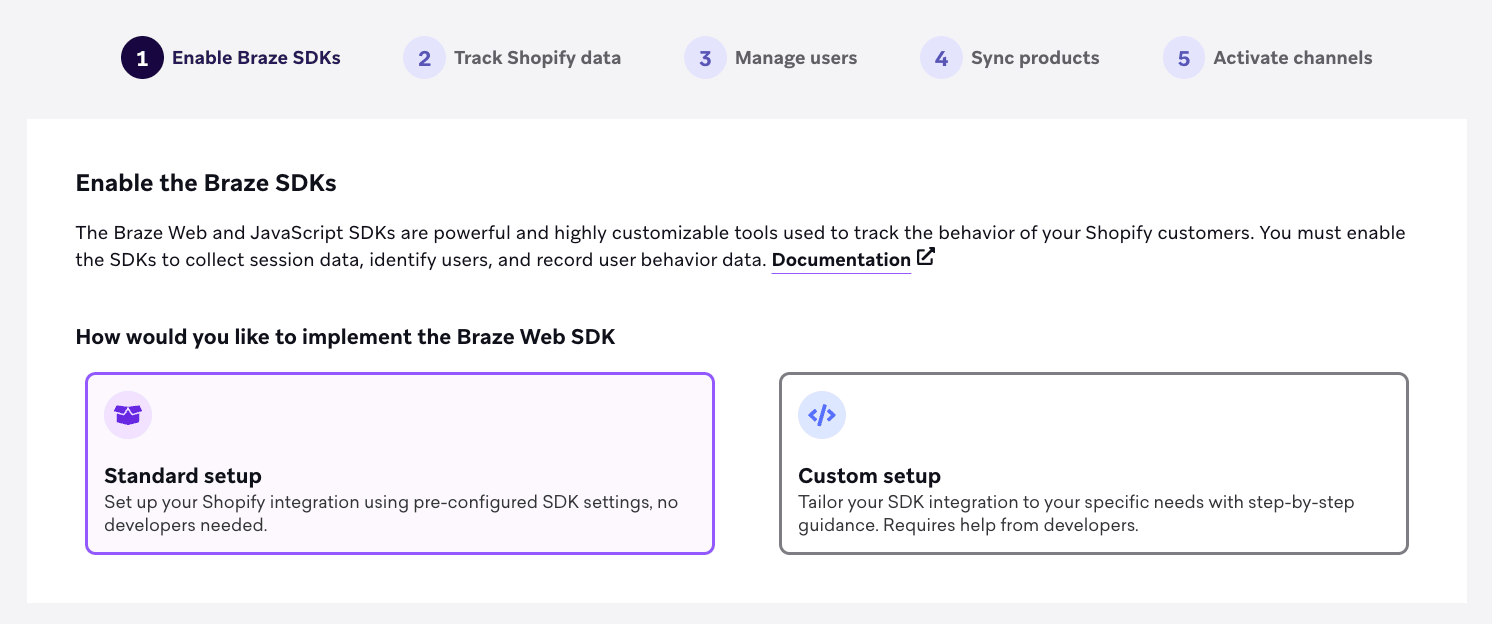
Wählen Sie die Option, die am besten zu Ihren Anforderungen passt:
Die Standard-Integration ist auf Shopify-Onlineshops zugeschnitten und bietet einen nahtlosen und unkomplizierten Einrichtungsprozess. Diese Option erlaubt es Ihnen, Ihren Shopify-Shop schnell mit Braze zu verbinden, sodass Sie leistungsstarke Customer-Engagement-Tools nutzen können, ohne über umfangreiche technische Kenntnisse zu verfügen. Mit dieser Integrationsoption können Sie Kundendaten synchronisieren, personalisiertes Messaging automatisieren und Ihre Marketingmaßnahmen durch umfassende Features von Braze verbessern.
Um die standardmäßige Shopify-Integration zu verwenden, lesen Sie bitte Shopify Standard-Integration einrichten.
Die angepasste Integration bietet eine flexiblere und modularere Lösung, wenn Sie Shopify Hydrogen verwenden oder einen Headless-Shop unterstützen. Mit dieser Option können Sie die SDKs von Braze direkt in Ihre Shopify-Umgebung implementieren, was eine tiefere Integration und maßgeschneiderte Funktionalitäten ermöglicht. Ganz gleich, ob Sie einzigartige Kundenerlebnisse schaffen oder bestimmte Arbeitsabläufe optimieren möchten – die angepasste Integration bietet die notwendigen Werkzeuge, um die Möglichkeiten von Braze in einem Headless-Setup voll zu nutzen.
Um die angepasste Shopify-Integration zu verwenden, lesen Sie bitte Shopify angepasste Integration einrichten.
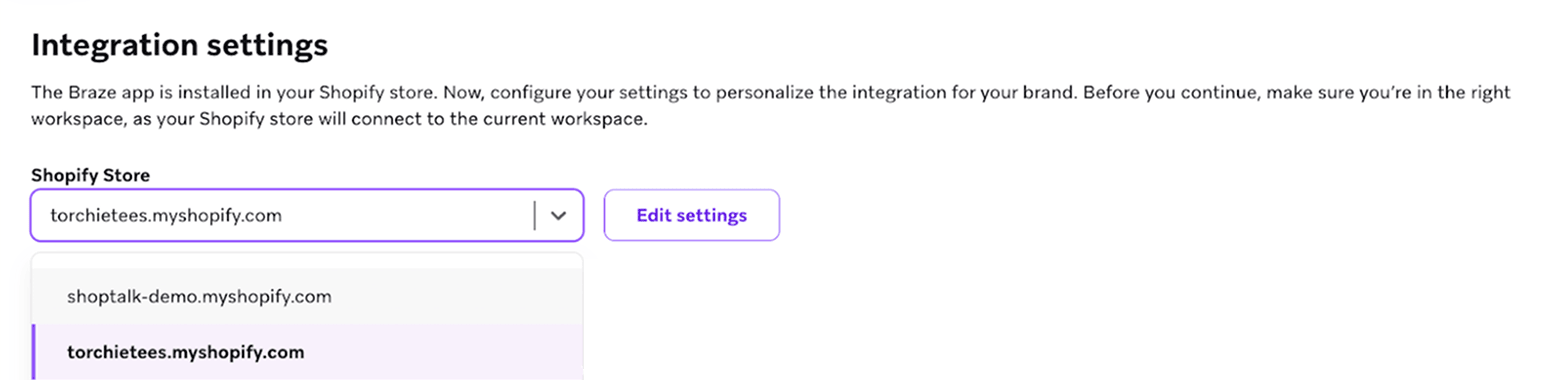
Um die einzelnen Store-Integrationen anzuzeigen und erweiterte Einstellungen zu konfigurieren, wählen Sie im Dropdown-Menü einen Store aus.
Nutzer:innen über Shops hinweg synchronisieren
Shopify-Alias
Wenn Sie mehrere Shops verbinden, erhalten synchronisierte Shopify-Nutzer:innen, die sich angemeldet oder eine Bestellung aufgegeben haben, einen neuen Alias im Format: shopify_customer_id_{{storename}}.
Externe ID von Braze
Für Ihre externe ID von Braze können Sie zwischen den folgenden Optionen wählen:
| Option | Beschreibung |
|---|---|
| Shopify-Kunden-ID | Wenn Sie die Kunden-ID von Shopify als externe ID von Braze verwenden, generiert jeder Shop für jede:n Nutzer:in eine eindeutige Kunden-ID. Das bedeutet, dass Nutzer:innen, die mit mehreren Shops interagieren, separate Profile in Braze haben. |
| E-Mail, gehashte E-Mail oder angepasste externe ID | Wenn Sie die Typen E-Mail, gehashte E-Mail oder angepasste externe ID verwenden, werden die Profile von Nutzer:innen, die mit mehreren Shops interagieren, zu einem einzigen konsolidierten Profil zusammengeführt, sobald sie sich anmelden oder eine Bestellung aufgeben. |
Zusammengeführte Felder
Wenn ein Nutzerprofil synchronisiert wird, werden die folgenden Felder zusammengeführt. Ausführliche Informationen zum Verhalten beim Zusammenführen finden Sie unter Verhalten beim Zusammenführen.
- Geräteinformationen
- Gesamtzahl der Sitzungen (aus beiden Profilen kombiniert)
- Daten zu angepassten Events und Käufen
- Event-Eigenschaften angepasster Events für die Segmentierung (zum Beispiel „X-mal in Y Tagen“, wobei X ≤ 50 und Y ≤ 30)
- Anzahl der Events (aus beiden Profilen kombiniert)
- Datum des ersten und letzten Events (Braze wählt das früheste und das neueste Datum)
- Daten zur Interaktion mit Kampagnen (Felder mit dem neuesten Datum)
- Workflow-Zusammenfassungen (Felder mit dem neuesten Datum)
- Nachrichten- und Engagement-Verlauf
- Abo-Gruppen
Abonnent:innen erfassen (optional)
Sie können Abonnent:innen direkt über Braze (in den Einstellungen Ihres Shopify-Konnektors) oder über API- und SDK-Alternativen erfassen, die Daten aus Shopify synchronisieren.
Im Schritt Nutzer:innen verwalten der Einstellungen Ihres Shopify-Konnektors können Sie Braze verwenden, um Opt-ins von E-Mail-, SMS- und WhatsApp-Abonnent:innen zu erfassen und in einer eigenen Abo-Gruppe zu organisieren:
- Erstellen Sie für jeden verbundenen Shop eine eindeutige Abo-Gruppe. So behalten Sie genaue Daten darüber, woher Ihre Abonnent:innen kommen.
- Aktivieren Sie die Erfassung von E-Mail-, SMS- und WhatsApp-Abonnent:innen. Für die Erfassung von WhatsApp-Abonnent:innen ist ein verbundenes WhatsApp Business-Konto in Ihrem Workspace erforderlich.
Alternativ können Sie Informationen zu Marketing-Opt-ins für E-Mail, SMS und WhatsApp mithilfe der Braze-API oder der SDKs direkt aus Shopify synchronisieren.
| Option | Ressourcen |
|---|---|
| API | - Endpunkte für Abo-Gruppen, um die von der Integration unterstützten Funktionen direkt zu ersetzen - Users/track-Endpunkt, um Daten zu Abo-Gruppen oder den globalen E-Mail-Abo-Status festzulegen- Braze-Präferenzzentrum für individuellere Optionen zur Erfassung von Marketing-Opt-ins |
| SDKs | - NotificationSubscriptionTypes- addToSubscriptionGroup- removeFromSubscriptionGroup- setEmailNotificationSubscriptionType |
Shopify-Daten
Synchronisierte Attribute
Wenn Sie mehr als einen Shop verbinden, werden die folgenden Attribute mit dem aktuellsten Stand des Shopify-Profils synchronisiert:
- Vorname
- Nachname
- Geschlecht
- Geburtsdatum
- Land
- Ort
- Zuletzt verwendete App
- Sprache
- Zeitzone
- Shopify-Tags
- Shopify-Bestellanzahl
- Shopify-Gesamtausgaben
Unterstützte Events
Empfohlene E-Commerce-Events
Wenn Sie mehrere Shops verbinden, enthalten eingehende empfohlene E-Commerce-Events eine Event-Eigenschaft für die Quelle. Diese Eigenschaft gibt an, von welcher Storefront-URL das Event stammt. So können Sie diese Information für die Segmentierung oder zum Triggern bestimmter Anwendungsfälle nutzen.
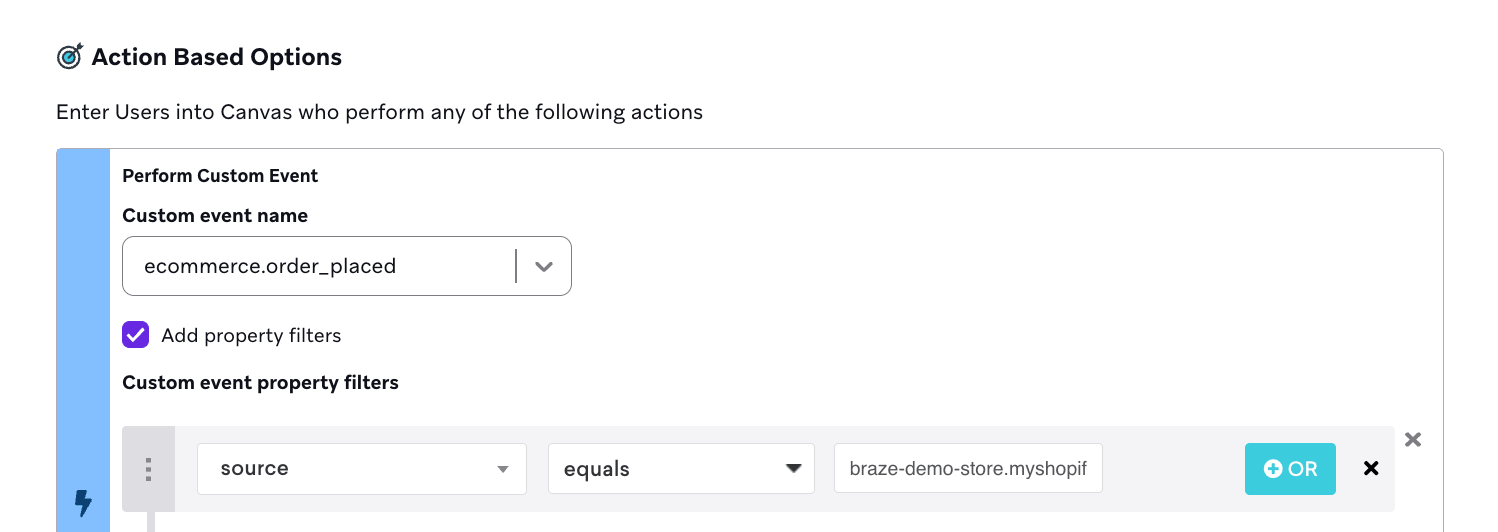
Die in der Shopify-Integration unterstützten empfohlenen E-Commerce-Events sind:
ecommerce.product_viewedecommerce.cart_updatedecommerce.checkout_startedecommerce.order_placedecommerce.order_cancelledecommerce.order_refunded
Angepasste Shopify-Events
Eingehende angepasste Shopify-Events enthalten eine Event-Eigenschaft namens shopify_storefront. Diese Eigenschaft gibt an, von welcher Storefront-URL das Event stammt. So können Sie sie für die Segmentierung oder zum Triggern von Anwendungsfällen nutzen.
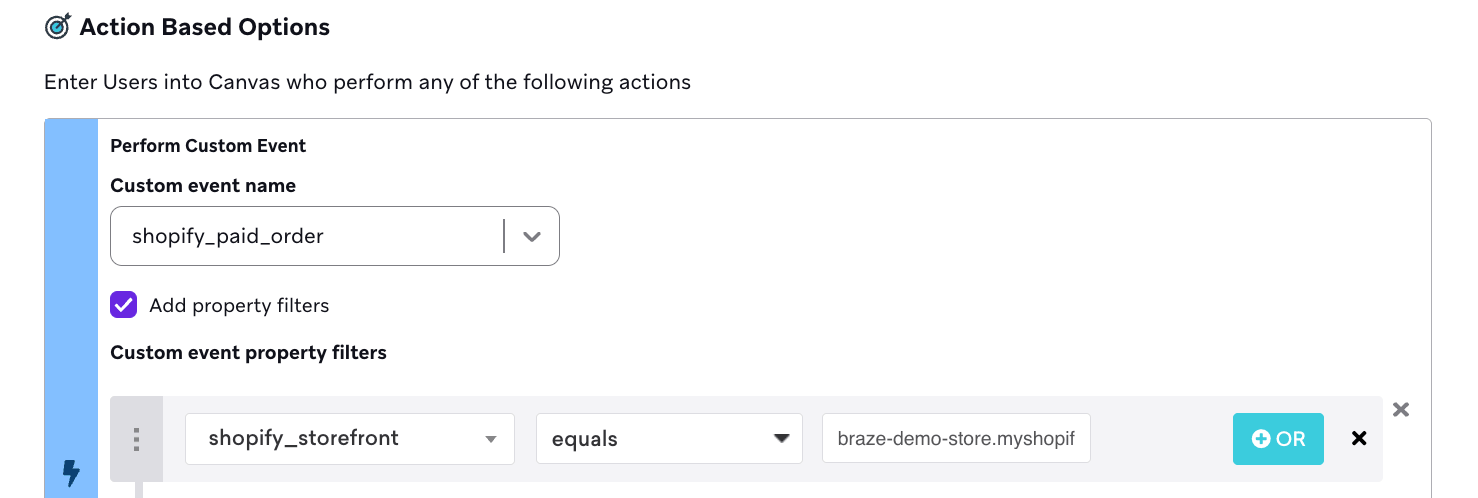
Zu den unterstützten angepassten Shopify-Events gehören:
shopify_fulfilled_ordershopify_partially_fulfilled_ordershopify_paid_ordershopify_account_login
Eine vollständige Übersicht aller Event-Payloads finden Sie unter Shopify-Daten-Features.
Shopify-Produktsynchronisierung
Wenn Sie jeden Shopify-Shop in Braze verbinden und konfigurieren, können Sie im Rahmen der Integration optional die Shopify-Produktsynchronisierung aktivieren.
Wenn Sie die Produktsynchronisierung für jeden Shop aktivieren, nimmt Braze den Namen Ihres Shopify-Shops in den Katalognamen auf. So lassen sich Produkte aus verschiedenen Shops unterscheiden.
