Guía de integración de JustAI
JustAI hiperpersonaliza la mensajería a escala en canales de marketing del ciclo de vida, permitiéndote probar dinámicamente cientos de variaciones y actualizar automáticamente el contenido de bajo rendimiento.
Cuando usas JustAI con Contenido conectado de Braze para personalizar tus Campaigns y Canvas existentes en Braze, JustAI utilizará Braze Currents para optimizar el contenido de forma dinámica, así no tienes que hacerlo tú.
¿Cuáles son los beneficios?
Una vez completada tu integración, puedes aprovechar la plataforma JustAI para:
- Ver resultados de experimentos en tiempo real
- Editar textos de forma dinámica
- Consultar información sobre el rendimiento

¿Tienes preguntas? Ponte en contacto con JustAI a través de su página de reservas o del canal compartido de Slack.
Requisitos previos
| Requisito | Descripción |
|---|---|
| Cuenta de JustAI | Se requiere una cuenta de JustAI para aprovechar esta asociación. Si no tienes una cuenta de JustAI, programa una llamada de incorporación de 30 minutos. |
Integración de JustAI con Braze
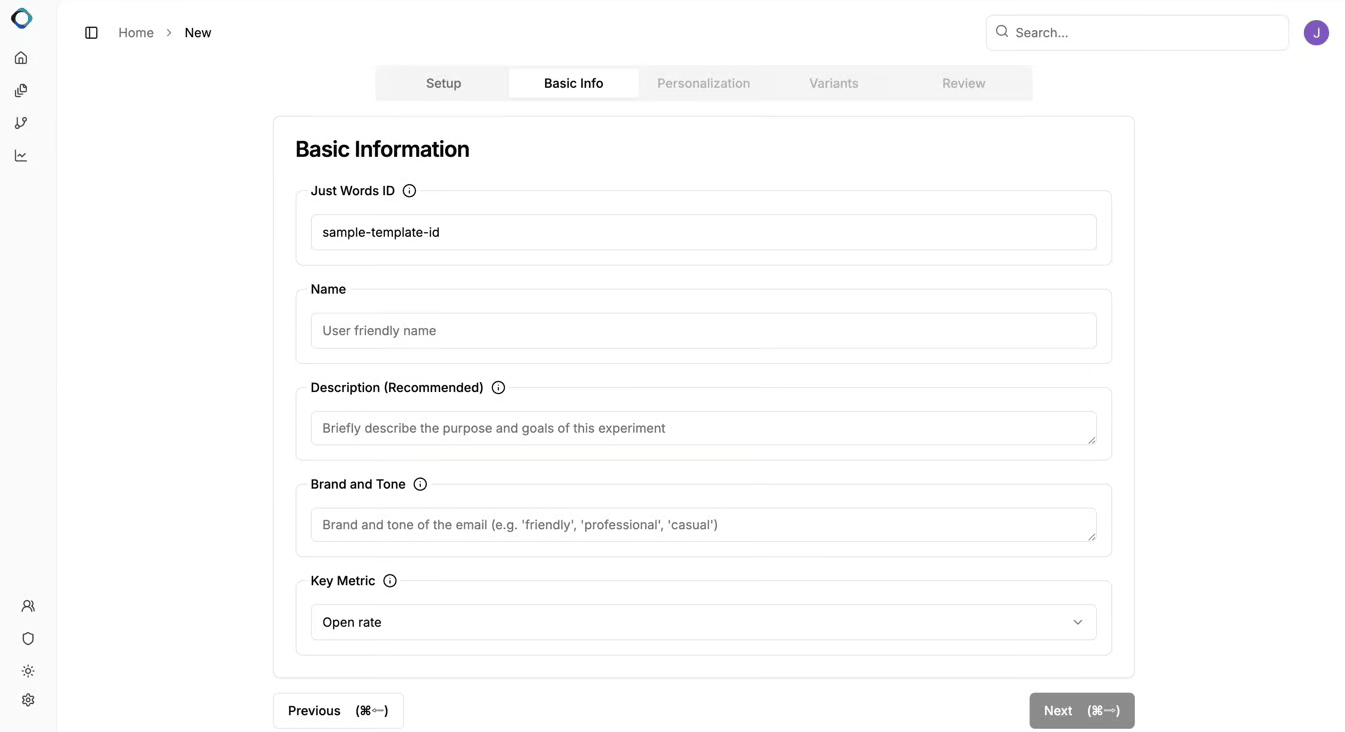
Paso 1: Crear una plantilla de JustAI
- Ve a tu consola de JustAI y crea una nueva plantilla.
- Elige un ID fácil de recordar que use solo letras, números y guiones bajos.
- Completa los detalles básicos de la campaña.
- Usa la IA para generar variaciones personalizadas.
Paso 2: Crear una clave de API de JustAI
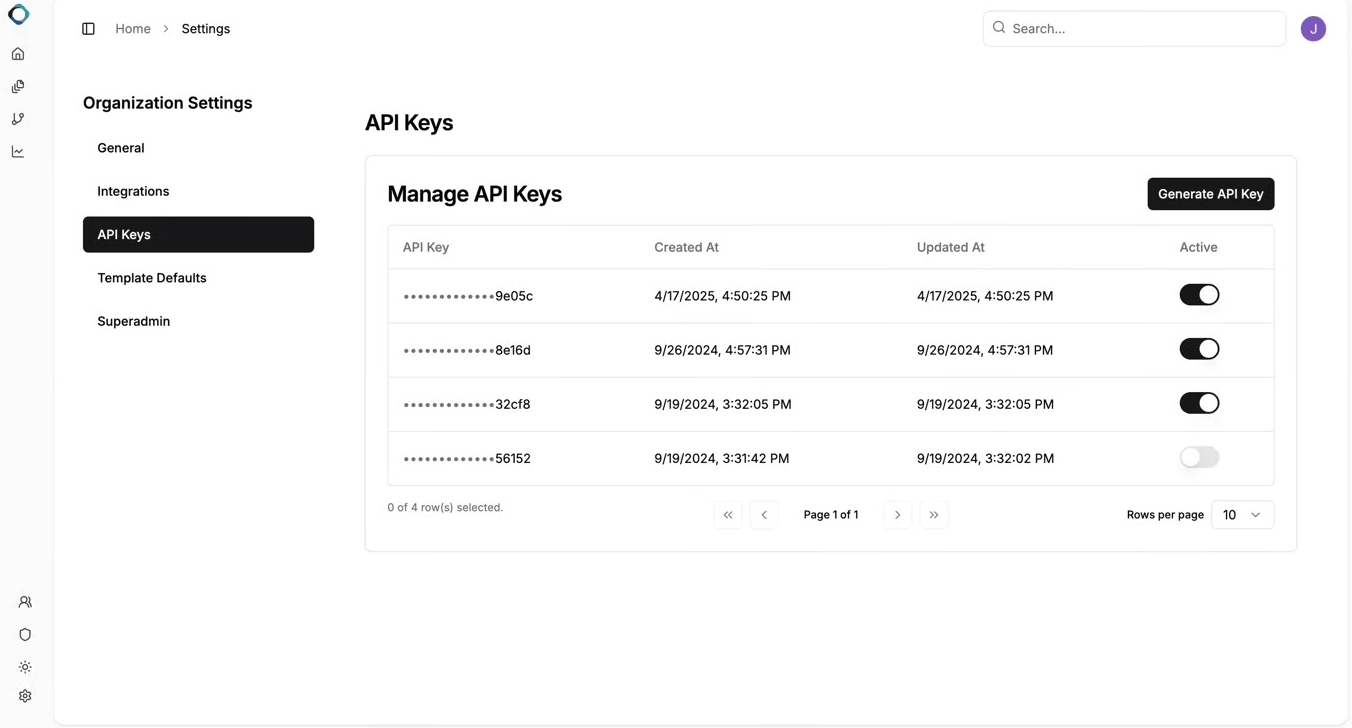
- Ve a Org Settings > API Keys > Generate API Key.
- Copia y guarda la clave de API en un lugar seguro.
Paso 3: Usar JustAI en tu contenido de Braze
JustAI funciona con Canvas y Campaigns mediante Contenido conectado. Si estás creando un Canvas, cada paso de correo electrónico debe corresponder a una plantilla única de JustAI.
Paso 3.1: Configurar tu prueba A/B
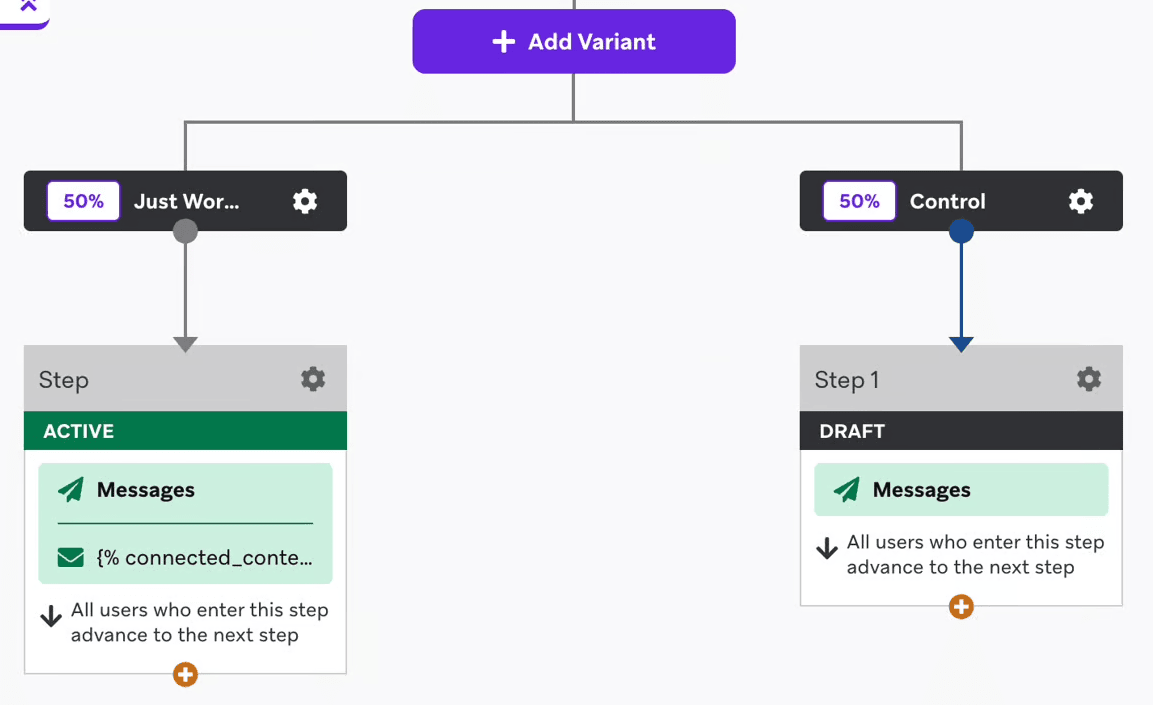
- En un Canvas, selecciona Añadir variante > Añadir variante hasta tener el número deseado de variantes, y añade pasos a cada variante (como un paso de mensaje de correo electrónico).
- Divide el tráfico de la audiencia como desees. Por ejemplo, si tienes dos variantes, podrías asignar un 50 % a cada una. O podrías tener dos variantes con un 40 % cada una y un grupo de control con un 20 %. Para más información sobre pruebas A/B en Canvas, consulta Crear un Canvas.
- En los editores de los pasos de mensaje que quieras usar con Contenido conectado, pega el fragmento de código de Contenido conectado de la consola de JustAI, como el siguiente ejemplo.
1
2
3
4
5
6
7
8
9
10
{% connected_content https://worker.getjust.ai/api/generate/just-words?template_id=<test_id>&user_id={{${user_id}}}
  :save jw
  :headers {
    "x-api-key": <jw_api_key>,
    "Content-Type": "application/json"
  }
%}

{{jw.copy.vars.cta}}
{% message_extras :key copy_id :value {{jw.copy.id }} %}
- En el paso Redactar mensajes de tu Campaign, crea dos variantes.
- En el paso Target Audience, ve a la sección A/B Testing y modifica los porcentajes de usuarios que recibirán cada una de tus variantes (y tu grupo de control opcional). Puedes personalizar aún más tu prueba seleccionando una opción de optimización. Para más información sobre pruebas A/B en Campaigns, consulta Crear pruebas multivariantes y A/B.
- En el creador de mensajes, pega el fragmento de código de Contenido conectado de la consola de JustAI. El siguiente fragmento de código Liquid muestra un ejemplo de esto.
1
2
3
4
5
6
7
8
9
10
{% connected_content https://worker.getjust.ai/api/generate/just-words?template_id=<test_id>&user_id={{${user_id}}}
  :save jw
  :headers {
    "x-api-key": <jw_api_key>,
    "Content-Type": "application/json"
  }
%}

{{jw.copy.vars.cta}}
{% message_extras :key copy_id :value {{jw.copy.id }} %}
Paso 3.2: Añadir personalización con atributos personalizados (opcional)
Para personalizar tus mensajes con atributos personalizados (como industry), usa el siguiente formato Liquid:
1
2
3
4
5
6
7
8
9
10
{% connected_content https://worker.getjust.ai/api/generate/just-words?template_id=<test_id>&user_id={{${user_id}}}&attrs.industry={{ custom_attribute.industry }}
  :save jw
  :headers {
    "x-api-key": <jw_api_key>,
    "Content-Type": "application/json"
  }
%}

{{jw.copy.vars.cta}}
{% message_extras :key copy_id :value {{jw.copy.id }} %}
Ten en cuenta que el atributo personalizado de industry se indica mediante &attrs.industry={{ custom_attribute.industry }}.
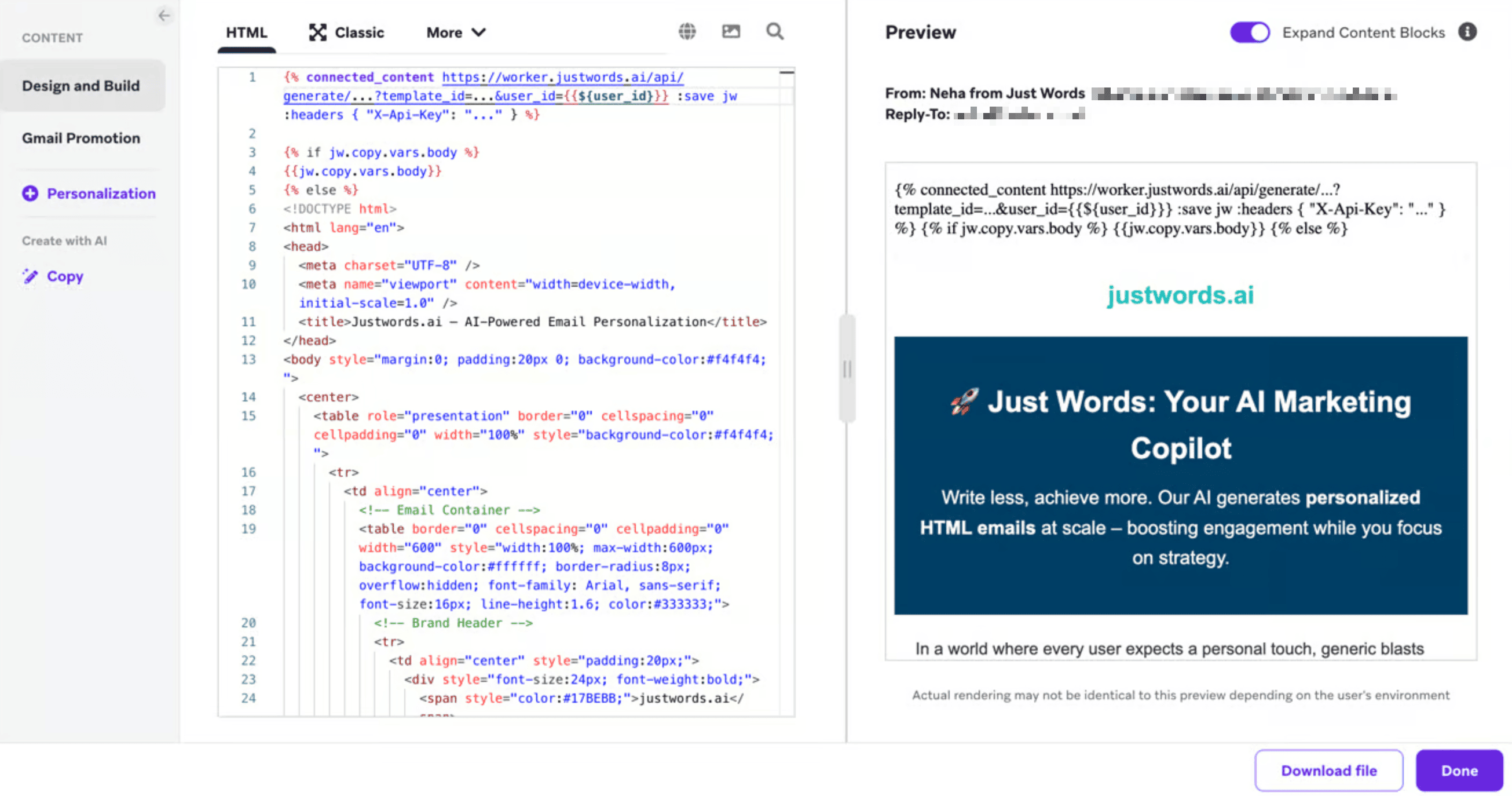
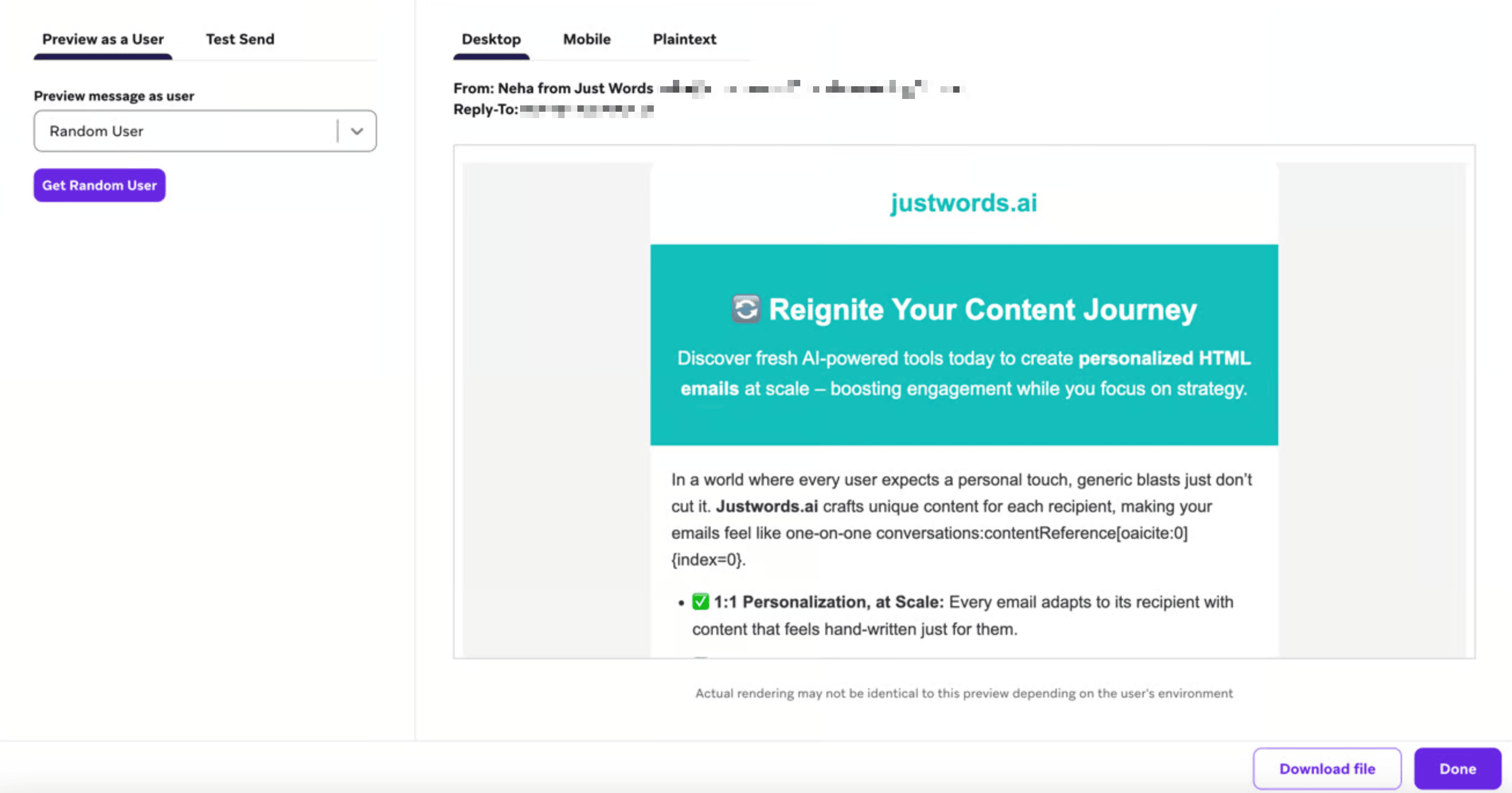
Paso 4: Previsualizar el correo electrónico
Asegúrate de previsualizar el correo electrónico en Braze para confirmar que el contenido personalizado se muestra correctamente.
Paso 5: Configurar Braze Currents
Braze Currents permite el seguimiento del rendimiento y la optimización a lo largo del tiempo.
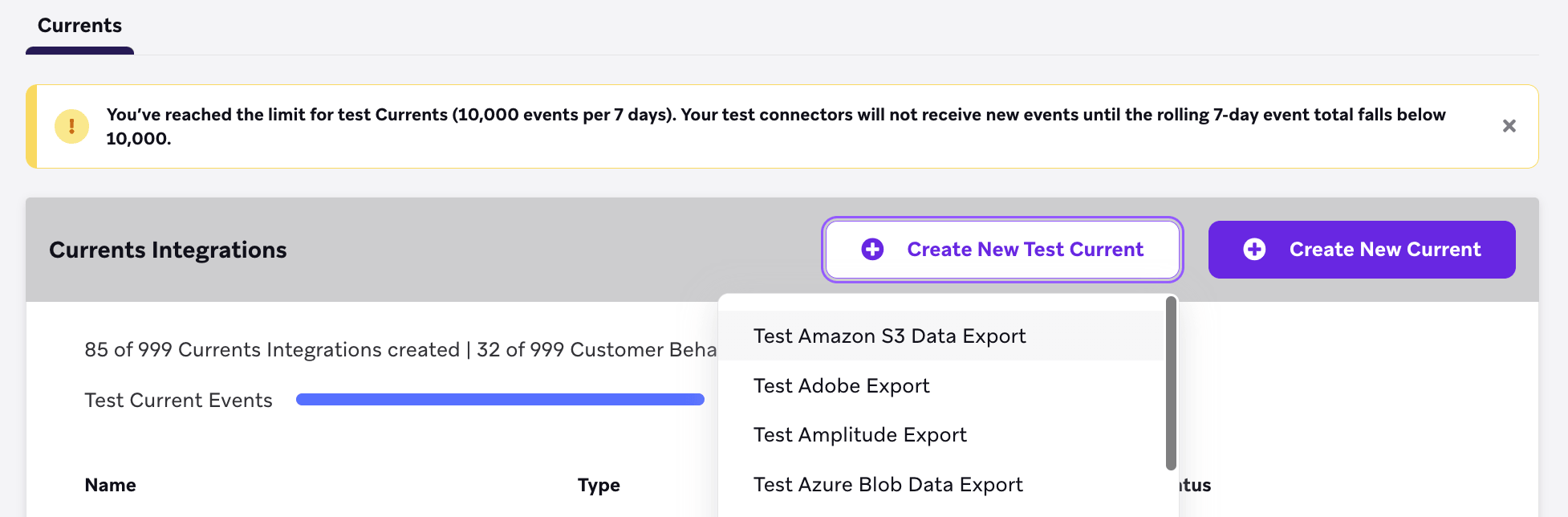
- En Braze, ve a Integraciones de socios > Exportación de datos.
- Selecciona Create New Test Current y luego selecciona Test Amazon S3 Data Export.
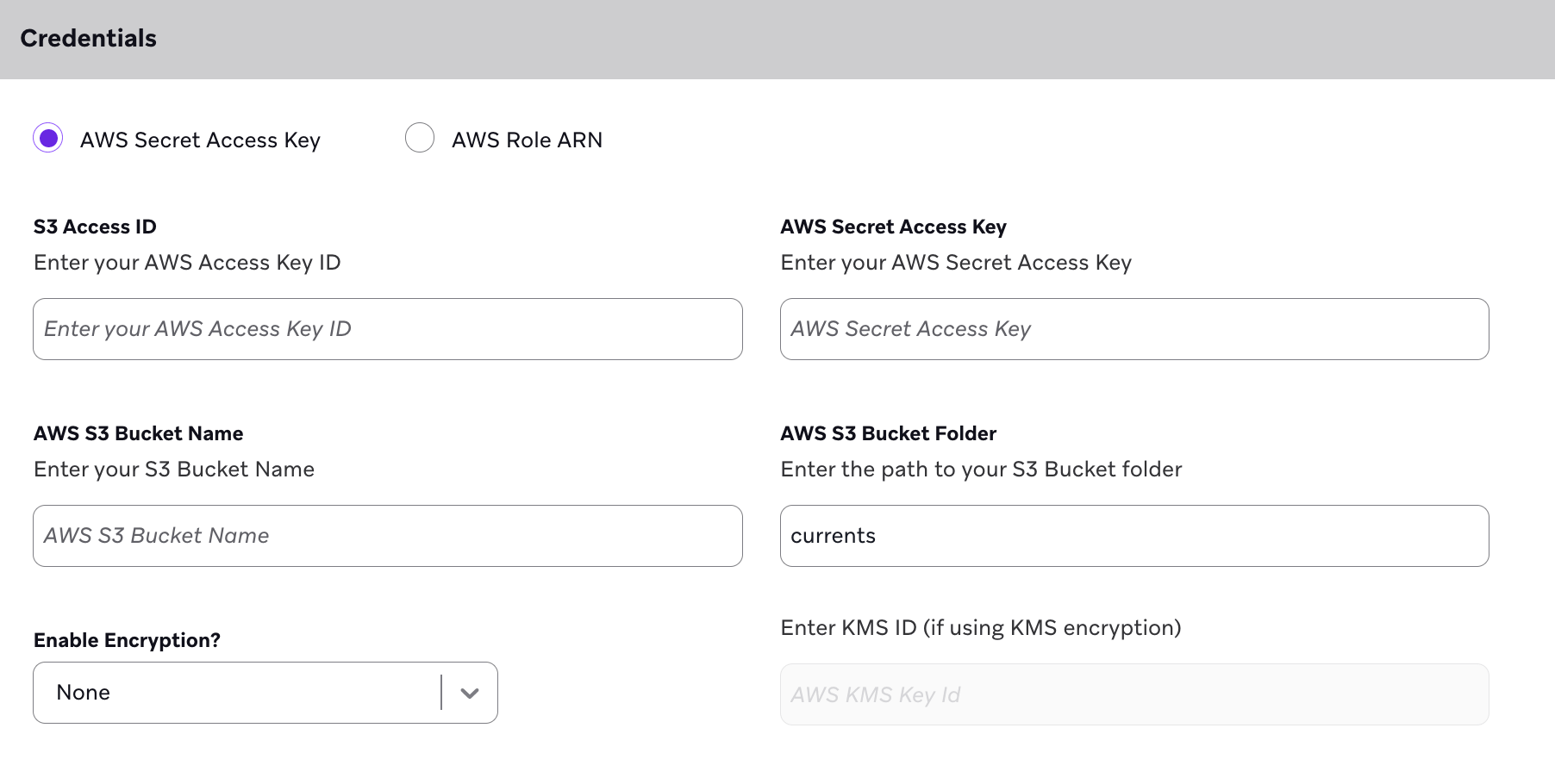
- Introduce el ID de acceso S3, la clave de acceso secreta de AWS, el nombre de contenedor y la carpeta proporcionados por JustAI durante la incorporación.
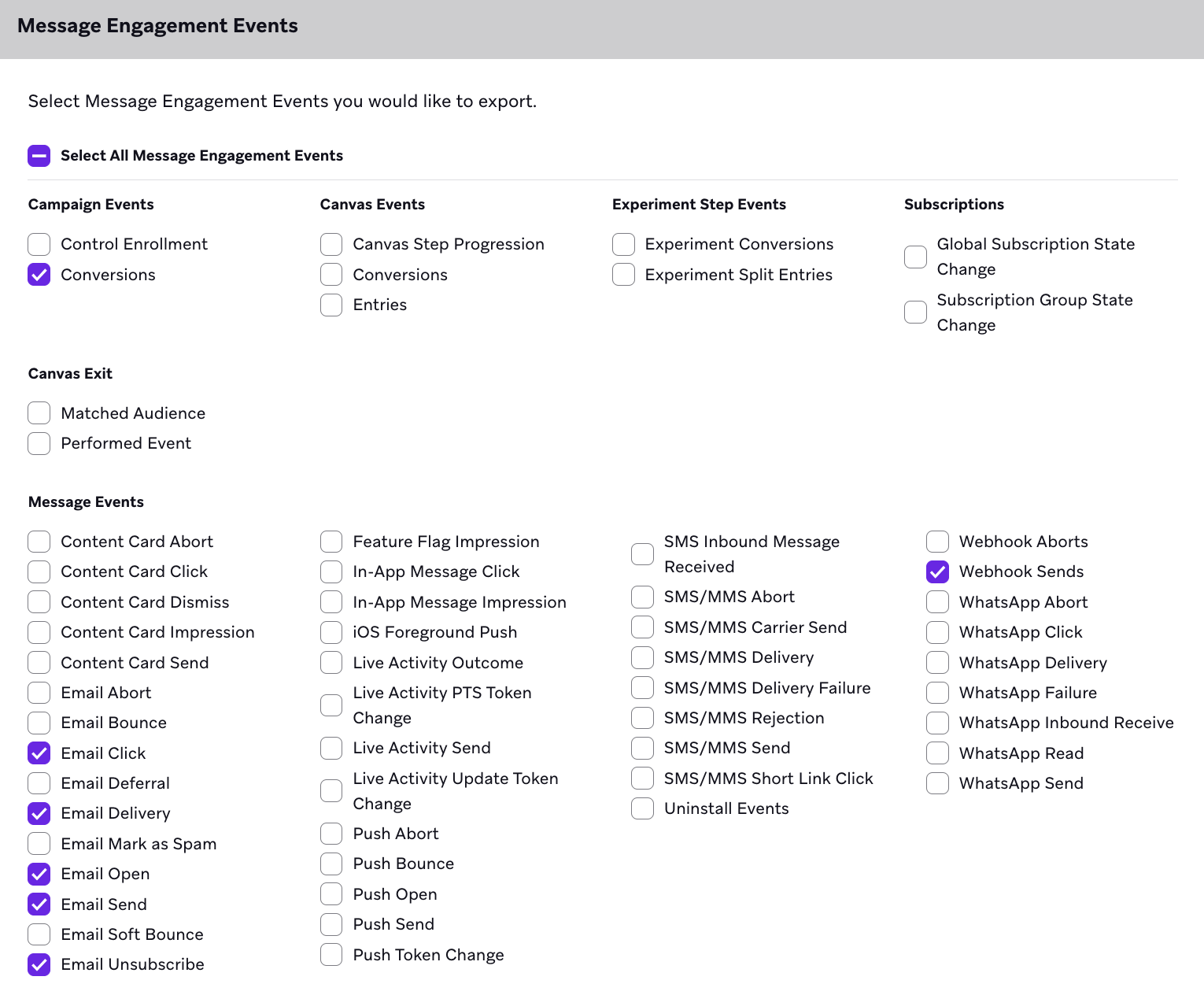
- Selecciona los eventos a rastrear, como envíos, aperturas, clics, cancelaciones de suscripción, conversiones y otros.
- Lanza el Braze Current.
¡Todo listo! Ahora puedes usar JustAI con Contenido conectado de Braze.