Audience Sync to Pinterest
Mit Braze Audience Sync to Pinterest können Marken wahlweise Nutzerdaten aus ihrer eigenen Braze-Integration zu Pinterest Audiences hinzufügen, um Anzeigen auf der Grundlage von Verhaltenstriggern, Segmentierung und mehr auszuliefern. Jedes Kriterium, das Sie normalerweise zum Triggern einer Nachricht (Push, E-Mail, SMS, Webhook usw.) in einem Braze-Canvas auf der Grundlage Ihrer Nutzerdaten verwenden, kann jetzt zum Triggern einer Anzeige für diese Nutzer:innen in Ihren Pinterest Audiences verwendet werden.
Zu den üblichen Anwendungsfällen für die Zielgruppensynchronisierung gehören:
- Targeting von hochwertigen Nutzer:innen über mehrere Kanäle, um Käufe oder Engagement zu steigern
- Retargeting von Nutzer:innen, die auf andere Marketing-Kanäle weniger responsiv reagieren
- Erstellen von Suppressions-Zielgruppen, um zu verhindern, dass Nutzer:innen Werbung erhalten, wenn sie bereits loyale Verbraucher:innen Ihrer Marke sind
- Erstellen von Lookalike-Zielgruppen, um neue Nutzer:innen effizienter zu gewinnen
Mit diesem Feature können Marken kontrollieren, welche spezifischen First-Party-Daten mit Pinterest geteilt werden. Bei Braze werden die Integrationen, mit denen Sie Ihre First-Party-Daten teilen können und nicht teilen können, genauestens berücksichtigt. Weitere Informationen finden Sie in unserer Datenschutzrichtlinie.

Audience Sync Pro – Haftungsausschluss
Braze Audience Sync to Pinterest ist eine Audience Sync Pro-Integration. Für weitere Informationen zu dieser Integration wenden Sie sich bitte an Ihren Braze Account Manager:in.
Voraussetzungen
Sie müssen sicherstellen, dass die folgenden Punkte erstellt, abgeschlossen und/oder akzeptiert wurden, bevor Sie Ihren Pinterest-Audience-Schritt in Canvas einrichten.
| Anforderung | Herkunft | Beschreibung |
|---|---|---|
| Pinterest Business Hub | Ein zentrales Tool zur Verwaltung der Pinterest-Assets Ihrer Marke (z. B. Werbekonten, Seiten, Apps). | |
| Pinterest-Werbekonto | Ein aktives Pinterest-Werbekonto, das mit dem Pinterest Business Hub Ihrer Marke verknüpft ist. Stellen Sie sicher, dass Ihnen der Admin Ihres Pinterest Business Hub Admin-Berechtigungen für die Pinterest-Werbekonten erteilt hat, die Sie mit Braze verwenden möchten. |
|
| Pinterest-Bedingungen und -Richtlinien | Stimmen Sie der Einhaltung aller erforderlichen Bedingungen, Richtlinien, Leitlinien und Dokumentationen von Pinterest zu, die sich auf Ihre Nutzung des Pinterest Audience Sync beziehen, einschließlich aller darin durch Verweis einbezogenen Bedingungen, Richtlinien, Leitlinien und Dokumentationen, darunter möglicherweise: die Nutzungsbedingungen, die geschäftlichen Nutzungsbedingungen, die Datenschutzrichtlinie, die Entwickler- und API-Nutzungsbedingungen, die Werbedaten-Bedingungen, die Werberichtlinien, die Werbedienstleistungsvereinbarung, die Community-Richtlinien und die Markenrichtlinien. |
Integration
Schritt 1: Mit Pinterest verbinden
Gehen Sie im Braze-Dashboard zu Partnerintegrationen > Technologie-Partner und wählen Sie Pinterest aus. Wählen Sie unter Pinterest Audience Sync die Option Connect Pinterest aus.
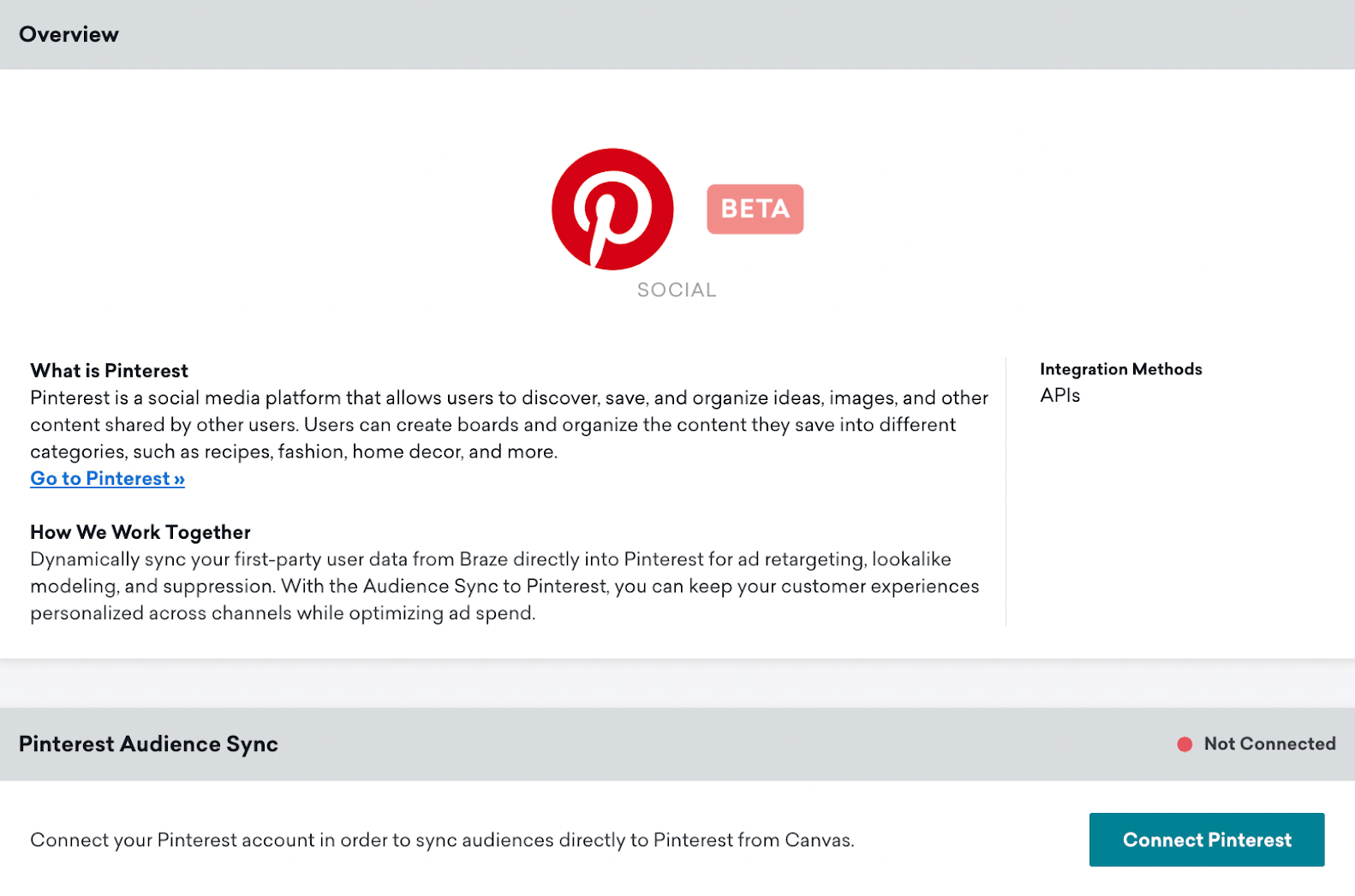
Sie werden dann auf die Pinterest-OAuth-Seite weitergeleitet, um Braze für Ad Account Management und Audience Management zu autorisieren.
Nachdem Sie Bestätigen ausgewählt haben, werden Sie zurück zu Braze geleitet, um die Pinterest-Anzeigenkonten auszuwählen, die Sie synchronisieren möchten.
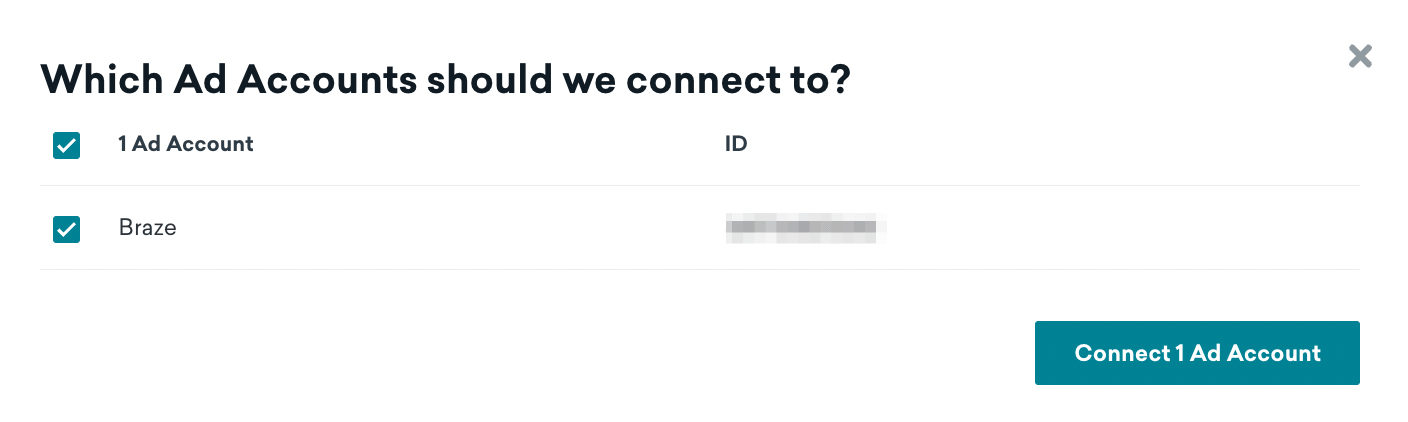
Wenn die Verbindung erfolgreich hergestellt wurde, kehren Sie zur Partnerseite zurück, wo Sie sehen können, welche Konten verbunden sind, und bestehende Konten trennen können.
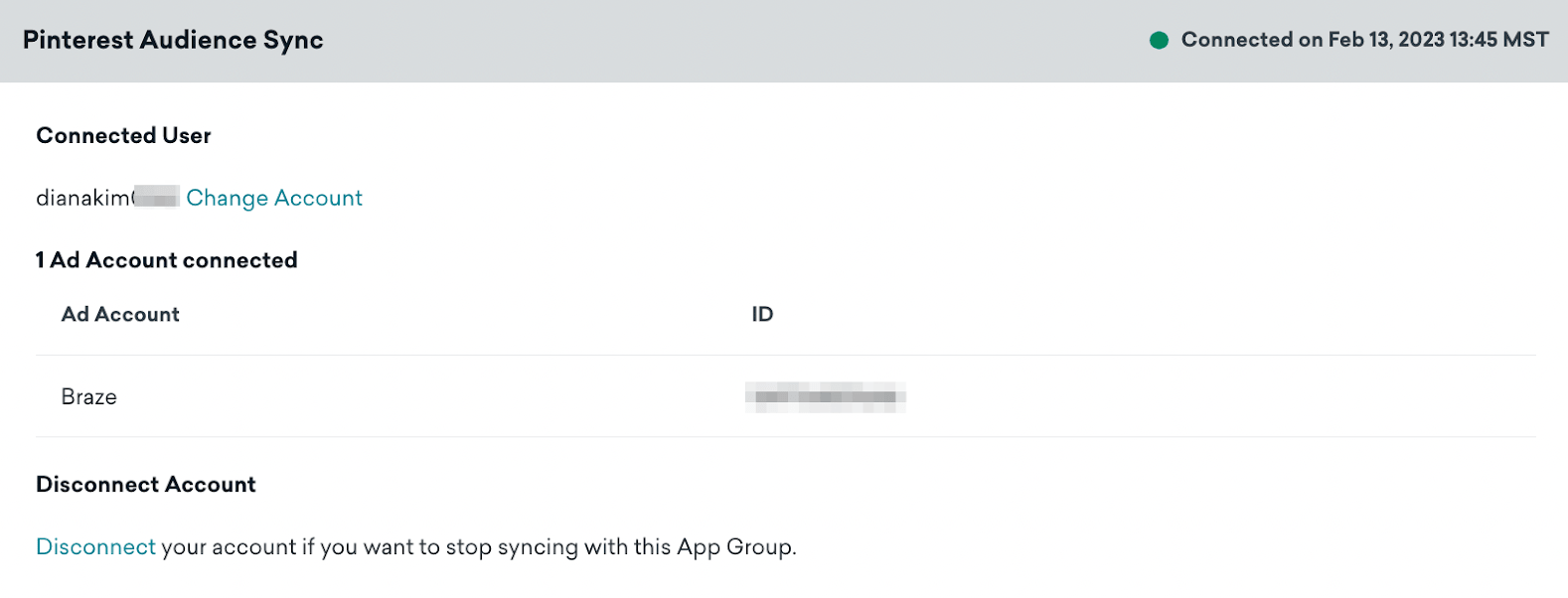
Ihre Pinterest-Verbindung wird auf der Ebene des Braze-Workspace angewendet. Wenn Ihr Pinterest-Administrator Sie aus Ihrem Pinterest Business Hub oder dem Zugriff auf die verbundenen Pinterest-Konten entfernt, erkennt Braze ein ungültiges Token. Infolgedessen werden Ihre aktiven Canvases, die Pinterest Audience-Komponenten verwenden, Fehler anzeigen, und Braze wird die Nutzer:innen nicht synchronisieren können.
Schritt 2: Einen Audience Sync-Schritt mit Pinterest hinzufügen
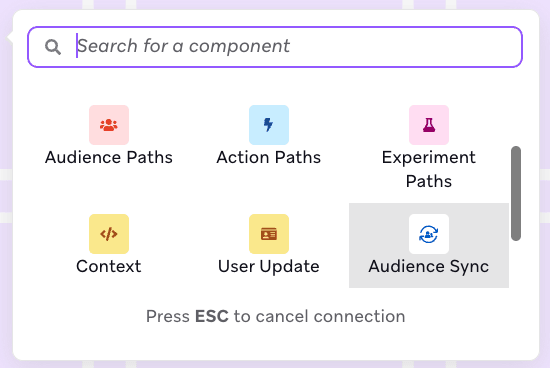
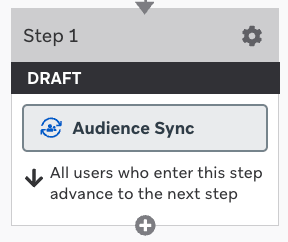
Fügen Sie eine Komponente in Ihrem Canvas hinzu und wählen Sie Audience Sync.
Schritt 3: Sync-Einrichtung
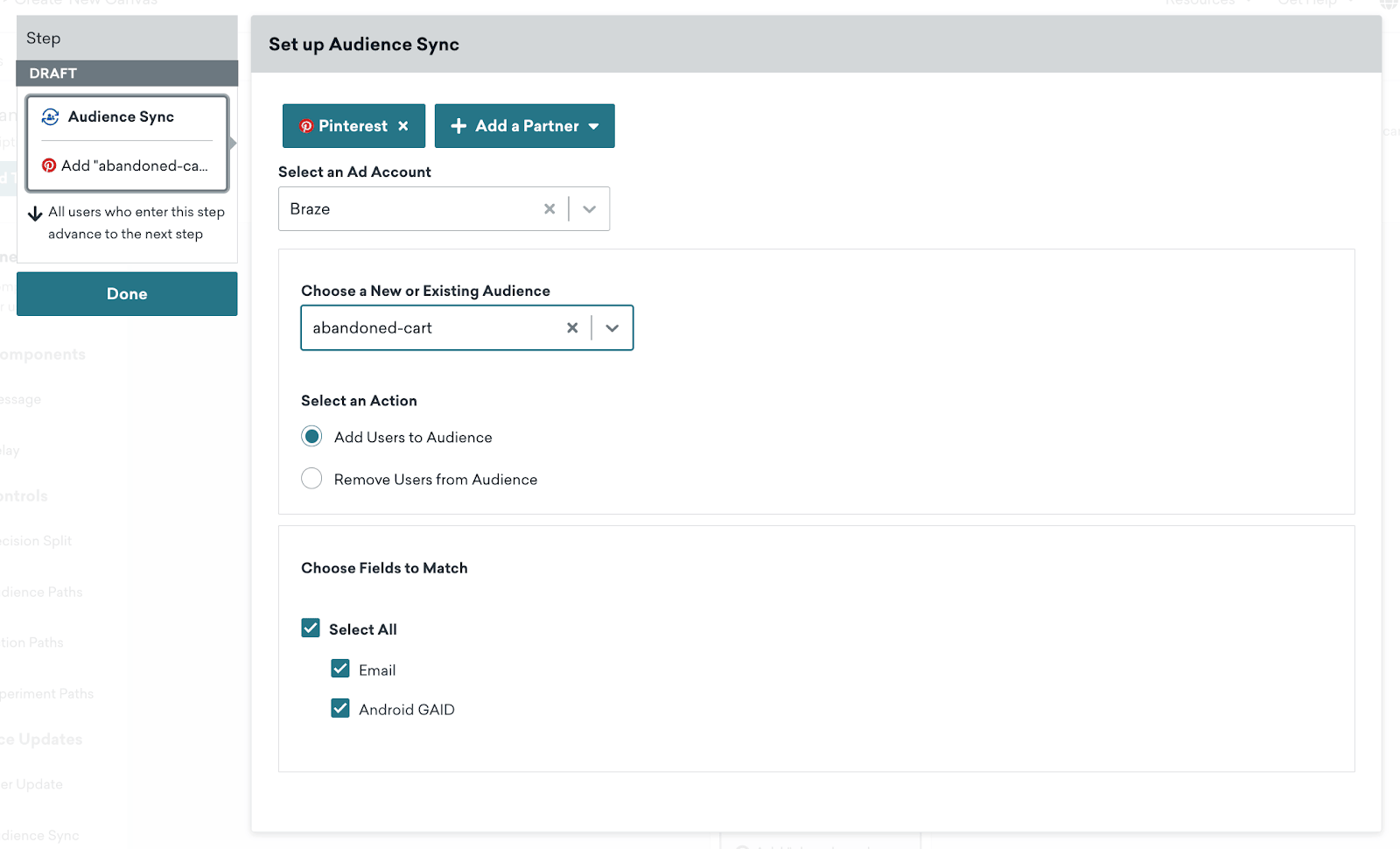
Klicken Sie auf den Button Custom Audience, um den Komponenteneditor zu öffnen.
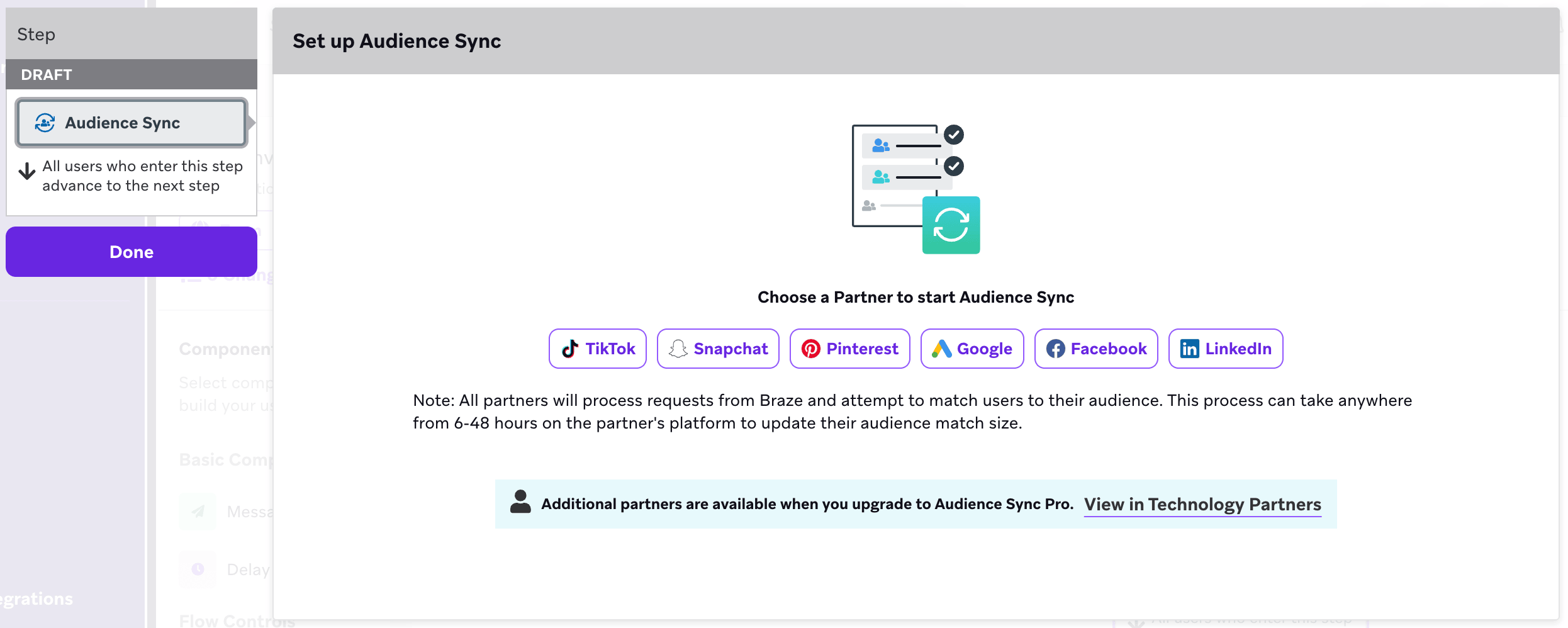
Wählen Sie Pinterest als gewünschten Audience Sync-Partner aus.
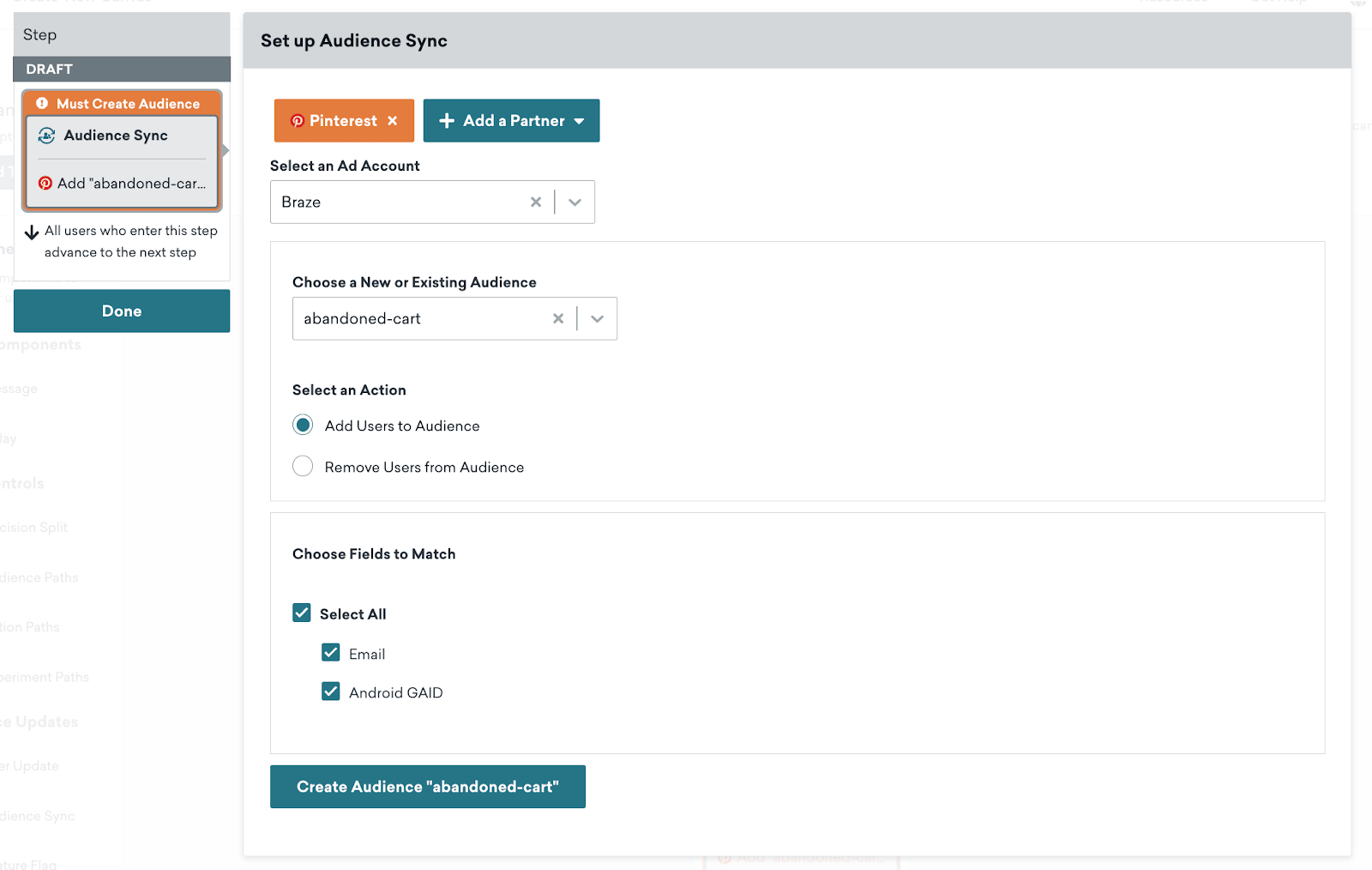
Wählen Sie dann Ihr gewünschtes Pinterest-Anzeigenkonto aus. Geben Sie im Dropdown Choose a New or Existing Audience den Namen einer neuen oder bestehenden Zielgruppe ein.
Eine neue Zielgruppe erstellen
Geben Sie einen Namen für die neue Zielgruppe ein, wählen Sie Add Users to Audience und wählen Sie aus, welche Felder Sie mit Pinterest synchronisieren möchten. Speichern Sie anschließend Ihre Zielgruppe, indem Sie unten im Schritteditor auf den Button Create Audience klicken.
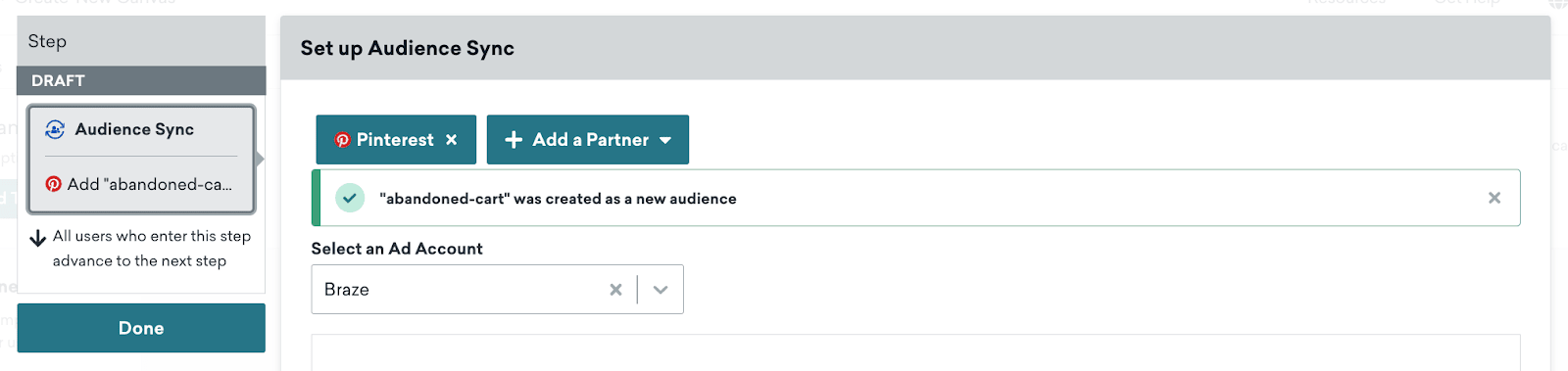
Braze zeigt oben im Schritteditor eine Benachrichtigung an, wenn die Zielgruppe erfolgreich erstellt wurde oder wenn Fehler auftreten. Nutzer:innen können diese Zielgruppe referenzieren, um später in der Canvas-Journey Nutzer:innen zu entfernen, da die Zielgruppe im Entwurfsmodus erstellt wurde.
Wenn Sie ein Canvas mit einer neuen Zielgruppe starten, synchronisiert Braze die Nutzer:innen nahezu in Realtime, sobald sie den Audience Sync-Schritt erreichen.
Mit einer bestehenden Zielgruppe synchronisieren
Braze bietet auch die Möglichkeit, Nutzer:innen zu bestehenden Pinterest-Zielgruppen hinzuzufügen, um sicherzustellen, dass diese Zielgruppen auf dem neuesten Stand sind. Um mit einer bestehenden Zielgruppe zu synchronisieren, geben Sie den Namen der bestehenden Zielgruppe im Dropdown ein und fügen Sie sie hinzu. Braze fügt dann Nutzer:innen nahezu in Realtime hinzu, sobald sie den Audience Sync-Schritt erreichen.
Schritt 4: Canvas starten
Sobald Sie Ihre Audience Sync to Pinterest konfiguriert haben, starten Sie das Canvas! Die neue Zielgruppe wird erstellt, und Nutzer:innen, die den Audience Sync-Schritt durchlaufen, werden in diese Zielgruppe auf Pinterest übertragen. Wenn Ihr Canvas nachfolgende Komponenten enthält, werden Ihre Nutzer:innen zum nächsten Schritt in ihrer User Journey vorangebracht.
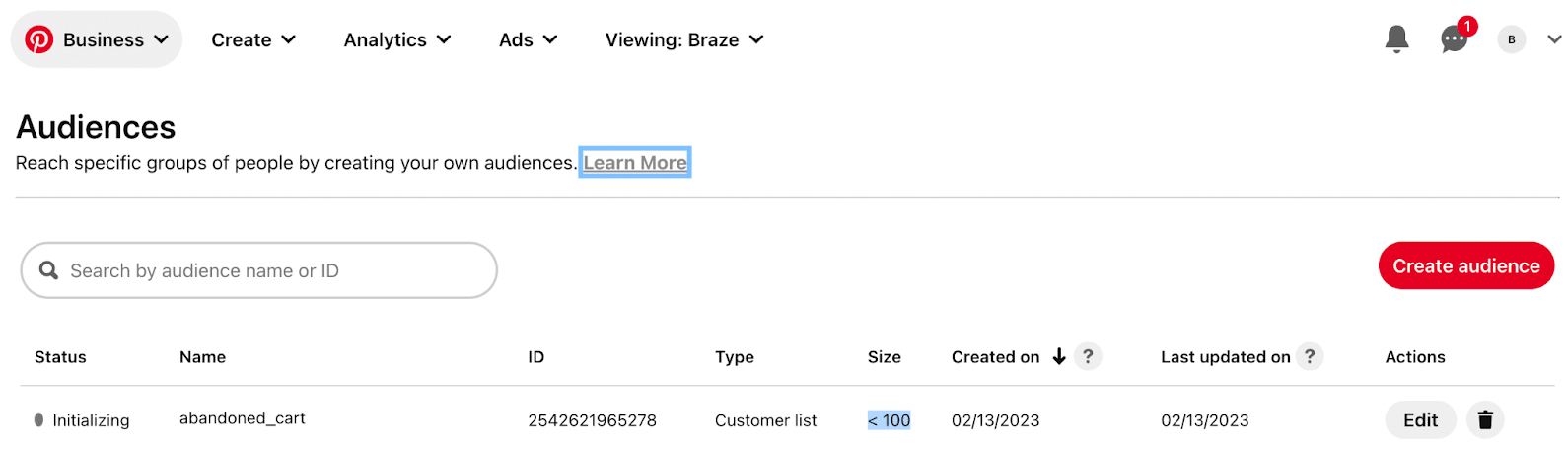
Sie können die Zielgruppe auf Pinterest einsehen, indem Sie sich in Ihrem Ads-Manager:in-Konto anmelden und im Ads-Dropdown Audiences auswählen. Auf der Audience-Seite sehen Sie die Größe jeder Zielgruppe, sobald sie ~100 erreicht hat.
Synchronisierung von Nutzer:innen und Rate-Limit-Überlegungen
Wenn Nutzer:innen den Audience-Sync-Schritt erreichen, reiht Braze sie zur Batchverarbeitung ein, bevor sie an Pinterest gesendet werden. Weitere Informationen dazu, wie Braze Batches versendet, finden Sie unter Batching und Latenz.
Braze sendet bis zu 2.000 Nutzer:innen pro Anfrage an Pinterest. Das Rate-Limit der Pinterest-Segment-API erlaubt maximal sieben Abfragen pro Sekunde und Nutzer:in sowie 1.900 Nutzer:innen pro Anfrage. Wenn ein:e Kund:in dieses Limit erreicht, versucht Braze die Synchronisierung bis zu ~13 Stunden lang erneut. Falls die Synchronisierung danach immer noch nicht möglich ist, führt Braze diese Nutzer:innen unter der Metrik „Users Errored“ auf.
Analytics verstehen
Die folgende Tabelle enthält Metriken und Beschreibungen, die Ihnen helfen, die Analytics Ihrer Audience-Sync-Komponente besser zu verstehen.
| Metrik | Beschreibung |
|---|---|
| Eingetreten | Anzahl der Nutzer:innen, die diese Komponente betreten haben, um mit Pinterest synchronisiert zu werden. |
| Zum nächsten Schritt übergegangen | Wie viele Nutzer:innen sind zur nächsten Komponente übergegangen, falls eine vorhanden ist? Alle Nutzer:innen rücken automatisch vor, wenn dies der letzte Schritt im Canvas-Branch ist. |
| Synchronisierte Nutzer:innen | Anzahl der Nutzer:innen, die erfolgreich mit Pinterest synchronisiert wurden. |
| Nicht synchronisierte Nutzer:innen | Anzahl der Nutzer:innen, die aufgrund fehlender Abgleichsfelder nicht synchronisiert wurden. |
| Ausstehende Nutzer:innen | Anzahl der Nutzer:innen, die derzeit von Braze zur Synchronisierung mit Pinterest verarbeitet werden. |
| Fehlerhafte Nutzer:innen | Anzahl der Nutzer:innen, die aufgrund eines API-Fehlers nach etwa 13 Stunden Wiederholungsversuchen nicht mit Pinterest synchronisiert wurden. Mögliche Fehlerursachen können ein ungültiges Pinterest-Token oder eine auf Pinterest gelöschte Zielgruppe sein. |
| Canvas verlassen | Anzahl der Nutzer:innen, die das Canvas verlassen haben. Dies tritt auf, wenn der letzte Schritt in einem Canvas eine Audience-Sync-Komponente ist. |
Beachten Sie, dass es bei der Berichterstattung für synchronisierte Nutzer:innen und Fehlermetriken aufgrund des Bulk-Flushers bzw. der 13-stündigen Wiederholungsversuche zu Verzögerungen kommen kann.
Häufig gestellte Fragen
Wie lange dauert es, bis meine Zielgruppen in Pinterest befüllt werden?
Die Zielgruppengröße wird innerhalb von 24–48 Stunden auf der Seite Audiences in Pinterests Ads Manager aktualisiert.
Wie erfahre ich, ob Nutzer:innen nach der Weitergabe an Pinterest gematcht wurden?
Pinterest stellt diese Information aufgrund seiner eigenen Datenschutzrichtlinien nicht zur Verfügung.
Was soll ich tun, wenn ich einen Fehler wegen eines ungültigen Tokens erhalte?
Bestätigen Sie mit der Administration Ihres Pinterest Business Hubs, dass Sie die entsprechenden Berechtigungen für das Werbekonto haben, das Sie synchronisieren möchten. Sie können Ihr Pinterest-Konto auch auf der Partnerseite von Pinterest trennen und erneut verbinden.
Warum darf mein Canvas nicht gestartet werden?
Stellen Sie sicher, dass Ihr Pinterest-Konto auf der Partnerseite von Pinterest erfolgreich mit Braze verbunden ist. Vergewissern Sie sich, dass Sie ein Werbekonto ausgewählt, einen Namen für die neue Zielgruppe eingegeben und Felder zum Abgleich ausgewählt haben.
Warum kann ich mein Werbekonto für meinen Audience-Sync-Schritt nicht auswählen?
Überprüfen Sie, ob Ihr Token mit den richtigen Kontoberechtigungen generiert wurde. Beachten Sie, dass das Dropdown zur Auswahl Ihres Werbekontos eine Zeitüberschreitung haben kann, wenn Sie zu viele Zielgruppen in Ihrem Pinterest-Werbekonto haben. In diesem Fall empfehlen wir, die Anzahl der Zielgruppen in Ihrem Werbekonto zu reduzieren.