JustAI-Integrationsleitfaden
JustAI hyper-personalisiert Messaging in großem Umfang über Lifecycle-Marketing-Kanäle und ermöglicht es Ihnen, dynamisch Hunderte von Varianten zu testen und leistungsschwache Inhalte automatisch zu aktualisieren.
Wenn Sie JustAI mit Braze Connected-Content verwenden, um Ihre bestehenden Braze-Campaigns und Canvases zu personalisieren, nutzt JustAI Braze-Currents, um die Inhalte dynamisch zu optimieren – so müssen Sie es nicht selbst tun.
Welche Vorteile bietet die Integration?
Nach Abschluss Ihrer Integration können Sie die JustAI-Plattform nutzen, um:
- Realtime-Experimentergebnisse einzusehen
- Texte dynamisch zu bearbeiten
- Performance-Insights anzuzeigen

Fragen? Kontaktieren Sie JustAI über ihre Buchungsseite oder über den gemeinsamen Slack-Kanal.
Voraussetzungen
| Anforderung | Beschreibung |
|---|---|
| JustAI-Konto | Ein JustAI-Konto ist erforderlich, um diese Partnerschaft zu nutzen. Wenn Sie kein JustAI-Konto haben, vereinbaren Sie ein 30-minütiges Onboarding-Gespräch. |
JustAI mit Braze integrieren
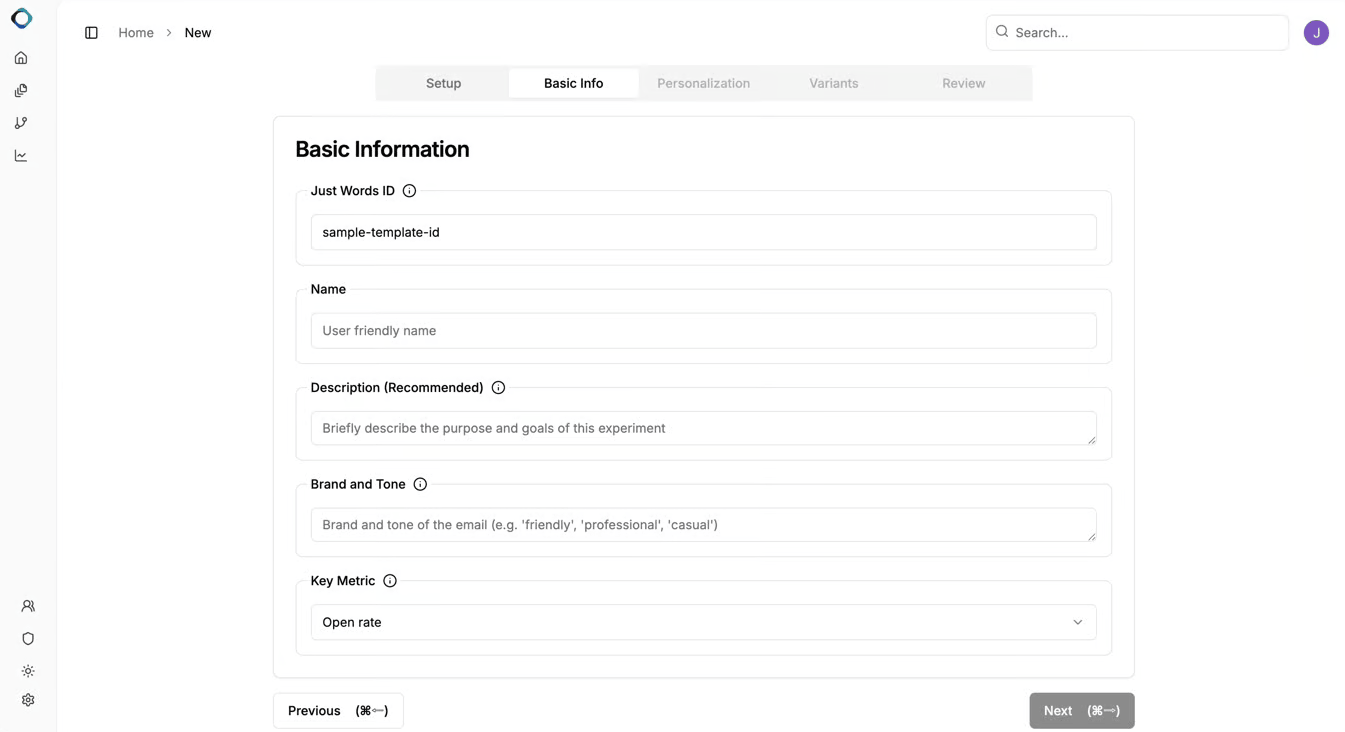
1. Schritt: Ein JustAI-Template erstellen
- Gehen Sie zu Ihrer JustAI-Konsole und erstellen Sie ein neues Template.
- Wählen Sie eine leicht zu merkende ID, die nur Buchstaben, Zahlen und Unterstriche enthält.
- Füllen Sie die grundlegenden Campaign-Details aus.
- Verwenden Sie KI, um personalisierte Varianten zu generieren.
2. Schritt: Einen JustAI-API-Schlüssel erstellen
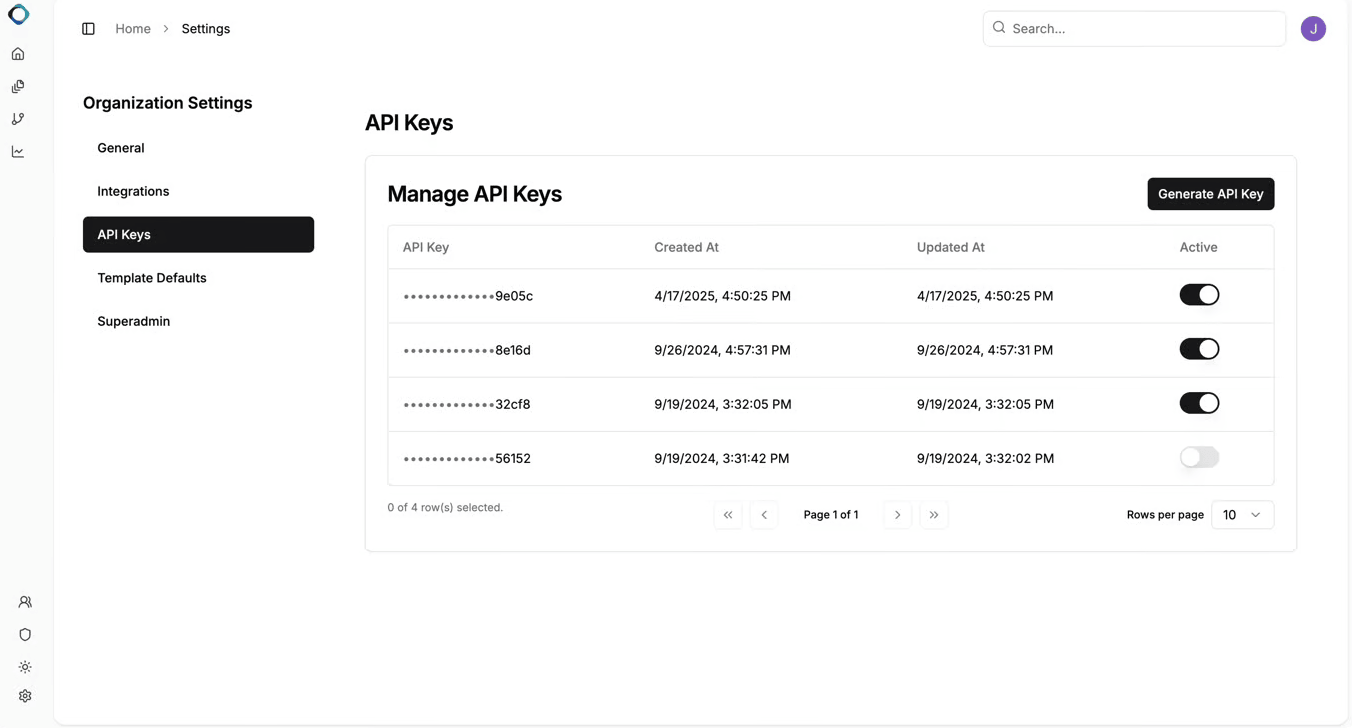
- Gehen Sie zu Org Settings > API Keys > Generate API Key.
- Kopieren Sie den API-Schlüssel und speichern Sie ihn an einem sicheren Ort.
3. Schritt: JustAI in Ihren Braze-Inhalten verwenden
JustAI funktioniert mit Canvases und Campaigns über Connected-Content. Wenn Sie ein Canvas erstellen, sollte jeder E-Mail-Schritt einem eindeutigen JustAI-Template entsprechen.
Schritt 3.1: Ihren A/B-Test einrichten
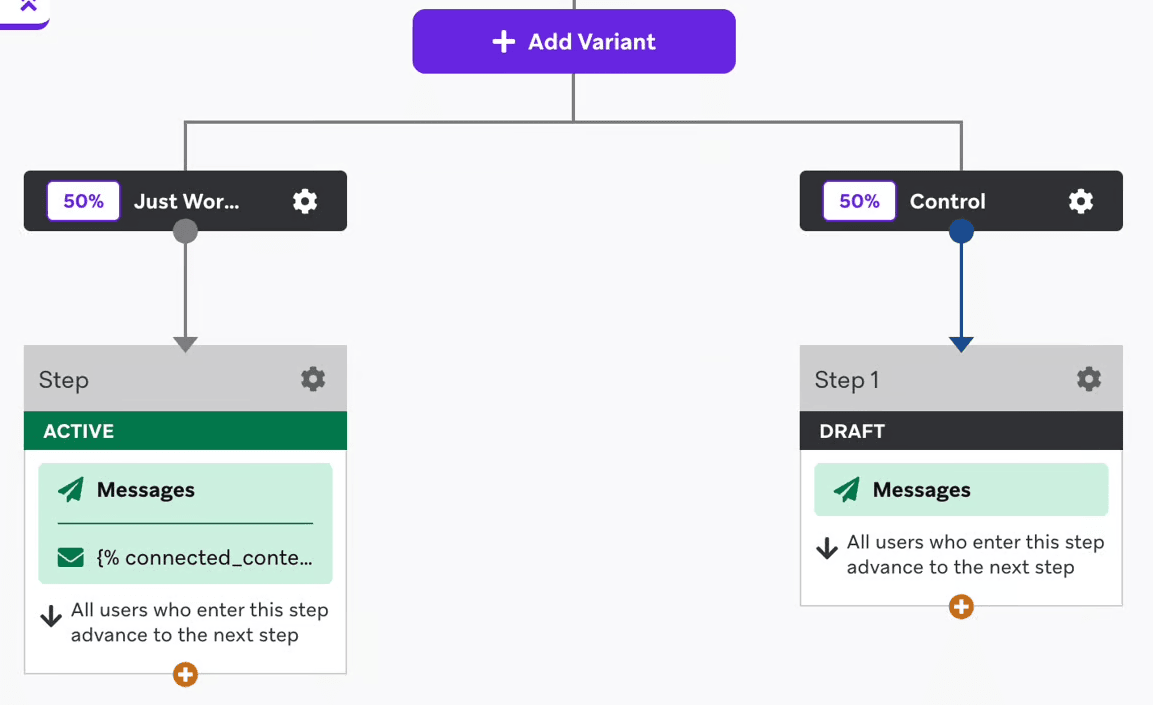
- Wählen Sie in einem Canvas Variante hinzufügen > Variante hinzufügen, bis Sie die gewünschte Anzahl an Varianten haben, und fügen Sie jeder Variante Schritte hinzu (z. B. einen E-Mail-Nachrichtenschritt).
- Teilen Sie den Zielgruppen-Traffic nach Wunsch auf. Wenn Sie beispielsweise zwei Varianten haben, könnten Sie jeder 50 % zuweisen. Oder Sie könnten zwei Varianten mit jeweils 40 % und eine Kontrollgruppe mit 20 % haben. Weitere Informationen zu A/B-Tests für Canvases finden Sie unter Ein Canvas erstellen.
- Fügen Sie in den Editoren der Nachrichtenschritte, die Sie mit Connected-Content verwenden möchten, das Connected-Content-Snippet aus der JustAI-Konsole ein, wie z. B. das folgende Snippet.
1
2
3
4
5
6
7
8
9
10
{% connected_content https://worker.getjust.ai/api/generate/just-words?template_id=<test_id>&user_id={{${user_id}}}
  :save jw
  :headers {
    "x-api-key": <jw_api_key>,
    "Content-Type": "application/json"
  }
%}

{{jw.copy.vars.cta}}
{% message_extras :key copy_id :value {{jw.copy.id }} %}
- Erstellen Sie im Schritt Compose Messages Ihrer Campaign zwei Varianten.
- Gehen Sie im Schritt Target Audience zum Abschnitt A/B Testing und passen Sie die Prozentsätze der Nutzer:innen an, die jede Ihrer Varianten (und Ihre optionale Kontrollgruppe) erhalten sollen. Sie können Ihren Test weiter anpassen, indem Sie eine Optimierungsoption auswählen. Weitere Informationen zu A/B-Tests für Campaigns finden Sie unter Multivariate und A/B-Tests erstellen.
- Fügen Sie im Nachrichten-Editor das Connected-Content-Snippet aus der JustAI-Konsole ein. Das folgende Liquid-Snippet zeigt ein Beispiel dafür.
1
2
3
4
5
6
7
8
9
10
{% connected_content https://worker.getjust.ai/api/generate/just-words?template_id=<test_id>&user_id={{${user_id}}}
  :save jw
  :headers {
    "x-api-key": <jw_api_key>,
    "Content-Type": "application/json"
  }
%}

{{jw.copy.vars.cta}}
{% message_extras :key copy_id :value {{jw.copy.id }} %}
Schritt 3.2: Personalisierung mit angepassten Attributen hinzufügen (optional)
Um Ihre Nachrichten mit angepassten Attributen (wie industry) zu personalisieren, verwenden Sie das folgende Liquid-Format:
1
2
3
4
5
6
7
8
9
10
{% connected_content https://worker.getjust.ai/api/generate/just-words?template_id=<test_id>&user_id={{${user_id}}}&attrs.industry={{ custom_attribute.industry }}
  :save jw
  :headers {
    "x-api-key": <jw_api_key>,
    "Content-Type": "application/json"
  }
%}

{{jw.copy.vars.cta}}
{% message_extras :key copy_id :value {{jw.copy.id }} %}
Beachten Sie, dass das angepasste Attribut industry durch &attrs.industry={{ custom_attribute.industry }} angegeben wird.
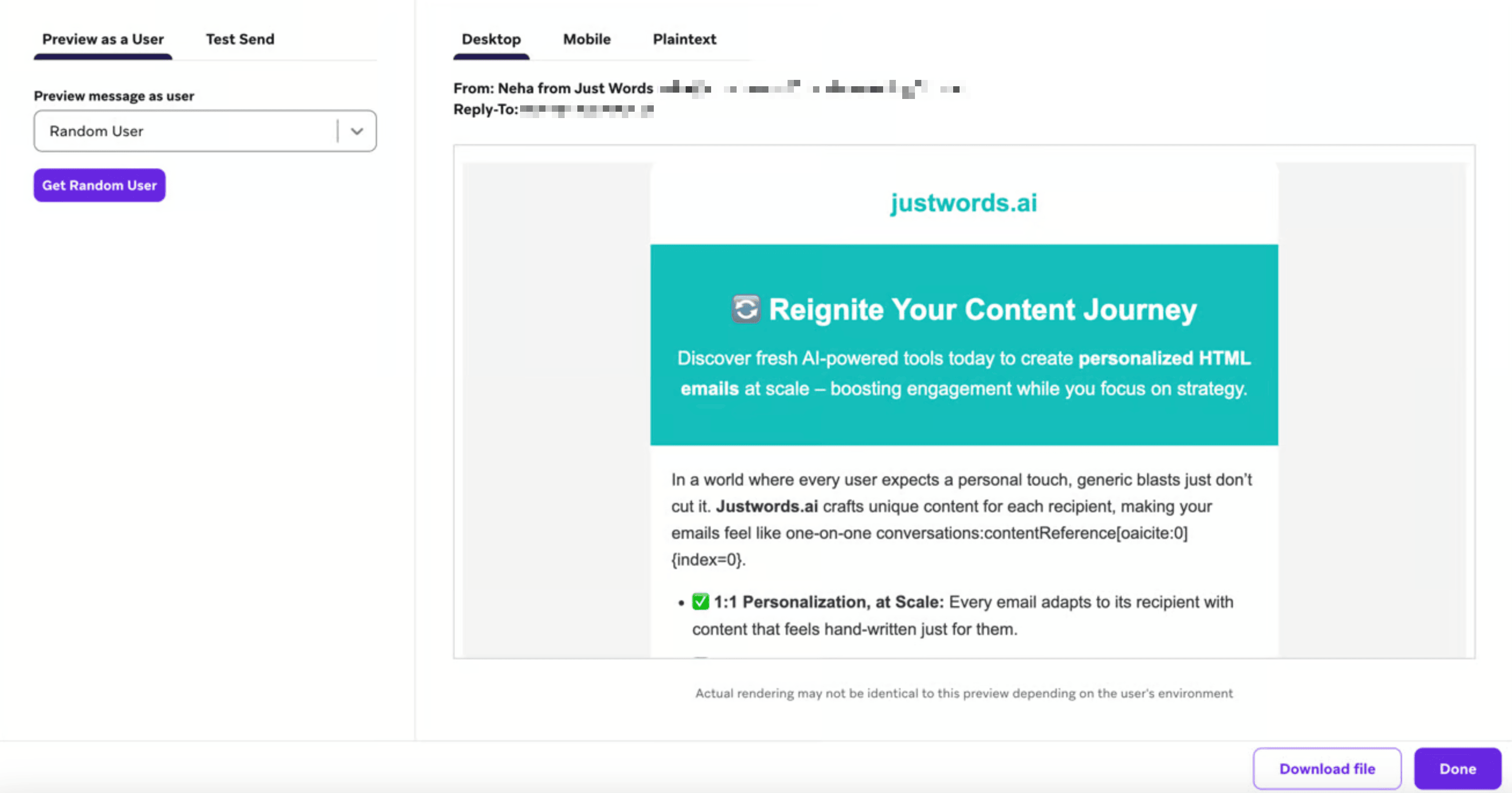
4. Schritt: E-Mail-Vorschau anzeigen
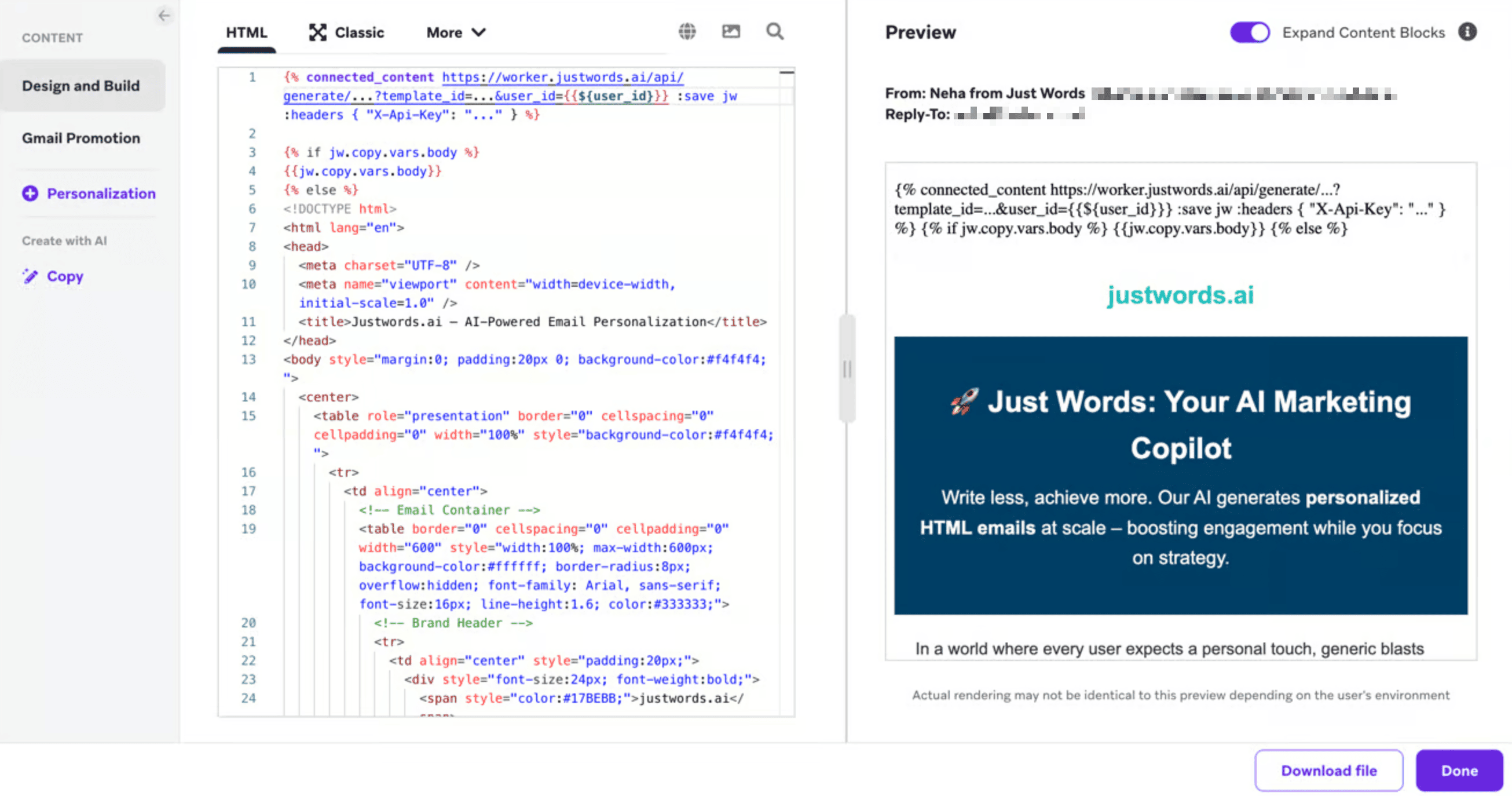
Stellen Sie sicher, dass Sie die E-Mail in Braze in der Vorschau anzeigen, um zu bestätigen, dass der personalisierte Inhalt korrekt dargestellt wird.
5. Schritt: Braze-Currents einrichten
Braze-Currents ermöglicht Performance-Tracking und Optimierung im Laufe der Zeit.
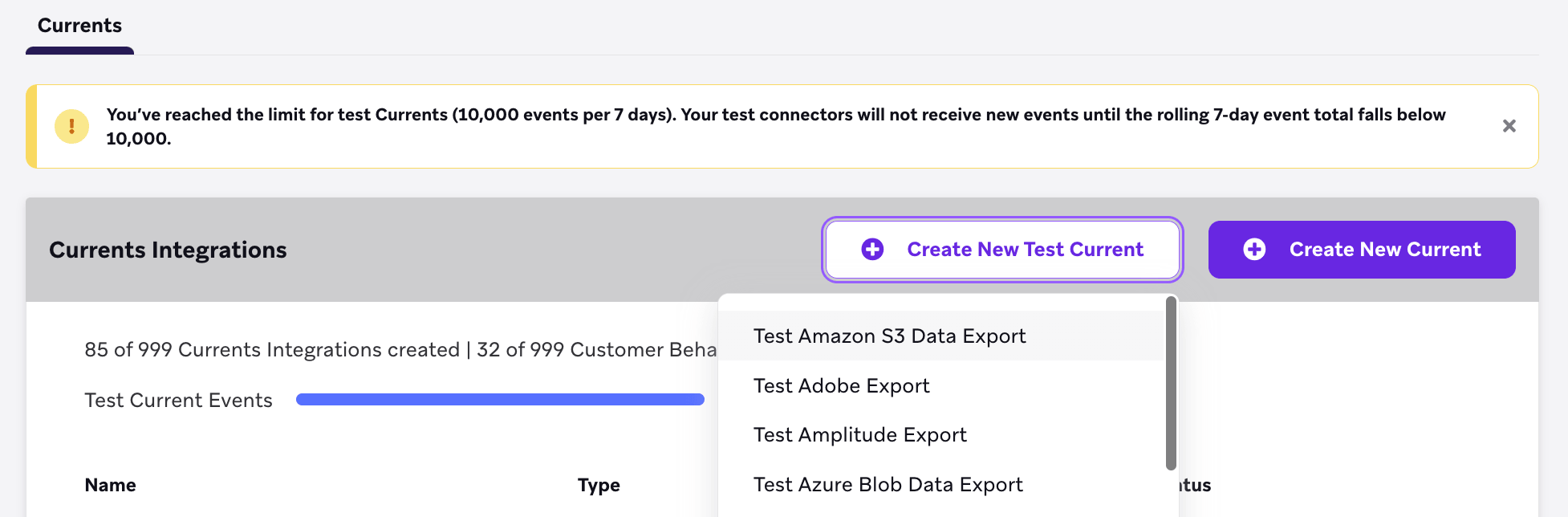
- Gehen Sie in Braze zu Partnerintegrationen > Datenexport.
- Wählen Sie Create New Test Current und dann Test Amazon S3 Data Export.
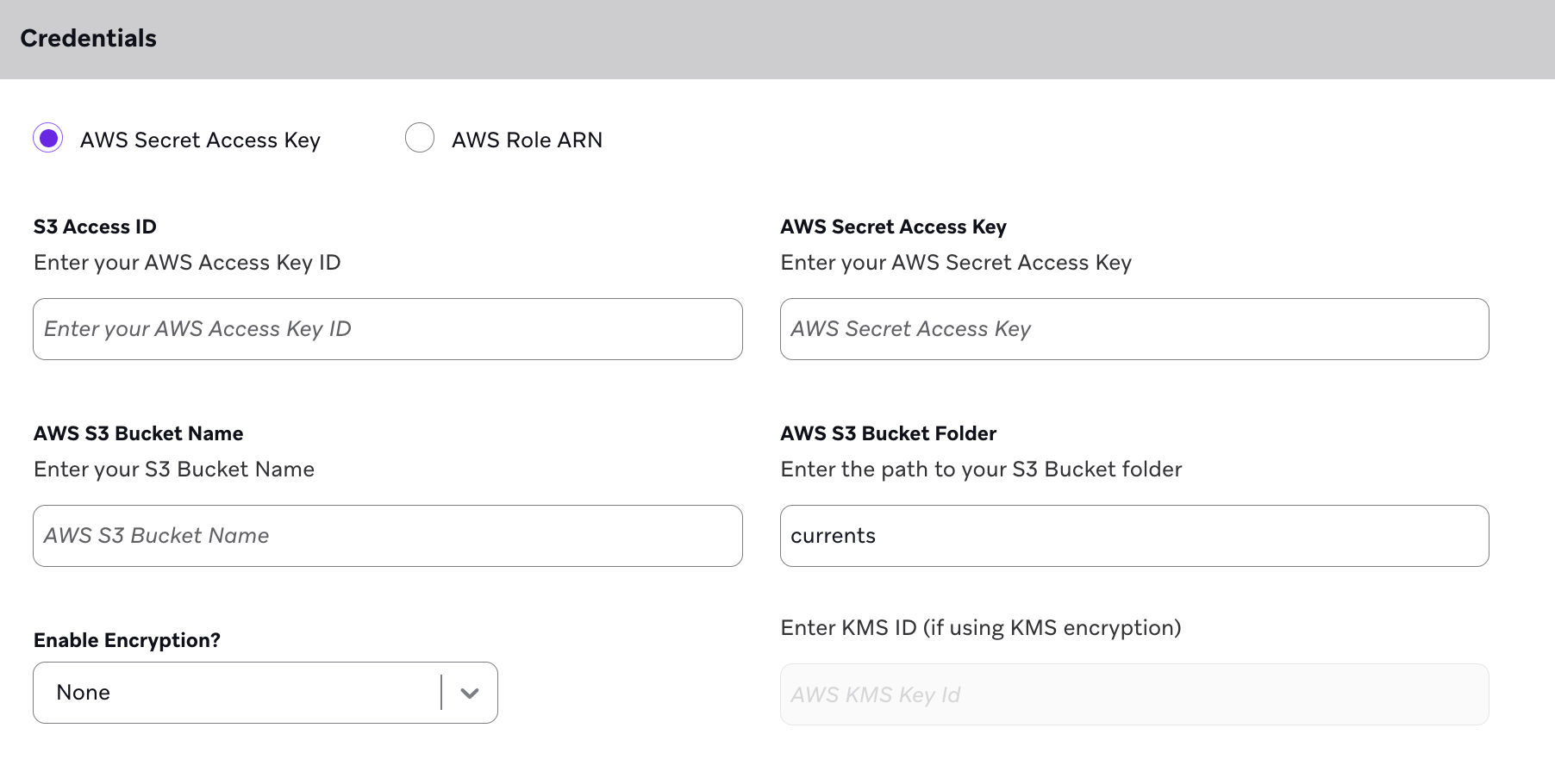
- Geben Sie die S3-Zugangs-ID, den AWS-Secret-Access-Key, den Bucket-Namen und den Ordner ein, die Ihnen von JustAI während des Onboardings bereitgestellt wurden.
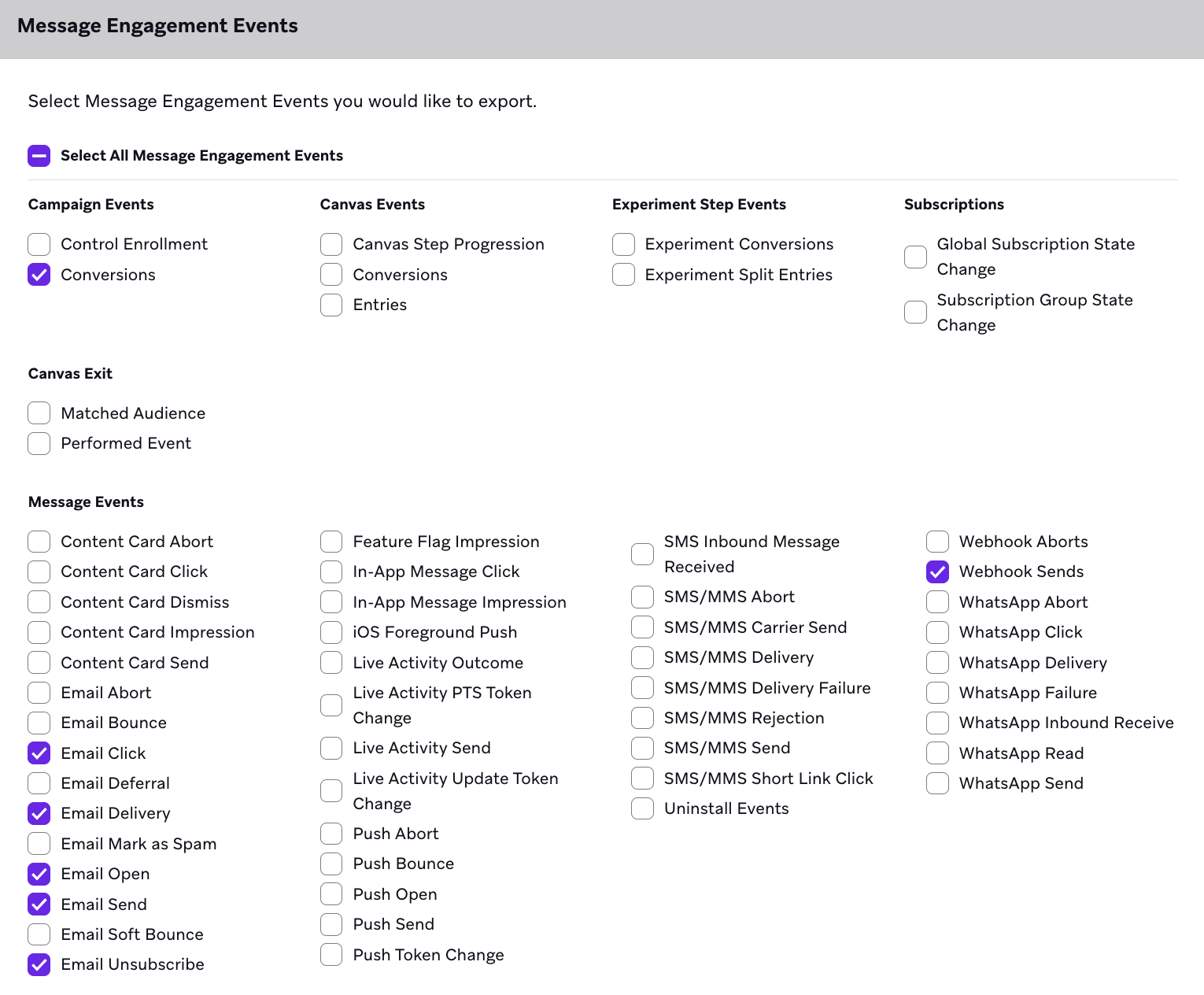
- Wählen Sie die zu trackenden Ereignisse aus, wie z. B. Sends, Öffnungen, Klicks, Abmeldungen, Conversions und andere.
- Starten Sie den Braze-Current.
Das war’s! Jetzt können Sie JustAI mit Braze Connected-Content verwenden.