Localización de configuraciones regionales
Después de añadir configuraciones regionales a tu espacio de trabajo, puedes dirigirte a usuarios en diferentes idiomas con un solo push, correo electrónico, banner, mensaje dentro de la aplicación o bloque de contenido.
Requisitos previos
Para editar y administrar la compatibilidad con varios idiomas, necesitas los siguientes permisos de usuario para tu espacio de trabajo:
- Ver configuración de localización
- Editar configuración de localización
- Eliminar configuración de localización
Para añadir la configuración regional a un mensaje, necesitas el permiso “Editar campañas”.
La compatibilidad con varios idiomas se encuentra actualmente en fase de acceso anticipado. Ponte en contacto con tu director de cuentas de Braze si te interesa participar en este acceso anticipado.
Usar configuraciones regionales
Paso 1: Configura las configuraciones regionales en tu espacio de trabajo
Antes de poder utilizar las etiquetas de configuración regional y traducción, debes añadir configuraciones regionales a tu espacio de trabajo.
Paso 2: Añade etiquetas de Liquid de traducción a tu mensaje
Añade las etiquetas de traducción {% translation your_id_here %} y {% endtranslation %} para envolver todo el texto, las imágenes o las URL de los enlaces que vas a traducir.
Cada traducción debe tener un id único. Por ejemplo, al traducir un saludo sencillo, puedes nombrar el ID «greeting»:
{% translation greeting %}Hello!{% endtranslation %}
Localización de bloques HTML
Un párrafo más complicado puede tener varias etiquetas de traducción (“offer_text” y “offer_amount”):
1
2
{% translation offer_text %}Sign up now to save{% endtranslation %}
<b>{% translation offer_amount %}50% Off{% endtranslation %}</b>
Envolver bloques HTML grandes en etiquetas de traducción puede causar problemas con las hojas de estilo o el diseño. Envuelve las secciones de texto más pequeñas que sea posible.
Localización de enlaces
Para la localización de los enlaces de etiquetas de anclaje, asegúrate de envolver solo las partes específicas del idioma y no todo el atributo URL href. Si envuelves toda la URL, es posible que las plantillas de enlaces no funcionen correctamente.
Uso correcto
1
<a href="https://www.braze.com/{% translation link_href %}en{% endtranslation %}/page"></a>
Uso incorrecto
1
<a href="{% translation link_href %}https://www.braze.com/en/page{% endtranslation %}"></a>
Paso 3: Selecciona las configuraciones regionales de los mensajes
Una vez que las etiquetas de traducción estén en el mensaje, ve a la configuración multilingüe del mensaje y selecciona una o varias configuraciones regionales para traducir este mensaje.
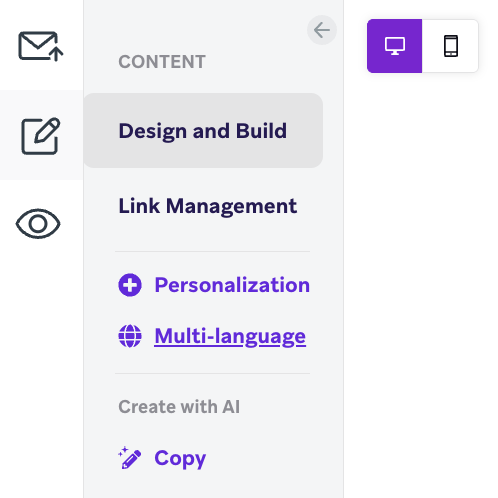
Selecciona Multilingüe en el menú Contenido cuando edites tu mensaje.
Selecciona Administrar idiomas al editar tu mensaje.
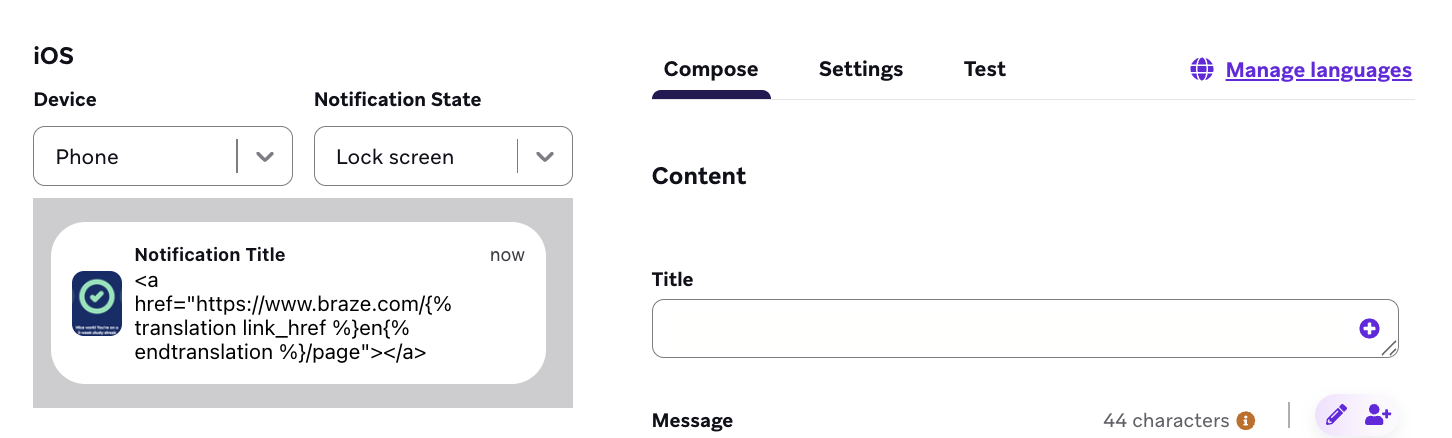
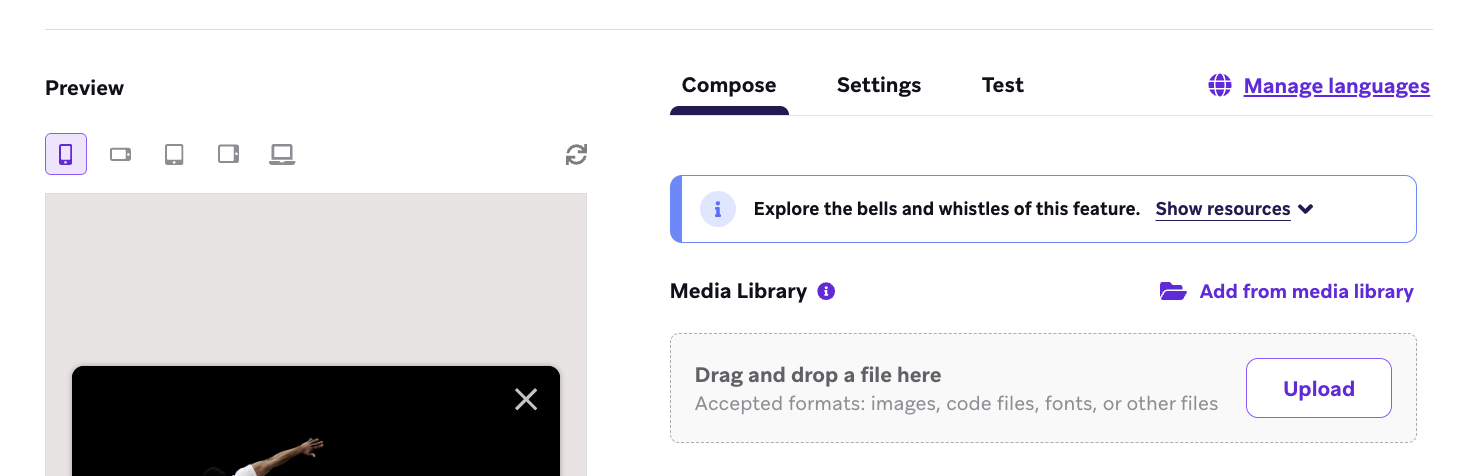
Selecciona Administrar idiomas al editar tu mensaje.

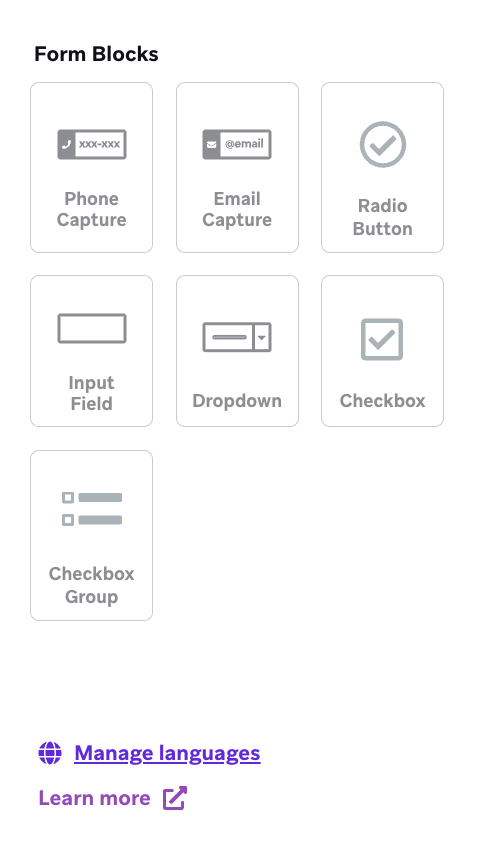
Selecciona Administrar idiomas al editar tu bloque de contenido.
Los bloques de contenido que tienen traducciones asociadas cargadas no pueden ser sobrescritos por una campaña individual o un mensaje de Canvas.

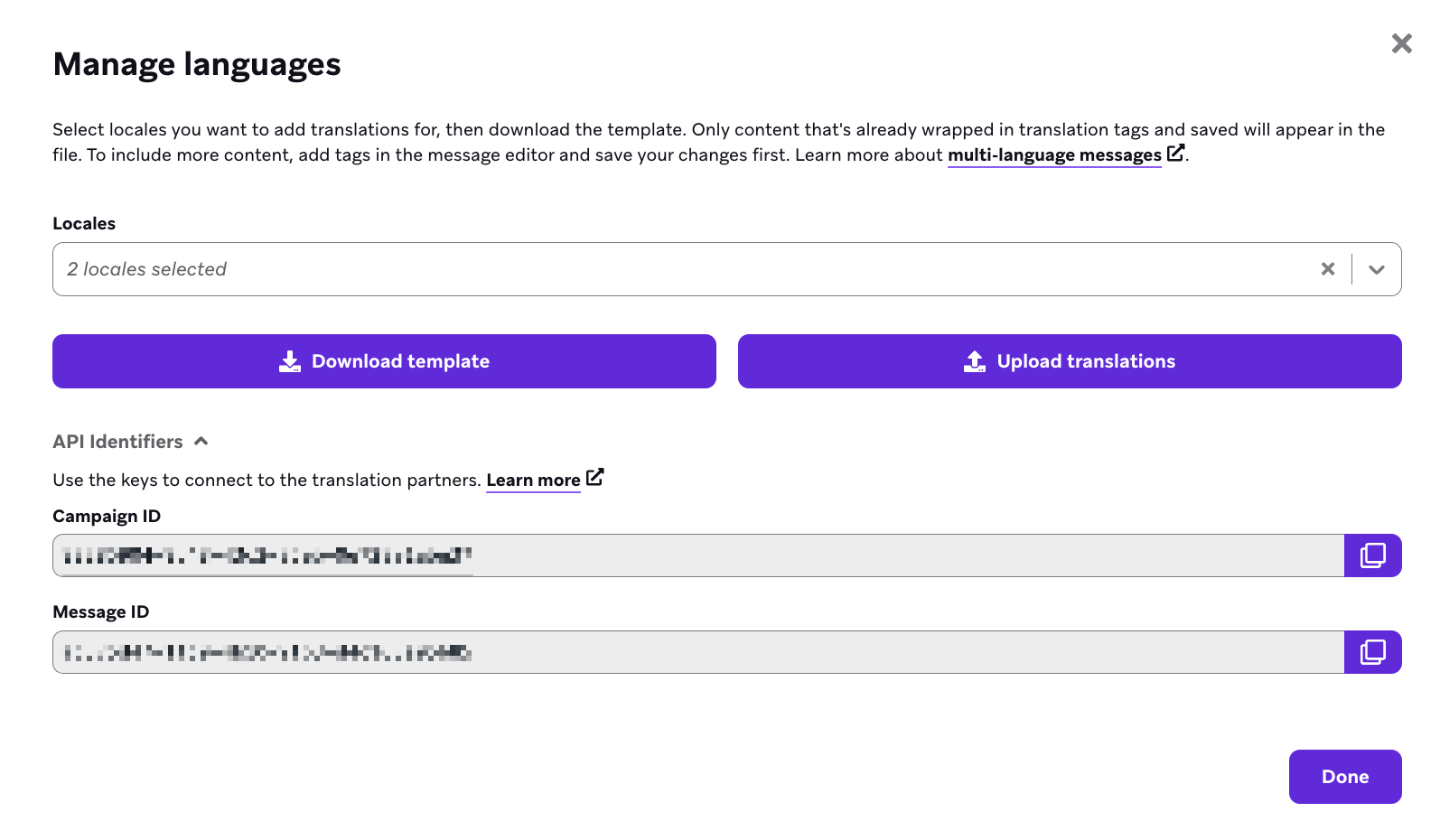
Paso 4: Descarga la plantilla CSV
Después de seleccionar las configuraciones regionales, selecciona Descargar plantilla para descargar una plantilla CSV que contiene una matriz con los ID de traducción y las configuraciones regionales seleccionadas.
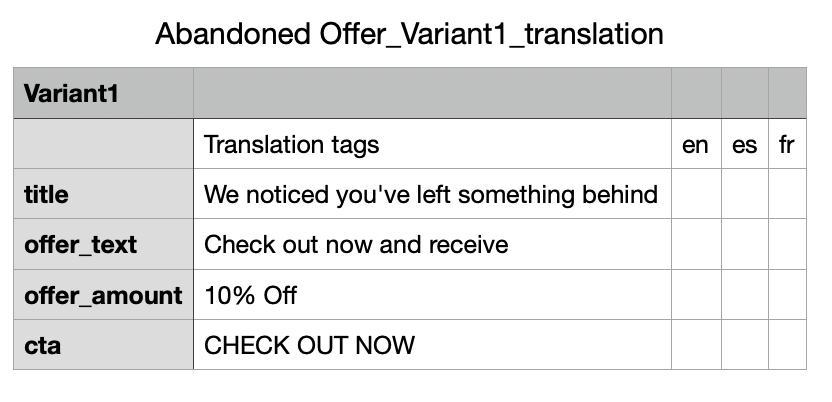
Paso 5: Carga un archivo CSV completado
Cualquier cambio en los ID o configuraciones regionales del archivo CSV no se actualizará automáticamente en tu mensaje. Para actualizar las traducciones, actualiza el archivo CSV y vuelve a cargarlo.
A continuación se muestra el formato de un CSV completado a modo de ejemplo:
1
2
3
4
5
6
Variant1,,,,
,Translation tags,en,es,fr
title,We noticed you've left something behind,We noticed you've left something behind,Notamos que has dejado algo atrás,Nous avons remarqué que vous avez oublié quelque chose derrière vous
offer_text,Check out now and receive,Check out now and receive,Paga ahora y recibe,Payez maintenant et recevez
offer_amount,10% Off,10% Off,10% de Descuento,10 % de réduction
cta,CHECK OUT NOW,CHECK OUT NOW,VERIFICAR AHORA,VÉRIFIER MAINTENANT
Paso 6: Vista previa de las configuraciones regionales
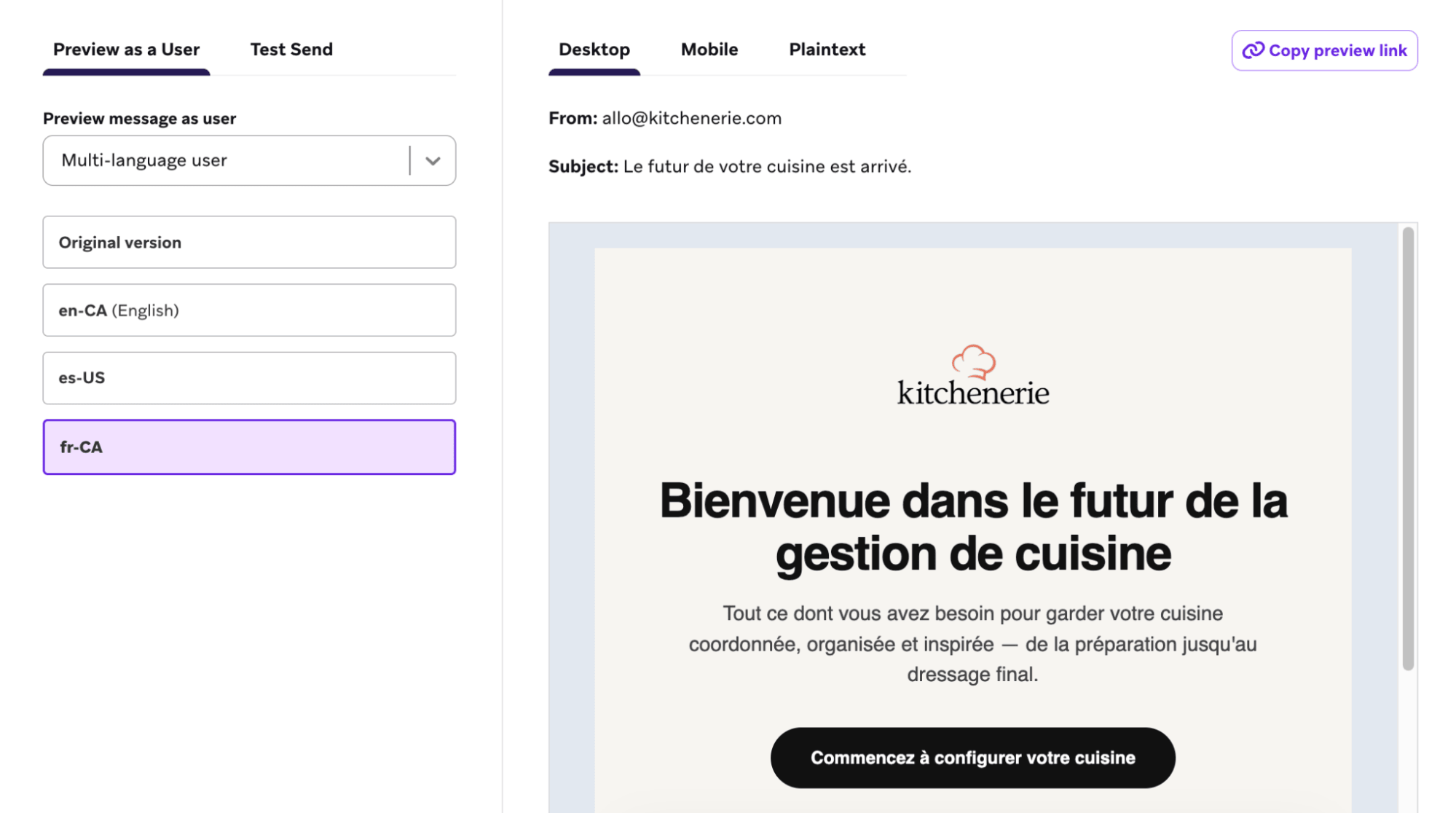
Al realizar la vista previa de tu mensaje, selecciona la opción Usuario multilingüe en el menú desplegable Vista previa como usuario. Esto te permite cambiar entre diferentes definiciones de configuración regional para obtener una vista previa de todas las traducciones de tu mensaje.
Echa un vistazo a nuestra API de traducción para gestionar y actualizar las traducciones en tus campañas y Canvas.
Mensajes de derecha a izquierda
Al rellenar el archivo de traducción para idiomas que se escriben de derecha a izquierda (como el árabe), envuelve la traducción con span para que se formatee correctamente:
1
{% translation your_id_here %}<span dir='rtl'>default text</span>{% endtranslation %}
Administración de traducciones
Edición de traducciones para campañas y Canvas lanzados
Una vez lanzada una campaña o Canvas, puedes seguir modificando las traducciones mientras estés en modo borrador. Esto se aplica tanto si editas las traducciones directamente en el compositor, mediante la carga de CSV o a través de la API.
Para obtener más información sobre cómo administrar campañas y Canvas después del lanzamiento, consulta Edición de campañas lanzadas y Borradores de Canvas y edición posterior al lanzamiento.
Duplicar pasos en Canvas o campañas, y traducciones
Las traducciones se copian junto con un paso en Canvas, una campaña o una variación de campaña. Esto también es válido cuando se copian entre espacios de trabajo, siempre y cuando las configuraciones regionales estén definidas en el espacio de trabajo de destino. Asegúrate de revisar y actualizar las traducciones según corresponda cuando realices modificaciones en tu Canvas o campaña.
Uso de la API multilingüe con Canvas
Para utilizar la API multilingüe con Canvas, debes incluir workflow_id, step_id y message_variation_id en la lista de parámetros.
Pasos en Canvas añadidos a borradores posteriores al lanzamiento
Cuando utilices la API multilingüe con pasos en Canvas creados después del lanzamiento de Canvas, el message_variation_id que pases a la API estará vacío o en blanco.
Preguntas más frecuentes
¿Puedo hacer un cambio en la copia traducida de una de mis configuraciones regionales?
Sí. Primero, realiza la edición en el archivo CSV y, a continuación, vuelve a cargarlo para aplicar los cambios a la copia traducida.
¿Puedo anidar etiquetas de traducción?
No.
¿Las traducciones admiten HTML para el estilo?
Sí, pero asegúrate de que el estilo HTML no se traduzca junto con el contenido.
¿Puedo envolver mensajes HTML completos en una etiqueta de traducción?
No, tus etiquetas de traducción deben ser lo más pequeñas posible para evitar limitaciones de rendimiento o tamaño.
¿Qué validaciones o comprobaciones adicionales realiza Braze?
| Escenario | Validación en Braze |
|---|---|
| Al archivo de traducción le faltan configuraciones regionales asociadas al mensaje actual. | Este archivo de traducción no se cargará. |
| Al archivo de traducción le faltan bloques de texto, como texto dentro de etiquetas de traducción Liquid, del mensaje de correo electrónico actual. | Este archivo de traducción no se cargará. |
| El archivo de traducción incluye el texto predeterminado que no coincide con los bloques de texto del mensaje de correo electrónico actual. | Este archivo de traducción no se cargará. Corrige esto en tu CSV antes de intentar cargarlo de nuevo. |
| El archivo de traducción incluye configuraciones regionales que no existen en la configuración de soporte multilingüe. | Estas configuraciones regionales no se guardarán en Braze. |
| El archivo de traducción incluye bloques de texto que no existen en el mensaje actual (como el borrador actual en el momento de cargar las traducciones). | Los bloques de texto que no existan en el mensaje actual no se guardarán del archivo de traducción a Braze. |
| Eliminar una configuración regional del mensaje después de que esa configuración ya se haya cargado en el mensaje como parte del archivo de traducción. | Al eliminar la configuración regional, se eliminarán todas las traducciones asociadas a dicha configuración en tu mensaje. |
 Editar esta página en GitHub