Editor de arrastrar y soltar Bloques de contenido
Los Bloques de contenido utilizados exclusivamente en el editor de arrastrar y soltar son similares en funcionalidad a los Bloques de contenido utilizados en los distintos canales. Son una ubicación centralizada para guardar información a la que se puede hacer referencia en diversas campañas de correo electrónico. Esto puede incluir la agrupación de encabezados de correo electrónico, llamadas promocionales y más, todo en una fila reutilizable.
Los Bloques de contenido de arrastrar y soltar sólo están disponibles para su uso en campañas de correo electrónico y mensajes de correo electrónico en Canvas.
Creación de un bloque de contenido
Para crear un Bloque de contenido, haz lo siguiente:
- Ve a Plantillas > Bloques de contenido. Selecciona Crear bloque de contenido y selecciona Arrastrar y soltar bloque de contenido.
- Arrastra y suelta los bloques de editor para construir un bloque de contenido de arrastrar y soltar.
- Arrastra y suelta un bloque de formato de la pestaña Filas en el editor para crear el diseño de tu Bloque de contenido.
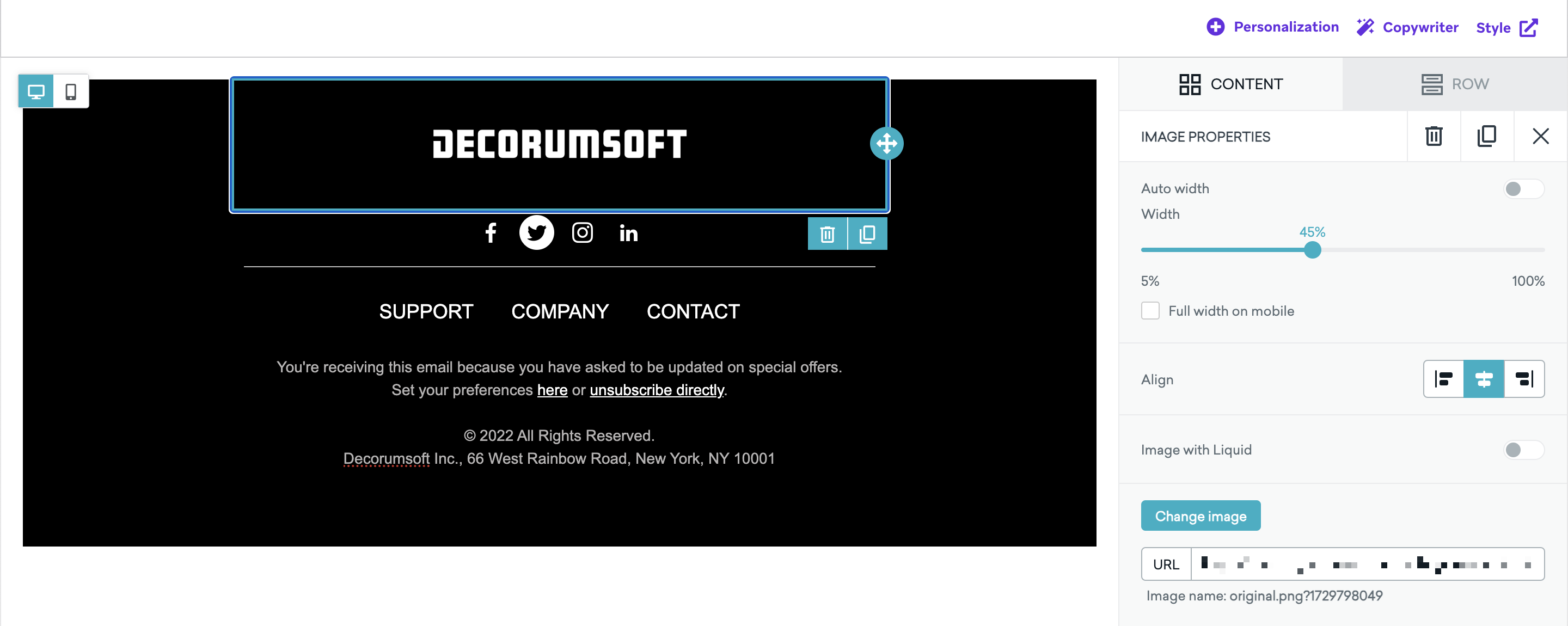
- Añade bloques de contenido arrastrando y soltando según necesites para crear tus campañas de correo electrónico.
- Después de crear tu bloque de contenido, selecciona Hecho.
- Dale un nombre a tu bloque de contenido. Este nombre se rellenará automáticamente como parte de la etiqueta de Liquid del bloque de contenido.
- (Opcional) Añade una descripción.
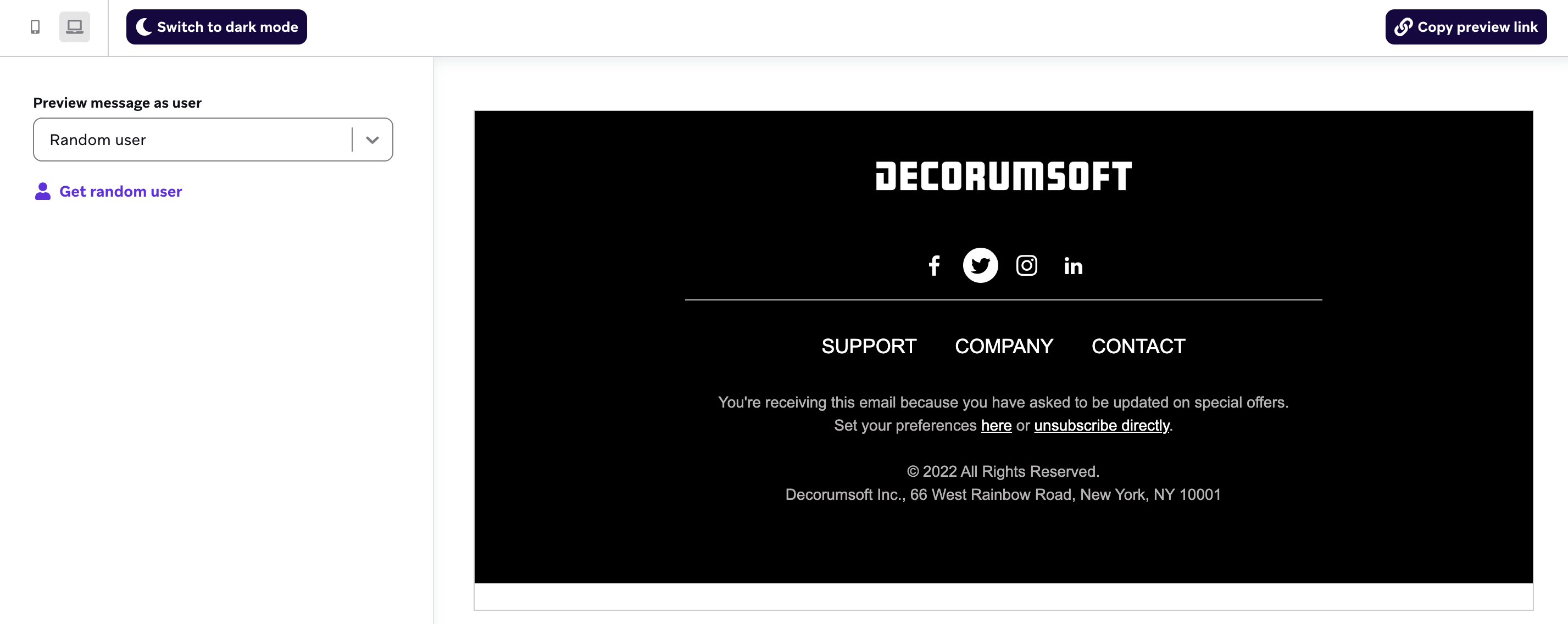
- Selecciona la pestaña Vista previa para ver cómo aparecerá tu Bloque de contenido. Opcionalmente, selecciona Copiar enlace de vista previa para generar y copiar un enlace de vista previa compartible que muestre el aspecto que tendrá el correo electrónico para un usuario aleatorio. El enlace durará siete días antes de que sea necesario regenerarlo.
- Selecciona Lanzar bloque de contenido.
Cada bloque de contenido de arrastrar y soltar está limitado a una fila. Sin embargo, puede utilizar los bloques del editor de arrastrar y soltar para construir y personalizar el Bloque de contenido y adaptarlo a su mensaje de correo electrónico.
Uso de un bloque de contenido
Hay dos formas de añadir el Bloque de contenido a tu correo electrónico: utilizando el editor o utilizando Liquid.
Uso del editor para añadir un bloque de contenido
Para añadir un Bloque de Contenido en el editor, haga lo siguiente:
- Ve a la pestaña Filas en el editor y selecciona Bloques de contenido.
- Arrastre y suelte su Bloque de contenido en el editor de correo electrónico.
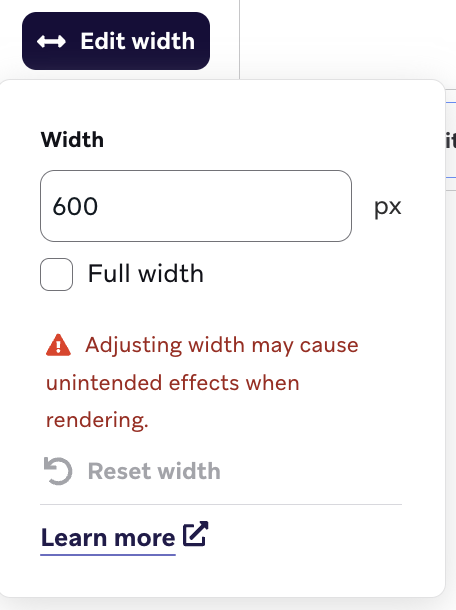
- (Opcional) Ajusta la anchura de tu Bloque de contenido seleccionando el botón en el menú de navegación. El ancho predeterminado es 100 % cuando no se especifica en la configuración de estilo global de tu correo electrónico; de lo contrario, se respetará la configuración global.
Después de añadir el bloque de contenido al editor de correo electrónico, puedes realizar modificaciones en el bloque de contenido que no afectarán al bloque de contenido original que creaste en Plantillas&y medios. Esto se debe a que los Bloques de contenido añadidos mediante arrastrar y soltar no están vinculados al Bloque de contenido original. Para ver los cambios realizados en el Bloque de contenido original, arrástrelo de nuevo al editor de correo electrónico.
Puede producirse una desalineación en el editor de arrastrar y soltar cuando se añaden varios bloques de contenido a un único bloque de fila. Pruebe a utilizar bloques de fila separados para mantener la alineación del contenido a nivel de fila.
Uso de Liquid para añadir un bloque de contenido
Para añadir un bloque de contenido mediante Liquid, haga lo siguiente:
- Vaya a su campaña de correo electrónico y seleccione Editar cuerpo de correo electrónico.
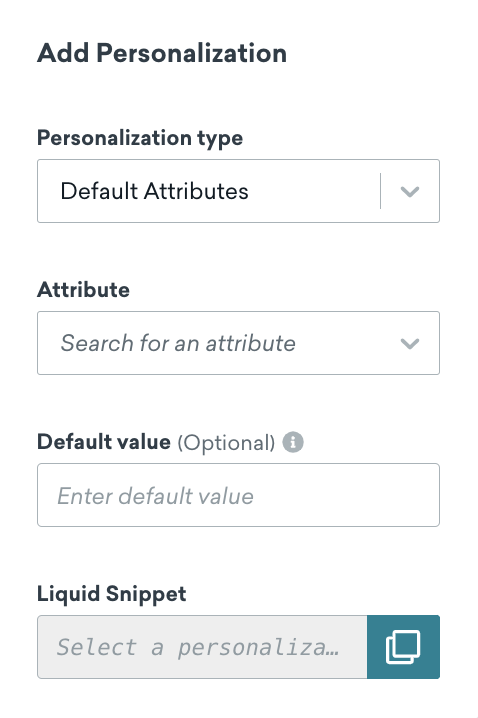
- SeleccionaPersonalización.
- Localice la pestaña Añadir personalización y seleccione Bloques de contenido en el desplegable Tipo de personalización.
- Seleccione el nombre de su Bloque de Contenido en el campo Atributo. El campo del fragmento de código de Liquid se rellenará con tu etiqueta de Liquid del bloque de contenido.
- Copie y pegue el fragmento de Liquid en un bloque del editor de texto.
Cuando previsualice su mensaje de correo electrónico, el fragmento de Liquid se mostrará como Bloque de contenido del editor de arrastrar y soltar. Ten en cuenta que el estilo móvil (como la alineación y el tamaño del texto) no es compatible cuando se incluye un bloque de contenido como fragmento de código Liquid.
Cuando se añade un bloque de contenido al editor de correo electrónico con Liquid, este bloque de contenido se vincula al bloque de contenido original creado en Plantillas y& medios. Esto significa que el Bloque de Contenido se actualizará para reflejar cualquier cambio en la plantilla original del Bloque de Contenido.
Actualización de bloques de contenido
Para actualizar un Bloque de Contenido existente, puedes editar el Bloque de Contenido original desde la página de Bloques de Contenido, o copiar el HTML del mensaje original al nuevo. Las actualizaciones de una plantilla de Content Block se actualizarán en todos los mensajes de correo electrónico en los que se añada el Content Block a través de Liquid.
Para archivar un bloque de contenido, vaya a Plantillas > Bloques de contenido, seleccione el icono de elipsis vertical del bloque de contenido y haga clic en Archivar. Cuando archivas un Bloque de Contenido, tus mensajes seguirán incluyendo el contenido del bloque archivado. Sin embargo, los bloques de contenido archivados son de sólo lectura, por lo que debe desarchivarlos antes de editarlos.