Mensajes de producto
Los mensajes de producto te permiten enviar mensajes de WhatsApp interactivos que muestran productos directamente desde tu catálogo Meta.
Cuando envías un mensaje de WhatsApp sobre un producto a un usuario, éste realiza el siguiente recorrido del cliente:
- El usuario recibe tu mensaje de producto o catálogo en WhatsApp.
- El usuario añade productos a su cesta directamente desde WhatsApp.
- El usuario pulsa Realizar pedido en WhatsApp.
- Tu sitio web o aplicación recibe los datos del carrito de Braze y genera un enlace de pago.
- El usuario es dirigido a tu sitio web o aplicación para completar su pago.
Cuando los usuarios añaden artículos a su cesta a través de mensajes de catálogo, Braze recibe datos de webhook para acciones de seguimiento.
Requisitos
| Requisito | Descripción |
|---|---|
| Cuenta de WhatsApp Business | Para utilizar los mensajes de producto de WhatsApp, debes tener una cuenta de WhatsApp Business conectada con Braze. |
| Metacatálogo | Tienes que configurar un Metacatálogo en tu administrador de comercio. |
| Cumplimiento del plazo | Cumplir las Condiciones y Políticas de Meta Commerce. |
Tipos de mensajes de producto
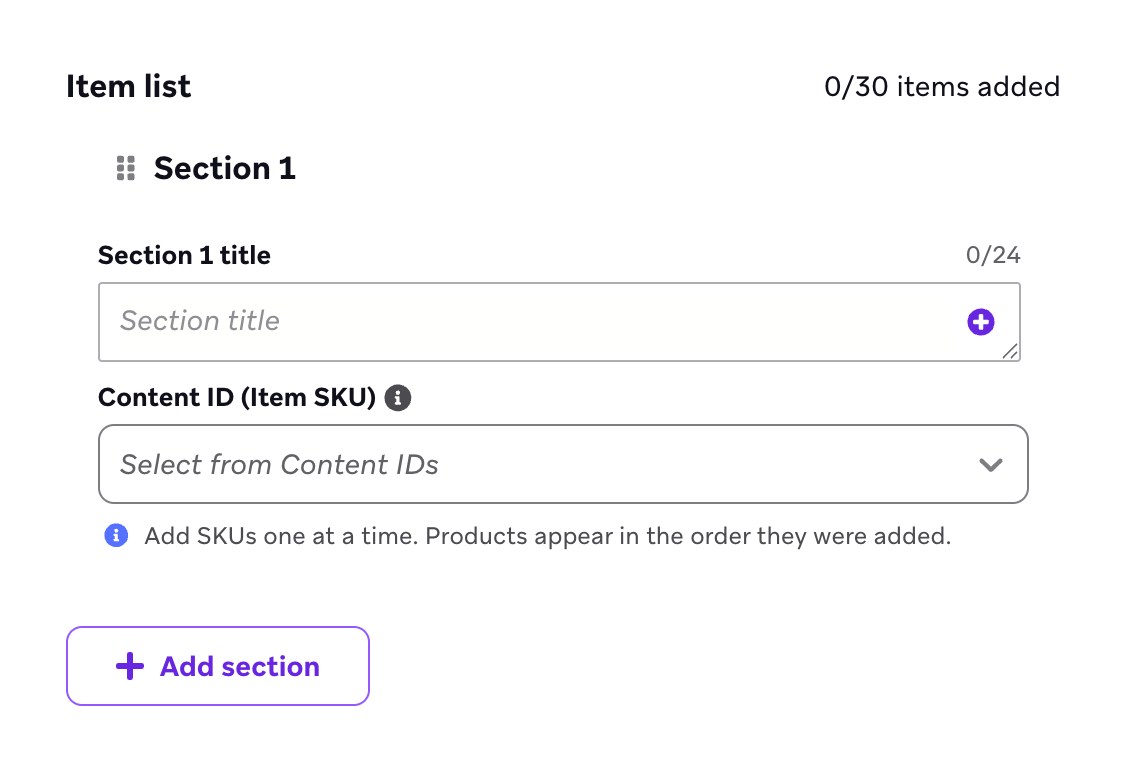
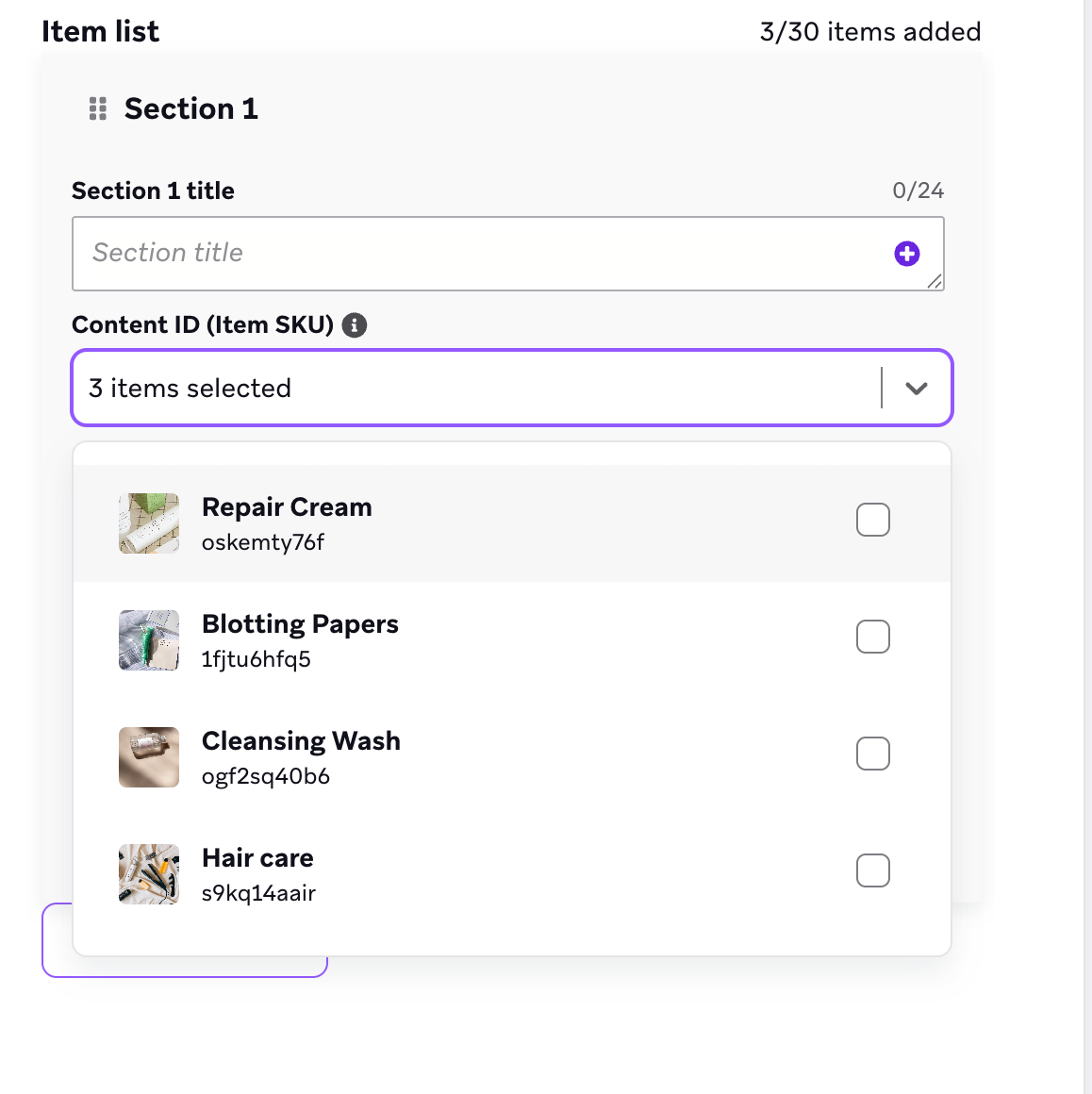
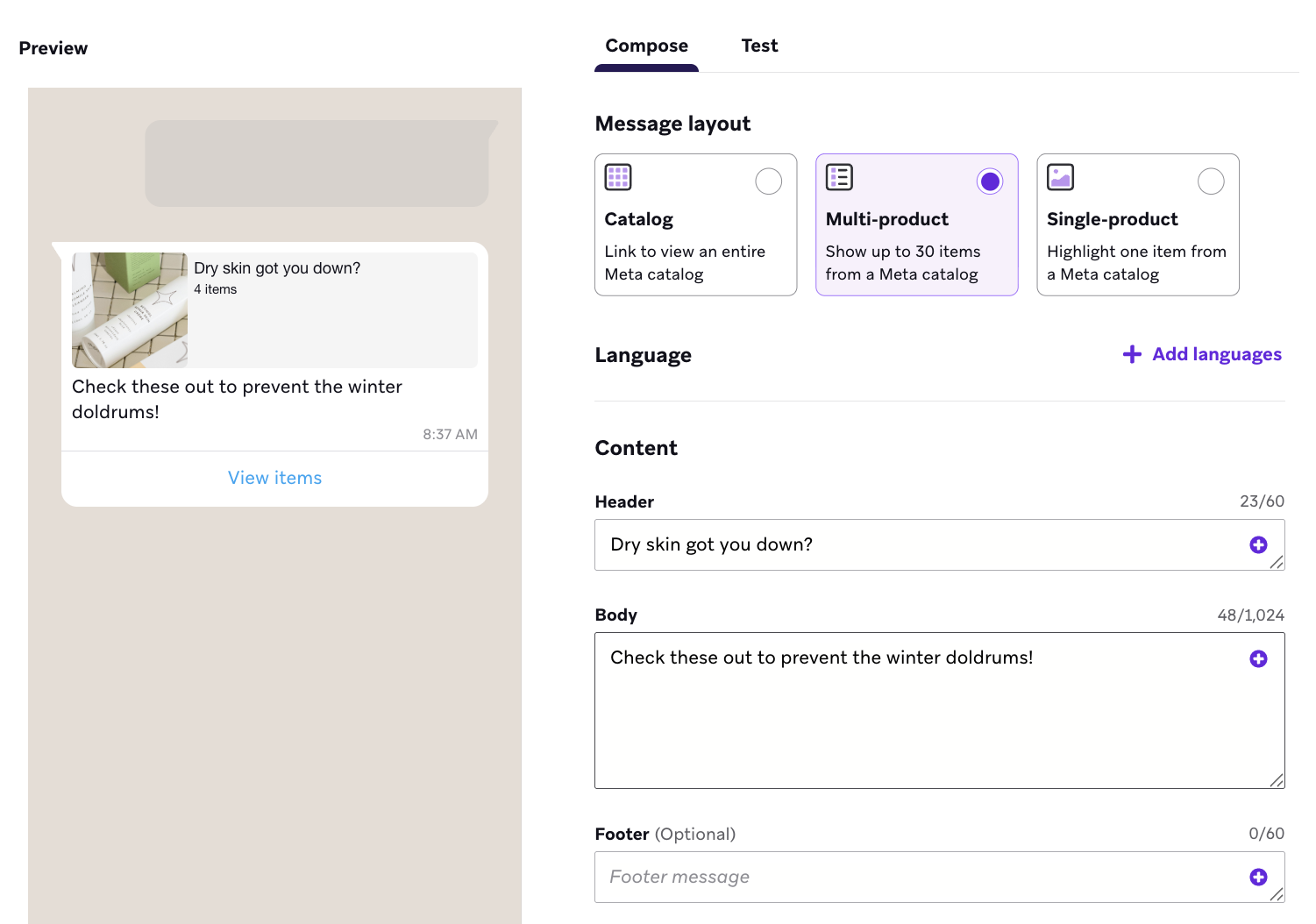
Mejora tu experiencia de mensajería de producto con el selector de producto integrado, al que se accede durante el paso 4 de Configurar mensajes de producto.
Los mensajes de un solo producto destacan un producto específico de tu catálogo de productos. Están disponibles como mensajes de respuesta.
Puedes seleccionar los productos manualmente con ID o, si has habilitado los permisos de catálogo durante la configuración, utilizar el selector desplegable de productos.
Configuración de los mensajes de producto
- En el administrador de comercio de Meta, sigue las instrucciones de Meta para crear tu catálogo Meta. Asegúrate de que estás en la misma cartera de Meta Business donde reside tu cuenta de WhatsApp Business conectada a Braze.
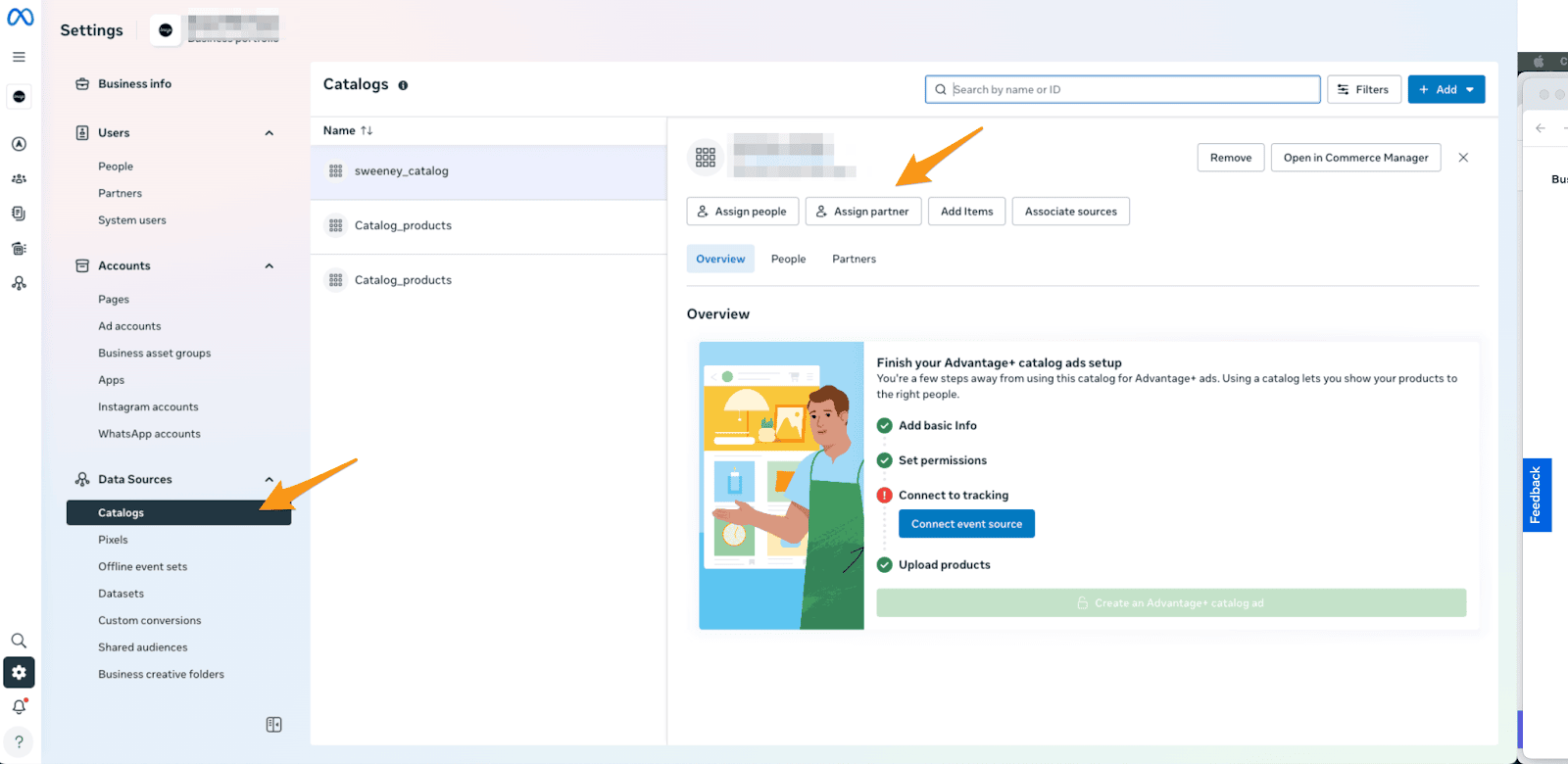
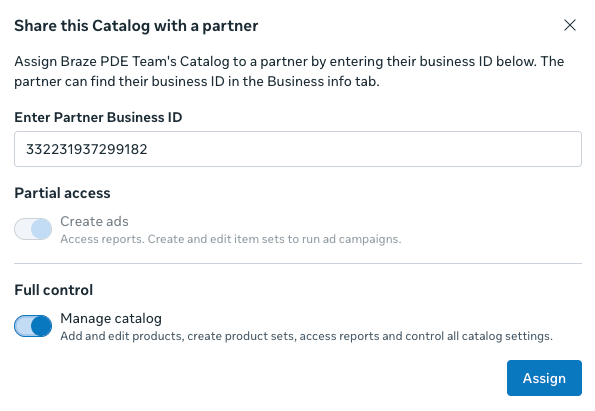
- Sigue las instrucciones de Meta para conectar tu catálogo Meta a tu cuenta WhatsApp Business conectada a Braze, asignando el permiso “Gestionar catálogo” en Meta Business Manager.
Asegúrate de utilizar el ID del administrador de empresas de Braze, 332231937299182, como ID de la empresa asociada.
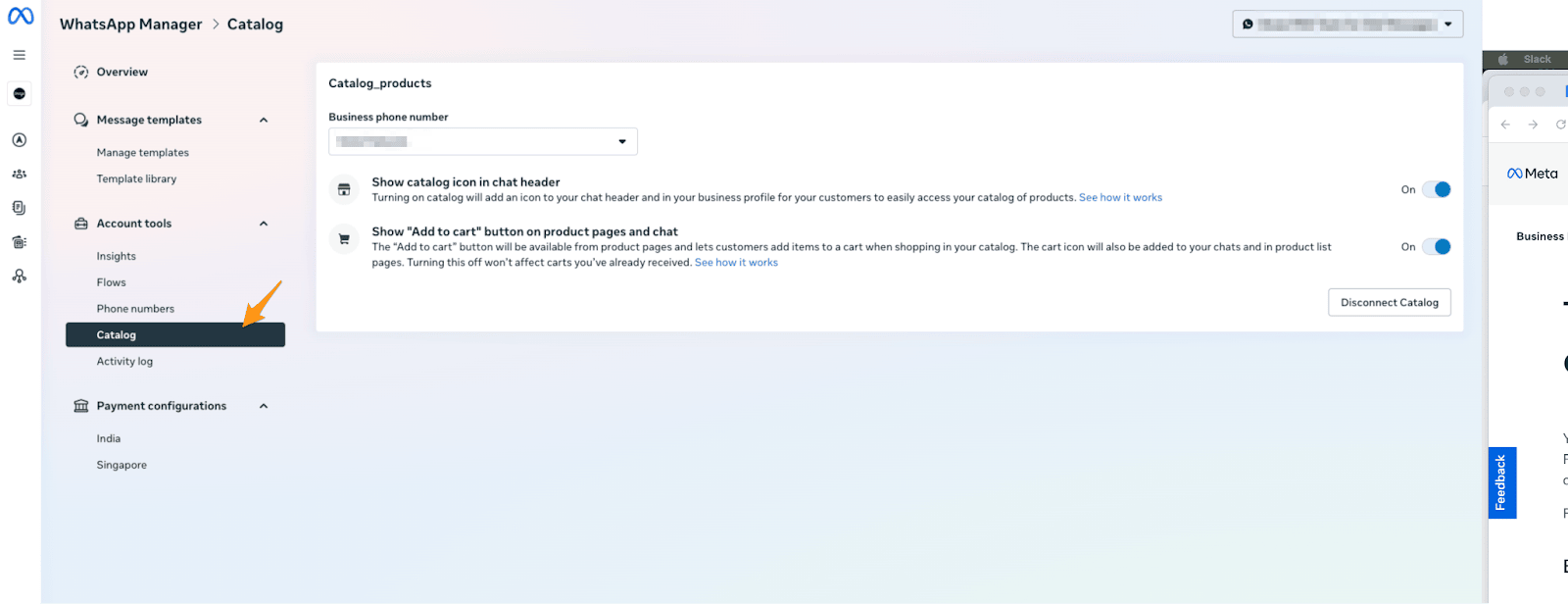
3. Selecciona la configuración de tu Metacatálogo. Debes seleccionar Mostrar icono de catálogo en la cabecera del chat para enviar mensajes de catálogo.
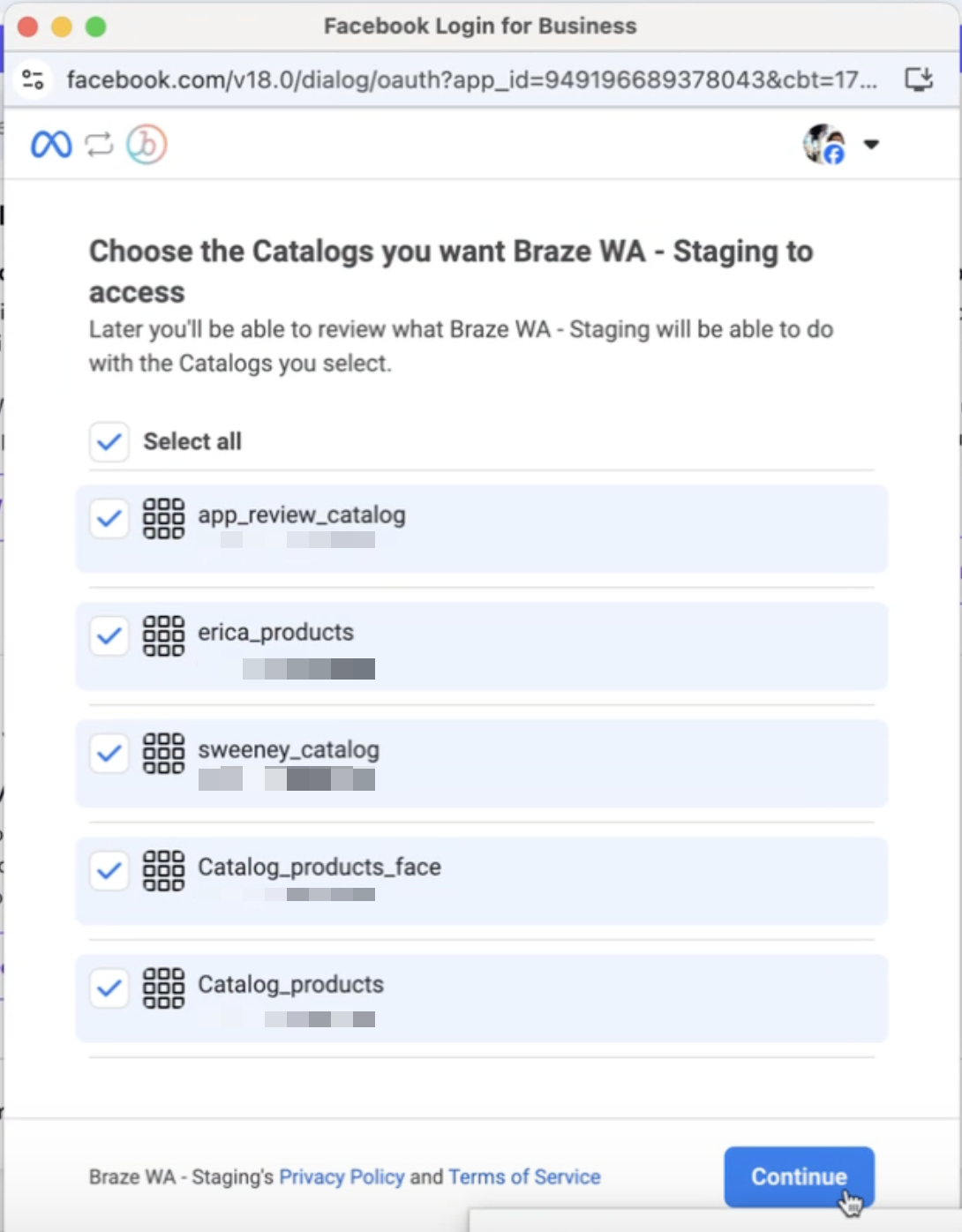
4. En Braze, sigue el proceso de registro integrado para proporcionar permisos. Asegúrate de seleccionar todos los catálogos a los que quieras dar permisos. Esto desbloqueará el selector de productos integrado Braze.
Para conocer las mejores prácticas a seguir al crear metacatálogos, consulta Consejos para crear un catálogo de alta calidad en el Administrador de comercio.
Crear un mensaje de producto
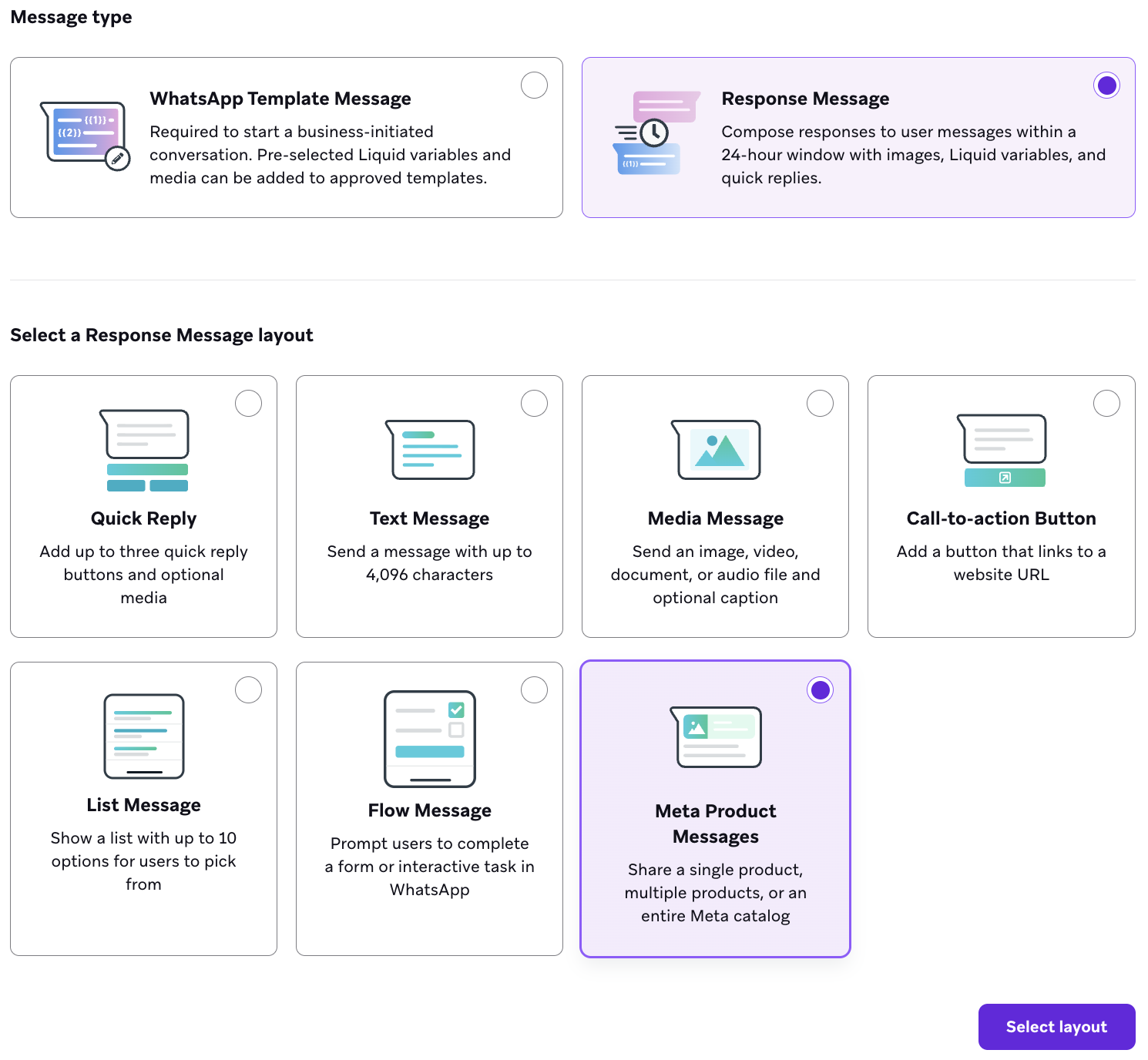
Puedes crear un mensaje de producto utilizando una plantilla de mensaje de WhatsApp o un mensaje de respuesta.
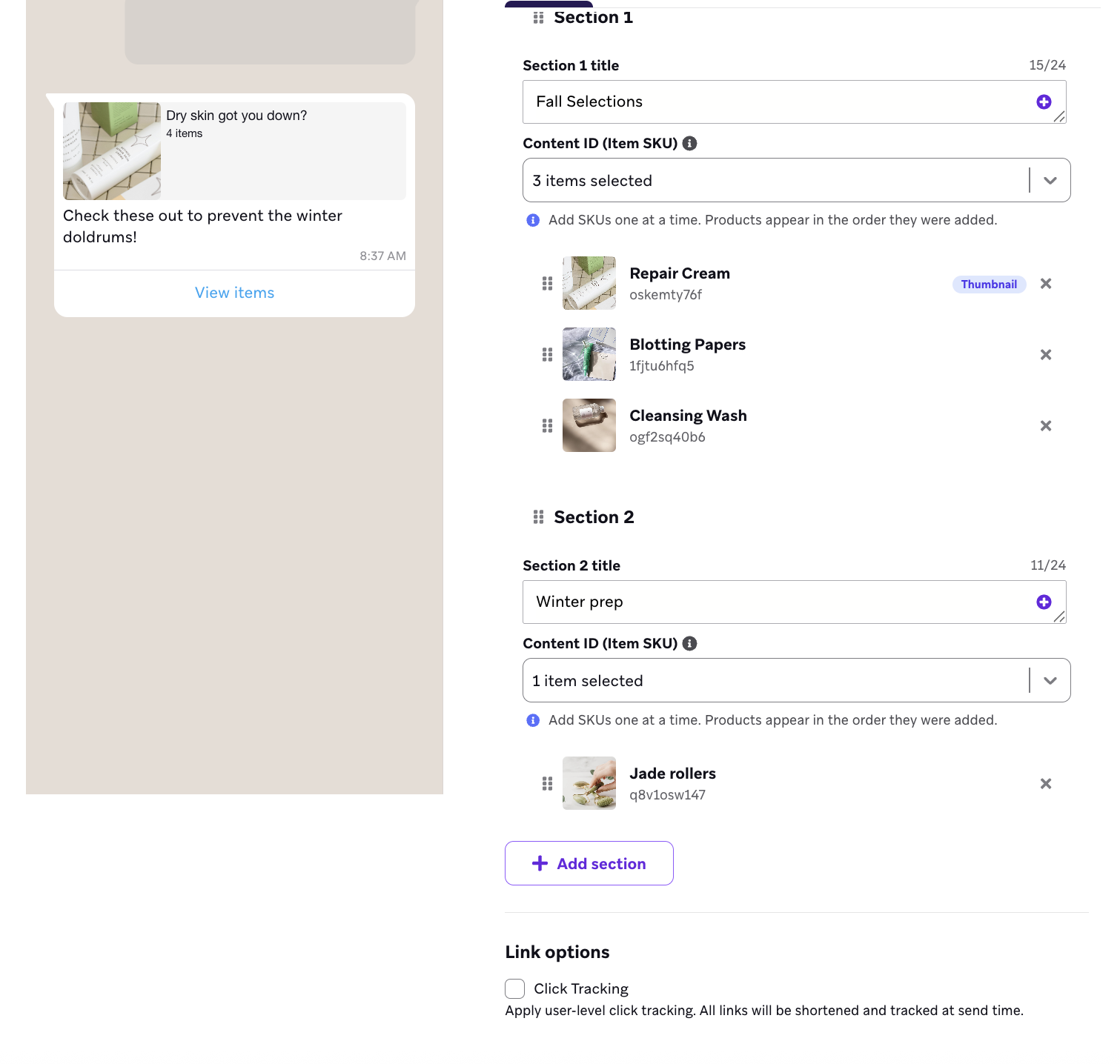
Administrador de productos
Acceder al Administrador de Comercio
En tu Meta Administrador de Empresas, ve a Administrador de Comercio y selecciona tu organización. Aquí puedes gestionar los activos de tu catálogo, por ejemplo
- Crear nuevos catálogos
- Añadir productos a los catálogos existentes
- Actualizar la información del producto
- Eliminar artículos descatalogados
Si eliminas los productos referenciados de tu catálogo, los mensajes asociados no se enviarán.
Recepción de preguntas sobre productos
Los usuarios pueden responder a tu mensaje de producto o catálogo con preguntas sobre el producto. Éstos llegan como mensajes entrantes, que pueden clasificarse con una Ruta de acción.
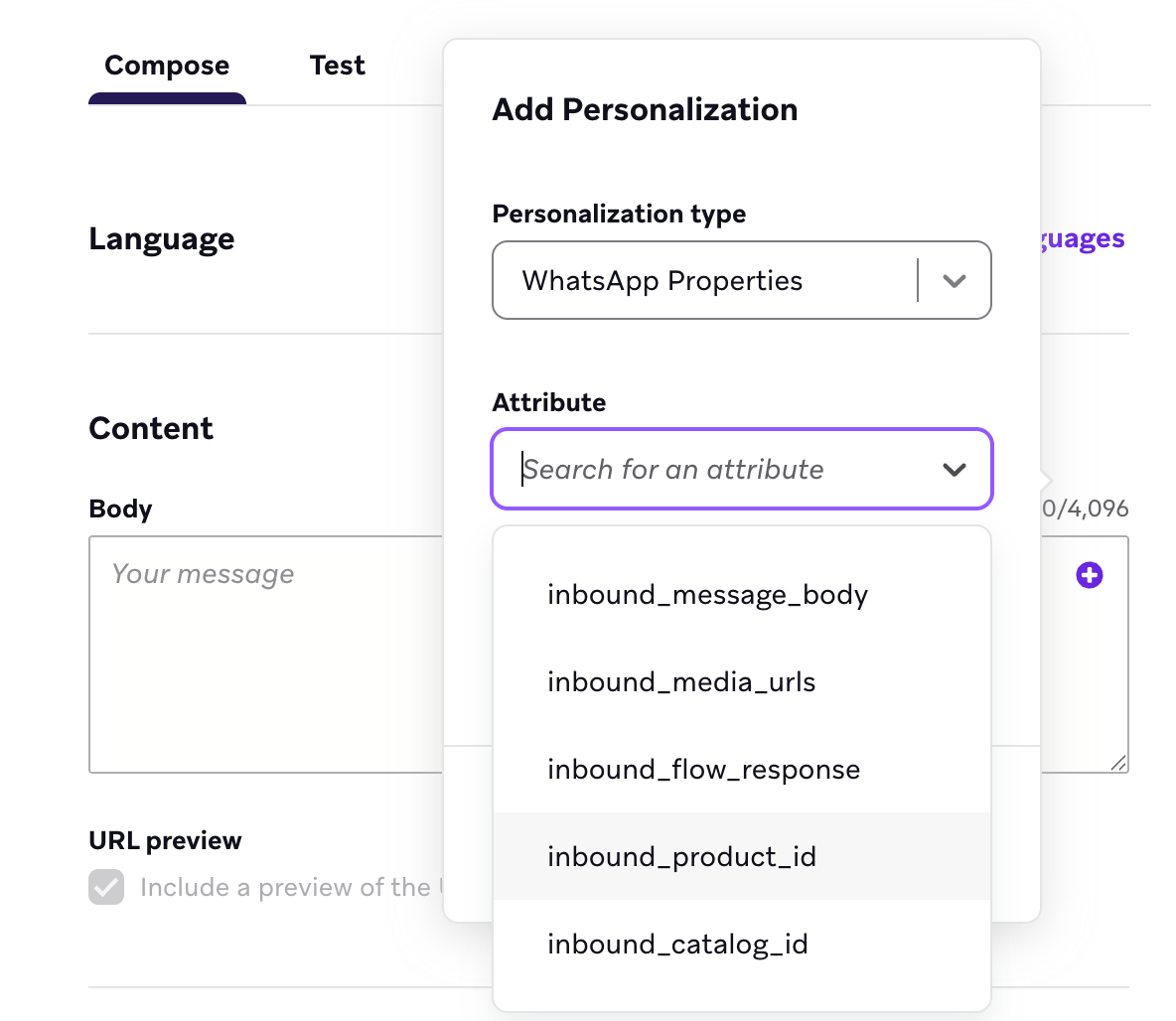
Además, Braze extrae el ID de producto y el ID de catálogo de estas preguntas, por lo que si deseas automatizar las respuestas o enviar preguntas a otro equipo (como el de atención al cliente), puedes incluir esos datos. Por ejemplo, podrías personalizar las respuestas con las propiedades de WhatsApp de inbound_product_id o inbound_catalog_id.
Pasar por caja: Procesamiento de carritos y webhooks
Cuando los usuarios interactúan con tus mensajes de WhatsApp sobre productos, pueden examinar los productos y añadir artículos a su cesta. Sin embargo, actualmente no hay ninguna función de pago integrada para la información de envío o el procesamiento de pagos. En su lugar, te animamos a que crees un carrito dentro de tu propia aplicación o sitio web y dirijas a los usuarios a ese carrito mediante un enlace personalizado.
Consideraciones
- No hay pago desde la aplicación: Los usuarios no pueden realizar compras directamente en WhatsApp. Todas las transacciones deben redirigirse a tu sitio web o aplicación.
- Se requiere enlace personalizado: Necesitas crear un enlace personalizado que dirija a los usuarios a su carrito en tu plataforma.
- Configuración manual: El proceso de instalación requiere la configuración manual de tu carrito y de los flujos de trabajo de mensajería.
Actualmente no admitimos pagos que se produzcan directamente en WhatsApp, y la compatibilidad futura será específica de cada país (actualmente, Meta sólo lo ofrece a empresas con sede en India, Brasil y Singapur y que trabajen directamente con usuarios de estos países).
Configuración de los desencadenadores de eventos del carrito
Cuando un cliente hace un pedido en WhatsApp, Braze automáticamente:
- Recibe el contenido del carrito de WhatsApp (ID de producto, cantidades y otros datos del pedido).
- Crea un evento de comercio electrónico
ecommerce.cart_updatecon todos los datos relevantes, incluidosource = whats_app. - Desencadena una respuesta, permitiéndote configurar campañas automatizadas para responder al pedido.
El evento ecommerce.cart_update eCommerce sólo aparece listado en Braze después de que se haya enviado un evento, lo que puede hacerse generando un mensaje de producto de prueba desde Braze y enviando un evento de carrito.
El evento del carro incluye:
- ID del carrito: Identificador único para el carrito
- Productos: Lista de productos con ID de producto, cantidades y precios
- Valor total: Suma de todas las partidas
- Moneda: La moneda del carro
- Fuente: Marcado como “whats_app”
- Metadatos: Datos adicionales como ID del catálogo y texto del mensaje
Puedes encontrar información adicional sobre los eventos del carrito de Braze en Tipos de eventos recomendados de comercio electrónico.
Configurar una respuesta desencadenada
- Crea un desencadenador de eventos personalizado para
ecommerce.cart_updated. - Añade un filtro de propiedad para
source = "whats_app".
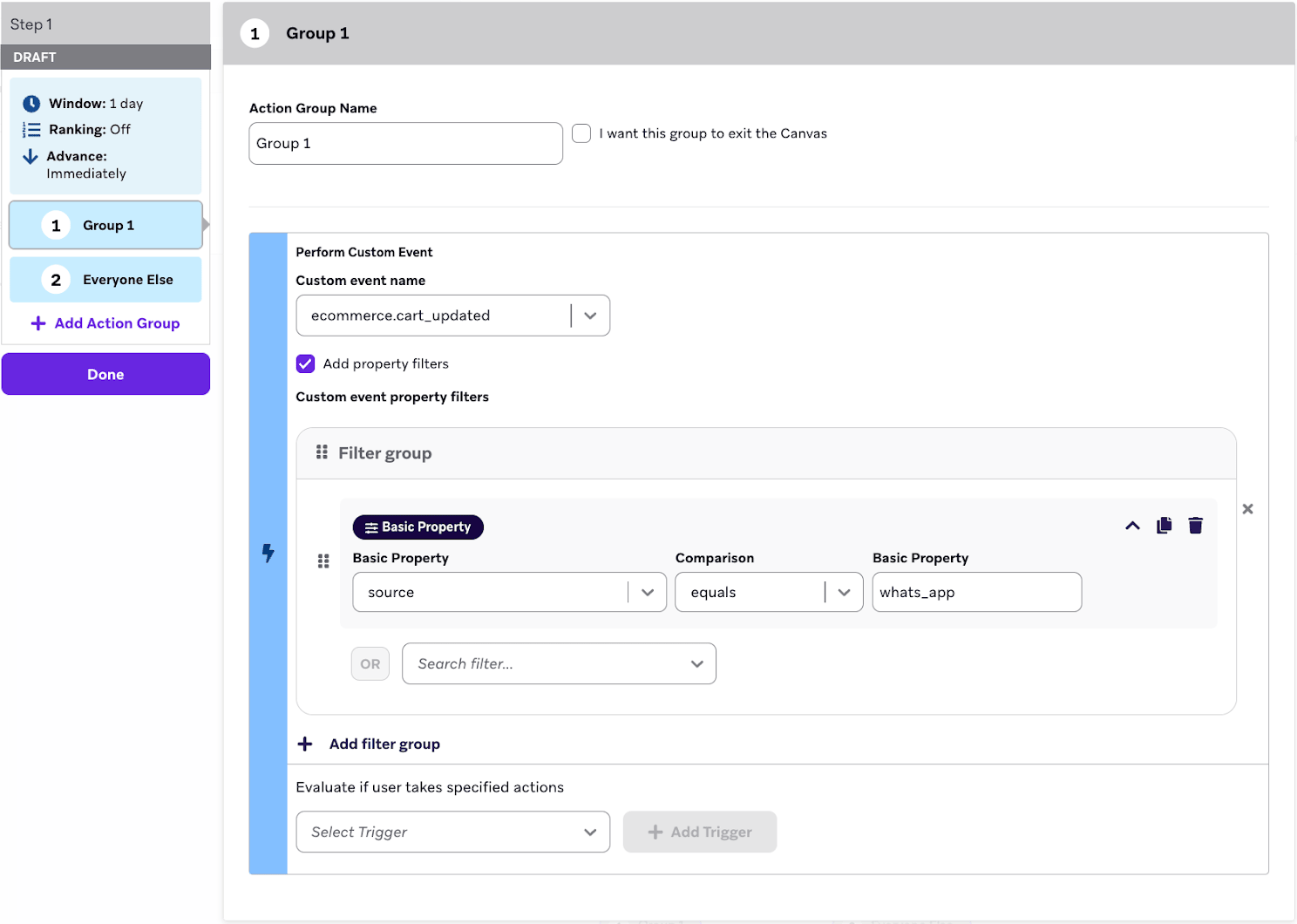
3. Configura acciones de seguimiento basadas en los datos del carrito.
Implementaciones de pago recomendadas
Utiliza Liquid para crear URL de carrito directamente en tu mensaje de respuesta. Esto es mejor si tienes ID de producto consistentes entre WhatsApp y tu plataforma de comercio electrónico.
Ejemplo Liquid
1
2
3
4
5
6
7
8
9
10
11
{% assign cart_link = "http://alejandro-test-new.myshopify.com/cart/" %}
{% for product in event_properties.products %}
 {% assign variant_id = product.product_id %}
 {% assign quantity = product.quantity %}
 {% if forloop.first %}
   {% assign cart_link = cart_link | append: variant_id | append: ":" | append: quantity %}
 {% else %}
   {% assign cart_link = cart_link | append: "," | append: variant_id | append: ":" | append: quantity %}
 {% endif %}
{% endfor %}
{{ cart_link }}
Configurar
- Crea una campaña de mensajería de respuesta de WhatsApp con el desencadenante de un evento de comercio electrónico de
ecommerce.cart_update. - Crea un mensaje posterior con la URL del carrito.
- Construye la URL de tu carrito con Liquid. Si utilizas Shopify, puedes crear un carrito permalink con el ejemplo anterior Liquid.
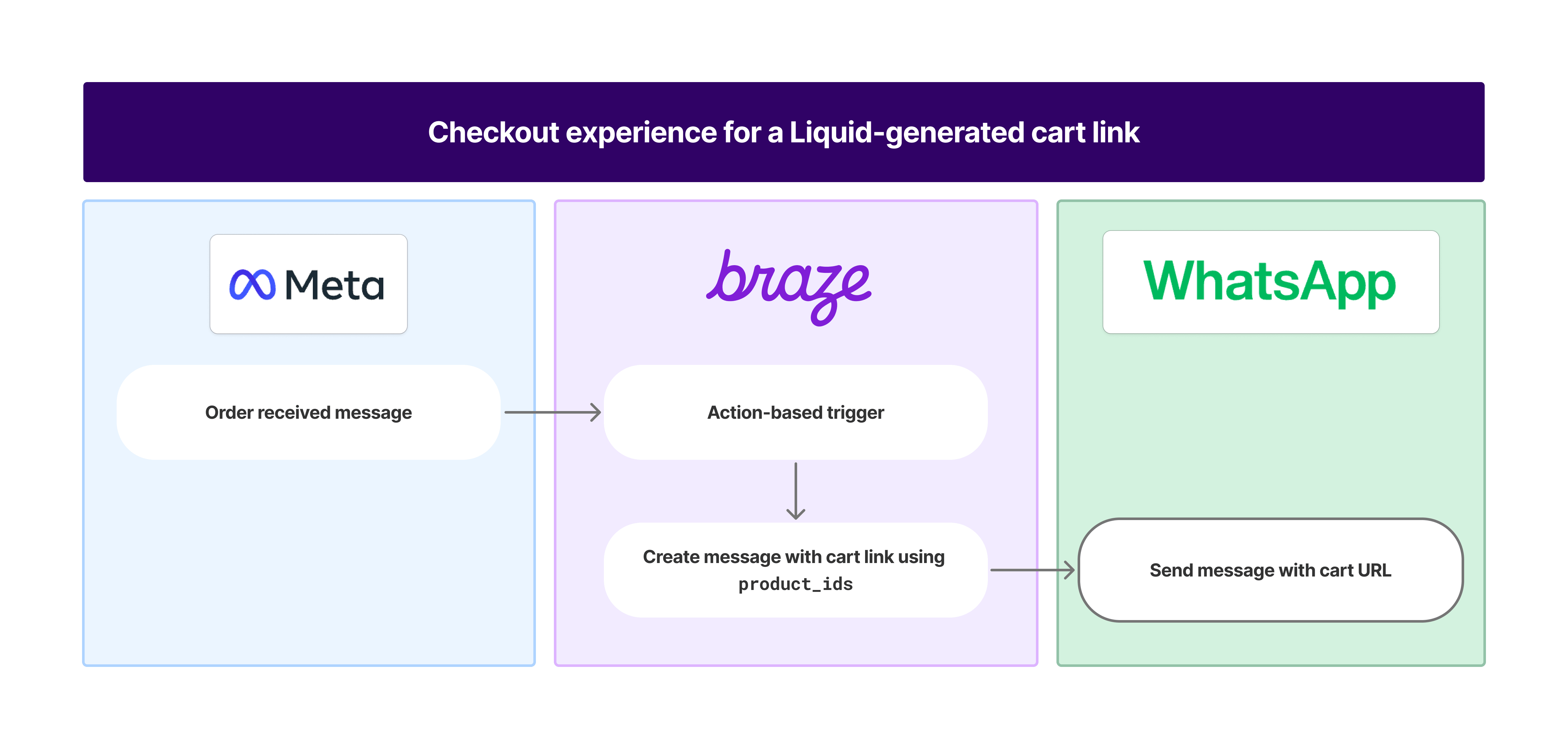
Haz una llamada API a tu sistema de comercio electrónico para generar una URL de pago personalizada. Es lo mejor si necesitas una generación dinámica de URL de carrito o un mapeado complejo de productos.
Configurar
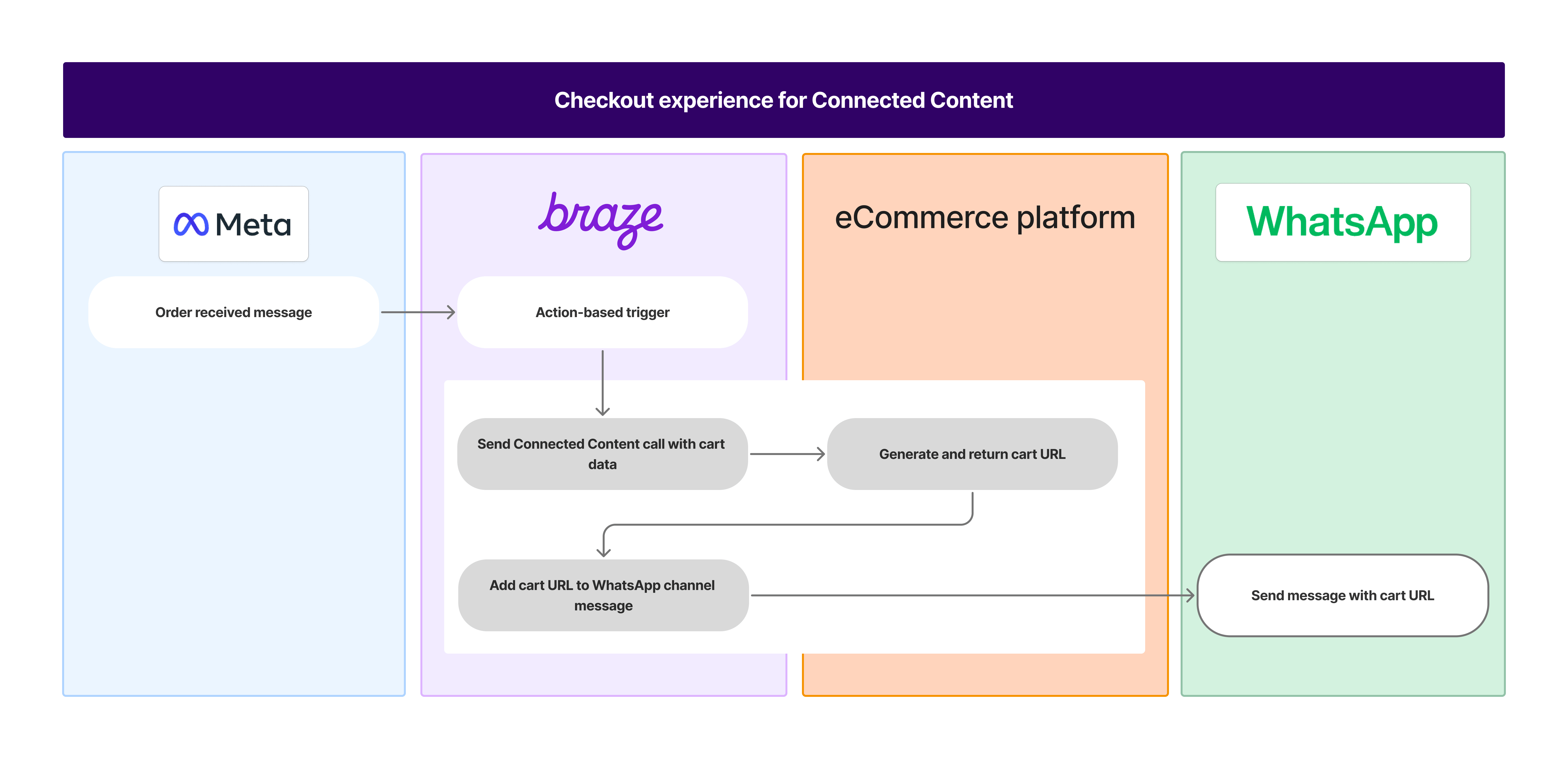
- Crea una campaña webhook o un paso en Canvas desencadenado por el evento de
ecommerce.cart_updateque enviará los datos del carrito a tu sistema de comercio electrónico. - Crea una campaña de WhatsApp o un paso en Canvas de Mensajes desencadenado por el mismo evento de eCommerce para enviar un mensaje de respuesta de WhatsApp con la URL del carrito al usuario. Sigue las instrucciones del mensaje de respuesta posterior para utilizar Contenido conectado.
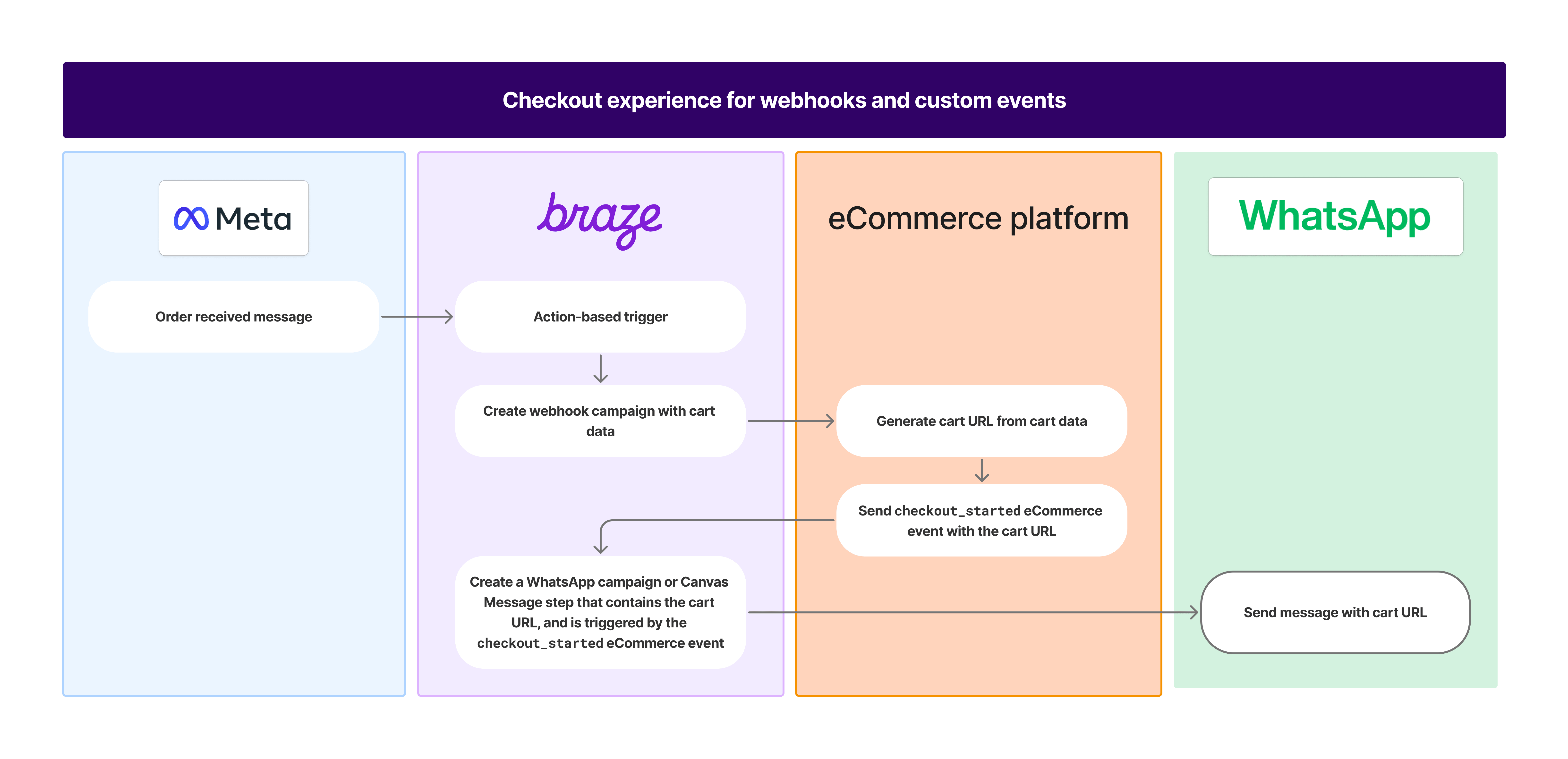
Utiliza webhooks para enviar los datos del carrito a tu sistema y, a continuación, desencadenar mensajes de seguimiento a través de eventos personalizados. Es la mejor opción para integraciones complejas que requieran un amplio procesamiento de carritos o flujos de trabajo de varios pasos.
Configurar
Crea una campaña webhook o un paso en Canvas desencadenado por el evento de comercio electrónico ecommerce.cart_update, que enviará los datos del carrito a tu sistema de comercio electrónico. Tu API lo hará entonces:
- Recibir datos del carrito
- Crea un carrito en tu sistema
- Generar la URL de pago
- Envía un evento
checkout_starteda Braze, desencadenando el envío de tu mensaje de WhatsApp con el enlace de pago
Pruebas y validación
Requisitos de los mensajes de prueba
La funcionalidad del carro se traslada entre los mensajes de prueba, pero el procesamiento del resultado entrante no se traslada.
Vista previa del mensaje
- Las imágenes y detalles de los productos se extraen de tu Metacatálogo.
- La vista previa interactiva muestra marcadores de posición hasta que se complete la integración.
Códigos de error
- Si el ID de un producto no existe en el catálogo, recibirás el error
product not found for product_retailer_id, fake-product-id, in catalog_id, 1903196950214359. - Si un catálogo se desconecta del WABA, recibirás el error
Check if catalog is linked to the WhatsApp Business Account and the catalog is enabled in the WhatsApp Commerce Settings.