Configurar direcciones IP y dominios
Este artículo le guiará a través de los requisitos y pasos necesarios para configurar sus direcciones IP y pools, así como los dominios y subdominios necesarios antes de que pueda empezar a enviar correos electrónicos con Braze.
Aunque la mayor parte del proceso de configuración la realiza Braze, hemos descrito los requisitos y materiales para esta configuración.
Método 1: Coordinar con Braze (recomendado)
Paso 1: Información general
Envíe la siguiente información a su representante de Braze:
- Los dominios y subdominios que elija
- El número aproximado de correos electrónicos que enviará cada mes, lo que le ayudará a determinar cuántas IP necesitará.
- Cómo prefiere asignar sus dominios de envío a su IP asignada
Paso 2: Braze configura la información
Tras recibir tu correo electrónico, nos pondremos manos a la obra para configurar tus IP, dominios y subdominios, y grupos de IP.
Paso 3: Añadir registros DNS
Una vez configurados sus IP, dominios, subdominios y grupos de IP, le enviaremos una lista de registros DNS. Pida a sus ingenieros y desarrolladores que añadan estos registros DNS cuando sea necesario y, una vez añadidos, informe al equipo de Braze Onboarding.
La siguiente tabla contiene recursos para crear y administrar registros de DNS con proveedores de dominios de uso común. Si utilizas otro proveedor, consulta su documentación o ponte en contacto con su equipo de soporte para obtener información.
| Proveedor de dominios | Recursos |
|---|---|
| Bluehost | Explicación de los registros de DNS Gestión de DNS Añadir Editar o Eliminar Entradas DNS |
| Dreamhost | ¿Cómo añado registros de DNS personalizados? |
| GoDaddy | Añadir un registro CNAME |
| Cloudflare | Gestionar registros de DNS |
| Squarespace | Añadir configuración DNS personalizada |
| Amazon Route 53 | Creación de registros mediante la consola de Amazon Route 53 |
| DNS de Google Cloud | Inicio rápido: Configurar registros de DNS para un dominio con Cloud DNS |
Una vez que Braze te haya proporcionado tus registros de DNS, añádelos tan pronto como tu equipo de DNS o de TI pueda hacerlo. La verificación del dominio tiene un plazo límite y, si los registros se añaden demasiado tarde, la verificación puede fallar incluso si los registros de DNS se resuelven correctamente más adelante. Si tus registros de DNS parecen correctos pero la verificación falla, ponte en contacto con el equipo de incorporación o el equipo de soporte de Braze para reiniciar la verificación.
Próximos pasos
Comprobaremos su configuración y validaremos toda la información en nuestros sistemas internos. El equipo de Braze Onboarding le avisará cuando esté listo para empezar o si hay problemas con sus registros DNS que deba tratar con su equipo de ingeniería.
Método 2: Configuración de correo electrónico de autoservicio
Este método establecerá un dominio de envío, un dominio de seguimiento y una IP en total para una empresa. Si tienes pensado configurar más, consulta con el equipo de incorporación de Braze (método 1).
This self-service email setup feature Actualmente se encuentra en fase beta. Ponte en contacto con tu director de cuentas de Braze si estás interesado en participar en la versión beta.
Si utiliza la función de configuración de correo electrónico de autoservicio, asegúrese de consultar también con el equipo Braze Onboarding.
Requisitos previos
Para utilizar el autoservicio de configuración de correo electrónico, debe cumplir los siguientes requisitos previos:
- Usted es un nuevo cliente en proceso de incorporación.
- Tienes el permiso a nivel de empresa «Gestionar la configuración de la empresa».
Paso 1: Comenzar la configuración
- Vaya a Configuración > Configuración de administración en Configuración de la empresa.
- A continuación, seleccione la pestaña Verificación del remitente. Para ver esta pestaña, debes tener el permiso de nivel de empresa «Administrar la configuración de la empresa».
- Haga clic en el botón Iniciar configuración.
Paso 2: Añadir y verificar un dominio de envío
Un dominio de envío se utiliza en la dirección “de” al enviar un correo electrónico. Introduzca un dominio de envío y haga clic en Enviar.
A continuación, añada los registros TXT y CNAME de la parte inferior de la página a su proveedor de DNS. A continuación, vuelva al panel de control de Braze y haga clic en Verificar.
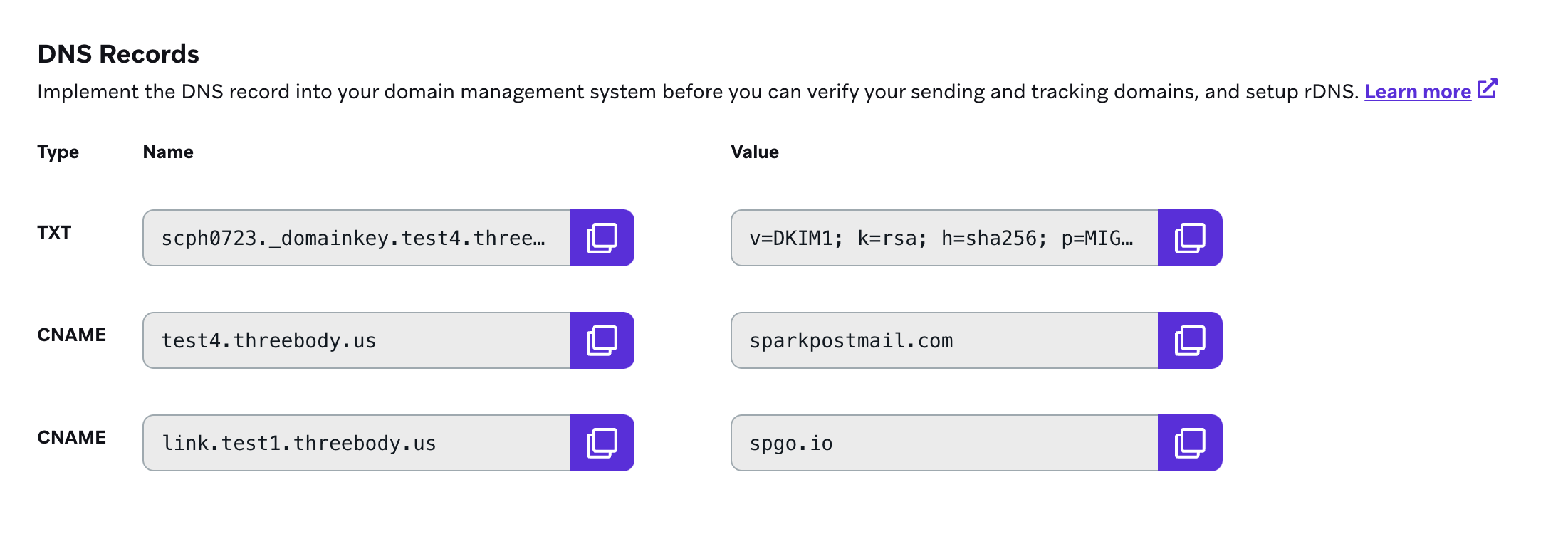
Si la verificación falla y crees que tus registros de DNS son correctos, ponte en contacto con el soporte de Braze para obtener ayuda.
El dominio de envío debe estar subordinado a un dominio de su propiedad. Por ejemplo, si eres propietario de “example.com”, un subdominio podría ser “mail.example.com”, lo que te permitiría utilizar la dirección de envío “@mail.example.com”.
Paso 3: Añadir y verificar un dominio de seguimiento
Un dominio de seguimiento se utiliza para envolver enlaces en sus correos electrónicos con fines de seguimiento de clics y de marca. Esto será visible para los usuarios cuando pasen por encima o hagan clic en los enlaces de su correo electrónico. Le recomendamos que lo haga coincidir con su dominio de envío.
Introduzca un dominio de seguimiento y haga clic en Enviar. A continuación, añada los registros CNAME de la parte inferior de la página a su proveedor de DNS. A continuación, vuelva al panel de control de Braze y haga clic en Verificar.
Paso 4: Añadir una dirección IP
Braze generará un registro A para asociar su dirección IP con su subdominio de envío en una configuración denominada DNS inverso (rDNS). Añada el registro A en su proveedor de DNS y, a continuación, haga clic en Configurar rDNS para admitir la entregabilidad.
Tenga en cuenta que los dominios adicionales que se hayan añadido no aparecerán en la sección Verificación del remitente. Para añadir más dominios, póngase en contacto con el equipo de asistencia de Braze.
Próximos pasos
Una vez completada la verificación del remitente, recomendamos el calentamiento de IP para que sus mensajes lleguen a las bandejas de entrada de destino con una frecuencia elevada y constante. Después de completar esta configuración, asegúrese también de consultar con el equipo Braze Onboarding para confirmar si sus dominios y dirección IP están funcionando.