Flujo de incorporación
Utiliza la plantilla de mensajes dentro de la aplicación del flujo de incorporación para recopilar atributos, información y preferencias de los usuarios que impulsen tu estrategia de campaña.
Requisitos previos
Versiones mínimas del SDK
Los mensajes creados con el editor de arrastrar y soltar sólo pueden enviarse a usuarios de las siguientes versiones mínimas del SDK. Para más información, consulta Crear un mensaje dentro de la aplicación con arrastrar y soltar: Requisitos previos.
Versiones del SDK para enlaces de texto
Para incluir enlaces de texto que no descarten el mensaje, se necesitan las siguientes versiones mínimas del SDK:
Si incluyes un enlace en tu mensaje dentro de la aplicación que redirija a una URL y el usuario no está en las versiones mínimas de SDK especificadas, al hacer clic en el enlace se cerrará el mensaje y el usuario no podrá volver al mensaje para enviar el formulario.
Crear un flujo de incorporación
Paso 1: Elige tu plantilla
Cuando crees un mensaje dentro de la aplicación arrastrando y soltando, selecciona Flujo de incorporación para tu plantilla y, a continuación, selecciona Crear mensaje. Esta plantilla es compatible tanto con aplicaciones móviles como con navegadores web.
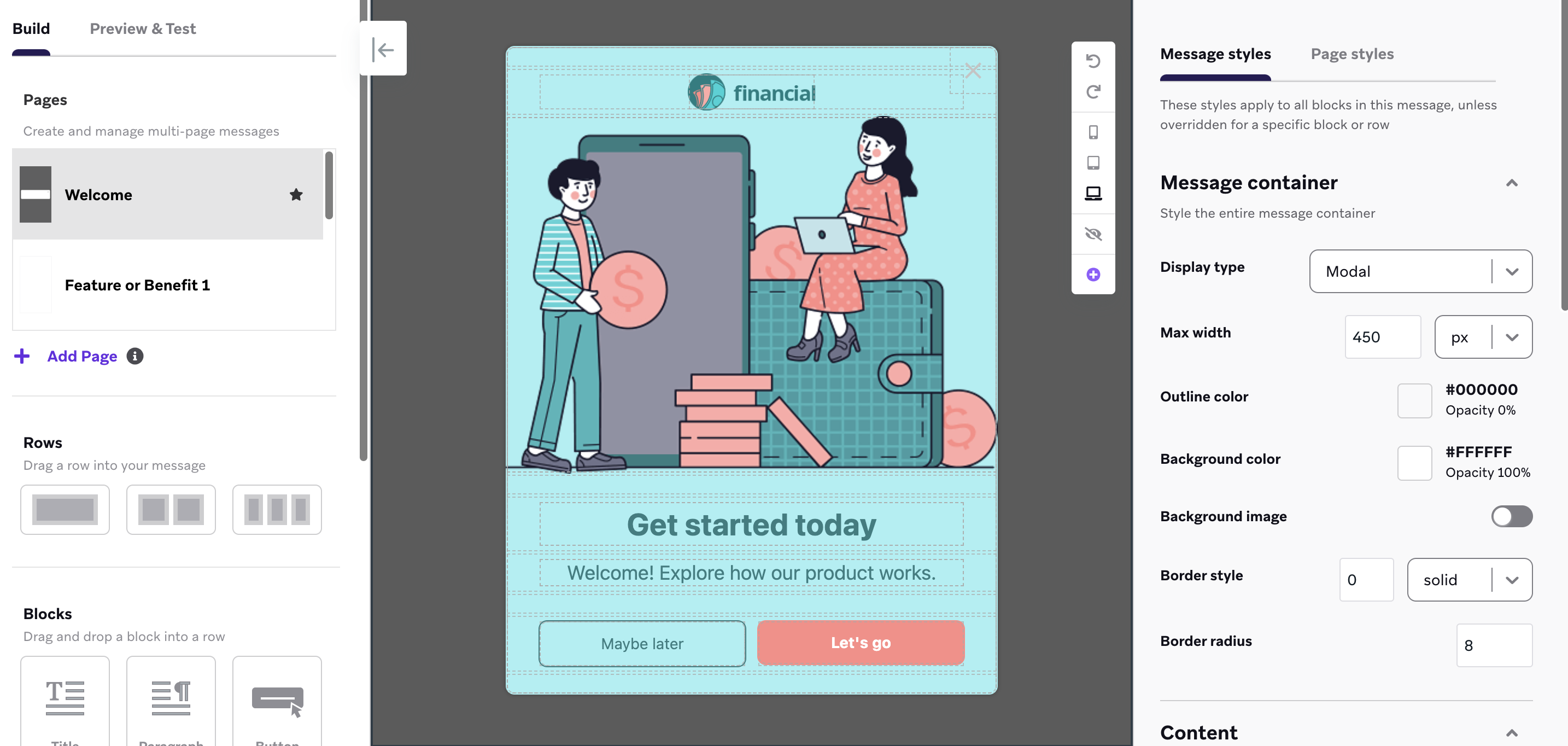
Paso 2: Configura tus estilos de mensaje
Antes de empezar a personalizar tu plantilla, puedes establecer estilos a nivel de mensaje para todo el mensaje utilizando el menú lateral. Por ejemplo, puede que desee personalizar el tipo de letra de todo el texto o el color de todos los enlaces incluidos en su mensaje. También puede hacer que el mensaje sea de tipo modal o de pantalla completa.
Paso 3: Personaliza el orden de tu flujo de incorporación
Para empezar a crear tu flujo de incorporación, utiliza la sección Páginas para añadir o eliminar mensajes a tu flujo. Cuando tengas el número de mensajes que desees, selecciona los botones de cada página. Después, utiliza el menú lateral para seleccionar a dónde van los usuarios cuando seleccionan el botón: si salen del flujo o van al siguiente mensaje.
Comprueba que tus mensajes están conectados en orden secuencial para que los usuarios se muevan por el flujo correctamente. Para saber cómo hacerlo, consulta Conectar páginas juntos.
Paso 4: Estiliza tu mensaje
Personaliza el aspecto de tu flujo de incorporación utilizando los componentes de arrastrar y soltar de los mensajes dentro de la aplicación.
Analizar los resultados
Una vez lanzada tu campaña, puedes analizar los resultados en tiempo real para ver cuántos usuarios han interactuado con ella. Para ver cuántos usuarios han optado por el grupo de suscripción, puede crear un segmento de usuarios suscritos al grupo de suscripción filtrando por usuarios que hayan recibido el mensaje in-app y enviado el formulario.