Historias push
Las historias push son un nuevo tipo de notificación push introducido por Braze. Esta característica toma la funcionalidad de carrusel de fotos popularizada en Instagram y Facebook y permite a los especialistas en marketing crear un carrusel de páginas dentro de un push que cuenta una historia rica y cohesionada. Estas páginas constan de una imagen, una acción de clic, un título y una descripción. Tus usuarios pueden deslizarse por estas páginas y ver la historia, tal como tú la cuentas.
| Ejemplo de Android (ampliado) | Ejemplo de IOS (ampliado) |
|---|---|
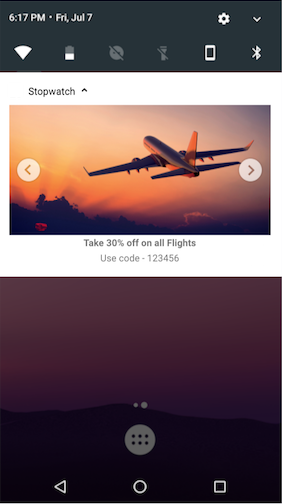 |
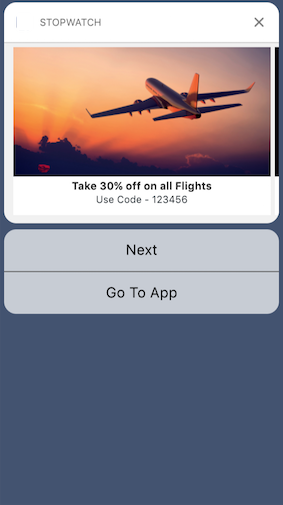 |
En las versiones 3.13.0+ del SDK de iOS, debido a un cambio en la forma en que el SDK descarga las imágenes, no se mostrará una miniatura de la primera imagen en la vista condensada del push. Asegúrate de que el texto de tu mensaje invite a los usuarios a expandir el push para ver las imágenes.
Requisitos previos
Las siguientes versiones del SDK son necesarias para recibir historias push:
Cómo usar las historias push
Para usar las historias push, haz lo siguiente:
- Crea una campaña push.
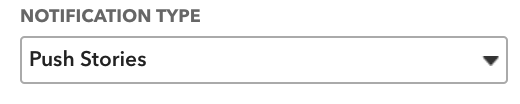
- Para tu Tipo de notificación, selecciona Push Stories.
- Selecciona iOS o Android. Ten en cuenta que si seleccionas ambas opciones para un mensaje push, no aparecerá la opción de crear una historia push.
Compositor de historias push
Para crear una página, sigue estos pasos:
- Haz clic en Administrar páginas desde el compositor principal.
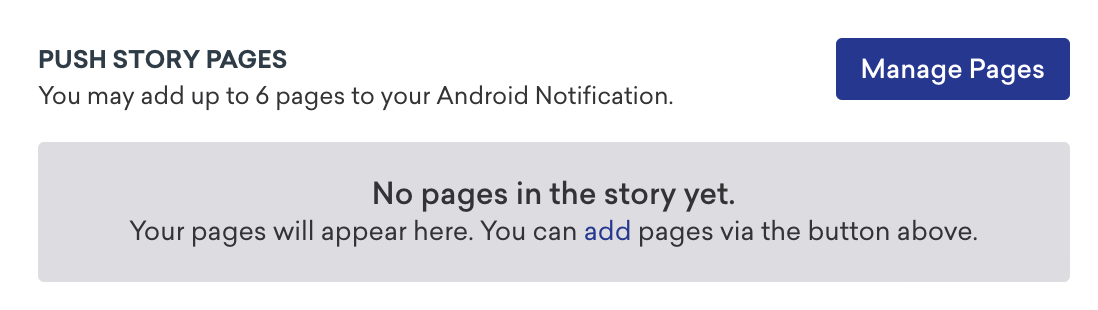
- Inserta una imagen para cada página, junto con el comportamiento de clic para esa imagen.
- Si lo deseas, añade un Título y una Descripción para cada página. Si usas un título y una descripción para una página, deben insertarse para todas las páginas.
Las vistas previas se reflejarán y serán interactivas.
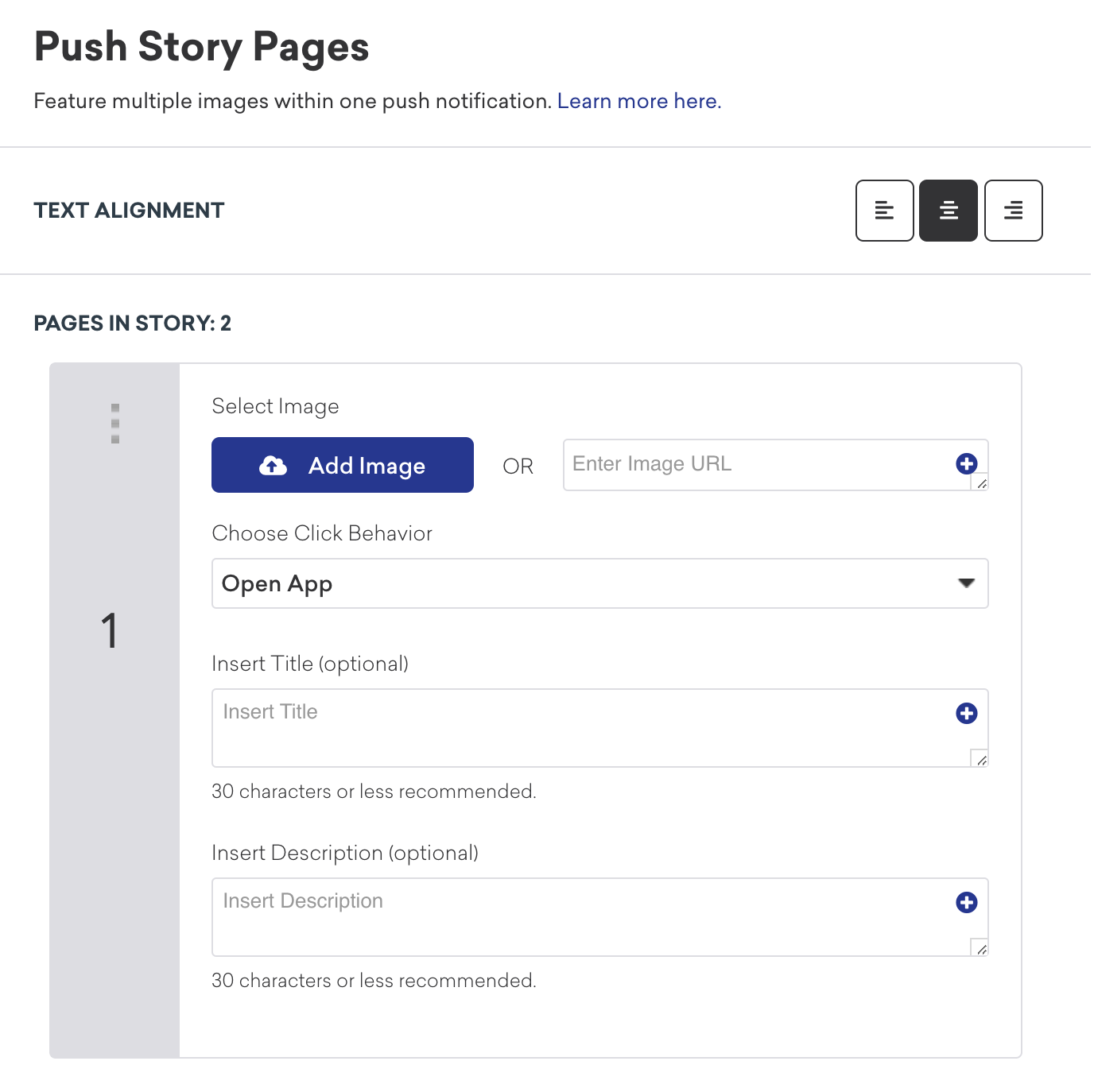
Si estás utilizando imágenes con contenido conectado, asegúrate de que la URL de la imagen comience con https://. Usar http:// hará que tu aplicación se bloquee.
Especificaciones de imagen y texto
Las siguientes especificaciones de imagen y texto se aplican a la parte del carrusel de fotos de las historias push. Para obtener información sobre el push básico con el que interactúan los usuarios para activar la historia push, consulta las especificaciones de imagen y texto para push.
- Relación de imagen: 2:1 (obligatoria)
- Tamaño de imagen recomendado: 500 KB
- Tamaño máximo de la imagen: 5 MB
- Tipos de archivos: PNG, JPEG
- Título: 30 caracteres (recomendado)
- Descripción: 30 caracteres (recomendado)
Aunque puede haber cierta variación en la longitud de los caracteres de un dispositivo a otro, el título y la descripción de las historias push están limitados a una línea cada uno. El resto de tu mensaje se truncará. Prueba siempre tu mensaje en un dispositivo real.
Segmentación de historias push
Cuando creas una campaña o Canvas, puedes filtrar a qué usuarios quieres dirigirte en función de si han hecho clic en una página de historia push. A continuación, selecciona la campaña y la página que deseas usar para dirigirte a tus usuarios.
Análisis de historias push
Los análisis serán muy similares a la sección de análisis actual de las notificaciones push. Para los análisis de historias push, puedes abrir la métrica Direct Opens para ver los clics por página.

Solución de problemas
iOS
Me envié una historia push, pero no recibí la notificación
Apple cuenta con reglas específicas que impiden el envío de determinados tipos de notificaciones a un dispositivo en función de diversos factores. Esto incluye evaluar el plan de datos de los clientes, el tamaño de las notificaciones y la capacidad de almacenamiento de los clientes. Como resultado, a veces no se enviará ninguna notificación a tus clientes.
Se trata de limitaciones impuestas por Apple que deben tenerse en cuenta al diseñar tu historia push.
Me envié una historia push, pero vi la vista condensada en su lugar
En determinadas situaciones en las que no se cargan todas las páginas, por ejemplo, debido a una pérdida de conexión de datos, la historia push solo mostrará la notificación condensada.
Android
La historia push no se cierra después de hacer clic en la imagen
Por defecto, las historias push no se descartan en Android después de que el usuario haga clic en la imagen. Si quieres descartar la notificación, llama a cancelNotification.