Informes de mensajes dentro de la aplicación
Este artículo de referencia trata sobre los informes y análisis de mensajes dentro de la aplicación, incluidos los detalles de la campaña, el rendimiento de los mensajes y el rendimiento histórico.
Ver análisis
Una vez que hayas lanzado tu campaña, puedes volver a la página de detalles de esa campaña para ver las métricas clave. Ve a la página Campañas y selecciona tu campaña para abrir la página de detalles. Para los mensajes dentro de la aplicación enviados en Canvas, consulta Análisis de Canvas.
¿Buscas definiciones de los términos y métricas que aparecen en tu informe? Consulta nuestro Glosario de métricas de informes y filtra por mensaje dentro de la aplicación.
Desde la pestaña Análisis de campaña, puedes ver tus informes en una serie de paneles. Puede que veas más o menos de los que se enumeran en las secciones siguientes, pero cada uno tiene su propia utilidad.
Intervalo de fechas
De forma predeterminada, el intervalo de tiempo para Análisis de campaña mostrará los últimos 90 días desde el momento actual. Esto significa que si la campaña se lanzó hace más de 90 días, los análisis mostrarán “0” para el intervalo de tiempo indicado. Para ver todos los análisis de campañas anteriores, ajusta el intervalo de tiempo del informe.
Detalles de la campaña
El panel Detalles de la campaña muestra un resumen de alto nivel del rendimiento general de tu mensaje dentro de la aplicación.
Revisa este panel para ver métricas generales como el número de mensajes enviados a los destinatarios, la tasa de conversión primaria y los ingresos totales generados por este mensaje. También puedes revisar la configuración de entrega, audiencia y conversión desde esta página.
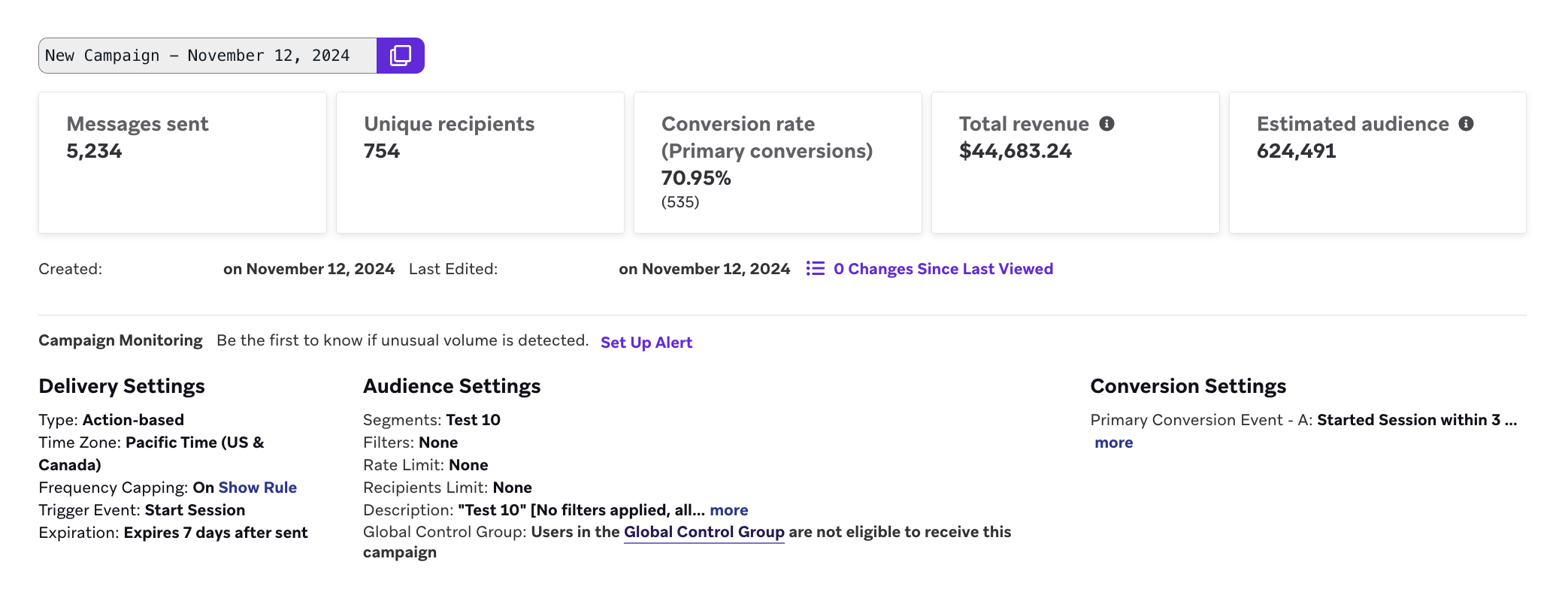
En Canvas, verás el rendimiento de los mensajes dentro de la aplicación mapeado en el Canvas que has creado. Puedes utilizar el panel de control de la parte superior de la página para borrar otros tipos de mensajería (canales) y ver solo los mensajes dentro de la aplicación en tu Canvas.

Cambios desde la última visualización
El número de actualizaciones de la campaña por parte de otros miembros de tu equipo se registra mediante la métrica Cambios desde la última visualización en la página de resumen de la campaña. Selecciona Cambios desde la última visualización para ver un registro de cambios de las actualizaciones del nombre de la campaña, la planificación, las etiquetas, el mensaje, la audiencia, el estado de aprobación o la configuración de acceso del equipo. Para cada actualización, puedes ver quién la realizó y cuándo. Puedes utilizar este registro de cambios para auditar los cambios en tu campaña.
Rendimiento de los mensajes dentro de la aplicación
El panel Rendimiento de los mensajes dentro de la aplicación muestra el rendimiento de tu mensaje en varias dimensiones. Las métricas de este panel varían en función del canal de mensajería elegido y de si estás realizando o no una prueba multivariante. Puedes hacer clic en el icono Vista previa para ver tu mensaje para cada variante o canal.

Si quieres simplificar la vista, haz clic en Añadir/Eliminar columnas y desmarca las métricas que desees. De forma predeterminada, se muestran todas las métricas.
Métricas de mensajes dentro de la aplicación
Aquí tienes algunas métricas clave de los mensajes dentro de la aplicación que puedes ver en tus análisis. Para ver las definiciones completas de todas las métricas de mensajes dentro de la aplicación utilizadas en Braze, consulta nuestro Glosario de métricas de informes.
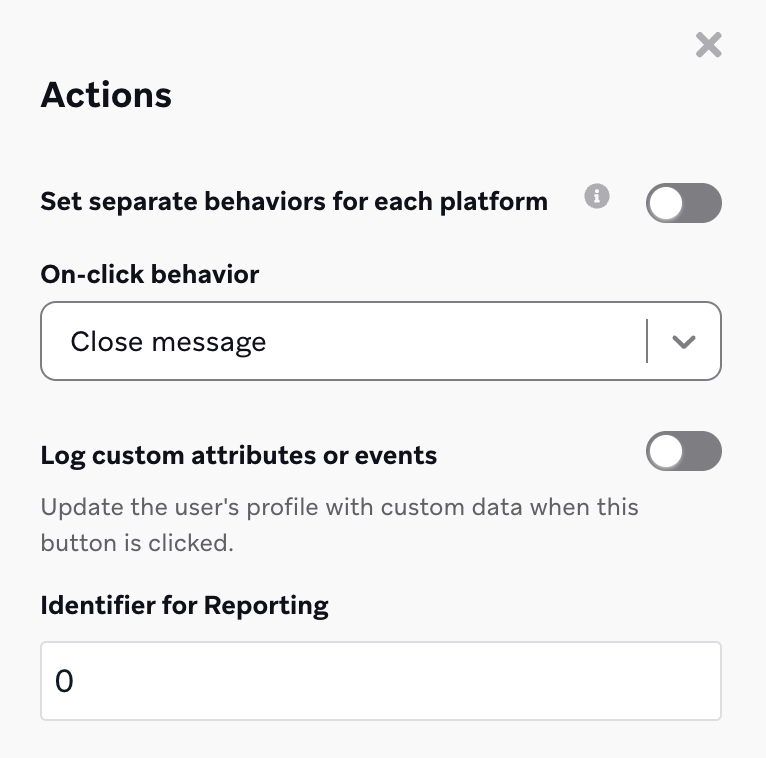
Los informes sobre Clics en botón 1 y Clics en botón 2 solo funcionan cuando especificas el Identificador para informes como “0” y “1” respectivamente en el mensaje dentro de la aplicación.
| Métrica | Definición |
|---|---|
| Clics en el cuerpo |
Los clics en el cuerpo se producen cuando un usuario hace clic en un mensaje que no tiene botones (Botón 1, Botón 2) y que se creó con el editor tradicional, y cuando un mensaje creado con el editor HTML o el editor de arrastrar y soltar utiliza brazeBridge.logClick() sin argumentos.
|
| Clics en botón 1 | Clics en el botón 1 es el número total de clics en el botón 1 del mensaje. |
| Clics en botón 2 | Clics en el botón 2 es el número total de clics en el botón 2 del mensaje. |
| Impresiones únicas | Las impresiones únicas son el número total de usuarios que han visto un mensaje de una campaña determinada. Una impresión solo se registra cuando el mensaje se hace visible en la pantalla de un usuario. |
| Impresiones totales | Las impresiones totales son el número de veces que se ve un mensaje. Braze registra una impresión solo cuando el mensaje se hace visible para el usuario en tu pantalla. Por ejemplo, si un mensaje se coloca en la parte inferior de una página, la impresión no se registra hasta que el usuario se desplaza hacia abajo y el mensaje queda a la vista. Si a un usuario se le muestra el mismo mensaje dos veces, contará como dos impresiones. |
| Conversiones (B, C, D) | Las conversiones (B, C, D) son eventos de conversión adicionales añadidos después del evento de conversión primaria. Es el número de veces que se produjo un evento definido después de interactuar o ver un mensaje recibido de una campaña Braze. |
| Total de conversiones | Conversiones totales es el número total de veces que un usuario completa un evento de conversión específico después de ver una campaña de mensajería dentro de la aplicación. |
| Tasa de conversión | La tasa de conversión es el porcentaje de veces que se ha producido un evento definido en comparación con todos los destinatarios de un mensaje. Este evento definido se determina cuando construyes la campaña. |
| Cerrar mensaje | Cerrar mensaje es el número total de clics en el botón de cierre del mensaje. Esto sólo existe para los mensajes dentro de la aplicación creados en el editor de arrastrar y soltar, no en el editor tradicional. |
Rendimiento histórico
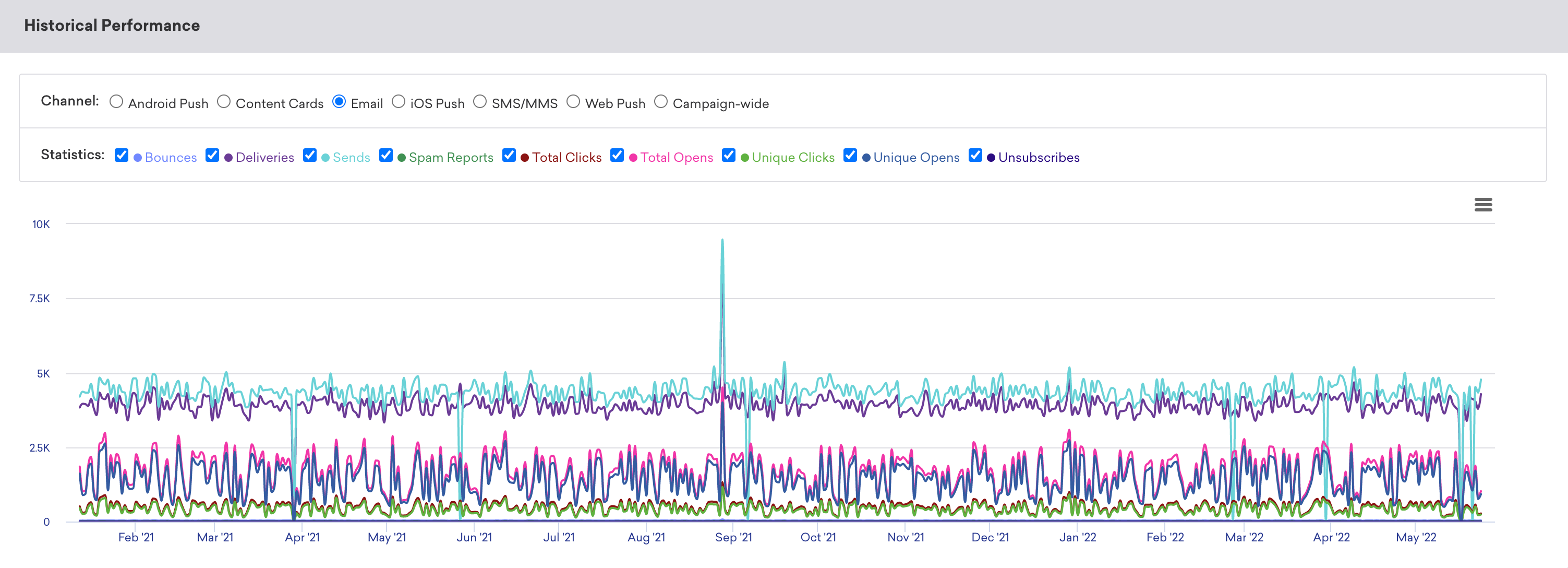
El panel Rendimiento histórico te permite ver las métricas del panel Rendimiento de mensajes como un gráfico a lo largo del tiempo. Utiliza los filtros de la parte superior del panel para modificar las estadísticas y los canales que aparecen en el gráfico. El intervalo de tiempo de este gráfico siempre reflejará el intervalo de tiempo especificado en la parte superior de la página.
Para obtener un desglose día a día, haz clic en el menú hamburguesa y selecciona Descargar CSV para recibir una exportación CSV del informe.
Si seleccionas enviar solo a usuarios que puedan ver la última versión de Braze de mensajes dentro de la aplicación (Generación 3), tu Audiencia objetivo no se ajusta para reflejar tu elección.
Detalles del evento de conversión
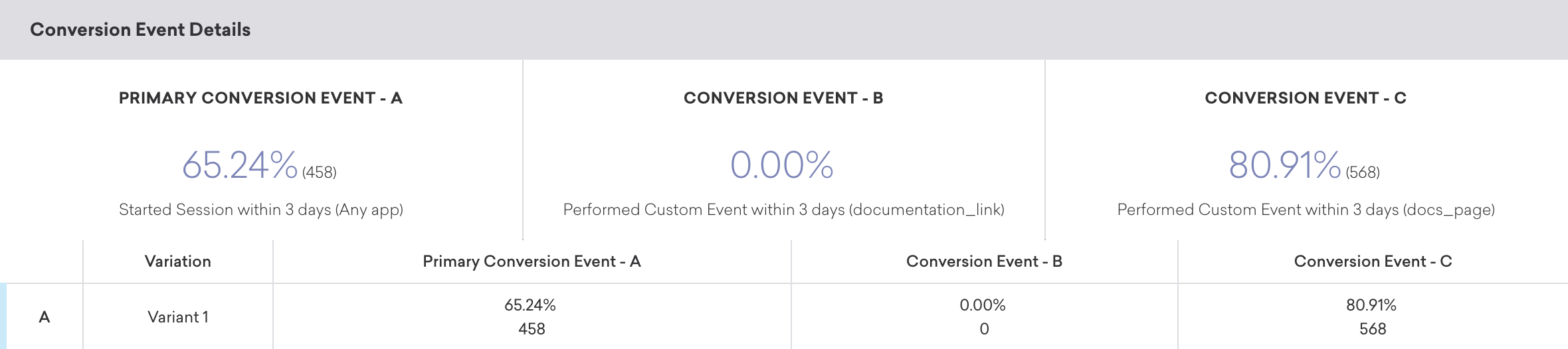
El panel Detalles del evento de conversión te muestra el rendimiento de los eventos de conversión de tu campaña. Para más información, consulta Eventos de conversión.
Correlación de conversión
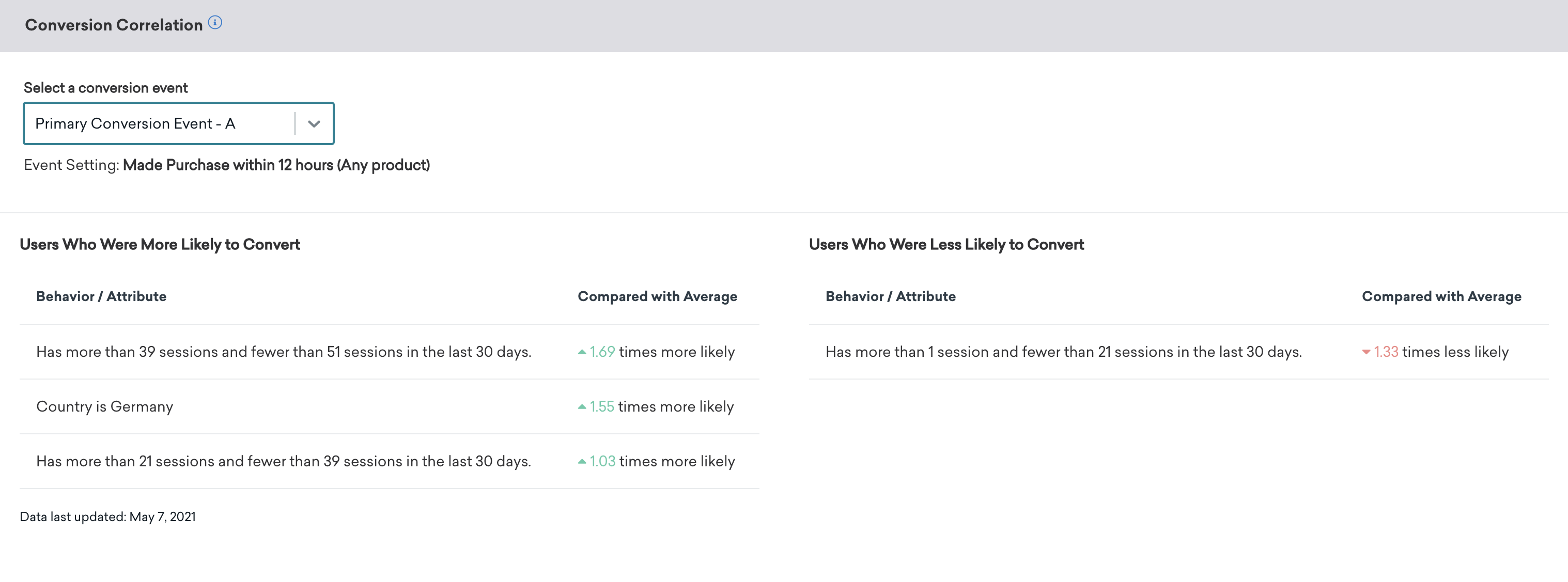
El panel Correlación de conversión te da información sobre qué atributos y comportamientos de los usuarios ayudan o perjudican los resultados que estableces para las campañas. Para más información, consulta Correlación de conversión.
Informe de retención
Los informes de retención muestran las tasas a las que tus usuarios han realizado un evento de retención seleccionado a lo largo de períodos de tiempo en una campaña específica o Canvas. Para más información, consulta Informes de retención.
Informe de embudo
Los informes de embudo ofrecen un informe visual que te permite analizar los recorridos que realizan tus clientes después de recibir una campaña o Canvas. Si tu campaña o Canvas utiliza un grupo de control o varias variantes, podrás comprender cómo las diferentes variantes han influido en el embudo de conversión a un nivel más detallado y optimizar en función de estos datos.
Para más información, consulta Informes de embudo.