Informes push
Este artículo trata de los informes push, que puede utilizar para ver y analizar el éxito de sus campañas push.
Ver análisis
Una vez que hayas lanzado tu campaña, puedes volver a la página de detalles de esa campaña para ver las métricas clave. Ve a la página Campañas y selecciona tu campaña para abrir la página de detalles. Para los mensajes push enviados en Canvas, consulta Análisis de Canvas.
¿Buscas definiciones de los términos y métricas que aparecen en tu informe? Consulta nuestro Glosario de métricas de informes y filtra por push.
Desde la pestaña Análisis de campaña, puedes ver tus informes en una serie de paneles. Puede que veas más o menos de los que se enumeran en las secciones siguientes, pero cada uno tiene su propia utilidad.
Intervalo de fechas
De forma predeterminada, el intervalo de tiempo para Análisis de campaña mostrará los últimos 90 días desde el momento actual. Esto significa que si la campaña se lanzó hace más de 90 días, los análisis mostrarán “0” para el intervalo de tiempo indicado. Para ver todos los análisis de campañas anteriores, ajusta el intervalo de tiempo del informe.
Detalles de la campaña
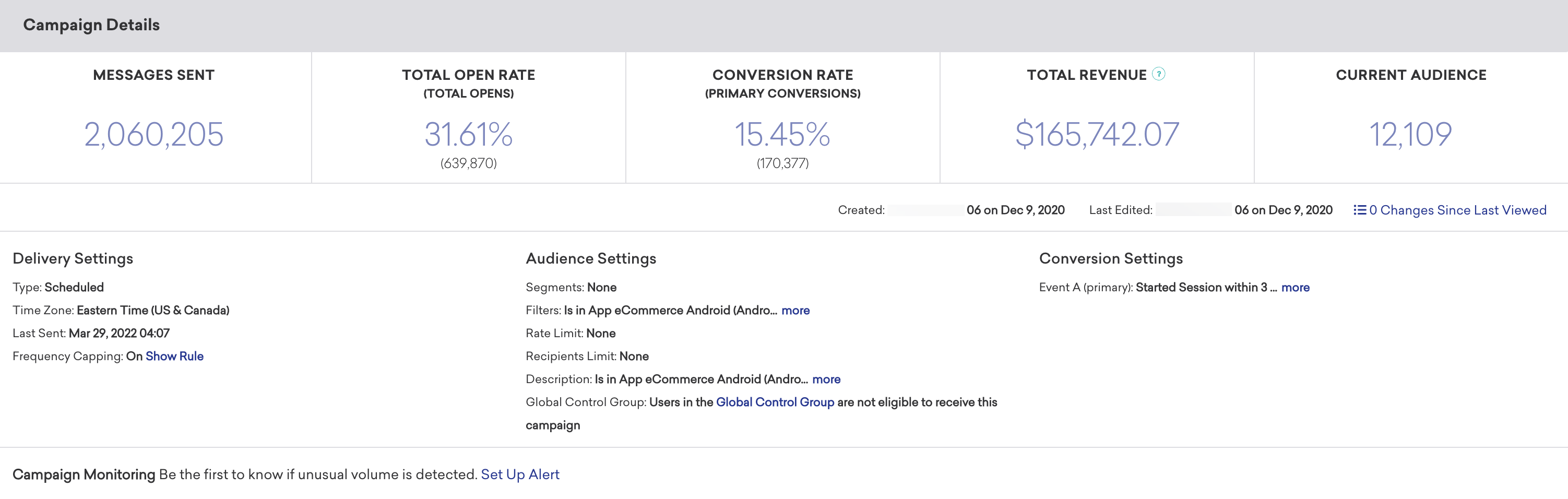
El panel Detalles de la campaña muestra un resumen de alto nivel del rendimiento general de tu mensaje push.
Revisa este panel para ver métricas generales como el número de mensajes enviados a los destinatarios, la tasa de conversión primaria y los ingresos totales generados por este mensaje. También puedes revisar la configuración de entrega, audiencia y conversión desde esta página.
Cambios desde la última visualización
El número de actualizaciones de la campaña por parte de otros miembros de tu equipo se registra mediante la métrica Cambios desde la última visualización en la página de resumen de la campaña. Selecciona Cambios desde la última visualización para ver un registro de cambios de las actualizaciones del nombre de la campaña, la planificación, las etiquetas, el mensaje, la audiencia, el estado de aprobación o la configuración de acceso del equipo. Para cada actualización, puedes ver quién la realizó y cuándo. Puedes utilizar este registro de cambios para auditar los cambios en tu campaña.
Rendimiento de push
El panel Rendimiento de push muestra el rendimiento de tu mensaje en varias dimensiones. Las métricas de este panel varían en función del canal de mensajería elegido y de si estás realizando o no una prueba multivariante. Puedes hacer clic en el icono Vista previa para ver tu mensaje para cada variante o canal.
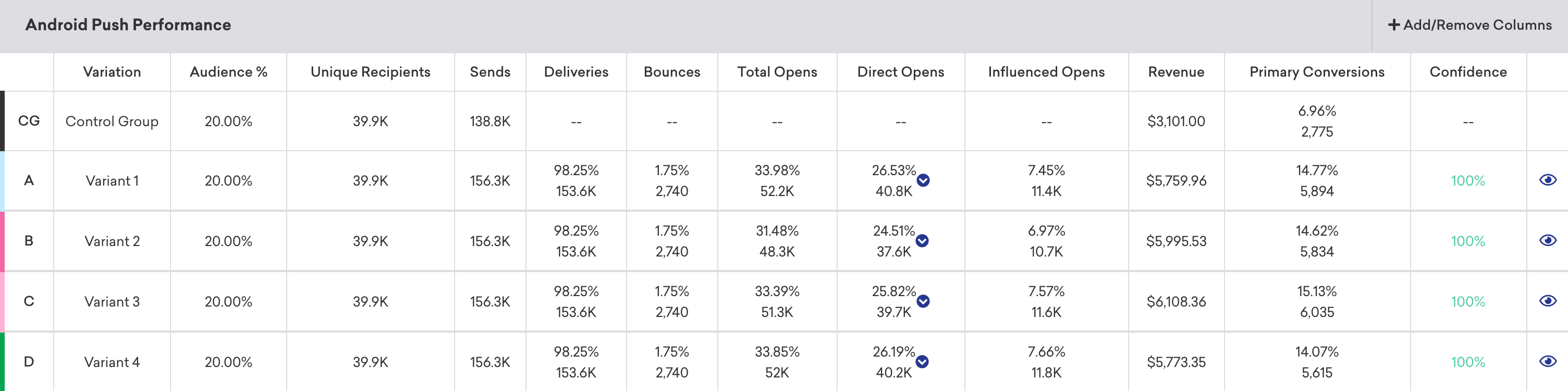
Si quieres simplificar la vista, haz clic en Añadir/Eliminar columnas y desmarca las métricas que desees. De forma predeterminada, se muestran todas las métricas.
Métricas push
Aquí tienes un desglose de algunas métricas clave que puedes ver al revisar el rendimiento de tus mensajes. Para ver las definiciones completas de todas las métricas push, consulta el Glosario de métricas de informes y filtra por push.
| Métrica | Descripción |
|---|---|
| Rebotes | Rebotes es el número total de mensajes que se entregaron sin éxito a los destinatarios previstos. Consulta Notificaciones push rebotadas. |
| Direct Opens | Direct Opens es el número total de usuarios que abrieron tu aplicación o sitio web pulsando directamente la notificación. |
| Aperturas | Las aperturas son instancias que incluyen tanto Direct Opens como Influenced Opens en las que el SDK de Braze ha determinado, mediante un algoritmo propio, que una notificación push ha provocado que un usuario abra la aplicación. |
La entrega de notificaciones es un “mejor esfuerzo” por parte de los servicios de notificaciones push de Apple (APNs). No está destinada a entregar datos a tu aplicación, solo a notificar al usuario que hay nuevos datos disponibles. La distinción importante es que mostraremos cuántos mensajes entregamos con éxito a APNs, no necesariamente cuántos APNs entregó con éxito a los dispositivos.
Seguimiento de cancelaciones de suscripción
Las cancelaciones de suscripción push no se incluyen como métrica en los análisis de campañas y dependen de las actualizaciones del estado push de los usuarios por parte de proveedores como Apple o Google. Estas actualizaciones pueden ser poco frecuentes e impredecibles. Como resultado, las cancelaciones de suscripción push no se incluyen como métrica en los análisis de las campañas push.
Sin embargo, el seguimiento manual de las cancelaciones de suscripción push puede proporcionar información valiosa sobre la respuesta de los usuarios a la frecuencia de tus notificaciones y la relevancia del contenido. Aquí tienes dos opciones para realizar el seguimiento de las cancelaciones de suscripción push: usando filtros de segmento o filtros personalizados.
Puedes crear un segmento para identificar a los usuarios que no tienen habilitada la función push, lo que significa que no están suscritos ni han dado su adhesión voluntaria y no tienen un token de notificaciones push en primer plano. Por ejemplo, para ver el número de cancelaciones de suscripción en tu aplicación, utilizarías una combinación “O” de los siguientes segmentos:
Background or Foreground Push Enabled is falseHas Uninstalled
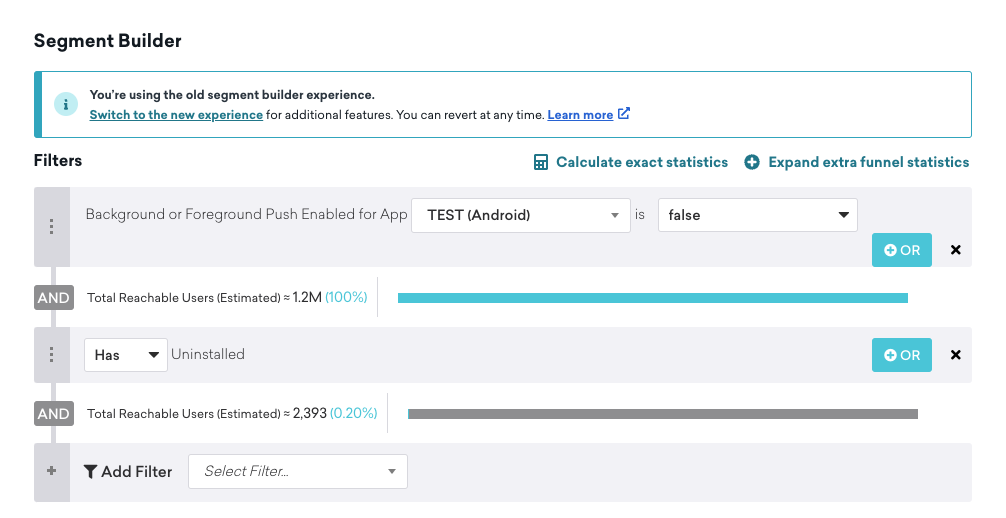
Ten en cuenta que los filtros de segmentación son aproximados y no pueden vincularse específicamente a una fecha y una campaña.
Al registrar un evento personalizado para el cambio de suscripción, se registrarán puntos de datos. Alternativamente, utiliza filtros de segmento para identificar y dirigirte a los usuarios que no están habilitados para push.
Para una solución diferente, también recomendamos crear un evento personalizado para las cancelaciones de suscripción push en función de si el estado de habilitación push de un usuario es true o false, con el fin de hacer un seguimiento de esta métrica.
Comprender las aperturas
Aunque Direct Opens e Influenced Opens incluyen la palabra “opens” (aperturas), en realidad son métricas diferentes. Direct Opens se refiere a la apertura directa de una notificación push, como se indica en la tabla anterior. Influenced Opens se refiere a la apertura de una aplicación sin abrir una notificación push dentro de un plazo de tiempo determinado tras recibirla. Por tanto, Influenced Opens se refiere a las aperturas de la aplicación, no a las aperturas de las notificaciones push.
Por qué los envíos push pueden superar los destinatarios únicos
El número de Envíos puede superar el número de Destinatarios únicos debido a las siguientes razones:
- La reelegibilidad está activada: Cuando se habilita la reelegibilidad en la configuración de tu campaña o Canvas, los usuarios que cumplan los criterios de segmento y entrega pueden recibir la misma notificación push varias veces. El resultado es un mayor número de envíos totales.
- Los usuarios tienen varios dispositivos: Si no se habilita la reelegibilidad, la diferencia puede explicarse porque los usuarios tienen varios dispositivos asociados a su perfil. Por ejemplo, un usuario puede tener un smartphone y una tableta, y la notificación push se envía a todos los dispositivos registrados. Cada entrega cuenta como un envío, pero solo se registra un destinatario único.
- Los usuarios están asignados a varias aplicaciones: Si los usuarios están asociados a más de una aplicación (como cuando prueban una aplicación nueva), pueden recibir la misma notificación push en cada aplicación. Esto contribuye a un mayor número de envíos.
Por qué se producen los rebotes
Los rebotes se producen en los servicios de notificaciones push de Apple (APNs) cuando una notificación push intenta entregarse a un dispositivo que no tiene instalada la aplicación prevista. APNs también tiene derecho a cambiar los tokens de los dispositivos arbitrariamente. Si intentas enviar al dispositivo de un usuario en el que su token de notificaciones push ha cambiado entre el momento en que registramos previamente su token (como al principio de cada sesión, cuando registramos a un usuario para obtener un token push) y el momento del envío, se produciría un rebote.
Si un usuario desactiva push en la configuración de su dispositivo, al abrir la aplicación posteriormente el SDK detectará que se ha desactivado push y lo notificará a Braze. En este punto actualizaremos el estado de habilitación de push para que esté deshabilitado. Cuando un usuario deshabilitado recibe una campaña push antes de tener una nueva sesión, la campaña se enviaría correctamente y aparecería como entregada. El push no rebotará para este usuario. Tras una sesión posterior, cuando intentas enviar un push al usuario, Braze ya sabe si tenemos un token de primer plano, por lo que no se envía ninguna notificación.
Las notificaciones push que caducan antes de la entrega no se consideran fallidas y no se registrarán como rebotadas.
Firebase Cloud Messaging (FCM) puede rebotar en tres casos:
| Escenario | Descripción |
|---|---|
| Aplicaciones desinstaladas | Cuando se intenta entregar un mensaje a un dispositivo y la aplicación prevista está desinstalada en ese dispositivo, el mensaje se descartará y se invalidará el ID de registro del dispositivo. Cualquier intento futuro de mensajería con el dispositivo devolverá un error NotRegistered. |
| Copia de seguridad de la aplicación | Cuando se hace una copia de seguridad de una aplicación, su ID de registro podría dejar de ser válido antes de que se restaure la aplicación. En este caso, FCM dejará de almacenar el ID de registro de la aplicación y esta dejará de recibir mensajes. Por ello, los ID de registro no deben guardarse cuando se hace una copia de seguridad de una aplicación. |
| Aplicación actualizada | Cuando se actualiza una aplicación, el ID de registro de la versión anterior puede dejar de funcionar. Como tal, una aplicación actualizada debe sustituir su ID de registro existente. |
Rendimiento histórico
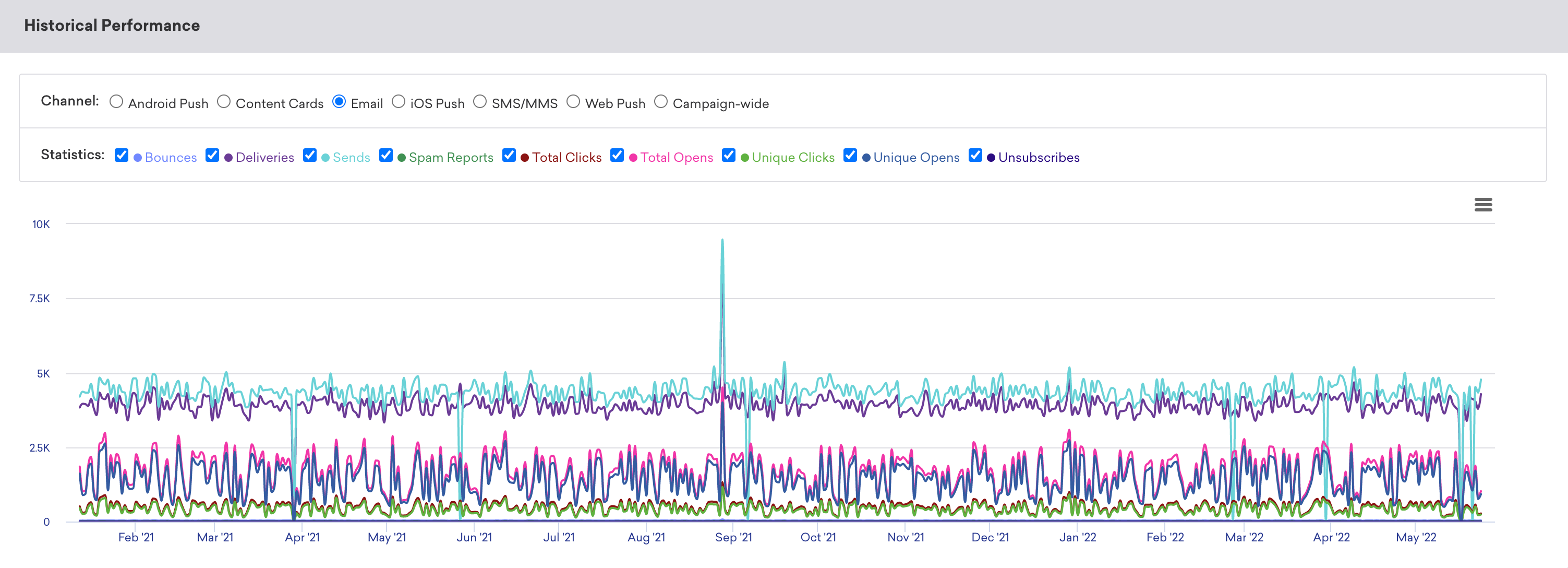
El panel Rendimiento histórico te permite ver las métricas del panel Rendimiento de mensajes como un gráfico a lo largo del tiempo. Utiliza los filtros de la parte superior del panel para modificar las estadísticas y los canales que aparecen en el gráfico. El intervalo de tiempo de este gráfico siempre reflejará el intervalo de tiempo especificado en la parte superior de la página.
Para obtener un desglose día a día, haz clic en el menú hamburguesa y selecciona Descargar CSV para recibir una exportación CSV del informe.
Detalles del evento de conversión
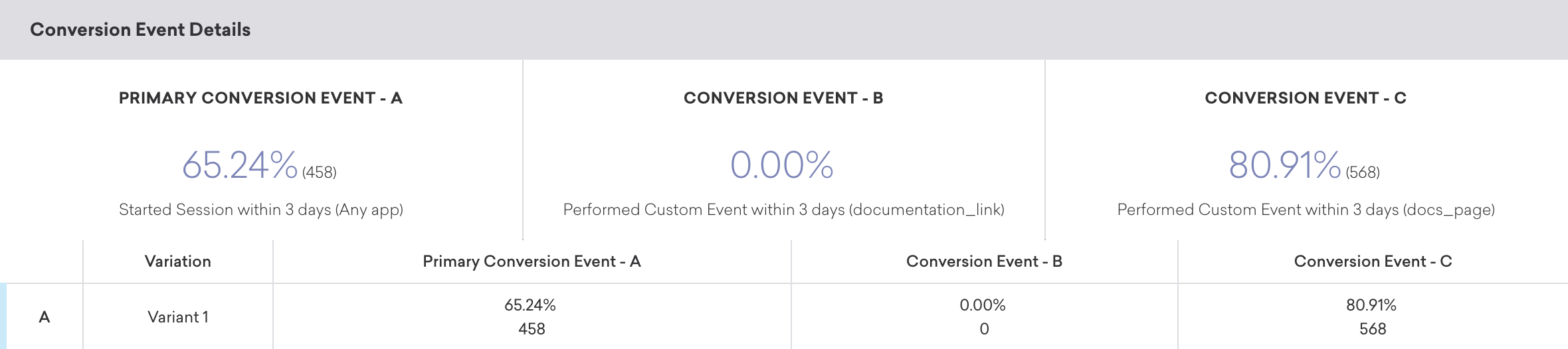
El panel Detalles del evento de conversión te muestra el rendimiento de los eventos de conversión de tu campaña. Para más información, consulta Eventos de conversión.
Correlación de conversión
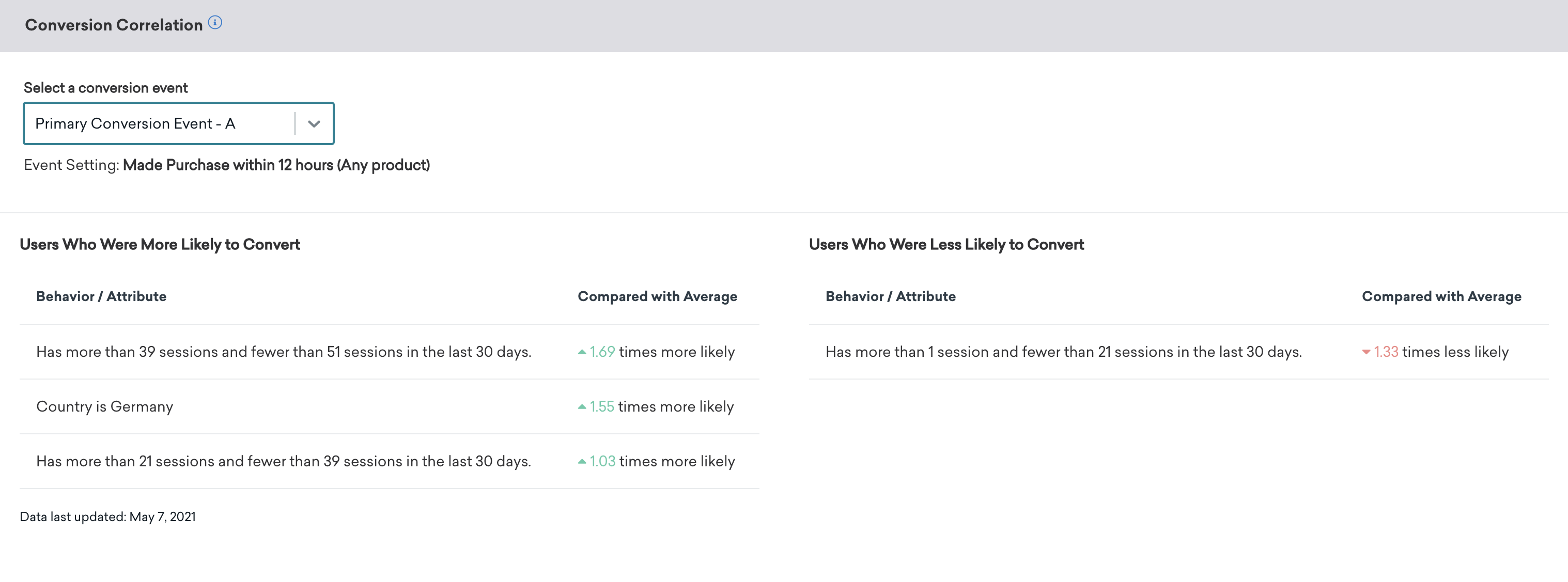
El panel Correlación de conversión te da información sobre qué atributos y comportamientos de los usuarios ayudan o perjudican los resultados que estableces para las campañas. Para más información, consulta Correlación de conversión.
Informe de retención
Los informes de retención muestran las tasas a las que tus usuarios han realizado un evento de retención seleccionado a lo largo de períodos de tiempo en una campaña específica o Canvas. Para más información, consulta Informes de retención.
Informe de embudo
Los informes de embudo ofrecen un informe visual que te permite analizar los recorridos que realizan tus clientes después de recibir una campaña o Canvas. Si tu campaña o Canvas utiliza un grupo de control o varias variantes, podrás comprender cómo las diferentes variantes han influido en el embudo de conversión a un nivel más detallado y optimizar en función de estos datos.
Para más información, consulta Informes de embudo.