Crea un correo electrónico con HTML personalizado.
Los mensajes de correo electrónico son ideales para ofrecer contenidos a los usuarios en sus propios términos. También son excelentes herramientas para volver a captar usuarios que incluso pueden haber desinstalado su aplicación. El envío de mensajes de correo electrónico personalizados y adaptados mejorará la experiencia de sus usuarios y les ayudará a obtener el máximo valor de su aplicación.
Para ver ejemplos de campañas por correo electrónico, consulte nuestros Estudios de casos.
Si es la primera vez que creas una campaña de correo electrónico, te recomendamos encarecidamente que eches un vistazo a estos cursos de Braze Learning:
Paso 1: Elige dónde construir tu mensaje
Utiliza campañas de mensajería para mensajes únicos y sencillos. Utiliza lienzos para recorridos de usuarios de varios pasos.
- Vaya a Mensajería > Campañas y seleccione Crear campaña.
- Selecciona Correo electrónico o, para campañas dirigidas a varios canales, selecciona Multicanal.
- Ponle a tu campaña un nombre claro y significativo.
- Añade equipos y etiquetas según sea necesario.
- Las etiquetas facilitan la búsqueda de sus campañas y la elaboración de informes a partir de ellas. Por ejemplo, al utilizar el Generador de informes, puede filtrar por etiquetas concretas.
- Añade y nombra tantas variantes como necesites para tu campaña. Para saber más sobre este tema, consulta Multivariante y pruebas A/B.
Si todos los mensajes de su campaña van a ser similares o van a tener el mismo contenido, redacte su mensaje antes de añadir variantes adicionales. A continuación, puede seleccionar Copiar de variante en el desplegable Añadir variante.
- Cree su lienzo utilizando el compositor de lienzos.
- Una vez que haya configurado su lienzo, añada un paso en el constructor de lienzos. Nombra tu paso con algo claro y significativo.
- Elija un programa de pasos y especifique un retraso según sea necesario.
- Filtra tu audiencia para este paso, según sea necesario. Puede afinar aún más los destinatarios de este paso especificando segmentos y añadiendo filtros adicionales. Las opciones de audiencia se comprobarán después de la demora, a la hora de envío de los mensajes.
- Elige tu comportamiento de avance.
- Elija cualquier otro canal de mensajería que desee asociar a su mensaje.
Para acceder al editor HTML, ponte en contacto con tu administrador informático para verificar que tu cortafuegos tiene *.bz-rndr.com en la lista de permitidos.
Paso 2: Seleccione su experiencia de edición
Braze ofrece dos experiencias de edición al crear una campaña de correo electrónico: nuestro editor de arrastrar y soltar y nuestro editor HTML estándar. Elige la ficha adecuada para la experiencia de edición que prefieras.
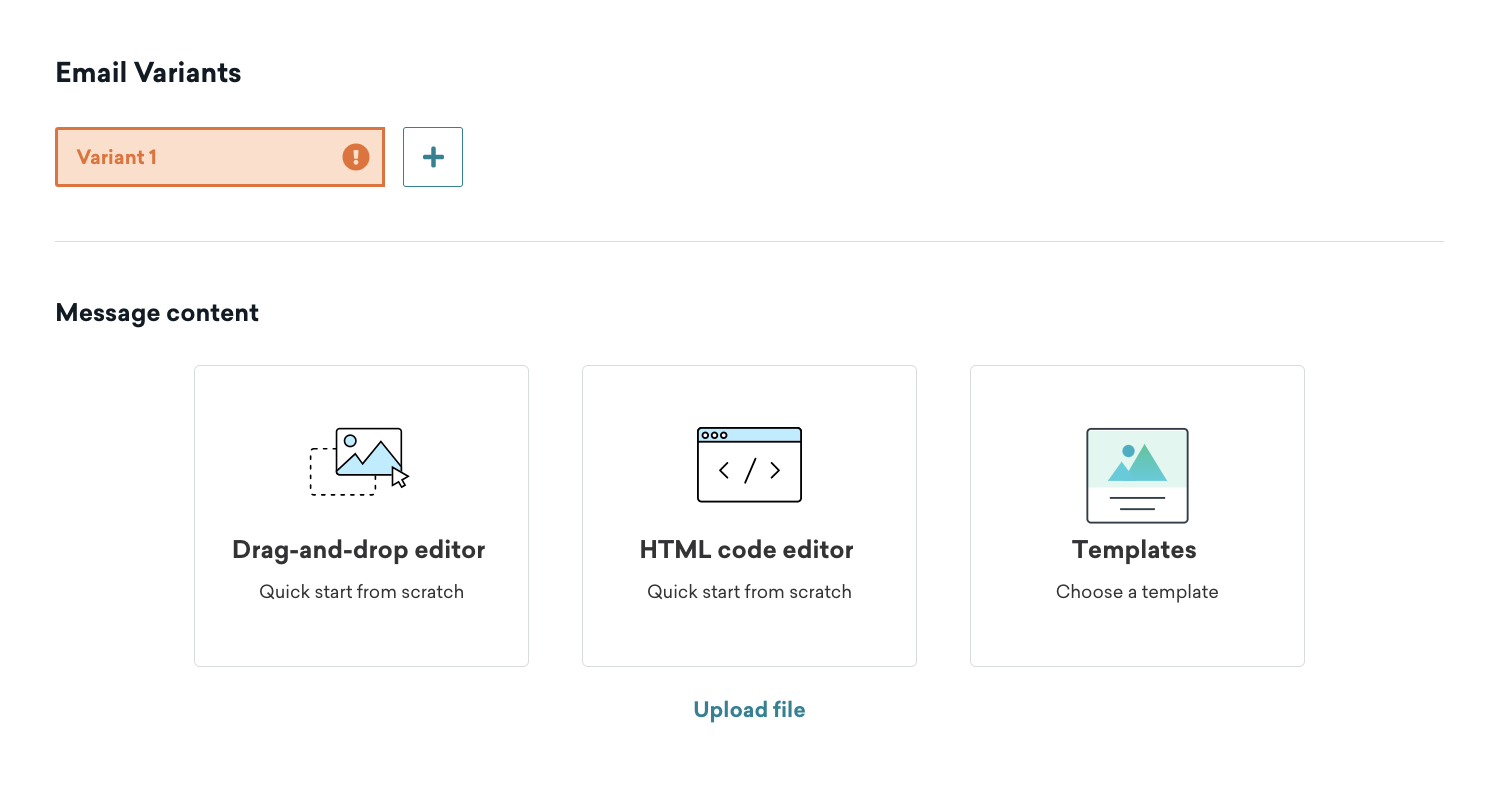
A continuación, puedes seleccionar una plantilla de correo electrónico existente, cargar una plantilla desde un archivo (solo editor HTML) o utilizar una plantilla en blanco.
Recomendamos seleccionar una experiencia de edición por campaña de correo electrónico. Por ejemplo, elige el editor HTML Clásico o Bloque en una sola campaña de correo electrónico en lugar de cambiar entre editores.
Paso 3: Redacte su correo electrónico
Una vez seleccionada la plantilla, verá un resumen de su correo electrónico en el que podrá acceder directamente al editor a pantalla completa para redactar el mensaje, cambiar la información de envío y ver las advertencias sobre la capacidad de entrega o el cumplimiento de la ley. Puedes cambiar entre las pestañas HTML, clásico, texto sin formato y AMP mientras redactas.
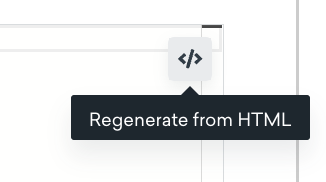
Braze actualiza automáticamente la versión en texto sin formato a partir de la versión HTML hasta que detecta una edición en el texto sin formato. Después de que Braze detecta una edición, deja de actualizar el texto sin formato porque asume que has realizado cambios intencionados. Para restaurar la sincronización automática, ve a Texto sin formato y selecciona Regenerar desde HTML (visible solo cuando el texto sin formato no se está sincronizando).
Para añadir movimiento en un correo electrónico con una previsualización precisa, utilice GIF en lugar de elementos que requieran JavaScript, ya que la mayoría de las bandejas de entrada no admiten JavaScript.
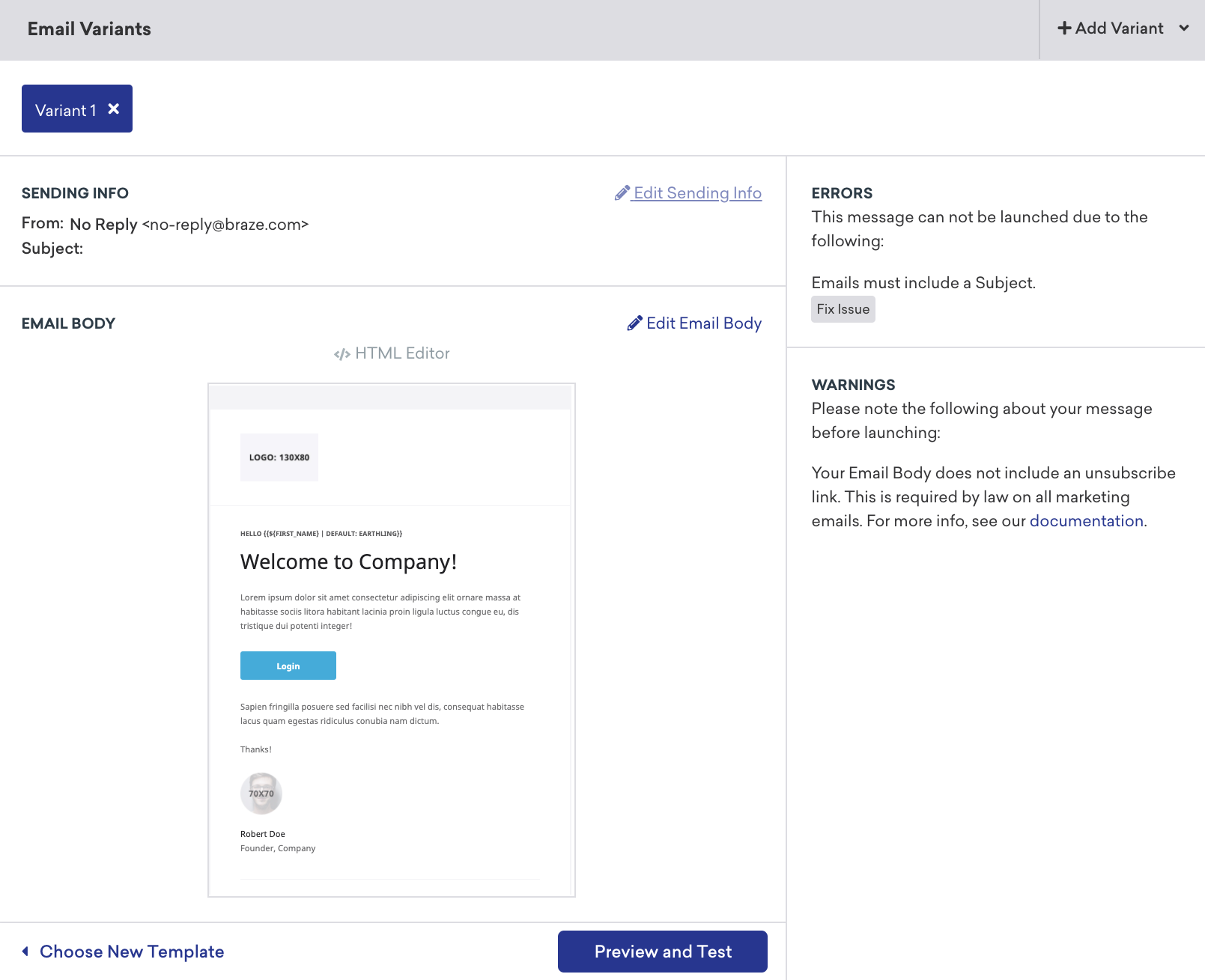
Braze elimina automáticamente los controladores de eventos HTML a los que se hace referencia como atributos. Esto modifica el HTML, así que vuelve a comprobar el correo electrónico cuando termines. Más información sobre los controladores HTML.
¿Necesitas ayuda para crear textos impactantes? Prueba a utilizar el asistente de redacción de IA. Introduzca el nombre o la descripción de un producto y la IA generará un texto de marketing similar al humano para utilizarlo en sus mensajes.

¿Necesitas ayuda para crear mensajes de derecha a izquierda en idiomas como el árabe y el hebreo? Consulta Crear mensajes de derecha a izquierda para conocer las mejores prácticas.
Paso 3a: Añade tu información de envío
Una vez que hayas terminado de diseñar y crear tu mensaje de correo electrónico, añade la información de envío en la configuración de envío.
- En Información de envío, seleccione un correo electrónico como Nombre de remitente + Dirección. También puede personalizarlo seleccionando Personalizar desde Nombre para mostrar + Dirección.
- Selecciona un correo electrónico como dirección de responder a. También puedes personalizarlo seleccionando Personalizar dirección de respuesta a.
- A continuación, seleccione un correo electrónico como dirección CCO para que su correo electrónico sea visible para esta dirección.
- Añada una línea de asunto a su correo electrónico. Opcionalmente, también puede añadir un preencabezado y un espacio en blanco después del preencabezado.
Puedes utilizar Liquid en los campos «Nombre para mostrar + Dirección» y «Dirección de respuesta» para crear plantillas dinámicas basadas en atributos personalizados. Esto te permite enviar desde diferentes marcas, regiones o departamentos utilizando una sola campaña de envío por correo electrónico o un solo paso en Canvas.
En el panel de la derecha aparecerá una vista previa con la información de envío que haya añadido. Esta información también se puede actualizar yendo a Configuración > Preferencias de correo electrónico > Configuración de envío.
Avanzado
En Configuración de envío > Avanzada, activa CSS en línea y añade personalización para los encabezados de correo electrónico y los extras de correo electrónico para enviar datos adicionales a otros proveedores de servicios de correo electrónico.
Encabezados de correo electrónico
Para añadir cabeceras de correo electrónico, seleccione Añadir nueva cabecera. Las cabeceras de correo electrónico contienen información sobre el mensaje que se envía. Estos pares clave-valor suelen incluir el remitente, el destinatario, el protocolo de autenticación y la información de enrutamiento. Braze añade automáticamente la información de encabezado requerida por el RFC para que los correos electrónicos lleguen a los proveedores de buzones de entrada.
Braze le permite la flexibilidad de añadir cabeceras de correo electrónico adicionales según sea necesario para casos de uso avanzados. Hay algunos campos reservados que la plataforma Braze sobrescribirá durante el envío.
Evite utilizar las siguientes teclas:
| Campos reservados | ||
|---|---|---|
| CCO | dkim-firma | Responder a |
| CC | De: | Asunto |
| Content-Transfer-Encoding | Versión MIME | A |
| Content-Type | Recibido | x-sg-eid |
| DKIM-Signature | recibido | x-sg-id |
Añadir extras al correo electrónico
Los extras de correo electrónico le permiten enviar datos adicionales a otros proveedores de servicios de correo electrónico. Esto sólo es aplicable para casos de uso avanzado, por lo que sólo debe utilizar los extras de correo electrónico si su empresa ya lo tiene configurado.
Para añadir extras de correo electrónico, ve a la Información de envío y selecciona Añadir nuevo extra.
El total de pares clave-valor añadidos no debe superar 1 KB. En caso contrario, los mensajes se cancelarán.
Los valores adicionales del correo electrónico no se publican en Currents ni en Snowflake. Si desea enviar metadatos adicionales o valores dinámicos a Currents o Snowflake, utilice message_extras en su lugar.
Paso 3b: Vista previa y prueba de tu mensaje
Una vez que hayas terminado de redactar tu correo electrónico, compruébalos antes de enviarlo. En la parte inferior de la pantalla de resumen, selecciona Vista previa y Prueba.
Aquí puede previsualizar cómo aparecerá su correo electrónico en la bandeja de entrada de un cliente. Con la opción Previsualizar como usuario seleccionada, puede previsualizar su correo electrónico como un usuario aleatorio, seleccionar un usuario específico o crear un usuario personalizado. Esto le permite comprobar que su contenido conectado y las llamadas de personalización funcionan como deberían.
A continuación, puedes copiar el enlace de vista previa para generar y copiar un enlace de vista previa compartible que muestra cómo se verá el correo electrónico para un usuario aleatorio. El enlace tendrá una validez de siete días antes de que sea necesario volver a generarlo.
También puede alternar entre las vistas de escritorio, móvil y texto sin formato para hacerse una idea de cómo aparecerá su mensaje en diferentes contextos.
¿Tienes curiosidad por saber cómo se ve tu correo electrónico para los usuarios del modo oscuro? Seleccione el conmutador Vista previa en modo oscuro situado en la sección Vista previa y prueba (sólo en el editor de arrastrar y soltar).
Cuando estés listo para realizar una comprobación final, selecciona Enviar prueba y envía un mensaje de prueba a ti mismo o a un grupo de prueba para confirmar que el correo electrónico se muestra correctamente en todos los dispositivos y clientes.
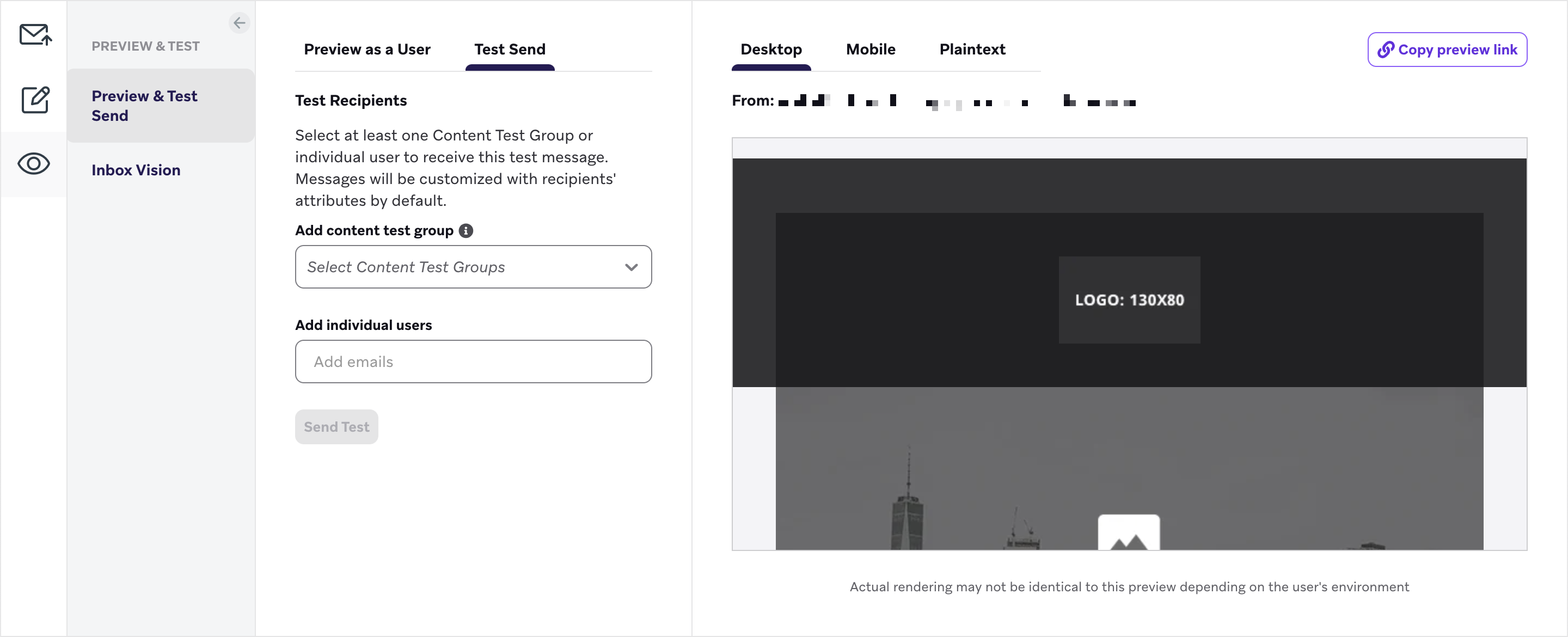
Si ves algún problema con tu correo electrónico, o quieres hacer algún cambio, selecciona Editar correo electrónico para volver al editor.
Los clientes de correo electrónico que admiten texto de previsualización siempre introducen suficientes caracteres para llenar todo el espacio de texto de previsualización disponible. Sin embargo, esto puede dejarle en situaciones en las que el texto de previsualización esté incompleto o no optimizado.
Para evitarlo, puede crear un espacio en blanco después del texto de previsualización deseado para que los clientes de correo electrónico no introduzcan otros textos o caracteres que distraigan en el contenido del sobre. Para ello, añada una cadena de espacios de anchura cero (‌) y espacios de no ruptura ( ) después del texto de previsualización que desea visualizar.
Cuando se añade al final de su texto de vista previa en la sección de preencabezado, el siguiente fragmento de código para el editor HTML añadirá el espacio en blanco que está buscando:
1
<div style="display: none; max-height: 0px; overflow: hidden;"> ‌ ‌ ‌ ‌ ‌ ‌ ‌ ‌ ‌ ‌ ‌ ‌ ‌ </div>
Para el editor de arrastrar y soltar, añada sólo los no-enlazadores de ancho cero (‌) sin el formato <div> directamente en el preencabezado de la sección Configuración de envío.
Paso 3c: Compruebe si hay errores en el correo electrónico
El editor señalará los problemas que detecte en tu mensaje antes de que lo envíes. He aquí una lista de errores que se tienen en cuenta en nuestro editor:
- De Nombre para mostrar y Encabezado no especificados juntos
- Direcciones “De” y “Para” no válidas
- Claves de cabecera duplicadas
- Problemas de sintaxis líquida
- Cuerpos de correo electrónico de más de 400 kb (se recomienda encarecidamente que los cuerpos sean inferiores a 102 kb).
- Correos electrónicos con el cuerpo o el asunto en blanco
- Correos electrónicos sin enlace para darse de baja
- El correo electrónico desde el que envías no está en la lista permitida (los envíos estarán muy limitados para garantizar la entregabilidad).
Paso 4: Construye el resto de tu campaña o Canvas
A continuación, ¡construye el resto de tu campaña! Consulta las siguientes secciones para obtener más información sobre cómo utilizar las herramientas de Braze para crear tu campaña de correo electrónico.
Elige la programación o desencadenante de la entrega
Entregue correos electrónicos según una hora programada, una acción o un activador de API. Para más información, consulta Programar tu campaña.
Para las campañas activadas por API, cuando la acción de activación se establece en Interactuar con campaña, la selección de una opción Recibir como la interacción hará que su nueva campaña se active tan pronto como Braze marque la campaña seleccionada como enviada, incluso si ese mensaje rebota o no se entrega.
También puede establecer la duración de la campaña, especificar las horas de silencio y establecer reglas de limitación de frecuencia.
Elige los usuarios a los que dirigirte
A continuación, selecciona los usuarios objetivo eligiendo segmentos o filtros. Braze muestra una vista previa en vivo de la población del segmento, incluyendo cuántos usuarios son localizables por correo electrónico. La pertenencia exacta al segmento se calcula justo antes del envío.
Tu mensaje solo se enviará a los usuarios que ya cumplan las condiciones que hayas establecido en el paso «Audiencia objetivo». Después de eso, aún deben cumplir con el requisito que definas en el paso Programar entrega. Piensa en la audiencia objetivo como una sala de espera: solo las personas que ya están dentro pueden avanzar cuando se produce la siguiente acción.
También puede optar por enviar su campaña sólo a los usuarios que tengan un estado de suscripción específico, como los que estén suscritos y hayan optado por recibir correo electrónico.
Opcionalmente, también puede limitar la entrega a un número determinado de usuarios dentro del segmento, o permitir que los usuarios reciban el mismo mensaje dos veces al repetirse la campaña.
Al crear una nueva campaña de envío por correo electrónico, el grupo de control tiene un valor predeterminado del 20 % y se puede ajustar o eliminar según sea necesario para tu campaña.
Campañas multicanal con correo electrónico y push
En el caso de las campañas multicanal dirigidas tanto al correo electrónico como a los canales push, es posible que desee limitar su campaña para que sólo los usuarios que hayan optado explícitamente por recibir el mensaje (excluyendo a los usuarios suscritos o dados de baja). Por ejemplo, supongamos que tiene tres usuarios con diferentes estados de suscripción:
- El usuario A está suscrito al correo electrónico y tiene activada la función push. Este usuario no recibe el correo electrónico pero recibirá el push.
- El usuario B tiene la adhesión voluntaria al correo electrónico, pero no está habilitado para push. Este usuario recibirá el email pero no recibirá el push.
- El usuario C ha optado por la adhesión voluntaria al correo electrónico y está habilitado para push. Este usuario recibirá tanto el correo electrónico como el push.
Para ello, en Resumen de audiencia, seleccione enviar esta campaña sólo a “usuarios que hayan optado por ella”. Esta opción comprobará que sólo los usuarios que hayan optado por recibirlo recibirán su correo electrónico, y Braze sólo enviará su push a los usuarios que estén habilitados para push de forma predeterminada.
Con esta configuración, no incluyas ningún filtro en el paso Audiencias objetivo que limite la audiencia a un solo canal (por ejemplo,Foreground Push Enabled = True o Email Subscription = Opted-In).
Elegir eventos de conversión
Braze le permite realizar un seguimiento de la frecuencia con la que los usuarios realizan acciones específicas, eventos de conversión, tras recibir una campaña. Puede especificar cualquiera de las siguientes acciones como evento de conversión:
- Abre la aplicación
- Realiza una compra (Puede ser una compra genérica o un artículo específico)
- Realiza un evento personalizado específico
- Abre el correo electrónico
Puedes permitir un plazo de hasta 30 días durante el cual Braze contabiliza una conversión si el usuario realiza la acción especificada. Aunque Braze realiza un seguimiento automático de las aperturas y los clics, puedes configurar el evento de conversión como una apertura o un clic para utilizar Intelligent Selection.
Si aún no lo ha hecho, complete las secciones restantes de sus componentes Canvas. Para más detalles sobre cómo construir el resto de su Canvas, implementar pruebas multivariantes y Selección Inteligente, y más, consulte el paso Construya su Canvas de nuestra documentación de Canvas.
Paso 5: Revisar y desplegar
La sección final resume la campaña que has diseñado. Confirma todos los detalles relevantes y selecciona Lanzar campaña.
Para saber cómo puedes acceder a los resultados de tus campañas por correo electrónico, consulta Informes por correo electrónico.