Configuración global del estilo del correo electrónico
Con los ajustes de estilo globales, puede personalizar el aspecto de sus campañas de correo electrónico y de sus lienzos. Puede añadir y personalizar un tema predeterminado para su editor de arrastrar y soltar. Esto incluye la edición de tus estilos para títulos de correo electrónico, texto, botones y mucho más. Utilizar una combinación de estos ajustes puede ayudar a crear un aspecto coherente en todos sus mensajes de correo electrónico.
Para editar la configuración global de estilo, vaya a Configuración > Preferencias de correo electrónico > Preferencias de correo electrónico de arrastrar y soltar. Después de editar los estilos en el editor de arrastrar y soltar de correo electrónico, selecciona Guardar. Para personalizar aún más tus campañas de correo electrónico y tus Lienzos, comprueba cómo puedes incorporar bloques de editor de arrastrar y soltar.
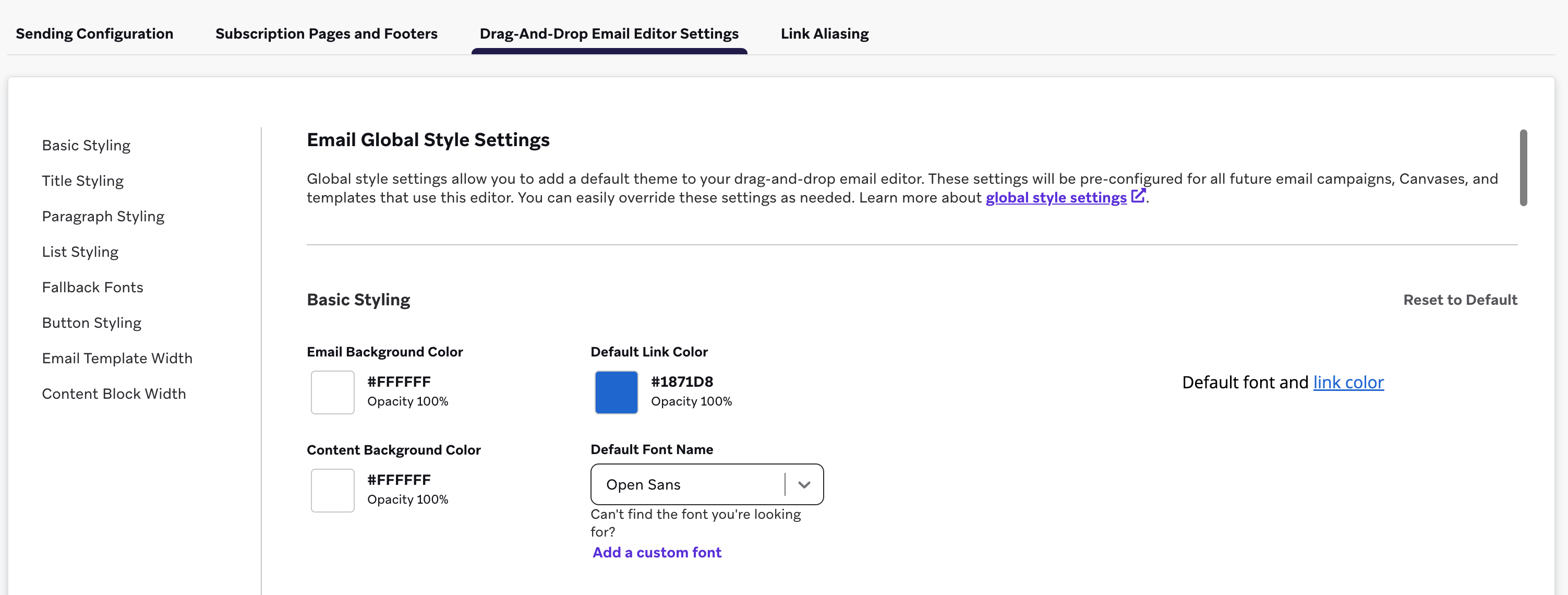
Las actualizaciones realizadas en los ajustes de estilo globales se aplicarán a todas las campañas de correo electrónico y lienzos futuros.
Estilo básico
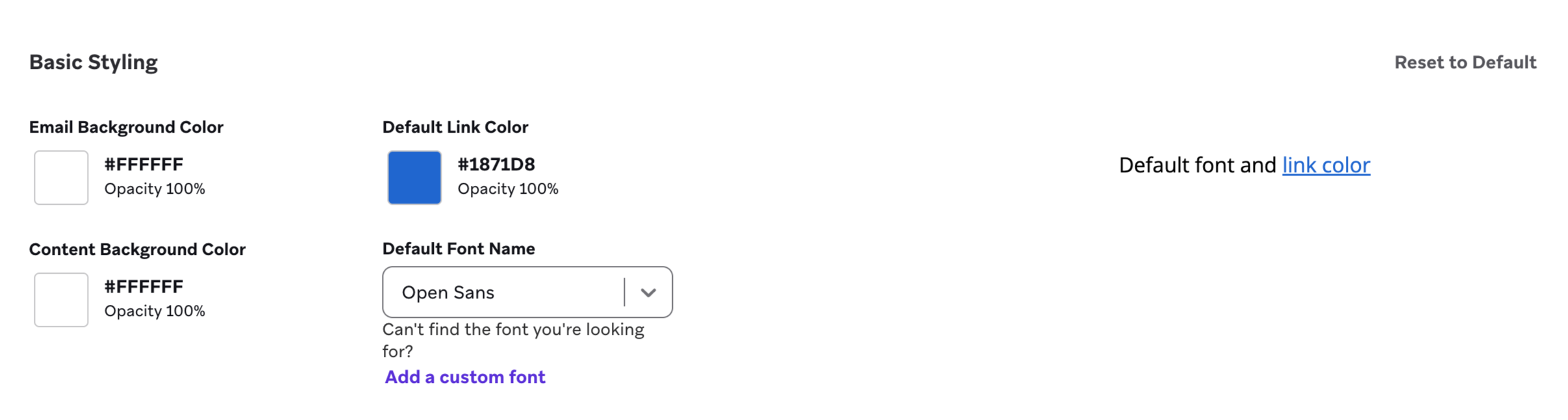
En Estilos básicos, puede establecer los colores de fondo predeterminados del correo electrónico y del contenido para sus campañas de correo electrónico y lienzos. También puede seleccionar una fuente predeterminada, añadir una fuente personalizada y editar los colores de los enlaces.
Fuente personalizada
Con las fuentes personalizadas, puede añadir manualmente una fuente web para dar coherencia a la marca en varias plataformas de correo electrónico. Puedes añadir una fuente personalizada para cada sección de estilo personalizado.
Requisitos
Antes de añadir una fuente personalizada, compruebe que el archivo de fuente personalizada cumple los siguientes requisitos:
- CORS debe estar activado en el servidor que proporciona el archivo de fuentes personalizadas. Normalmente lo gestiona tu equipo de TI.
- El archivo de fuentes personalizadas debe tener la cabecera
Access-Control-Allow-Origin: *
- El archivo de fuentes personalizadas debe tener la cabecera
- La URL del archivo debe apuntar a un archivo CSS (no WOFF ni OTF).
- El nombre de la fuente personalizada debe coincidir con el nombre de la fuente en el archivo CSS.
Ten en cuenta que el proveedor de fuentes personalizadas puede recopilar datos personales de tus destinatarios. Debes revisar las políticas de tu proveedor de fuentes antes de utilizarlas.
Añadir una fuente personalizada
Para añadir una fuente personalizada, haz lo siguiente:
- En la sección Nombre de fuente predeterminado de Estilos básicos, selecciona Añadir una fuente personalizada.
- En el campo Nombre de fuente, introduzca el mismo nombre de fuente que aparece en su archivo fuente personalizado. Asegúrate de que este nombre está en mayúsculas y a espacio correcto.
- Introduzca la URL correspondiente en el campo URL de fuente.
- Comprueba que la vista previa muestra tu fuente personalizada.
- Selecciona Guardar para utilizar la fuente personalizada como fuente predeterminada de tu correo electrónico.
Gmail no admite fuentes personalizadas, por lo que es posible que tu fuente personalizada se muestre como fuente predeterminada del sistema. Para otras plataformas de correo electrónico, compruebe que su fuente personalizada se muestra correctamente antes de enviar su mensaje de correo electrónico.
Para utilizar otras fuentes personalizadas en tus campañas por correo electrónico, puedes crear una plantilla de correo electrónico o bloques de contenido que incluyan la fuente personalizada. Por ejemplo, puedes crear una plantilla de correo electrónico específica diseñada con fuentes festivas personalizadas adaptadas al tema de tu venta. Asegúrese de que la fuente elegida sigue siendo segura para la web y compatible con sus plataformas de correo electrónico.
Fuente alternativa
Las fuentes de reserva se utilizan para el título, la cabecera y el cuerpo del texto cuando el proveedor de buzones de entrada o el sistema operativo no admiten la fuente predeterminada. Por defecto, Braze establece automáticamente Arial como fuente alternativa cuando se guardan los ajustes de estilo globales. También tiene la opción de añadir serif o sans serif como opciones para su familia de fuentes predeterminada.
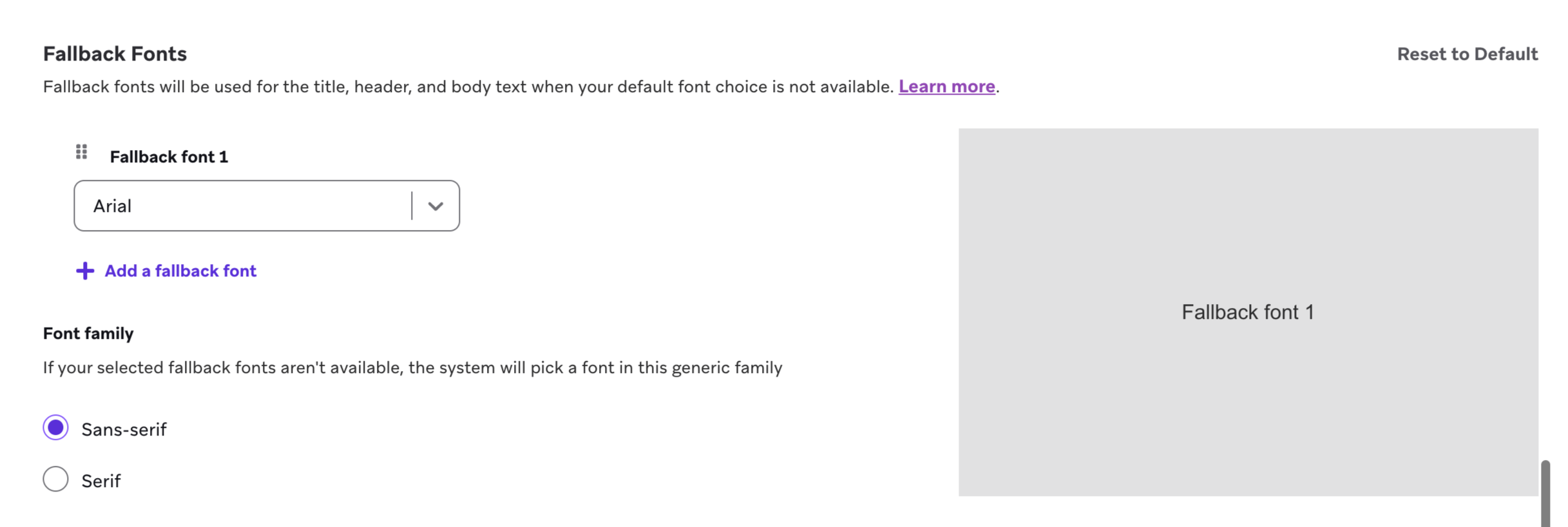
Puedes añadir hasta 17 fuentes de reserva. La primera fuente alternativa seleccionada será la que se intente primero. La fuente alternativa sólo se aplicará a las plantillas, campañas de correo electrónico y componentes de Canvas recién creados. La fuente alternativa no se establece automáticamente para los mensajes que se crearon antes de que se especificara la fuente alternativa. Recomendamos encarecidamente seleccionar fuentes alternativas similares a las de los mensajes de correo electrónico para mantener la coherencia de la marca.
Estilo del título
Aquí puede ajustar los estilos de los títulos de sus correos electrónicos editando el tamaño de la fuente, el color y la alineación del texto.
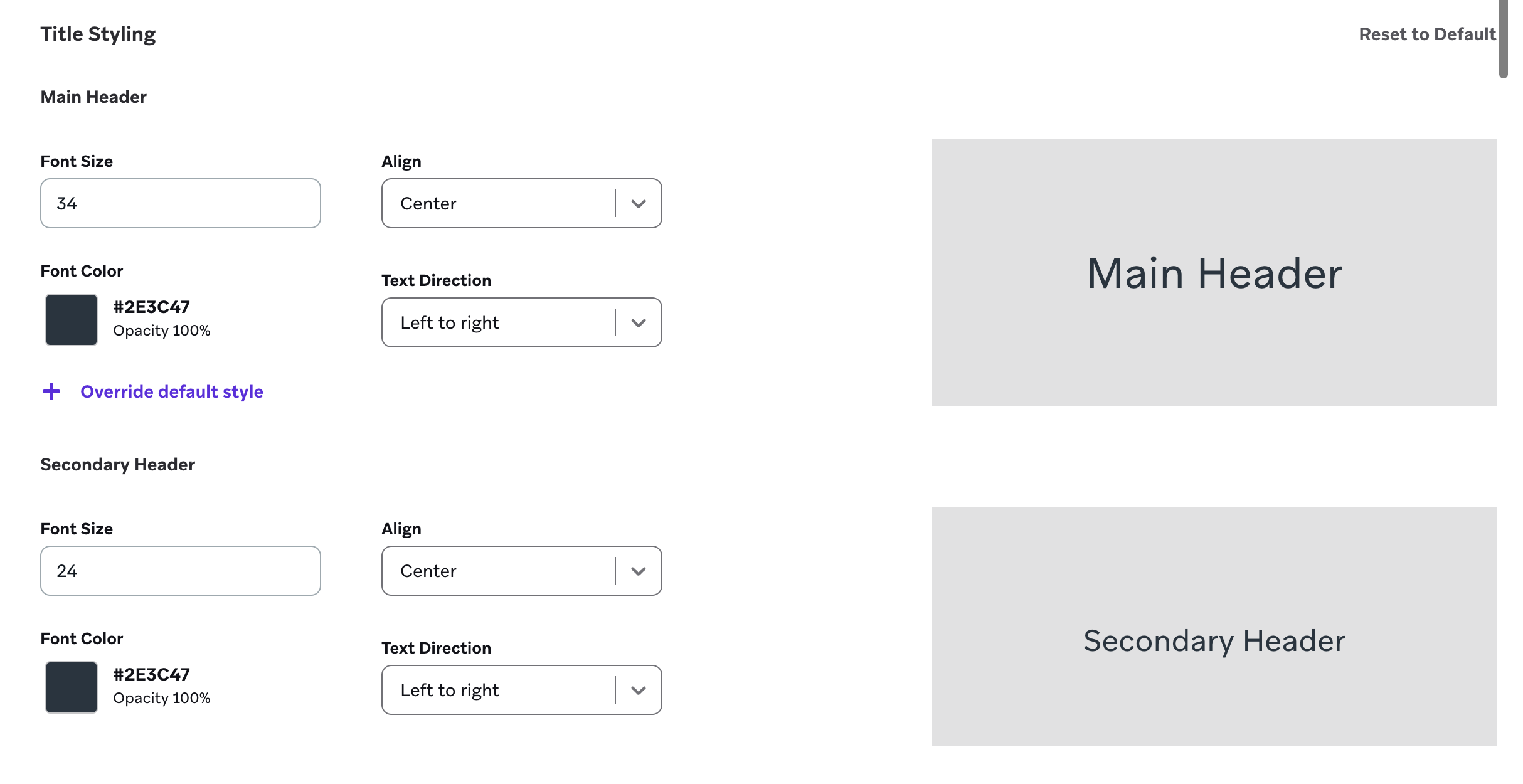
Opcionalmente, puede anular el estilo predeterminado del tema del editor de arrastrar y soltar. Selecciona Anular estilo predeterminado para aplicar el estilo de título que elijas. Esto puede incluir establecer un tipo de letra y un color de enlace diferentes.
Estilo de párrafo
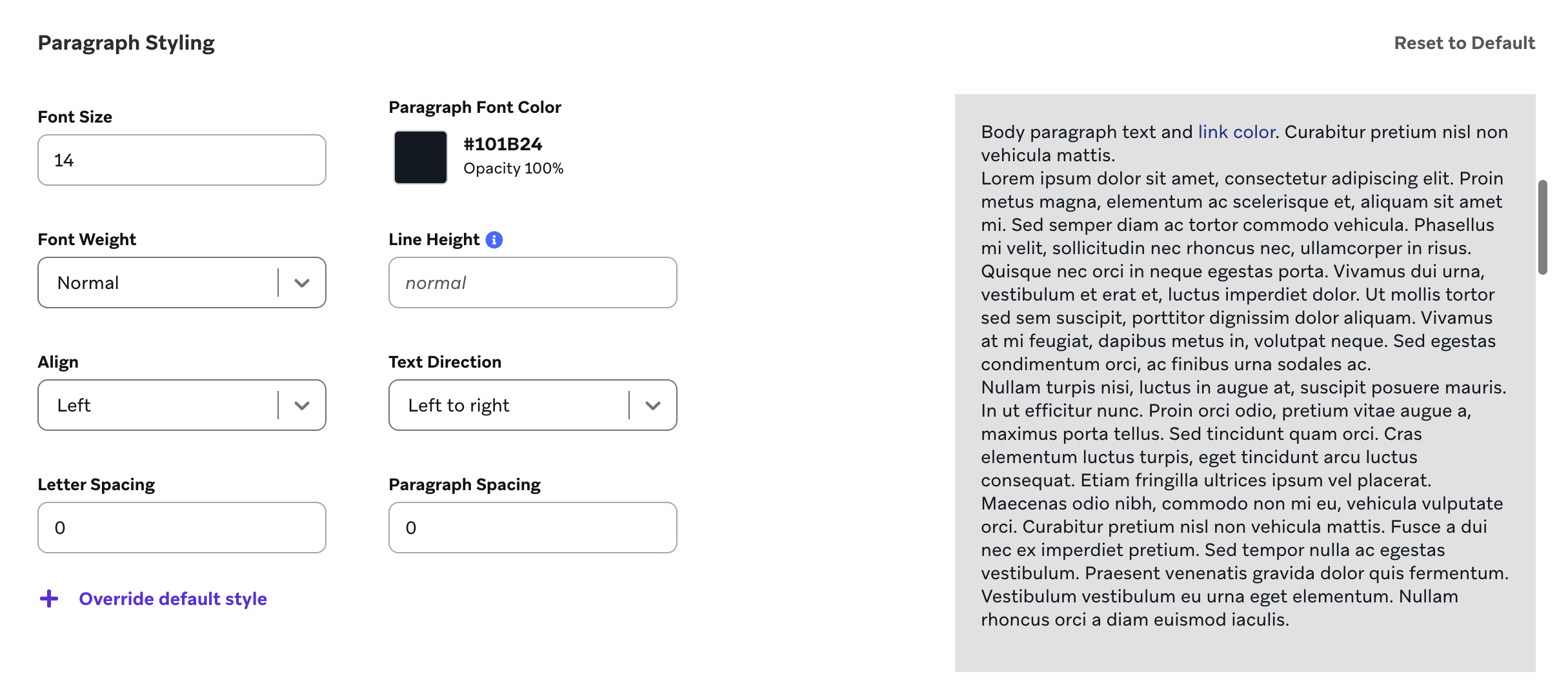
Para establecer un estilo de párrafo predeterminado, vaya a Estilos de párrafo, introduzca el Tamaño de fuente y seleccione Color de fuente para elegir un color de fuente. También puede ajustar el estilo del bloque para el cuerpo del texto editando los valores Relleno superior, Relleno derecho, Relleno inferior y Relleno izquierdo. Esto se aplicará al espaciado alrededor de las cuatro áreas que rodean el bloque de párrafo.
Estilo de la lista
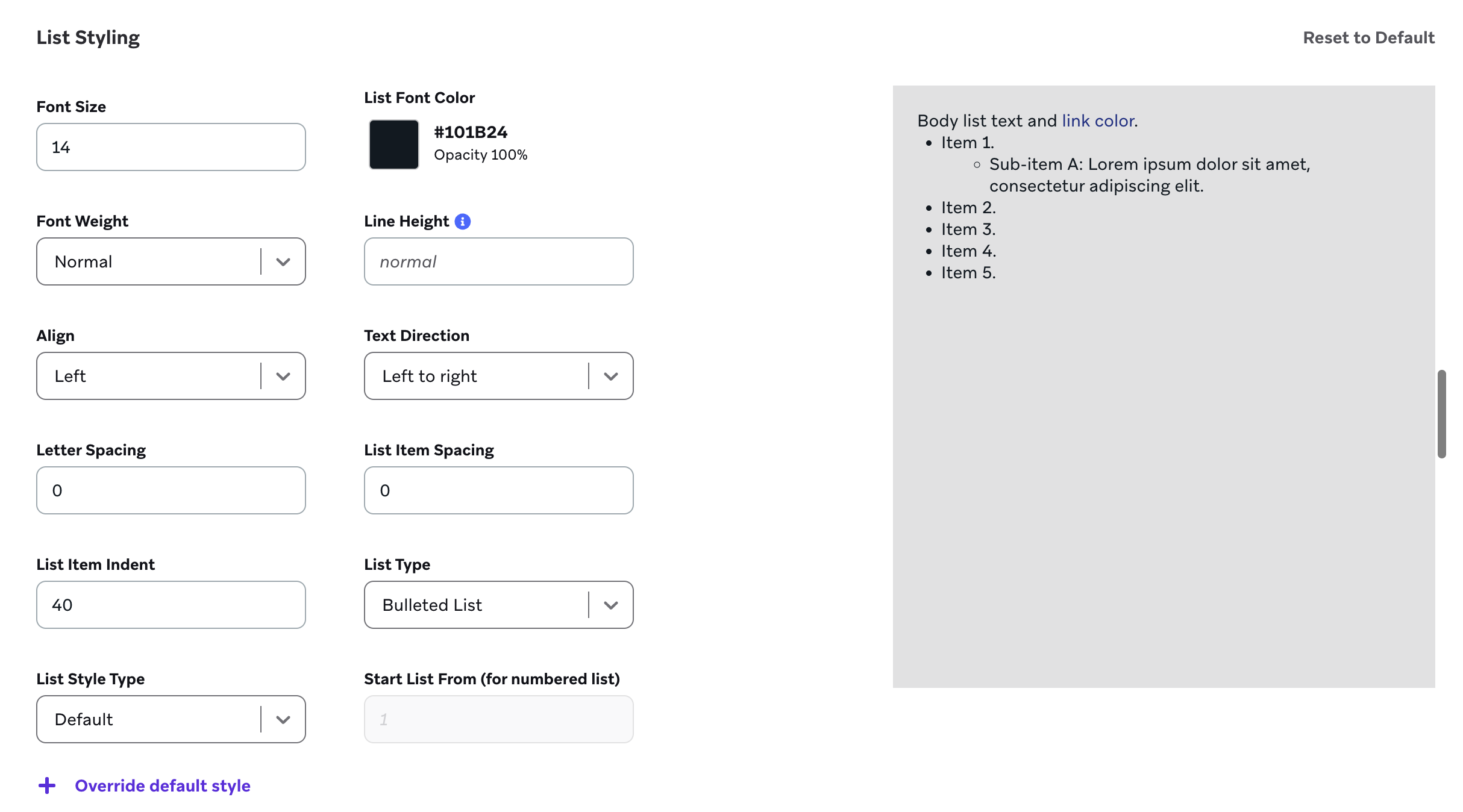
Al añadir listas a su mensajería, la sección Estilización de listas crea coherencia en el estilo de sus listas. Esto incluye detalles como:
- Tamaño de fuente
- Color de fuente
- Peso de fuente
- Altura de la línea
- Alineación
- Dirección del texto
- Espaciado de letras
- Espaciado de los elementos de la lista
- Sangría de los elementos de la lista
- Tipo de lista
- Tipo de estilo de la lista
Puede establecer que el Tipo de lista sea numerada o con viñetas. El Tipo de estilo de lista proporciona personalización adicional para el estilo de sus listas. Por ejemplo, puede establecer que los tipos de lista sean siempre con viñetas y que cada viñeta sea un cuadrado.
Estilo de los botones
En la sección Estilo del botón, puedes editar los siguientes estilos predeterminados para el botón:
- Color de fondo
- Tamaño de fuente
- Color de fuente
- Radio del borde
- Color del borde
- Peso del borde
- Relleno de botones
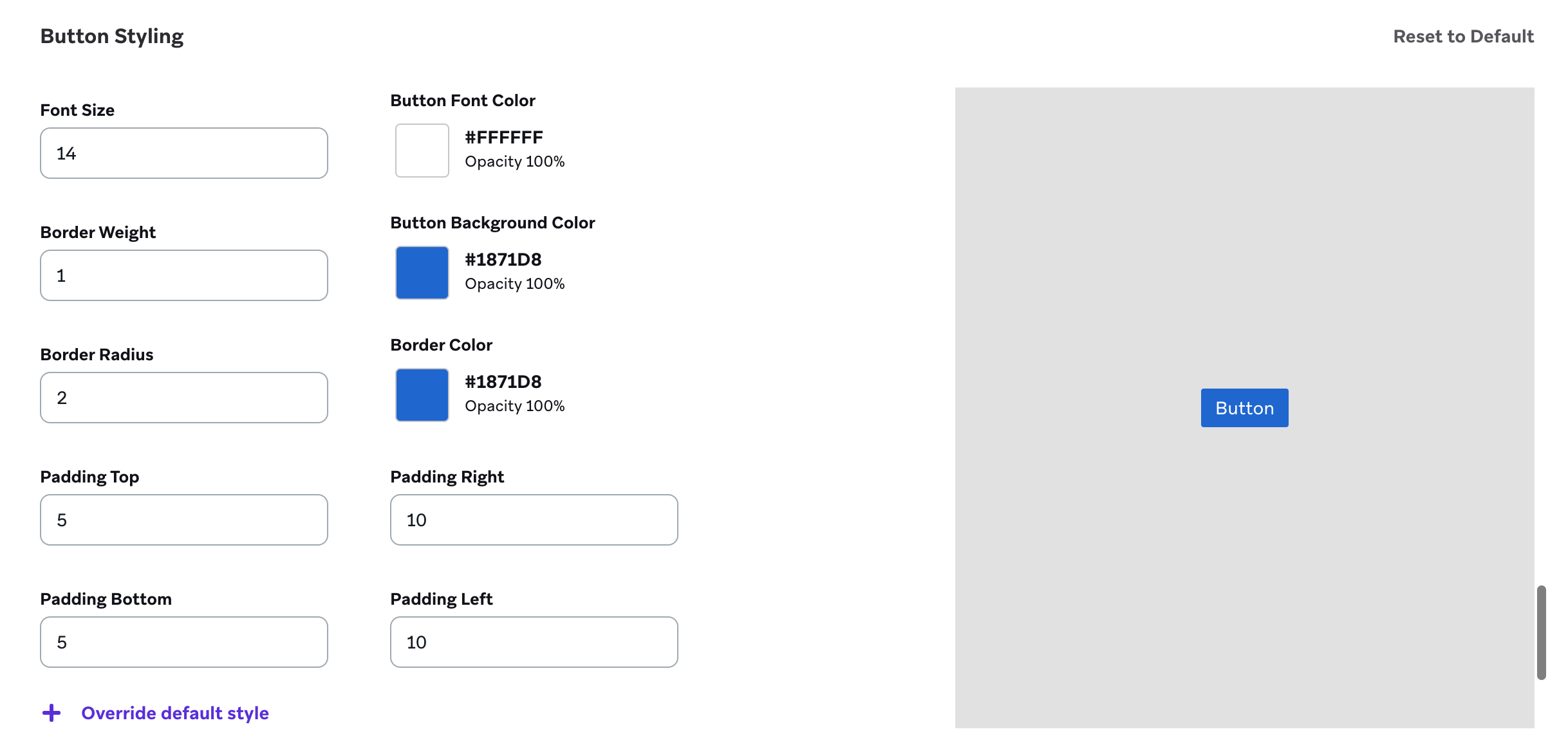
Al igual que con el resto de secciones de estilo, puede ajustar el estilo del bloque editando los valores de Relleno superior, Relleno derecho, Relleno inferior y Relleno izquierdo.
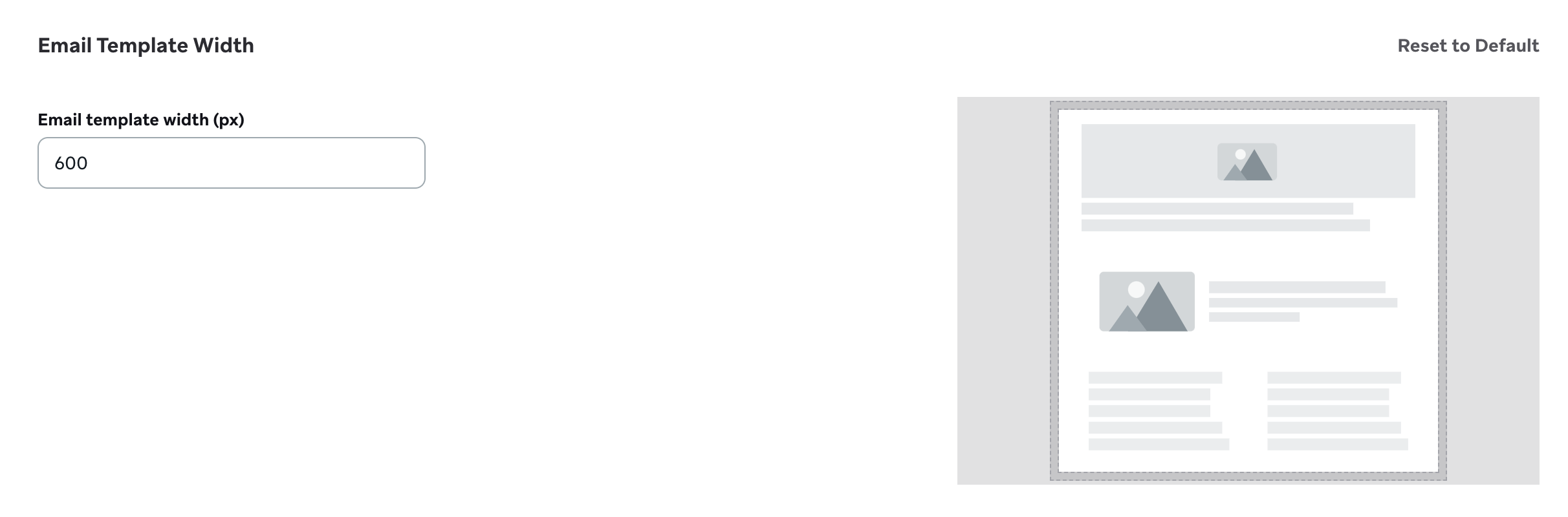
Anchura de la plantilla de correo electrónico
Mediante la anchura de la plantilla de correo electrónico, puede ajustar y establecer una anchura para mantener la coherencia en todas sus campañas de correo electrónico.
Anchura del bloque de contenido
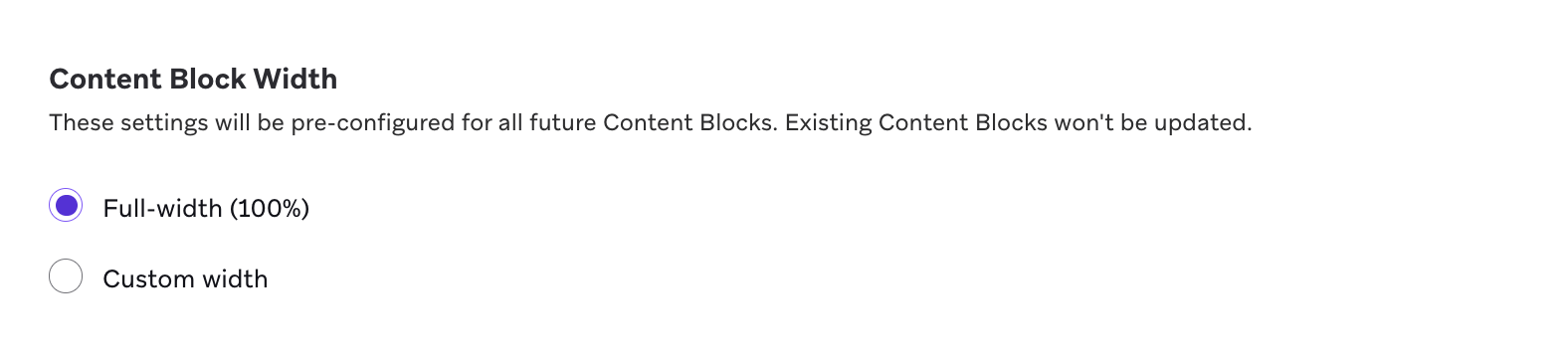
Esta configuración será la preconfigurada para todos los futuros Bloques de contenido. Los bloques de contenido existentes no se actualizarán. Puedes establecer que todos los Bloques de contenido se fijen al 100%, respetando la anchura en la que se inserta un Bloque de contenido, o definir un valor de píxel específico.
Recomendamos que el ancho del bloque de contenido coincida con el ancho de la plantilla de correo electrónico.