Mensajes in-app en Canvas
Puedes añadir mensajes dentro de la aplicación como parte de tu recorrido en Canvas para mostrar mensajes enriquecidos cuando tu cliente interactúe con tu aplicación.
Cómo funciona
Antes de poder utilizar mensajes dentro de la aplicación en tu Canvas, asegúrate de tener configurado un Canvas con opciones de retraso y audiencia.
En el generador de Canvas, añade un paso de mensaje y selecciona Mensaje dentro de la aplicación como canal de mensajería. Puedes personalizar cuándo caducará tu mensaje y qué comportamiento de avance tendrá.
Añadir un mensaje dentro de la aplicación a tu viaje de usuario
Para añadir un mensaje dentro de la aplicación a tu Canvas, haz lo siguiente:
- Añade un paso de Mensajes a tu recorrido de usuario.
- Selecciona Mensaje dentro de la aplicación para tu canal de mensajería.
- Determina cuándo caducará tu mensaje y qué comportamiento de avance tendrá.
Mensajes desencadenados dentro de la aplicación
Puedes seleccionar un desencadenante para que tus mensajes dentro de la aplicación se activen al inicio de la sesión, o mediante eventos personalizados y compras.
Una vez superados los retrasos y comprobadas las opciones de audiencia, los mensajes dentro de la aplicación se activan cuando el usuario llega al paso Mensaje. Si un usuario inicia una sesión y realiza el evento desencadenante del mensaje dentro de la aplicación, verás el mensaje dentro de la aplicación.
En el caso de los pasos del lienzo con entrada activada por acción, los usuarios pueden entrar en el lienzo en mitad de la sesión. Los mensajes dentro de la aplicación no se activan hasta que comienza una sesión, por lo que si un usuario se encuentra en medio de una sesión cuando llega al paso Mensaje, no recibirá el mensaje dentro de la aplicación hasta que comience otra sesión y realice la acción desencadenante correspondiente.
Caducidad de los mensajes en la aplicación
Puedes elegir cuándo caducará el mensaje dentro de la aplicación. Durante este tiempo, el mensaje dentro de la aplicación esperará a ser visto hasta que haya alcanzado la fecha de caducidad. Después de enviar el mensaje dentro de la aplicación, puedes verlo una vez.
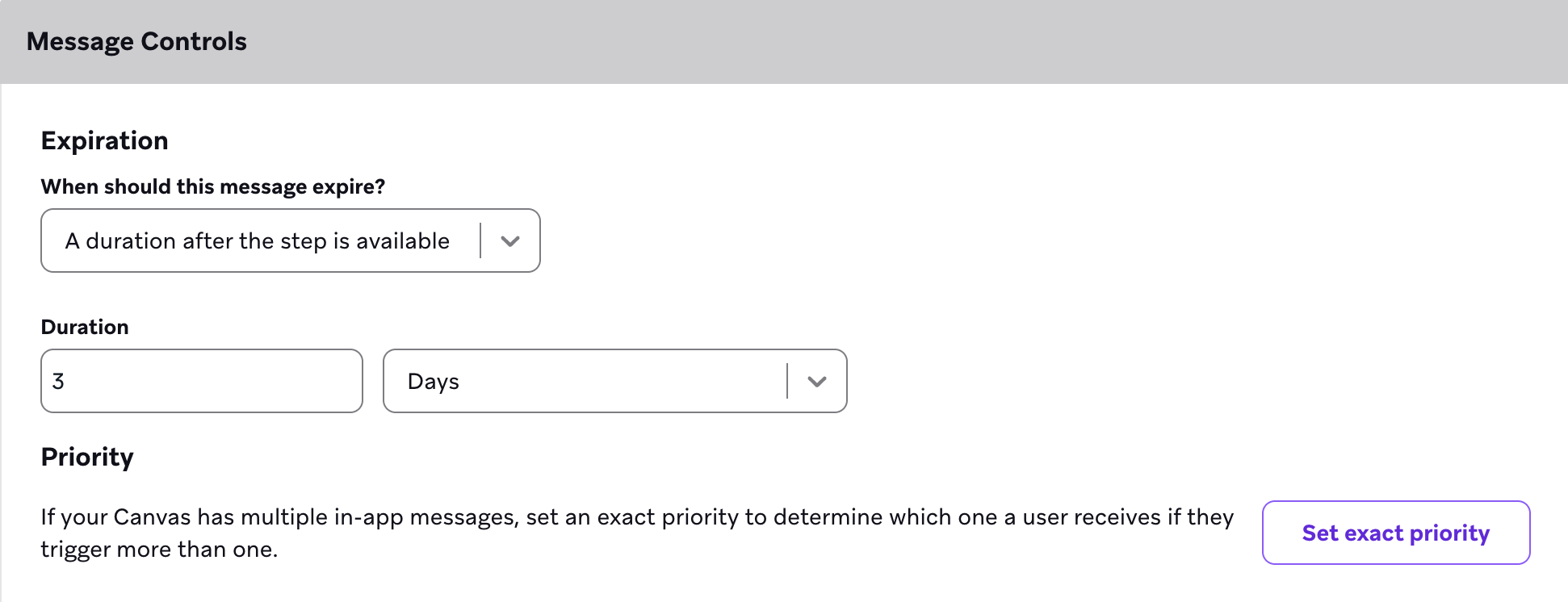
| Opción | Descripción | Ejemplo |
|---|---|---|
| Existe una duración tras el paso | Establece la caducidad del mensaje dentro de la aplicación en función del momento en que el paso esté disponible para el usuario. | Un mensaje dentro de la aplicación con una caducidad de dos días estará disponible cuando el usuario acceda al paso Mensaje y se marquen las opciones de audiencia. Cualquier retraso antes de llegar a este paso provendría de los pasos de retraso anteriores en Canvas. El mensaje dentro de la aplicación estará disponible durante 2 días (48 horas) desde el momento en que el usuario ingrese al paso, y durante esos dos días, los usuarios podrán ver el mensaje dentro de la aplicación si abren la aplicación. |
| En una fecha y hora concretas | Selecciona una fecha y hora específicas en las que el mensaje dentro de la aplicación ya no estará disponible. | Si tienes una oferta que finaliza el 30 de noviembre de 2024, selecciona esta opción para que los usuarios ya no vean el mensaje dentro de la aplicación cuando finalice la oferta. |
Ejemplos
Braze recomienda que consideres utilizar esta característica en tus lienzos promocionales y de incorporación.
Las promociones, los cupones y las rebajas suelen tener fechas de caducidad estrictas. El siguiente lienzo debería alertar a sus usuarios en los momentos más oportunos de que hay una promoción que pueden utilizar, y tal vez influir en una compra. Esta promoción expira el 28 de febrero de 2019 a las 11:15 a. m. en la zona horaria de tu empresa.
| Paso en Canvas | Demora | Audiencia | Canal | Caducidad | Avance | Detalles |
|---|---|---|---|---|---|---|
| Primer día: 50 % de descuento | Ninguno | Todos de entrada | Push | N/A | Avanzar audiencia después de la demora | Push inicial que avisa a tus usuarios de la promoción. El objetivo es atraer a los usuarios a su aplicación para que aprovechen la promoción. |
| In-app: 50 % de descuento | Ninguno | Todos de entrada | Mensaje dentro de la aplicación | Caduca el: 28/2/2019, 11:15 h, horario de la empresa | Mensajes In-App vistos | El usuario ya ha abierto la aplicación y recibirá este mensaje, independientemente de que lo haya hecho antes por el mensaje push. |
| recordatorio del 50 % de descuento | 1 día después de que el usuario reciba el paso anterior | Todos de entrada Filtro: Última compra realizada hace más de una semana |
Mensaje dentro de la aplicación | Caduca el: 28/2/2019, 11:15 h, horario de la empresa | Ninguno (último mensaje en Canvas) | El usuario ha recibido el mensaje in-app en el paso anterior pero no ha realizado ninguna compra a pesar de estar en la app. Este mensaje pretende atraer aún más al usuario para que realice una compra utilizando la promoción. |
Los mensajes dentro de la aplicación caducan cuando finaliza la promoción para evitar cualquier discrepancia entre los mensajes y la experiencia del cliente.
Su primera impresión con un usuario es, quizás, la más crítica. Puede hacer o deshacer futuras visitas a su aplicación. Las comunicaciones iniciales con el usuario deben tener una duración razonable y fomentar las visitas frecuentes a la aplicación para promover su uso.
| Paso en Canvas | Demora | Audiencia | Canal | Caducidad | Avance | Detalles |
|---|---|---|---|---|---|---|
| Correo electrónico de bienvenida | Ninguno | Todos de entrada | Correo electrónico | N/A | Audiencia anticipada tras el retraso | Correo electrónico inicial que da la bienvenida a sus usuarios a un proyecto, afiliación u otro programa de incorporación. El objetivo es dirigir a los usuarios a su aplicación para que comiencen su integración. |
| Día 3-6: mensaje dentro de la aplicación | 3 días después de que el usuario reciba el paso anterior | Todos de entrada | Mensaje dentro de la aplicación | Caduca: 3 días después de que el paso esté disponible | Mensaje In-App Live | Si el usuario ha seguido el mensaje de correo electrónico y ha accedido a la aplicación, recibirá el mensaje dentro de la aplicación que desee para continuar o recordarle su incorporación y los requisitos asociados a ella. |
| Push día 5 | 2 días después de que el usuario reciba el paso anterior | Todos de entrada | Push | N/A | Mensaje enviado | Una vez que los usuarios hayan recibido su mensaje en la aplicación, recibirán un push de seguimiento para continuar con su incorporación. |
Estos mensajes push se espacian alrededor de un mensaje dentro de la aplicación para asegurarse de que el usuario ha visitado la aplicación y ha comenzado su incorporación. Esto ayuda a evitar cualquier mensaje de correo no deseado o fuera de lugar que pueda disuadir a los usuarios de visitar tu aplicación y, en su lugar, crea un orden fluido y sensato para sus primeras experiencias con tu aplicación.
Priorizar los mensajes in-app
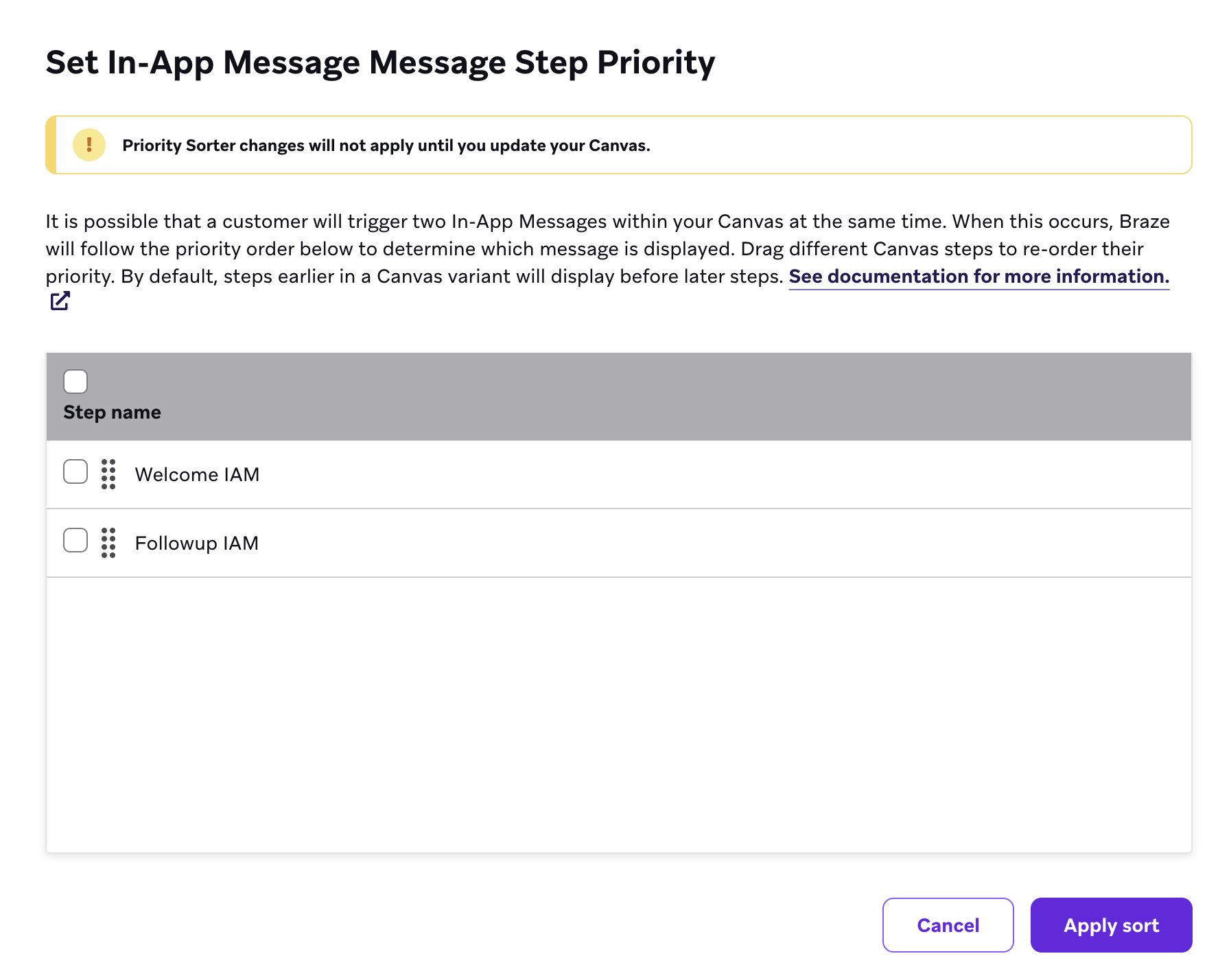
Un usuario puede desencadenar dos mensajes dentro de la aplicación en tu Canvas al mismo tiempo. Cuando esto ocurra, Braze seguirá el siguiente orden de prioridad para determinar qué mensaje in-app se muestra.
Selecciona Establecer prioridad exacta y arrastra los diferentes pasos en Canvas para reordenar su prioridad en Canvas. De manera predeterminada, los pasos anteriores en una variante en Canvas aparecerán antes que los pasos posteriores. Una vez que tus pasos estén en el orden de prioridad que prefieras, selecciona Aplicar ordenación.
Realizar cambios en los borradores de lienzos activos
Si realizas cambios en la prioridad de los mensajes dentro de la aplicación en la configuración de envío de un borrador de un Canvas activo, estos cambios se aplicarán directamente al Canvas activo cuando se cierre el clasificador de prioridades. Sin embargo, en un paso de mensaje, el clasificador de prioridades se actualizará cuando se lance el borrador, ya que la configuración del paso en Canvas se aplica a nivel de paso.
Comportamiento de avance
Los pasos del mensaje avanzan automáticamente a todos los usuarios que entran en el paso. Ten en cuenta que no espera a que se desencadene o se muestre el mensaje dentro de la aplicación. No es necesario especificar el comportamiento de avance de los mensajes, lo que simplifica la configuración del paso general.
Cuando un usuario entra en un paso de mensaje dentro de la aplicación, sale de él inmediatamente en lugar de quedarse retenido hasta que expire el plazo. En este caso, incluir un paso de retraso en tu recorrido de usuario puede resultar útil.
Para utilizar la opción Avanzado cuando se envíe el mensaje, añade una ruta de audiencia independiente para filtrar a los usuarios que no hayan recibido el paso anterior.
Original Canvas editor
Ya no puedes crear o duplicar Lienzos utilizando el editor original. Esta sección está disponible como referencia para entender cómo funciona el comportamiento de avance para los pasos con mensajes in-app.
Los lienzos creados en el editor original necesitan especificar un comportamiento de avance-el criterio para avanzar a través de su componente Lienzo. Los pasos que solo incluyen mensajes dentro de la aplicación tienen opciones de avance diferentes a los pasos con varios tipos de mensajes (como notificaciones push o correos electrónicos). Para los mensajes dentro de la aplicación en el flujo de trabajo actual de Canvas, esta opción está configurada para avanzar siempre inmediatamente a la audiencia.
La entrega basada en acciones no está disponible para los pasos de Canvas con mensajes in-app. Los pasos del lienzo con mensajes in-app deben programarse. En su lugar, los mensajes Canvas in-app aparecerán la primera vez que el usuario abra la aplicación (activados por la sesión de inicio) después de que se le haya enviado el mensaje programado en el componente Canvas.
Si tienes varios mensajes in-app dentro de un Canvas, un usuario debe iniciar varias sesiones para recibir cada uno de esos mensajes individuales.
Si se selecciona Avanzar cuando el mensaje dentro de la aplicación está activo, el mensaje dentro de la aplicación estará disponible hasta que caduque, aunque el usuario haya pasado a los pasos siguientes. Si no desea que el mensaje in-app esté activo cuando se entreguen los siguientes pasos del Canvas, asegúrese de que la caducidad es más corta que el retraso en los pasos posteriores.
Pasos con varios canales
Los pasos con un mensaje in-app y otro canal tienen las siguientes opciones de avance:
| Opción | Descripción |
|---|---|
| Avanzar cuando el mensaje se haya enviado | Los usuarios deben recibir un correo electrónico, un webhook o una notificación push, o ver el mensaje en la aplicación para avanzar a los pasos siguientes en Canvas. Si el mensaje in-app caduca y el usuario no ha recibido el correo electrónico, webhook o push, o no ha visto el mensaje in-app, saldrá del Canvas y no avanzará a los pasos siguientes. |
| Avanzar audiencia inmediatamente | Todos los destinatarios del paso avanzan a los pasos siguientes una vez transcurrido el retardo, hayan visto o no el mensaje señalado. Los usuarios deben cumplir los criterios de segmento y filtro del paso para avanzar a los siguientes pasos. |
Cuando se selecciona Todo el público, el mensaje in-app estará disponible hasta que caduque, aunque el usuario haya pasado a los pasos siguientes. Si no quieres que el mensaje in-app esté activo cuando se entreguen los siguientes pasos del Canvas, comprueba que la caducidad es más corta que el retraso en los pasos posteriores.
Acciones desencadenantes
Puedes elegir entre las siguientes acciones desencadenantes para dirigirte a tus usuarios:
- Realizar compra: Dirígete a los usuarios que realicen cualquier compra o una compra específica.
- Iniciar sesión: Dirígete a los usuarios que inician una sesión en cualquier aplicación o en una aplicación específica.
- Realizar un evento personalizado: Dirígete a los usuarios que realicen el evento personalizado seleccionado (el evento personalizado debe enviarse utilizando el SDK).
El usuario debe acceder al paso en Canvas, iniciar una sesión y, a continuación, activar el desencadenante para recibir un mensaje dentro de la aplicación. Esto significa que no se admiten actualizaciones a mitad de sesión. Por ejemplo, si el desencadenante es iniciar una sesión, el usuario solo tiene que entrar en el paso en Canvas e iniciar una sesión para recibir el mensaje dentro de la aplicación. Si el desencadenante no es iniciar una sesión, el usuario debe entrar en el paso en Canvas, iniciar una sesión y, a continuación, ejecutar el desencadenante para recibir el mensaje dentro de la aplicación.
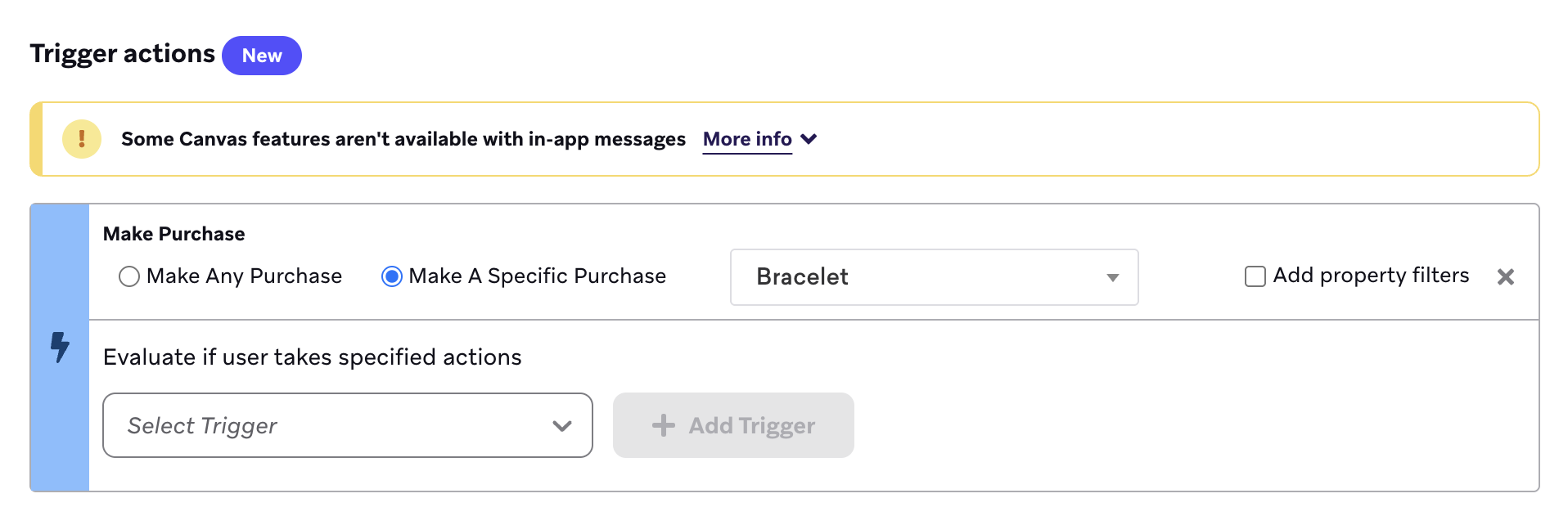
Las siguientes características de Canvas no están disponibles con los mensajes dentro de la aplicación, por lo que no se aplicarán a tus mensajes dentro de la aplicación aunque estén activadas.
- Intelligent Timing
- Limitación de velocidad
- Limitación de frecuencia
- Criterios de salida
- Horas tranquilas
Propiedades de eventos personalizados en un Canvas
Se admiten propiedades del evento personalizadas en los mensajes dentro de la aplicación para Canvas. Sin embargo, estas propiedades provienen del evento personalizado o de la compra que desencadena el mensaje dentro de la aplicación, que se encuentra en el paso Mensaje, y no en la ruta de acción anterior.
Consideraciones
A continuación, se incluyen algunas consideraciones a tener en cuenta al enviar mensajes dentro de la aplicación en Canvas.
- Si el usuario nunca reinicia la aplicación o nunca inicia una sesión, la aplicación no podrá determinar si el usuario es elegible para recibir el mensaje dentro de la aplicación, lo que significa que no se enviará ningún mensaje dentro de la aplicación.
- Cuando se produce el primer clic y hay una variable de contexto de Canvas (propiedades de entrada de Canvas), y un usuario vuelve a entrar en Canvas cinco veces, Braze tomará la quinta entrada y utilizará esa variable de contexto en el mensaje dentro de la aplicación.
- Un usuario es elegible para recibir hasta 10 mensajes dentro de la aplicación en el mismo paso en Canvas. Por ejemplo, si un Canvas permite volver a entrar y un usuario entra en el Canvas 11 veces, solo se te enviarán 10 mensajes dentro de la aplicación si ninguno han caducado.