Wyng
Wyng proporciona herramientas para crear experiencias digitales interactivas (cuestionarios, centros de preferencias, promociones) que atraen a los consumidores en momentos clave, recopilan preferencias y otros datos de zero-party data, y personalizan en tiempo real.
Esta integración está mantenida por Wyng.
Sobre la integración
La integración de Braze y Wyng te permite aprovechar los zero-party data obtenidos a través de las experiencias Wyng para personalizar las interacciones en Braze Campaigns y Braze Canvas. Wyng también puede impulsar un centro de preferencias, para que los consumidores puedan controlar los datos y preferencias (incluidas las preferencias de comunicación) que comparten con su marca.
Requisitos previos
| Requisito | Descripción |
|---|---|
| Cuenta Wyng | Se necesita una cuenta Wyng para beneficiarse de esta asociación. |
| Clave REST API de Braze | Una clave de API REST de Braze con permisos users.track. Puede crearse en el panel Braze desde Configuración > Claves API. |
Integración
Paso 1: Conectar la integración Braze
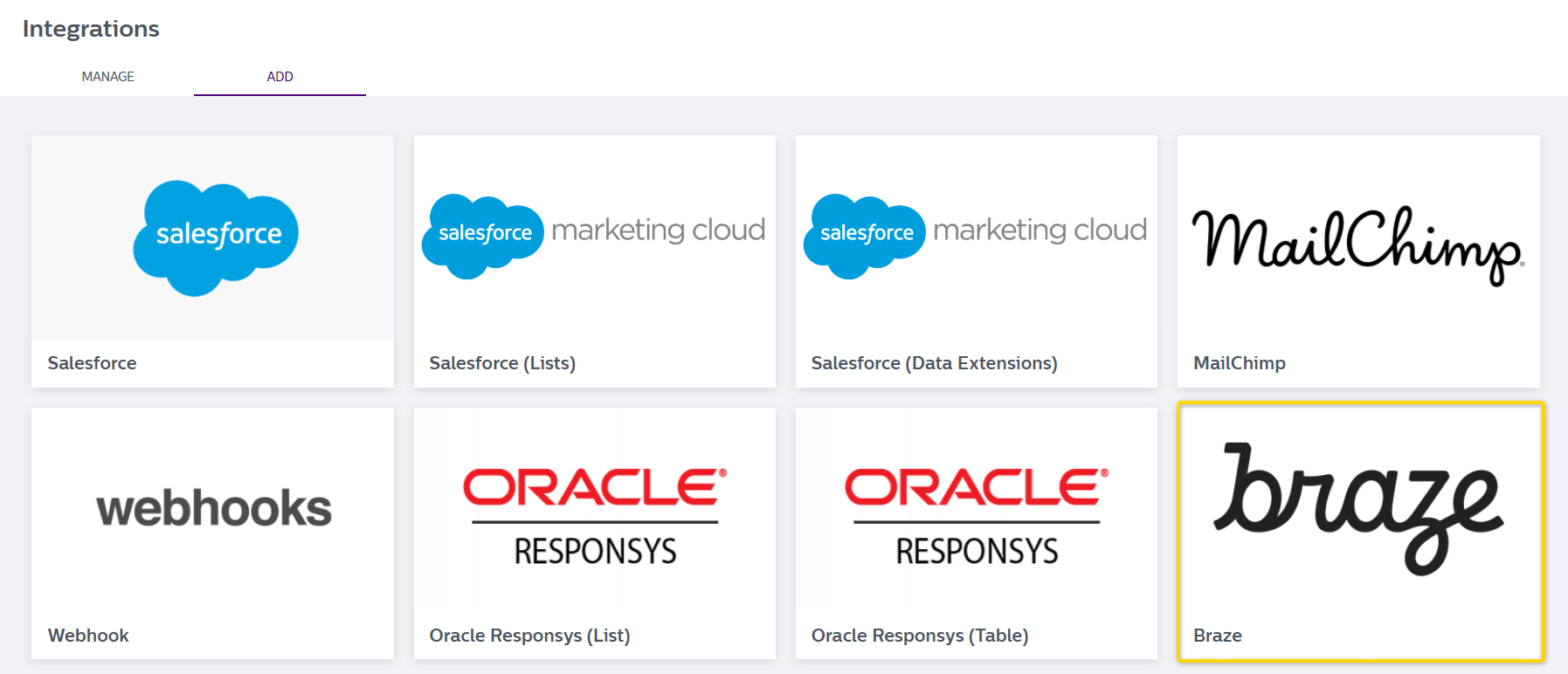
En Wyng, vaya a Integraciones y seleccione la pestaña Añadir. A continuación, sitúate sobre Braze y haz clic en Conectar para la integración.
Paso 2: Configurar el conector Braze
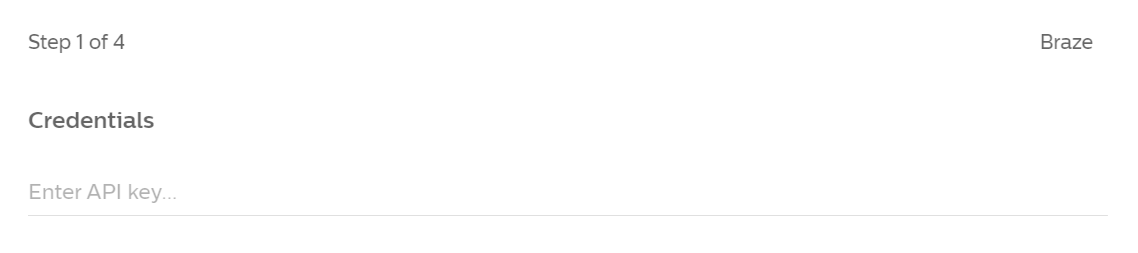
- En la ventana de configuración que se abre, proporciona tu clave de API REST Braze.
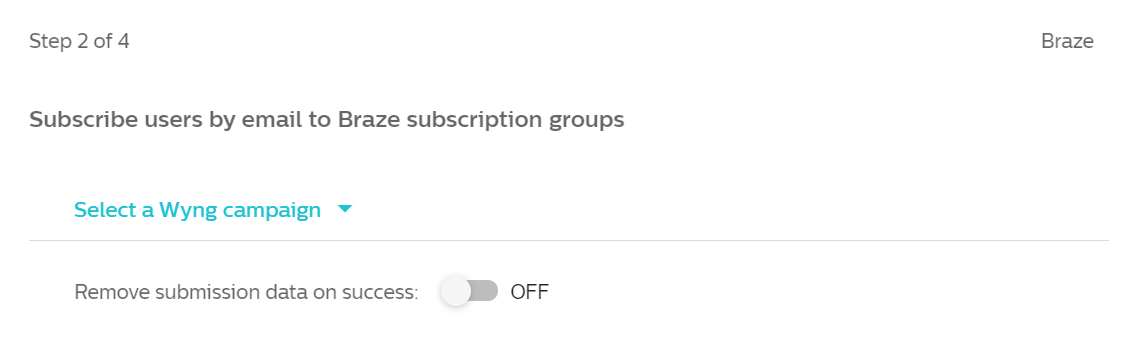
- A continuación, utilice el menú desplegable para seleccionar la campaña Wyng que desea compartir con Braze.
- A continuación, debes configurar las suscripciones, los objetos atributo y evento, y los eventos personalizados.
- Configuración de suscripciones (obligatorio)
Para suscribir usuarios a grupos de suscripción, haga clic en Añadir suscripción y añada el nombre y el ID del grupo de suscripción. Para añadir varios nombres e ID de grupo, pulse de nuevo el botón Añadir suscripción.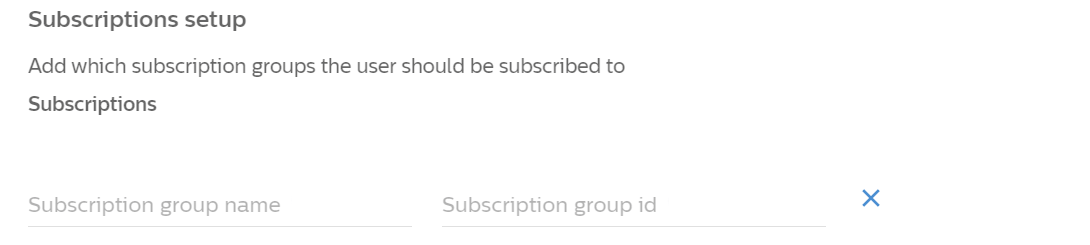
- Configuración del seguimiento del usuario
Haga clic en Añadir propiedad personalizada para añadir pares de atributos y objetos de evento para enviar al endpoint/users/track. Utilícelo para añadir valores de atributos codificados para cada transacción de datos enviada para la integración. Para añadir varias propiedades, haga clic de nuevo en el botón Añadir propiedad personalizada.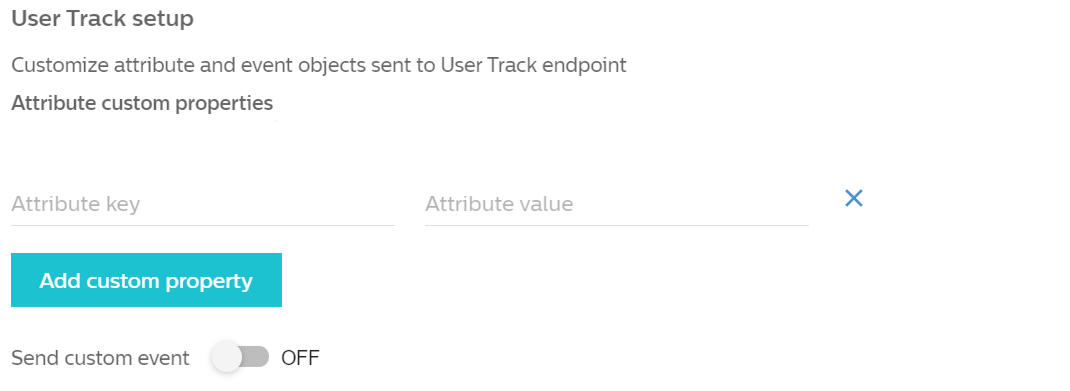
- Enviar evento personalizado
Opcionalmente, puede activar el envío de eventos personalizados. Si está activada, debe incluir el nombre del evento y el ID de la aplicación correspondiente.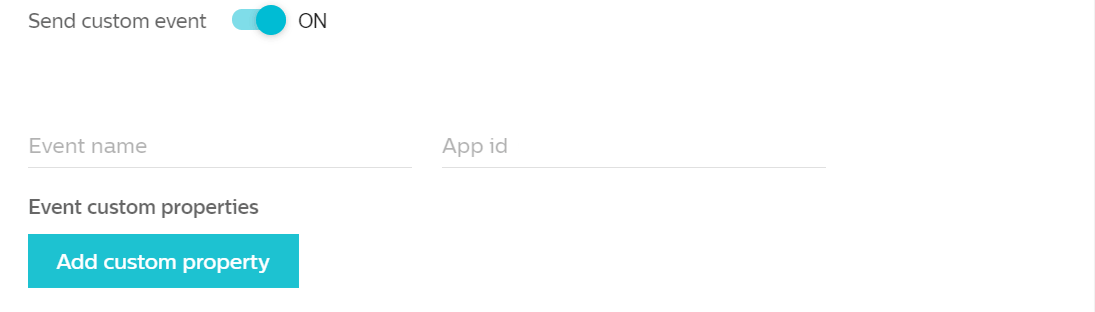
- Configuración de suscripciones (obligatorio)
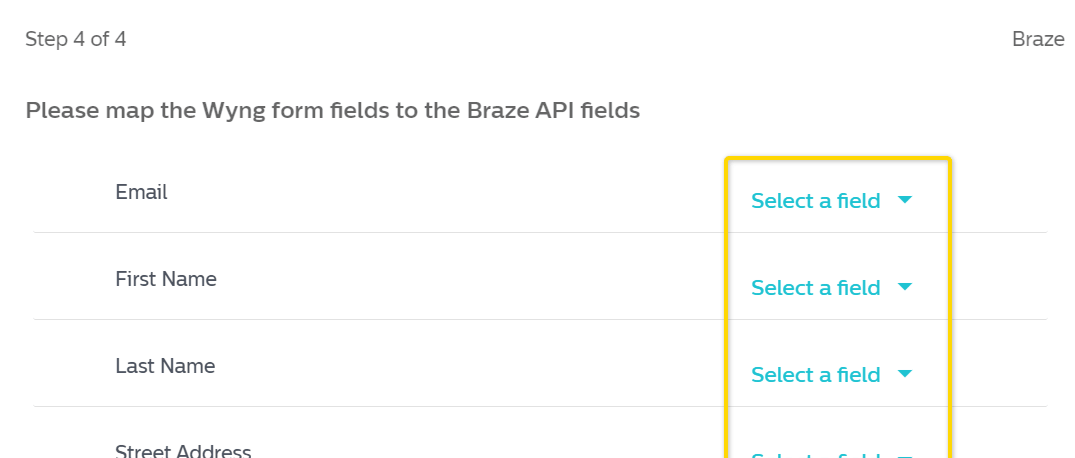
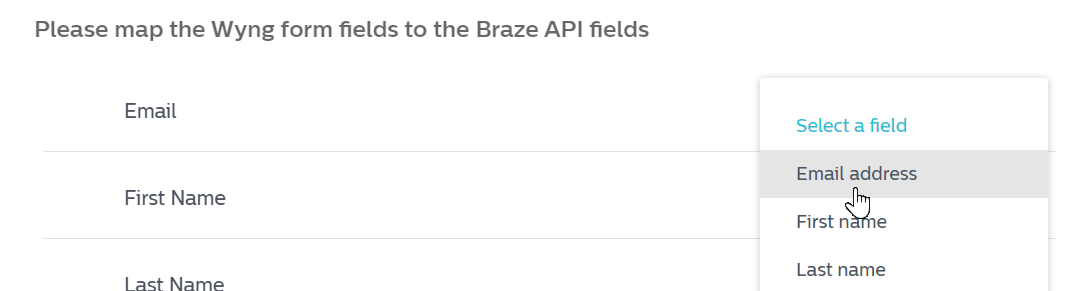
- Por último, debe asignar los campos Wyng a los campos de la API Braze en función de su caso de uso. Haga clic en Seleccionar un campo para elegir los campos que desea asignar y, a continuación, guarde la integración. Una vez guardados, estos campos asignados se pueden encontrar en Integraciones > Gestionar.
Paso 3: Pruebe su integración
En Wyng, pruebe a enviar el formulario en su campaña Wyng. También puede enviarlo en la campaña de previsualización si no desea añadir un registro a la campaña de producción principal. Debería ver una transacción correcta en el panel de integración.
Mediante esta integración
Una vez establecido el conector de datos, los campos creados en Wyng y añadidos a Braze pueden utilizarse como cualquier otro campo de datos para activar campañas, segmentar audiencias o alimentar contenidos personalizados.
Las solicitudes son amplias, y las preguntas específicas pueden dirigirse a [email protected] o a tu director de cuentas específico.
Solución de problemas
Envío fallido
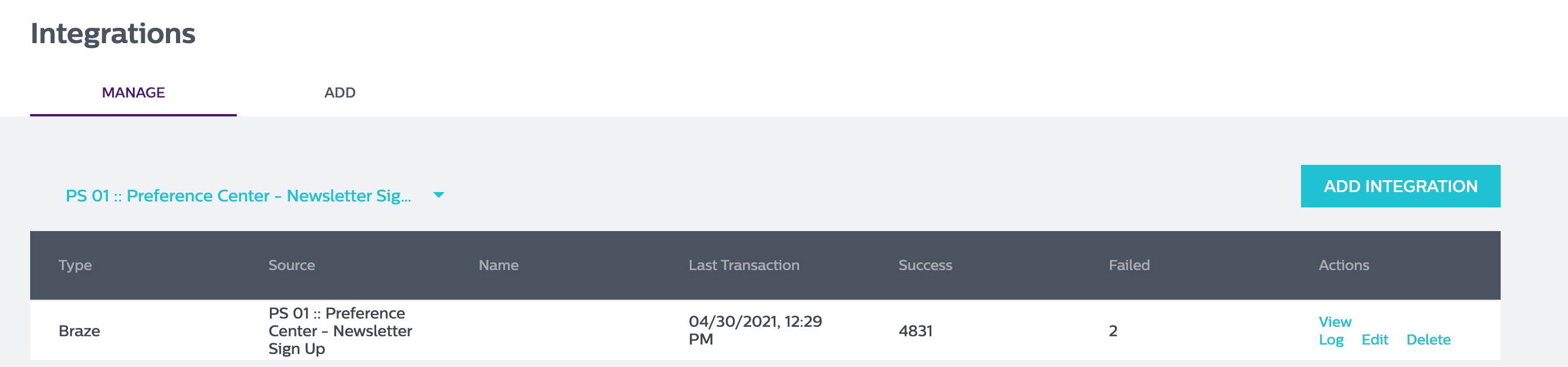
En el caso de un envío fallido, al enviar datos a Braze, haga clic en el enlace Ver registro para revisar el envío fallido y el mensaje de error asociado.
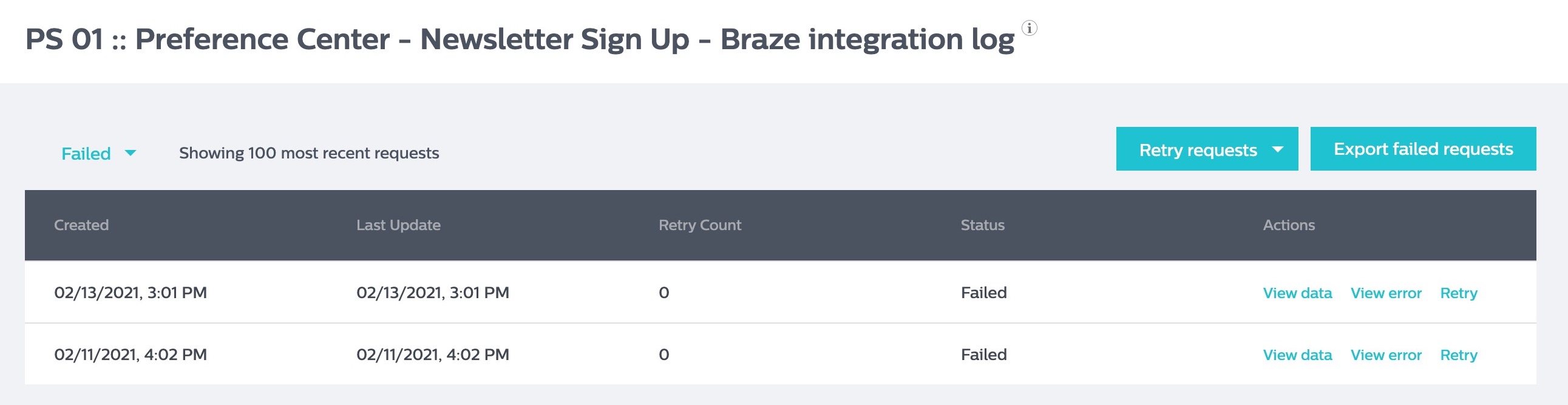
La página de registro mostrará el envío fallido, el recuento de reintentos, los datos del envío, el error y un enlace para volver a enviar el envío.
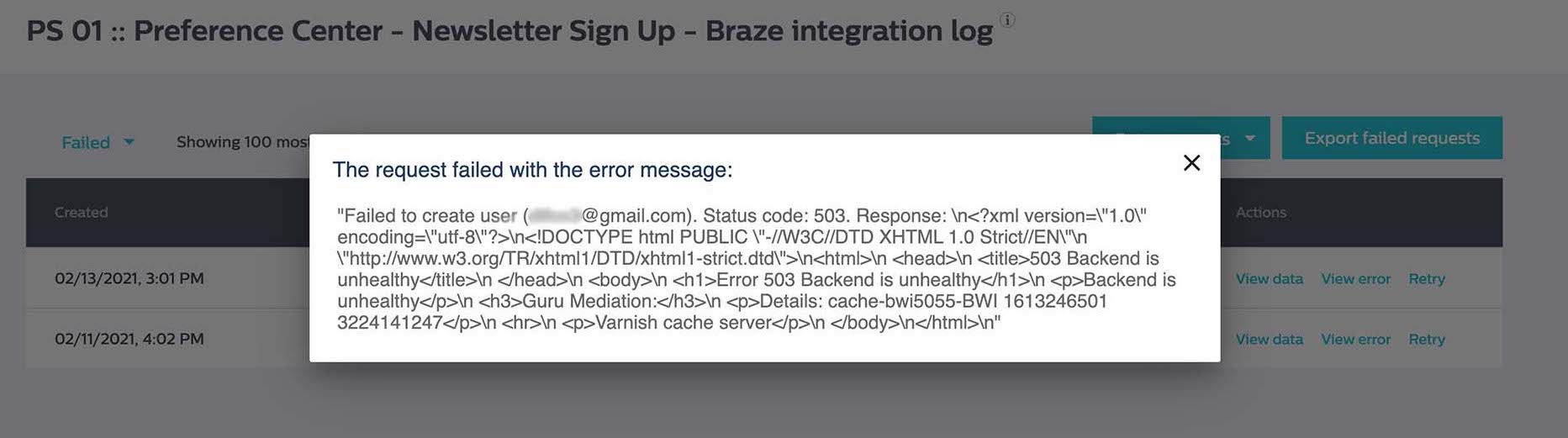
La sección Ver error mostrará el código de error y alguna información adicional sobre la causa del error. A continuación, puedes cotejar el código de error con Braze para determinar la causa.
Si tienes más preguntas, ponte en contacto con el servicio de asistencia de Wyng([email protected]) para que te ayuden.
 Editar esta página en GitHub