Importation de cohortes Hightouch
Cet article explique comment importer des cohortes d’utilisateurs depuis Hightouch vers Braze afin de pouvoir envoyer des campagnes ciblées en fonction de données qui n’existent peut-être que dans votre entrepôt. Pour plus d’informations sur l’intégration de Hightouch et ses autres fonctionnalités, consultez l’article principal sur Hightouch.
Intégration de l’importation de données
Étape 1 : Obtenir la clé d’importation des données Braze
Dans Braze, accédez à Intégrations partenaires > Partenaires technologiques et sélectionnez Hightouch.
Vous y trouverez votre endpoint REST et pourrez générer votre clé d’importation des données Braze. Une fois la clé générée, vous pouvez en créer une nouvelle ou invalider une clé existante.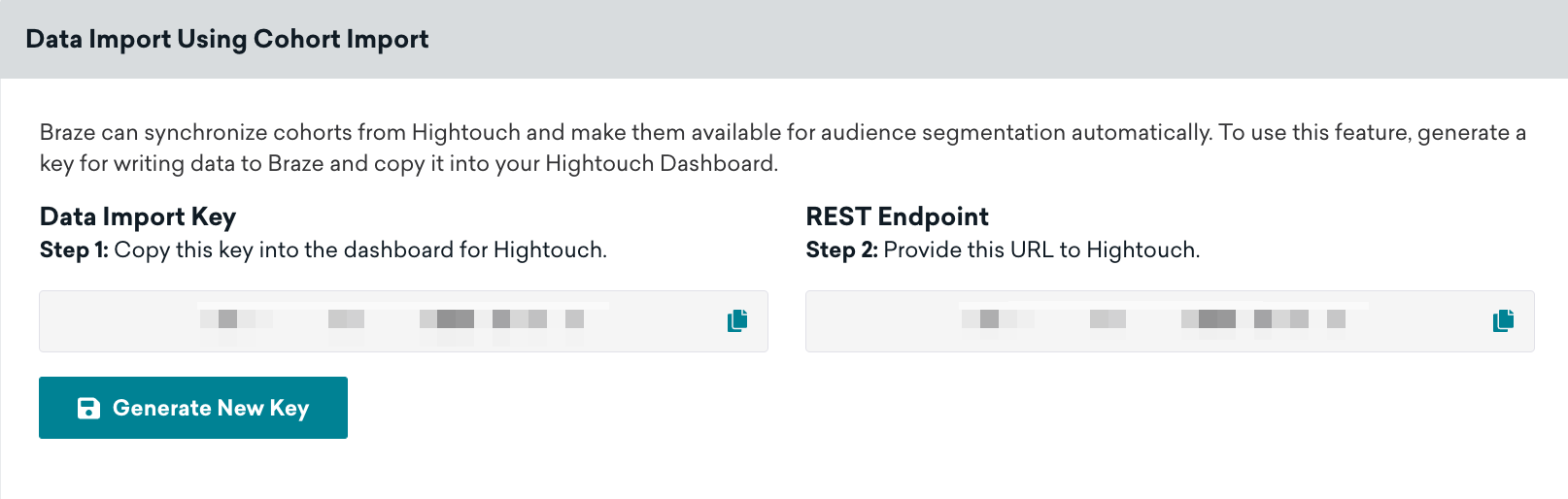
Étape 2 : Ajouter les cohortes Braze en tant que destination dans Hightouch
Accédez à la page Destination de votre espace de travail Hightouch, recherchez Braze Cohorts et cliquez sur Continue. Saisissez ensuite votre endpoint REST et votre clé d’importation des données, puis cliquez sur Continue.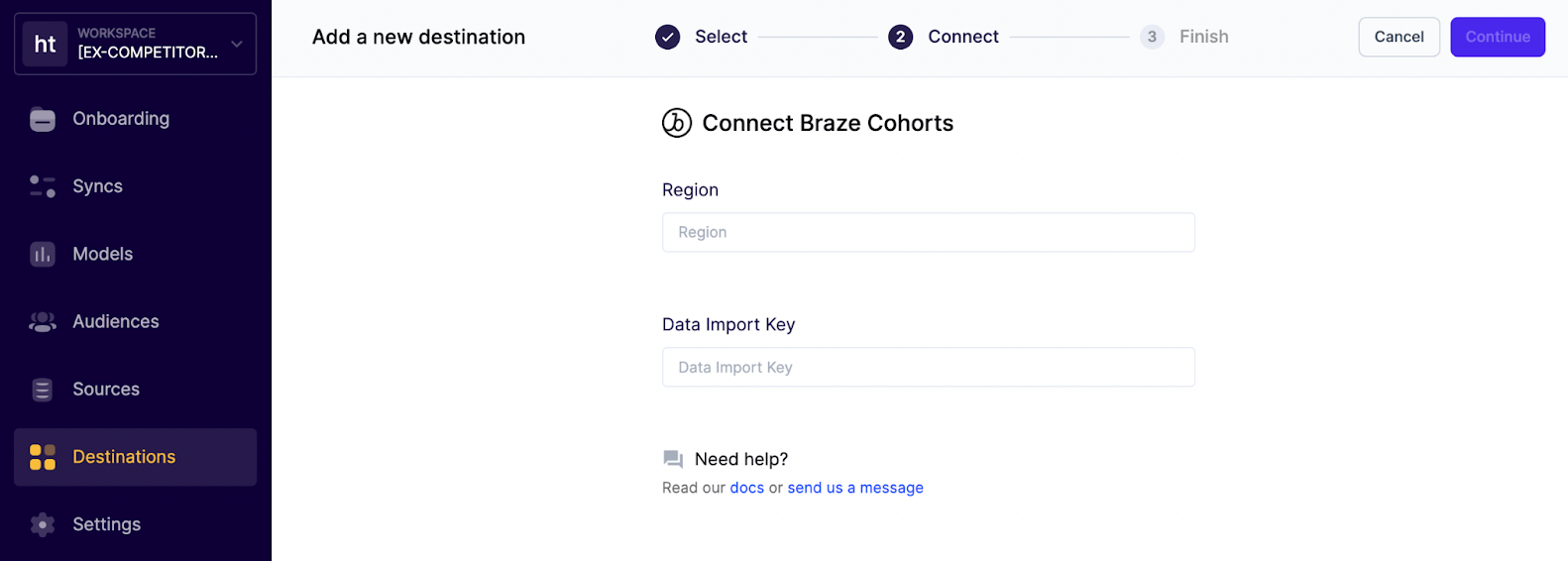
Étape 3 : Synchroniser un modèle (ou une audience) dans Braze Cohorts
Dans Hightouch, à l’aide du modèle ou de l’audience que vous avez créé, créez une nouvelle synchronisation. Sélectionnez ensuite la destination Braze Cohorts que vous avez créée à l’étape précédente. Enfin, dans la configuration de la destination Braze Cohorts, sélectionnez l’identifiant de correspondance souhaité et indiquez si vous souhaitez que Hightouch crée une nouvelle cohorte Braze ou mette à jour une cohorte existante.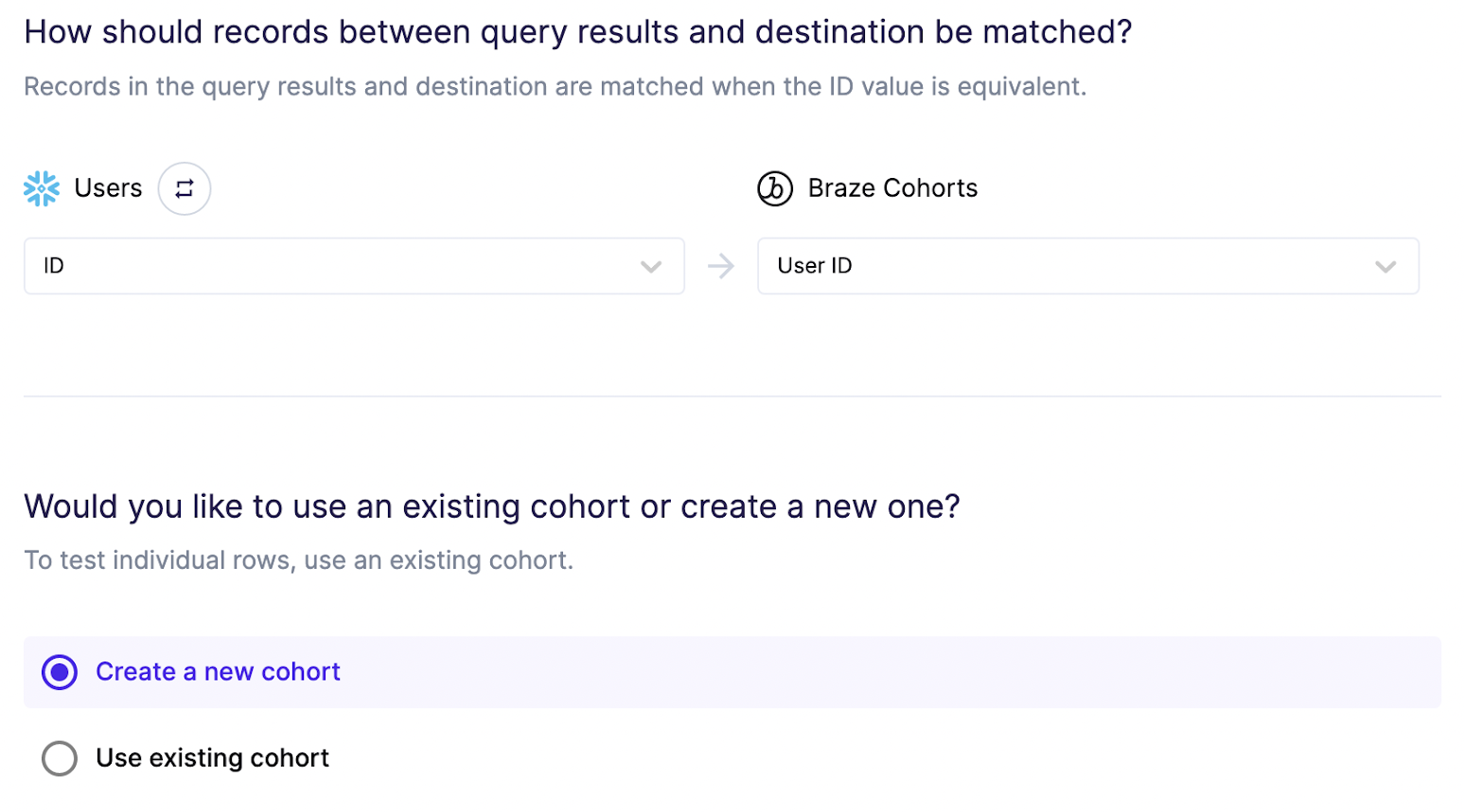

Seuls les utilisateurs qui existent déjà dans Braze pourront être ajoutés à une cohorte ou en être retirés. L’importation de cohortes ne crée pas de nouveaux utilisateurs dans Braze.
Étape 4 : Créer un segment Braze à partir de l’audience personnalisée Hightouch
Dans Braze, accédez à Segments, créez un nouveau segment et sélectionnez Hightouch Cohorts comme filtre. Vous pouvez alors choisir la cohorte Hightouch que vous souhaitez inclure. Une fois votre segment de cohorte Hightouch créé, vous pouvez le sélectionner comme filtre d’audience lors de la création d’une Campaign ou d’un Canvas.
Utilisation de cette intégration
Pour utiliser votre segment Hightouch, créez une Campaign ou un Canvas Braze et sélectionnez le segment comme audience cible.
Correspondance des utilisateurs
Les utilisateurs identifiés peuvent être associés par leur external_id ou leur alias. Les utilisateurs anonymes peuvent être associés par leur device_id. Les utilisateurs identifiés qui ont été créés à l’origine en tant qu’utilisateurs anonymes ne peuvent pas être identifiés par leur device_id et doivent l’être par leur external_id ou leur alias.