Cette page a été traduite automatiquement et peut contenir des inexactitudes. Pour signaler une erreur de traduction, utilisez le module de commentaires en bas de la table des matières, à droite de la page.
Zeotap pour Currents
Zeotap est une plateforme de données client de nouvelle génération qui vous aide à découvrir et à comprendre votre audience mobile grâce à des outils de résolution d’identité, des informations exploitables et un enrichissement des données.
L’intégration entre Braze et Zeotap vous permet d’étendre l’échelle et la portée de vos campagnes en synchronisant les segments de clients Zeotap avec les profils utilisateur de Braze. Avec Currents, vous pouvez également connecter les données à Zeotap pour les rendre exploitables dans l’ensemble des outils de croissance.
Conditions préalables
| Condition | Description |
|---|---|
| Compte Zeotap | Un compte Zeotap est nécessaire pour bénéficier de ce partenariat. |
| Currents | Pour exporter des données vers Zeotap, vous devez avoir configuré Braze Currents pour votre compte. |
Mise en œuvre
Étape 1 : Créer une source Currents
- Dans Zeotap, accédez à Sources sous Integrate.
- Sélectionnez Create Source.
- Sélectionnez Customer Engagement Channels comme catégorie.
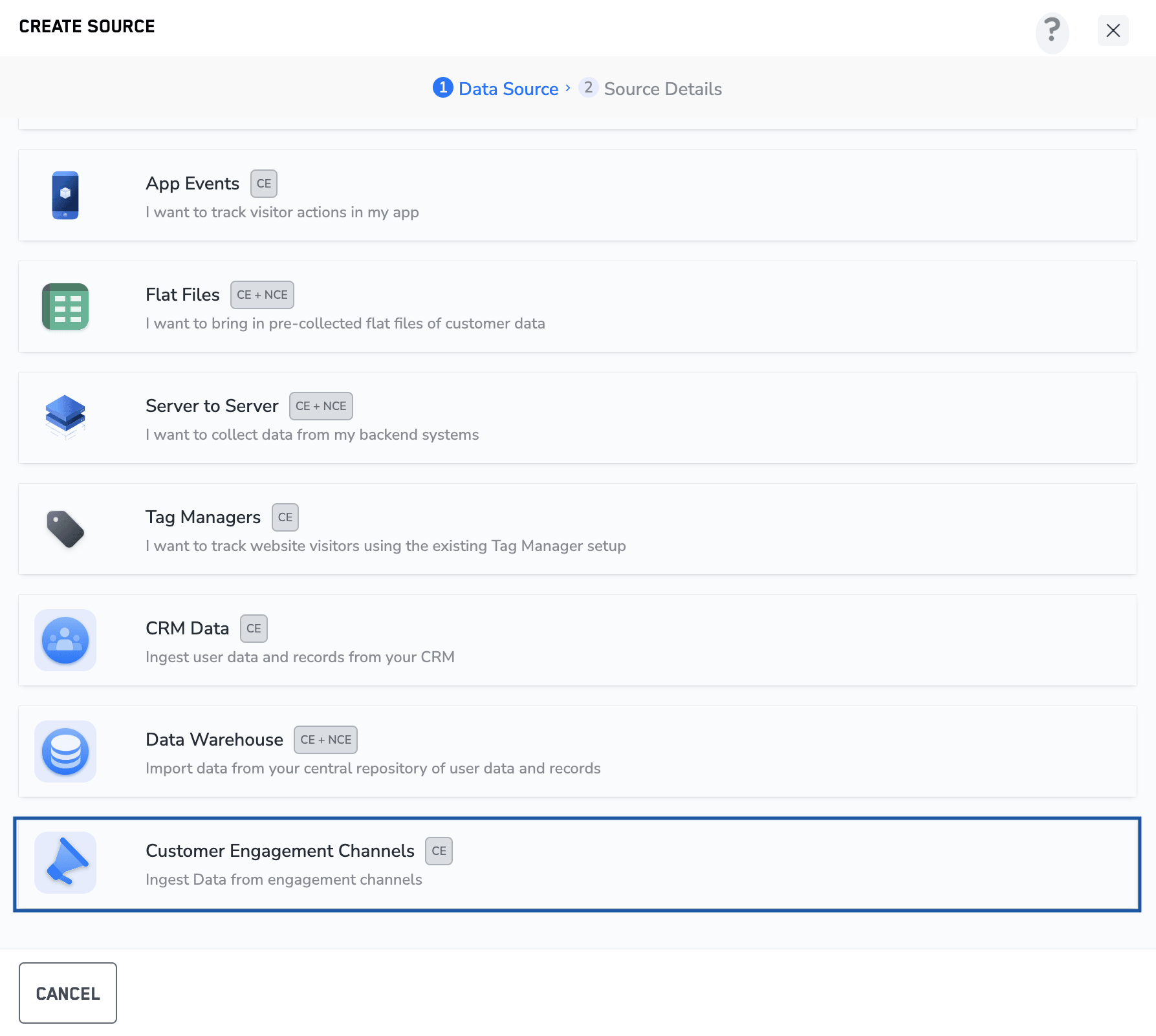
- Sélectionnez Braze comme source de données.
- Saisissez un nom de source.
- Sélectionnez votre région.
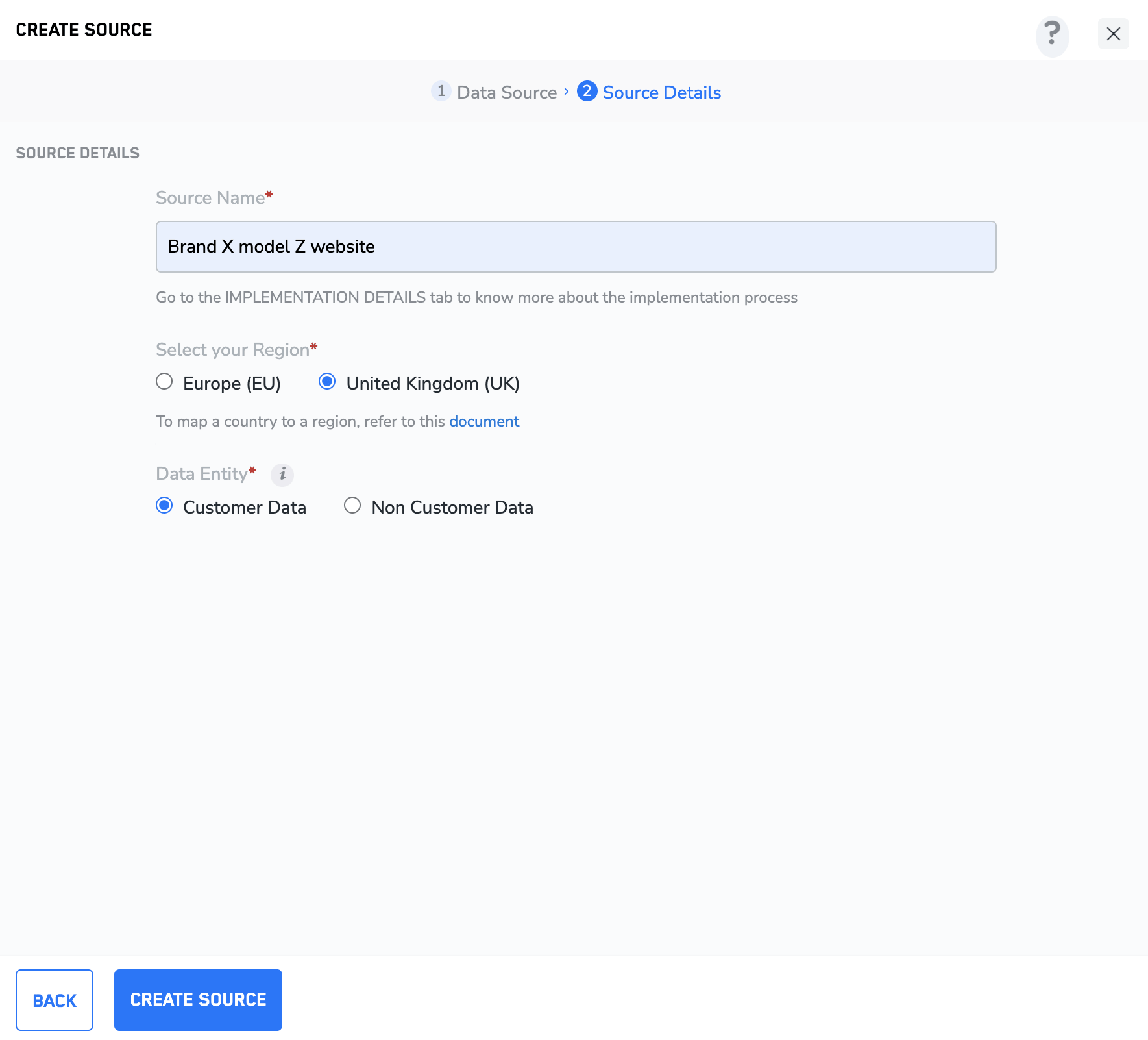
- Sélectionnez Create Source.
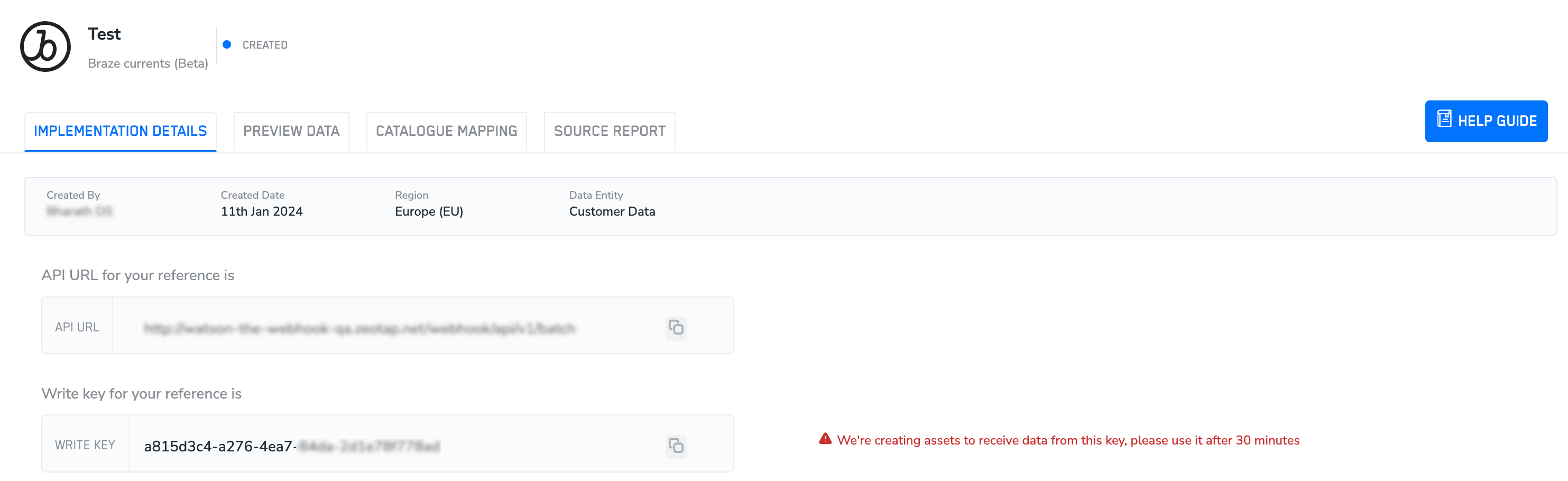
- Accédez à l’onglet Implementation Details et notez l’API URL et la Write Key.
Étape 2 : Configurer le flux de données dans Currents
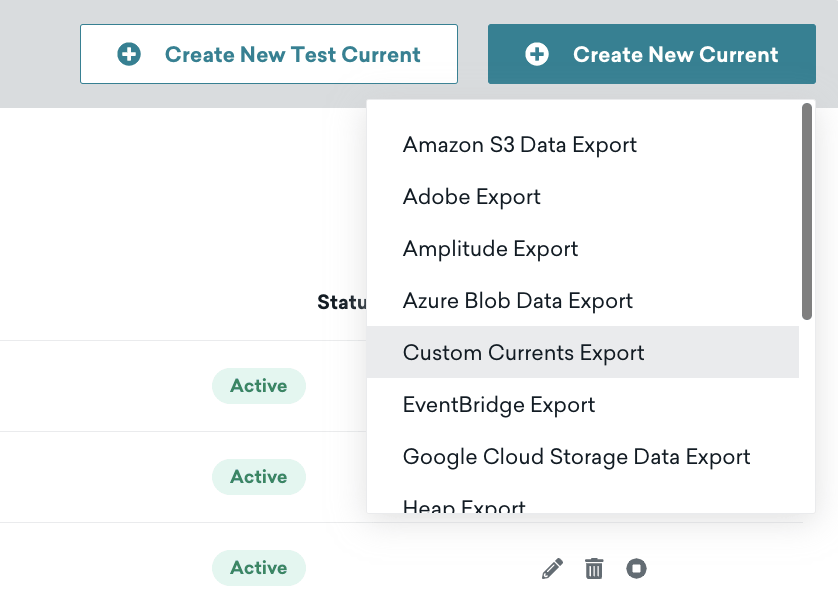
- Dans Braze, accédez à Intégrations partenaires > Exportation de données.
- Sélectionnez Create New Current puis Custom Currents Export.
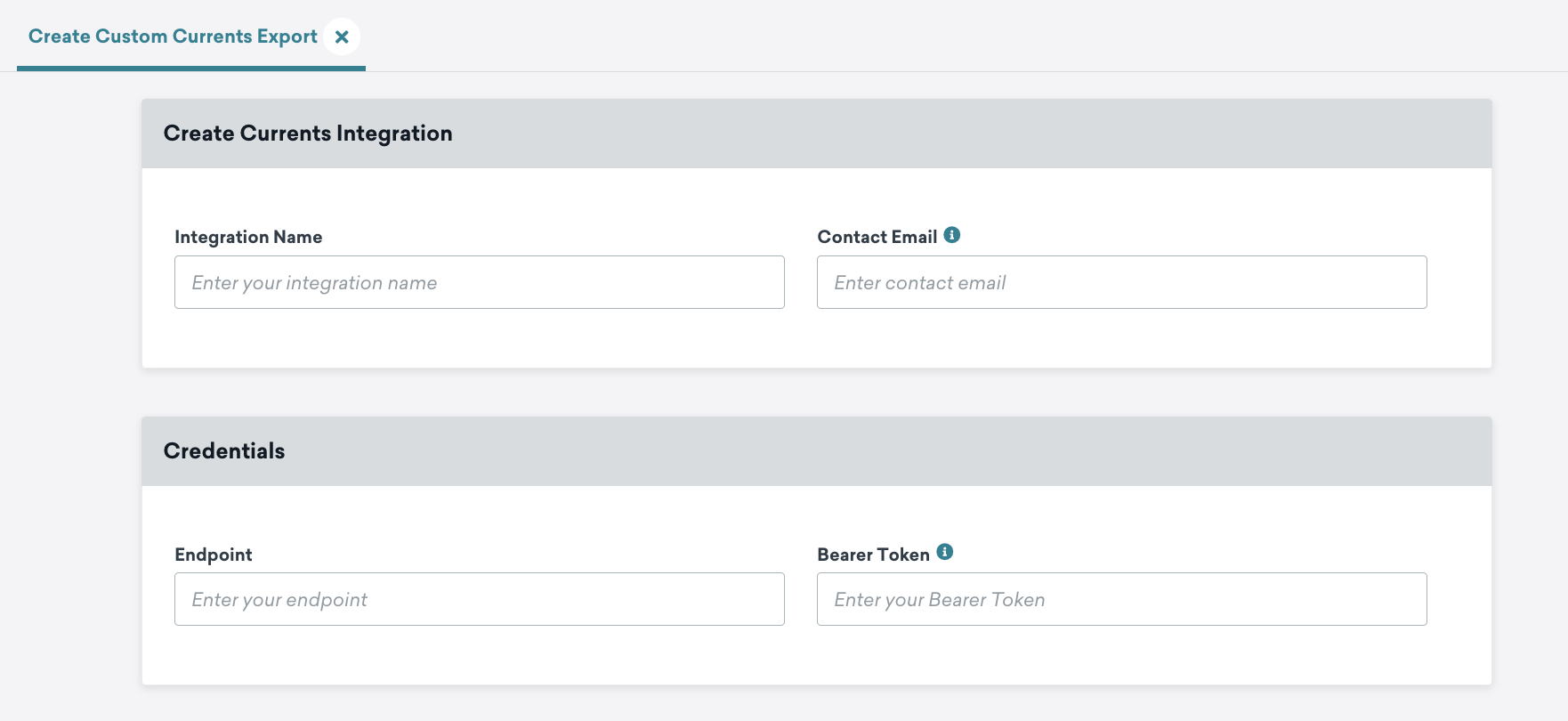
- Saisissez un nom d’intégration et une adresse e-mail pour être contacté en cas d’erreurs avec l’intégration.
- Sous Credentials, entrez les informations suivantes que vous avez notées à l’étape 1 :
- L’URL de l’API comme Endpoint
- La Write Key comme Bearer Token
- Sélectionnez les événements d’engagement liés aux messages que vous souhaitez envoyer à Zeotap.
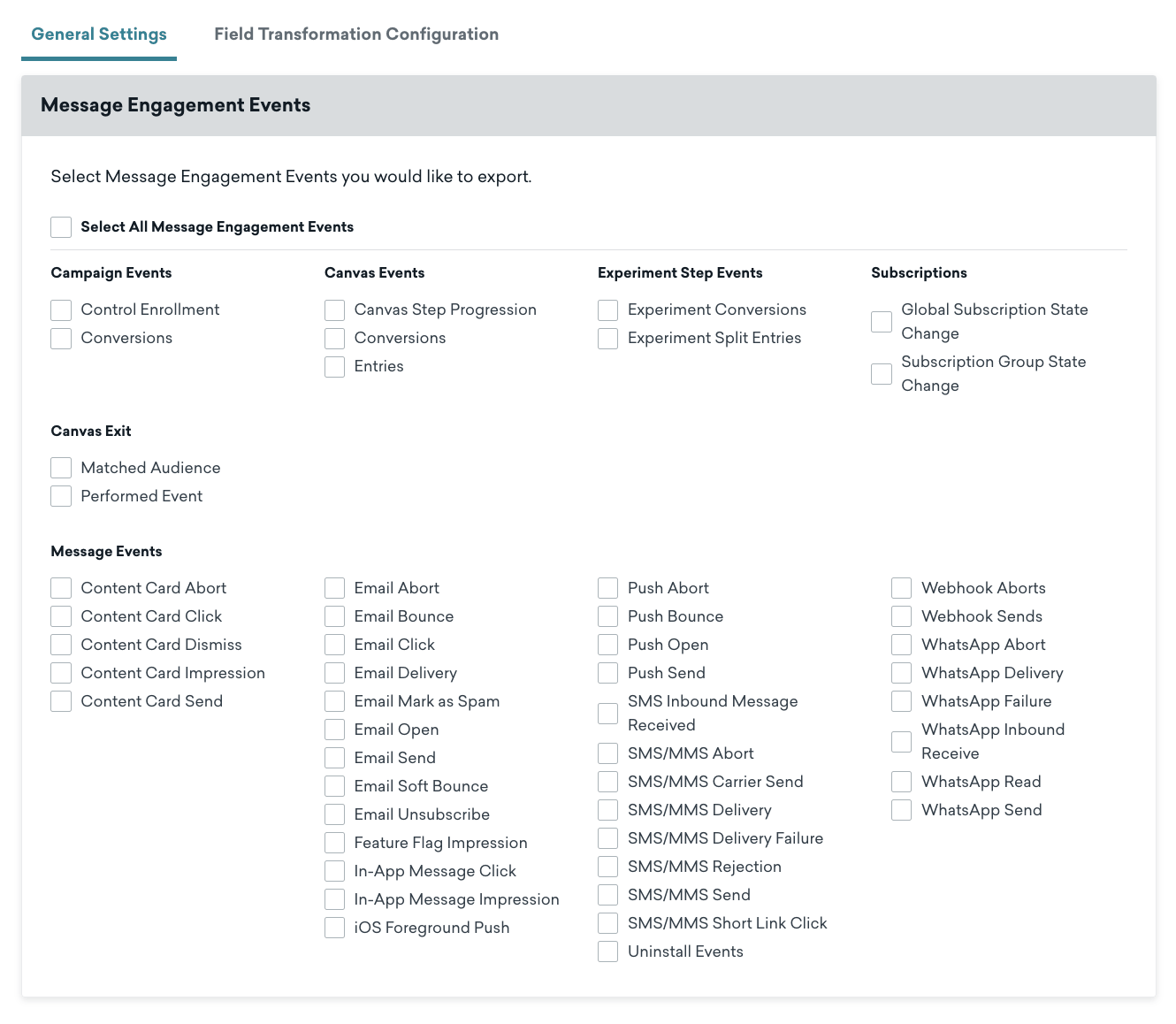
- Sélectionnez Launch Current pour enregistrer les modifications et commencer à envoyer des événements à Zeotap.

Important
Le connecteur Currents ne prend pas en charge les utilisateurs anonymes (utilisateurs sans external_id).
New Stuff!