Inkit
Inkit et Braze permettent aux entreprises de générer et de distribuer des documents en toute sécurité, aussi bien sous forme numérique que par publipostage.
Cette intégration est maintenue par Inkit.
À propos de l’intégration
L’intégration entre Braze et Inkit vous permet de générer des documents et de les envoyer directement aux utilisateurs de Braze grâce aux webhooks de Braze.
Conditions préalables
| Condition | Description |
|---|---|
| Compte Inkit | Un compte Inkit est nécessaire pour bénéficier de ce partenariat. |
Clé API Inkit<INKIT_API_TOKEN> |
Cette clé se trouve sur votre tableau de bord Inkit sous l’onglet Development et vous permettra de connecter vos comptes Braze et Inkit. |
ID du modèle Inkit<INKIT_TEMPLATE_ID> |
Après avoir créé un modèle, vous pouvez copier l’ID du modèle à partir de l’onglet Templates pour l’utiliser dans votre modèle dans Braze. Par exemple, vous pouvez créer un modèle appelé invoice_template dans l’environnement Inkit avec l’ID de modèle : tmpl_3bDScFl9cwr3OAVR1RSdEC. |
| En-tête HTTP | L’en-tête HTTP fait partie de la requête API que vous envoyez de Braze à Inkit. Vous devez y inclure votre clé API Inkit pour authentifier et autoriser les appels à l’API Inkit. |
Intégration
Étape 1 : Créer un modèle Inkit
Sur la plateforme Inkit, créez un modèle à utiliser dans votre campagne Braze en HTML, Word, PowerPoint, Excel ou PDF. Consultez la documentation d’Inkit pour en savoir plus.
Étape 2 : Créer votre modèle de webhook Braze
Pour créer un modèle de webhook Inkit à utiliser dans de futures campagnes ou Canvas, accédez à Contenu > Webhook dans la plateforme Braze. Sélectionnez ensuite Créer un modèle de webhook.
Si vous souhaitez créer une campagne webhook Inkit unique ou utiliser un modèle existant, sélectionnez Webhook dans Braze lors de la création d’une nouvelle campagne.
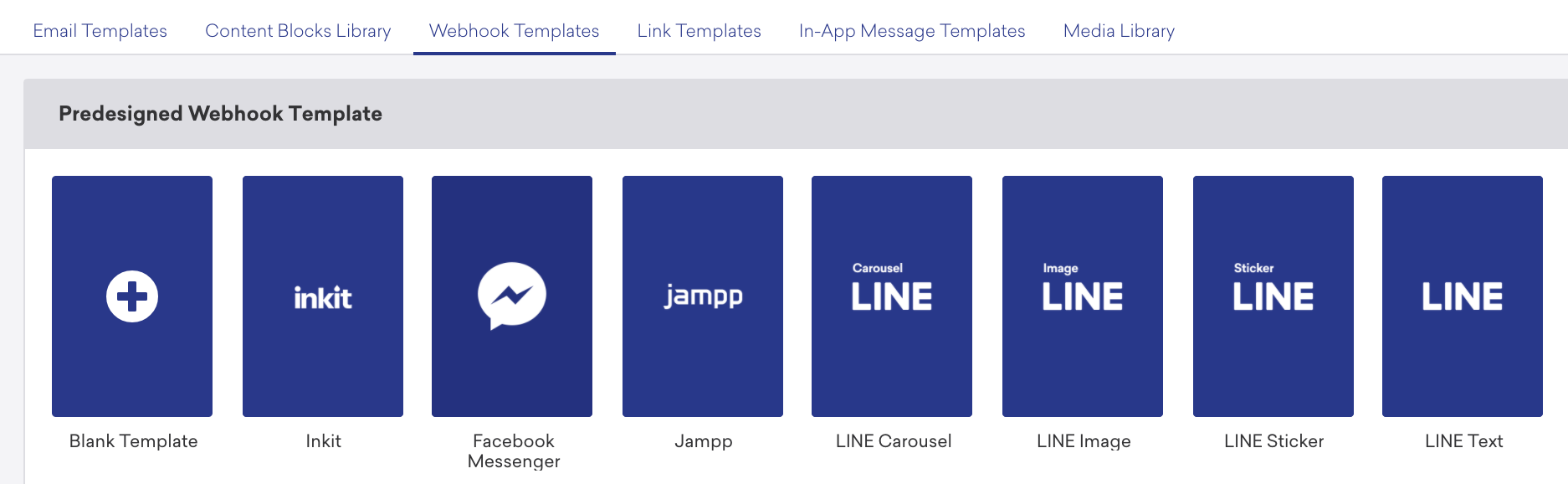
Une fois que vous avez sélectionné le modèle de webhook Inkit, vous devriez voir ce qui suit :
- Webhook URL : vide
- Request Body : Raw Text
Dans le champ URL du webhook, créez et saisissez une URL de webhook Inkit.
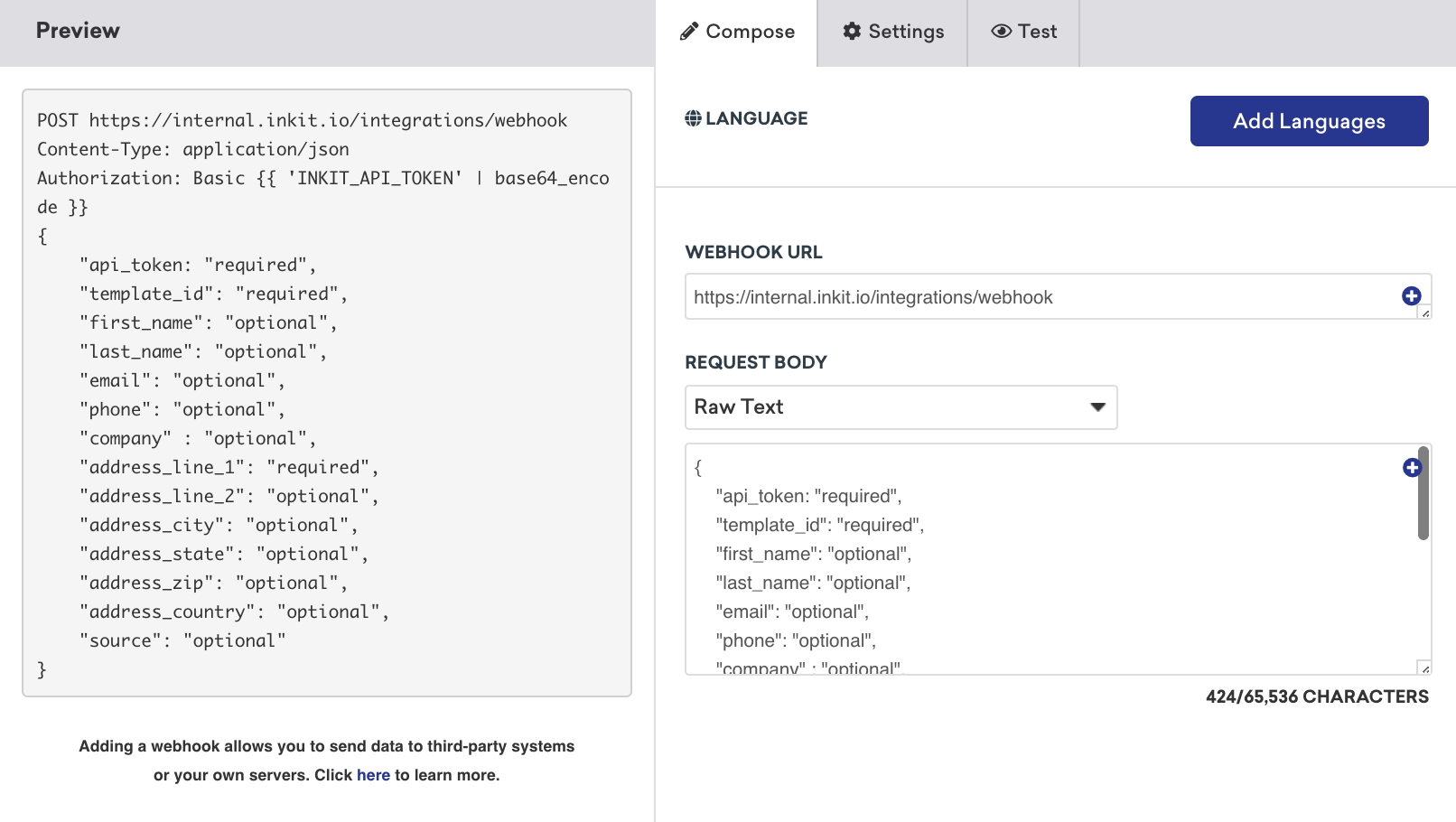
En-têtes de requête et méthode
Inkit a besoin d’un HTTP Header pour l’autorisation, incluant votre clé API Inkit encodée en base 64. Ce qui suit sera déjà inclus dans le modèle en tant que paire clé-valeur, mais dans l’onglet Settings, vous devez remplacer le <INKIT_API_TOKEN> par votre clé API Inkit.
- Méthode HTTP : POST
- En-tête de la requête :
- Authorization : Basic
{{ '<INKIT_API_TOKEN>' | base64_encode }} - Content-Type : application/json
- Authorization : Basic
Corps de la requête
Veillez à ce que votre Liquid corresponde aux attributs personnalisés appropriés associés aux champs requis et facultatifs suivants. Vous pouvez également ajouter des champs de données personnalisés à toute requête.
{
"api_token": "<INKIT_API_TOKEN>",
"template_id": "<INKIT_TEMPLATE_ID>",
"first_name": "{{${first_name}}}",
"last_name": "{{${last_name}}}",
"email": "{{${email_address}}}",
"company": "{{custom_attribute.${company_name}}}",
"phone" : "{{${phone_number}}}",
"address_line_1": "{{custom_attribute.${address}}}",
"address_line_2": "{{custom_attribute.${address2}}}",
"address_city": "{{${city}}}",
"address_state": "{{custom_attribute.${state}}}",
"address_zip": "{{custom_attribute.${zip}}}",
"address_country": "{{${country}}}",
"source" : "Braze"
}
Étape 3 : Prévisualiser votre requête
Votre texte brut sera automatiquement mis en évidence s’il s’agit d’une balise Braze applicable. Les valeurs street, unit, state et zip doivent être définies en tant qu’attributs personnalisés pour envoyer ce webhook.
Prévisualisez votre requête dans le panneau Preview ou accédez à l’onglet Test, où vous pouvez sélectionner un utilisateur aléatoire, un utilisateur existant ou personnaliser le vôtre pour tester votre webhook.

N’oubliez pas d’enregistrer votre modèle avant de quitter la page !
Les modèles de webhook mis à jour se trouvent dans la liste Modèles de webhook enregistrés lors de la création d’une nouvelle campagne webhook.